O GlobalSuite® permite realizar a análise de riscos de qualquer tipologia, podendo ser desenvolvida através das diferentes opções apresentadas, desde o inventário de elementos até o acompanhamento das ações definidas para a redução dos riscos identificados.
A funcionalidade do GlobalSuite® que permite realizar uma análise de riscos completa encontra-se na opção “ Análise”, especificamente, na opção de “ Análise de Riscos ”. Esta encontra-se imediatamente após a opção “ Inventário ” do menu à esquerda.
Criação da análise.
Passo 1
Uma vez definida a lista de elementos dos serviços e processos, podemos realizar o próximo passo, correspondente à própria análise de riscos.
Para a geração de uma nova análise de riscos, é necessário pressionar o botão “ Novo”, gerando-se uma nova linha. Esta linha corresponde a uma análise de riscos específica que deve ser configurada seguindo os passos seguintes.
Na tela principal da opção “ Análise de Riscos” também é possível eliminar uma análise específica, descarregar a lista completa em formato Excel e copiar uma análise já criada.

Configuração da análise.
Passo 2
Na primeira vez que se acede a uma análise de riscos, é carregado o separador “ Informação Geral”, que permite a configuração da análise de riscos.
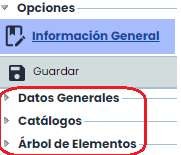
Para isso, é necessário completar a informação das três secções que aparecem.
-
Dados Gerais
-
Catálogos
-
Árvore de Elementos
Passo 3
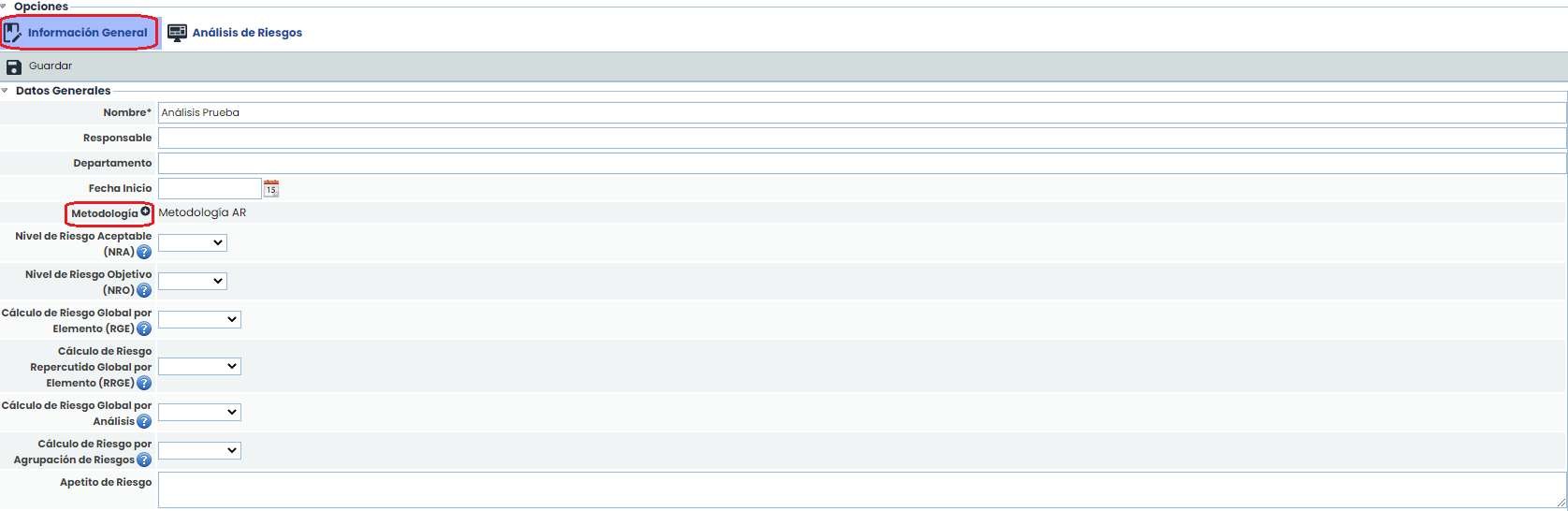
A definição da secção “ Dados Gerais” permite indicar todas as informações relacionadas com a análise.
Destaca-se o campo suspenso “ Metodologia”, que permite selecionar a metodologia a ser utilizada para a análise de riscos. A lista de metodologias apresentada corresponde ao conjunto de metodologias que a Entidade possui na secção Configurações > Metodologias de Elementos
Passo 4
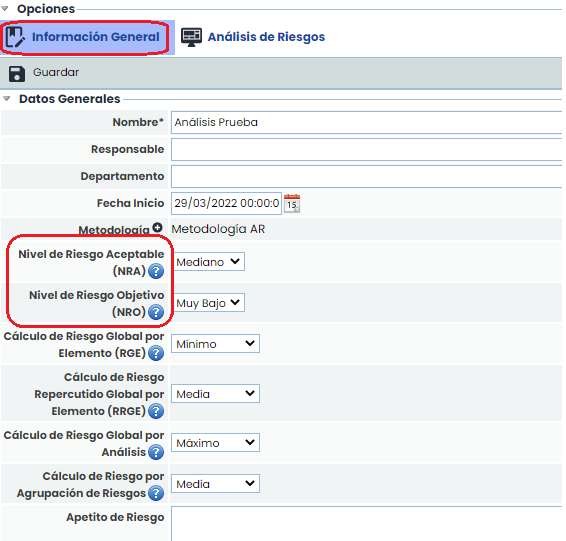
Uma vez selecionada uma metodologia, os campos “ NRA” e “ NRO” permitem definir um Nível de Risco Aceitável e Objetivo, respetivamente. Estes valores são importantes, pois a avaliação e gestão de riscos levarão em conta este nível.
Adicionalmente, pode-se definir o critério utilizado para obter os níveis de riscos globais a partir dos riscos específicos.
Passo 5
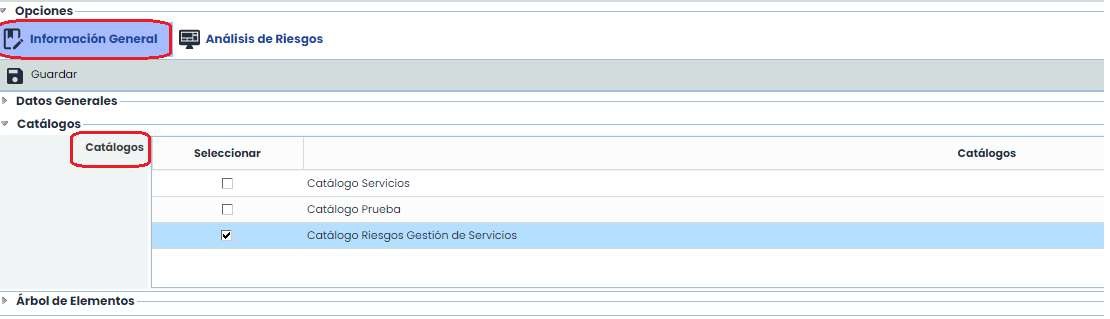
Na secção “ Catálogos” aparece a lista de catálogos disponíveis que podem ser utilizados para a análise de riscos. Não é obrigatório utilizar um catálogo específico, mas é recomendável, pois permite que a ferramenta associe um conjunto de riscos e vulnerabilidades a cada elemento, em função da sua categoria definida.
Para selecionar um catálogo, basta clicar no “check” que aparece ao lado de cada um.
Passo 6
O último passo para configurar a análise de riscos diz respeito à seleção de elementos. Para isso, na secção “ Árvore de Elementos” aparece a árvore de elementos definida na opção “ Inventário ”.
Para realizar a seleção de elementos sobre os quais realizar a análise, é necessário selecioná-los através da coluna “ Selecionar” marcando a caixa que se encontra à esquerda de cada elemento. Uma vez marcados, ao pressionar o botão “ Associar”, todos os elementos passam para a tabela à direita. Esta tabela contém todos os elementos (serviços, processos e elementos) selecionados para realizar a sua análise.

Passo 7
Uma vez configurada a análise de riscos, aparecem novos separadores na parte superior. Ao pressionar o separador “ Análise de Riscos” acede-se à tabela que permite realizar a análise dos riscos dos elementos selecionados no separador “ Informação Geral” (conforme o passo 5).
Para a identificação dos riscos que serão analisados para cada elemento, há três opções: carregar automaticamente os riscos dos catálogos, registrar manualmente todos os riscos ou através da opção recuperar riscos.
Para o primeiro caso, é necessário pressionar o botão “ Adicionar/Propor Riscos”. Ao pressionar este botão, os riscos serão associados automaticamente a todos os elementos, em função dos catálogos selecionados para a análise de riscos e da categoria a que pertencem cada elemento.
A diferença entre propor e adicionar consiste em que, quando se propõem os riscos, são adicionados todos os que estão no catálogo para essa categoria, independentemente de já estarem associados ou não. No entanto, se se adicionam, o sistema verifica se o risco já está associado ao elemento e, nesse caso, não o volta a associar, inserindo apenas os riscos que não estão associados ao elemento.
Passo 7 (I)
Uma vez propostos os riscos para um elemento, a última coluna (Propostas) dos elementos aos quais foram incluídos os riscos passará a ser “ Sim”. Para voltar a propor riscos a algum elemento, é necessário alterar este campo para “ Não”.

Nesta vista, também é possível observar a informação da coluna:
% Concluído: Mostra o grau de completude da análise de riscos de cada elemento. Entre parênteses, indica-se o número de dimensões avaliadas para esse elemento e o número total de dimensões a avaliar.
Na última opção de obter os riscos, através do botão recuperar riscos (encontra-se dentro da análise de riscos, uma vez que se tenha selecionado um elemento), permite inserir um ou vários riscos da lista previamente definidos na secção Configurações > Modelos > Catálogos Análise .
Passo 7 (II)

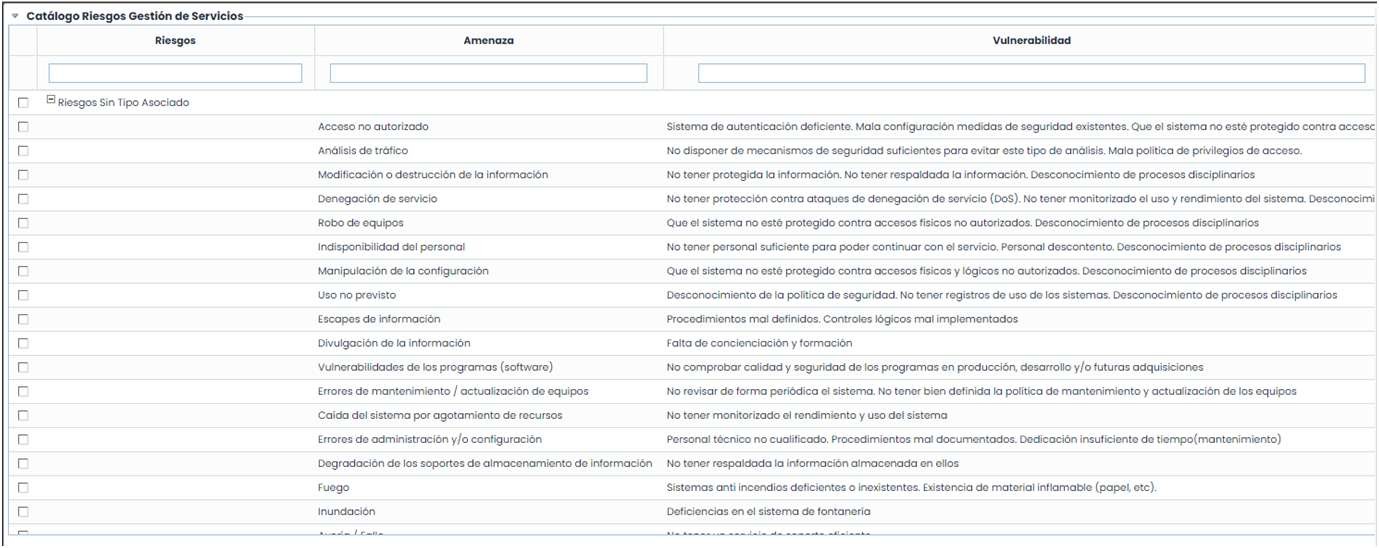
Ao pressionar o botão, é exibida uma lista com todos os riscos definidos, destacando-se em vermelho aqueles que se aplicam ao elemento pela categoria a que pertence.
Passo 8
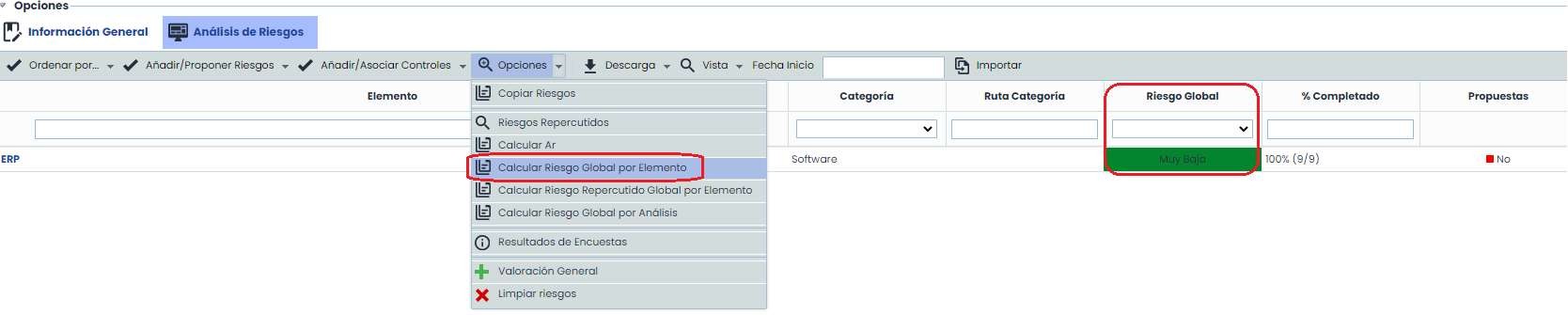
Nesta vista, é possível calcular valores agrupados de riscos em função dos critérios estabelecidos na configuração (Ver Passo 4). Estes valores são:
-
Risco Global por Elemento: Valor do risco específico para cada elemento, obtido a partir dos seus riscos.
-
Risco Repercutido Global por Elemento: Valor do risco para cada elemento, calculado a partir dos riscos inferiores (da Árvore de Elementos).
-
Risco Global por Análise: Valor do risco único para toda a análise, obtido a partir dos riscos de todos os elementos envolvidos.
Passo 9
Ao pressionar o nome de um elemento, aparece a tabela que permite realizar a análise de riscos. Esta tabela permite as seguintes opções:

-
Nova: Gerar novos riscos que não foram carregados automaticamente.
-
Eliminar: Permite eliminar riscos já gerados.
-
Voltar: Permite voltar à tela principal, onde é exibida a lista de elementos a serem analisados.
-
Descarregar: Permite realizar o download da lista de riscos associados aos elementos.
-
Associar responsável: Permite definir o responsável pelo risco. Para isso, é necessário selecionar o risco que se deseja atribuir e pressionar o botão. Ao fazê-lo, será exibida a lista de Empregados e será possível definir o que se deseja ou, caso contrário, para eliminar o responsável, será necessário pressionar o botão "Limpar Seleção".
-
Recuperar riscos: Exibe a lista de todos os riscos dos catálogos, podendo associar um ou vários.
-
Histórico: Permite consultar históricos de análises de riscos realizadas anteriormente.
-
Calcular AR: Permite forçar o cálculo de todas as fórmulas associadas às dimensões automáticas (a utilizar caso a metodologia de análise de riscos tenha sido modificada).
Passo 10
Para realizar as avaliações de Probabilidade e Impacto que permitam calcular o nível de risco que afeta as atividades da organização, é necessário estabelecer os níveis de forma individual para cada um dos riscos identificados.
Para estabelecer os níveis, é necessário expandir (dando duplo clique) o campo de probabilidade e impacto em cada um dos riscos, associando o nível correspondente em cada caso.

Uma vez identificado cada um dos níveis de probabilidade e impacto, será calculado automaticamente o nível de risco associado ao risco em função da fórmula definida na metodologia de riscos.
Passo 11
Na parte inferior da tela, é exibido um resumo da análise de riscos em formato “formulário”. Para poder utilizar esta vista, é necessário selecionar previamente um dos riscos da tabela.
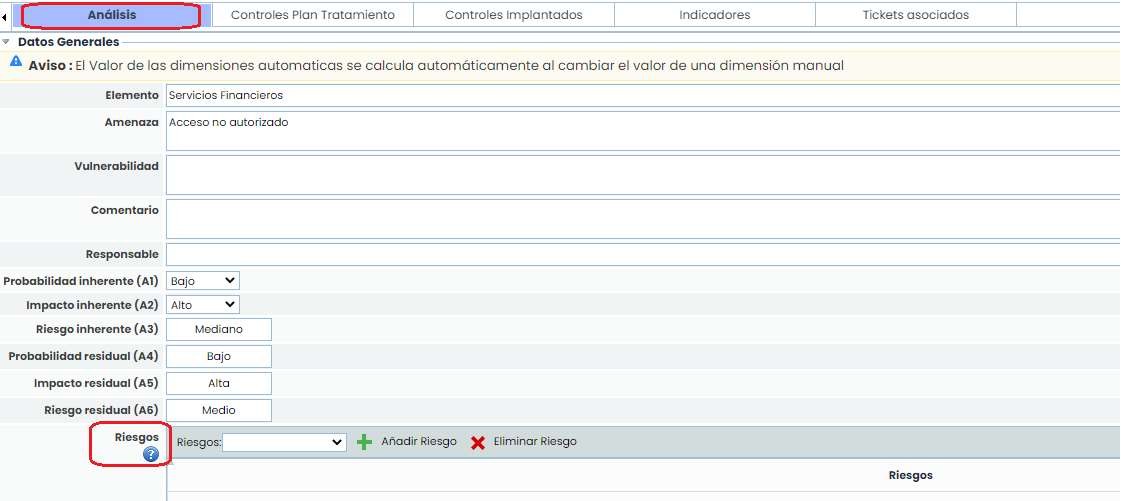
No final do formulário da parte de análise, em Riscos, é permitido inserir os tipos de riscos (configurados previamente em Configurações > Metodologias > Elementos > Categoria Riscos ).
Passo 11 (I)
Na parte inferior também é permitido consultar a informação das seguintes abas:

-
Controlos Plano Tratamento: Oferece a possibilidade de visualizar os controlos do Plano de Tratamento (Análise > Gestão de Riscos) que foram associados a este risco específico.
-
Controlos Implementados: Permite associar os controlos que já estão implementados na organização a um risco específico.
-
Indicadores: Esta aba permite definir os Indicadores Chave de Riscos ou KRIs para cada um dos riscos da Análise de Riscos. Esta aba não é exibida por padrão; para que apareça, é necessário configurá-la em Configurações > Metodologias > Elementos .
-
Tickets associados: Nesta secção, é exibido se o risco está associado a algum ticket.
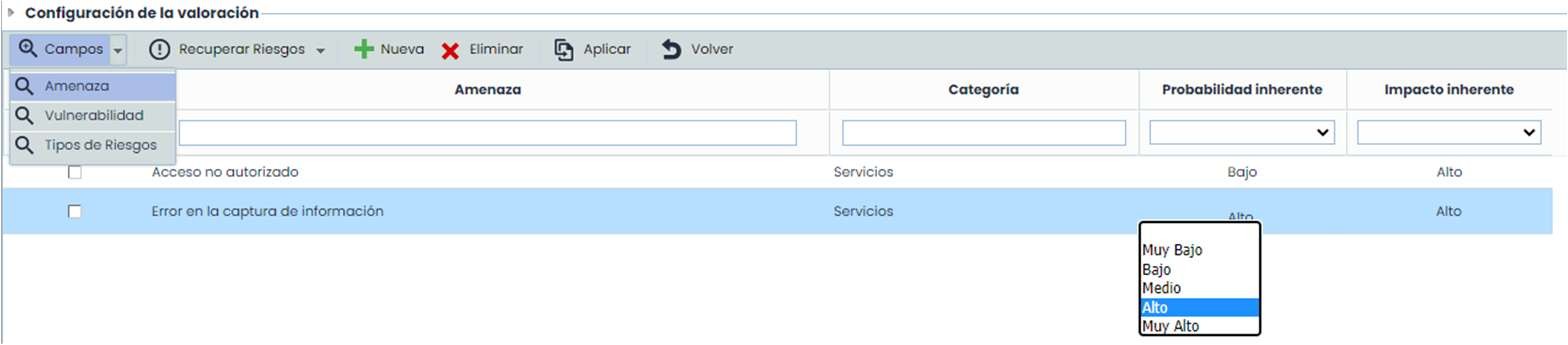
Na vista de Avaliação Geral (dentro do menu de opções), assim como ocorre no Inventário, existe a possibilidade de avaliar a Probabilidade e o Impacto de múltiplos riscos de forma direta, bem como a categoria dos elementos onde será aplicada.

Para isso, poderão ser recuperados os riscos que serão avaliados de forma geral, seja do total de catálogos habilitados ou dos utilizados na análise, e proceder à sua avaliação em termos das dimensões manuais configuradas. Esta avaliação poderá ser aplicada a todos os riscos com o mesmo nome ou sobrescrever as avaliações existentes para todos os riscos pertencentes a elementos com essas categorias.