Este tutorial explica, passo a passo, como realizar a gestão de riscos no GlobalSuite® uma vez concluída a análise.
Este guia detalha como aceder à opção Gestão de Riscos para planear o tratamento dos riscos detetados, definir controlos e ações corretivas, realizar o acompanhamento dos planos de tratamento e, finalmente, executar a projeção e simulação de riscos.
Além disso, explica-se como criar e associar controlos, estabelecer responsáveis, prazos e custos, vincular evidências e realizar o acompanhamento da implementação das ações. Também se descreve como gerar relatórios, aplicar filtros por nível de risco aceitável (NRA) e consolidar a informação de acompanhamento dentro do ciclo completo de gestão de riscos.
Fases para a Gestão de Riscos
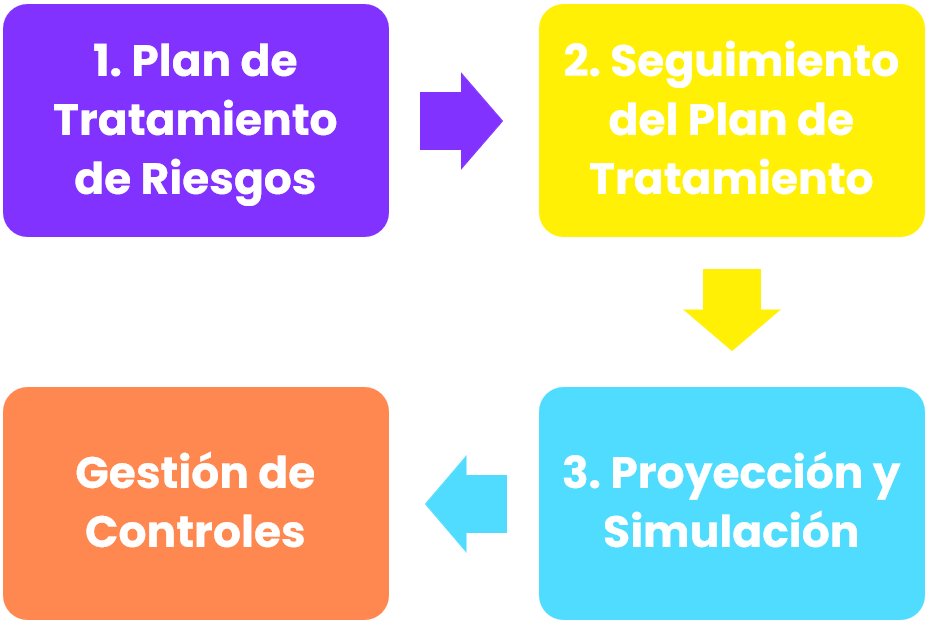
Gestão de Riscos
Para realizar a gestão dos riscos detetados, o GlobalSuite® fornece a opção “ Gestão de Riscos”, onde será exibida a lista de todos os riscos que devem ser tratados, associados aos seus correspondentes elementos, bem como os planos de tratamento a aplicar sobre os mesmos.
A lista de riscos a tratar (acessível dentro de uma análise de riscos específica) depende do Nível de Risco Aceitável (NRA) definido na Análise de Riscos. Concretamente, é definido no separador “ Informação Geral”.
O objetivo da gestão de riscos é associar diferentes tipos de controlos ou ações de tratamento aos riscos detetados, que permitam minimizar esses níveis.
Uma vez identificados todos os controlos ou ações de tratamento, será possível realizar o acompanhamento das mesmas, mantendo atualizado o estado do processo.
Passo 1
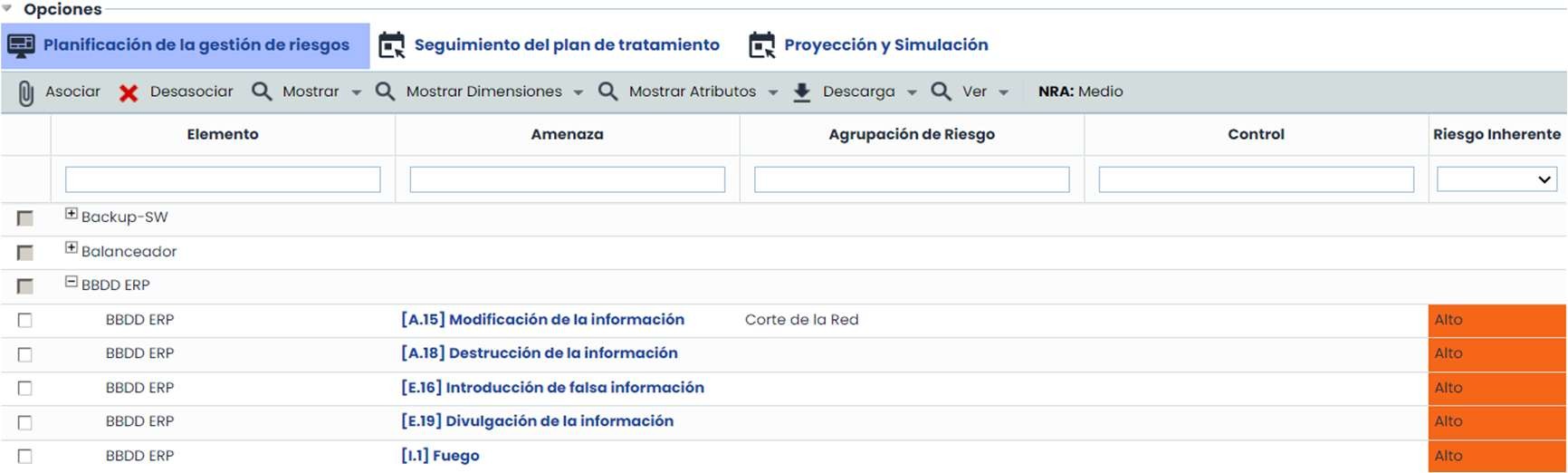
Para aceder à Gestão de Riscos, é necessário clicar na opção “ Gestão de Riscos”, disponível no separador “ Análise”. Ao aceder após selecionar a análise de riscos, o GlobalSuite® exibe o separador “ Planeamento da gestão de riscos”.
Na parte superior deste separador aparece a lista de elementos e riscos associados que têm um nível de risco superior ao nível aceitável (NRA). Além dos riscos exibidos por padrão (os que superam o NRA), também é possível visualizar os demais riscos clicando no botão Mostrar (“Mostrar todos”).
De forma complementar, o GlobalSuite® contém dois separadores adicionais para realizar o acompanhamento do plano de tratamento e realizar a projeção dos riscos após a implementação dos controlos.
Passo 2
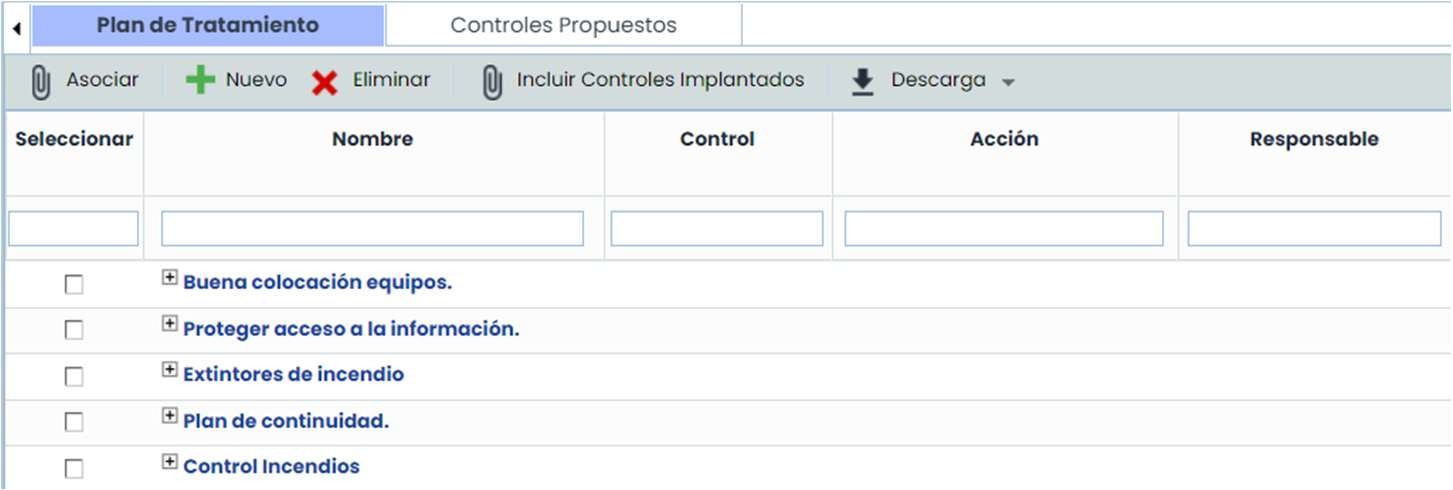
A definição do Plano de Tratamento de Riscos é realizada no separador “Planeamento da gestão de riscos”. Para isso, dispomos de dois quadros principais: o superior, onde são exibidos os riscos e níveis de riscos, e um inferior, onde se estabelecem os controlos. Na zona inferior existem dois separadores principais:
-
Plano de Tratamento: Permite gerar novos controlos ou ações de tratamento a associar posteriormente aos riscos identificados no nível superior.
-
Controlos Propostos: Fornece uma lista de controlos propostos pelo GlobalSuite® com base nos catálogos definidos. Os controlos propostos dependem de cada risco.
Passo 3
O estabelecimento de controlos e ações de tratamento pode ser realizado clicando no botão “ Novo”. Ao clicar, aparece uma nova linha, a partir da qual é possível aceder a um formulário para a definição completa do controlo, clicando diretamente no seu nome. Uma vez acedido, surge uma janela complementar, onde as suas opções estão organizadas pelas seguintes secções:
-
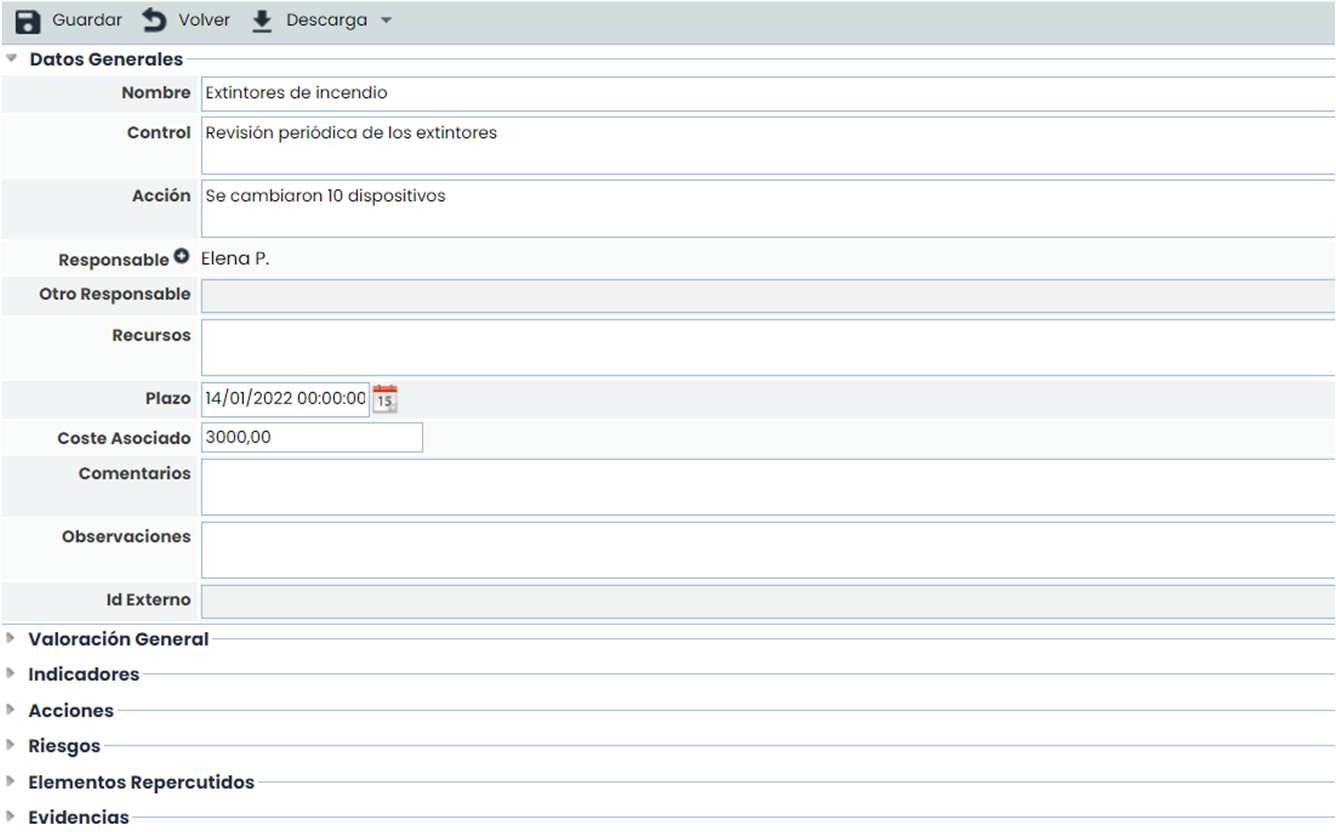
Dados Gerais: Permite realizar a descrição do plano através dos seguintes dados:
-
Nome, controlo, ação, recursos, comentários e observações: campos descritivos.
-
Responsável (interno, da lista de empregados) ou Outro responsável (texto) pela implementação.
-
Prazo: data de conclusão prevista do plano. Com base nesta data, podem ser enviadas Alertas.
-
Custos derivados da implementação (campo numérico).
-
-
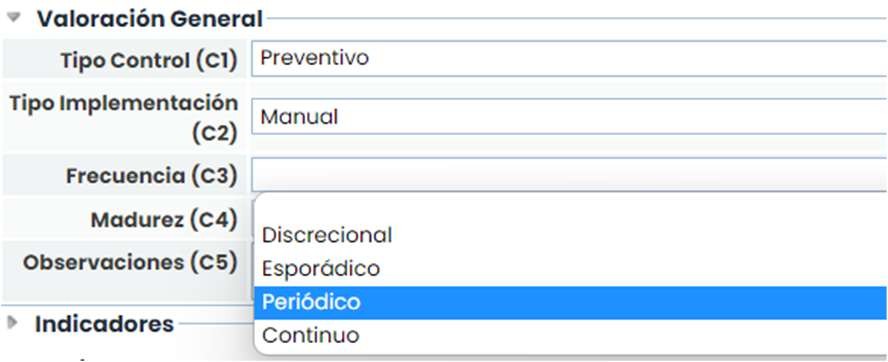
Avaliação Geral: Permite avaliar as dimensões do plano que foram configuradas para serem exibidas no plano de tratamento.
-
Indicadores: Permite associar um ou vários indicadores definidos na secção ‘ScoreCard/Indicadores’.

-
Ações: Permite estabelecer as tarefas necessárias para a implementação do controlo ou ação de tratamento.
-
Prazo: data de conclusão prevista da ação. Com base nesta data, podem ser enviadas Alertas.
-
Data de conclusão: data real em que a ação foi concluída.
-

-
Riscos: Permite consultar os riscos que são tratados pelo plano (controlo) definido.

-
Elementos Afetados: Permite consultar os elementos que serão impactados pelo controlo definido.

-
Evidências: Permite associar uma ou várias evidências ao plano de tratamento que está a ser definido. Para isso, através do botão "Associar Evidências", acede-se a uma janela emergente que contém todas as evidências registadas na opção "Gestão de Evidências" do menu de Análise. É possível associar uma ou várias evidências da lista.

-
Notificações automáticas: É possível configurar notificações cumprindo uma série de requisitos.
Passo 4

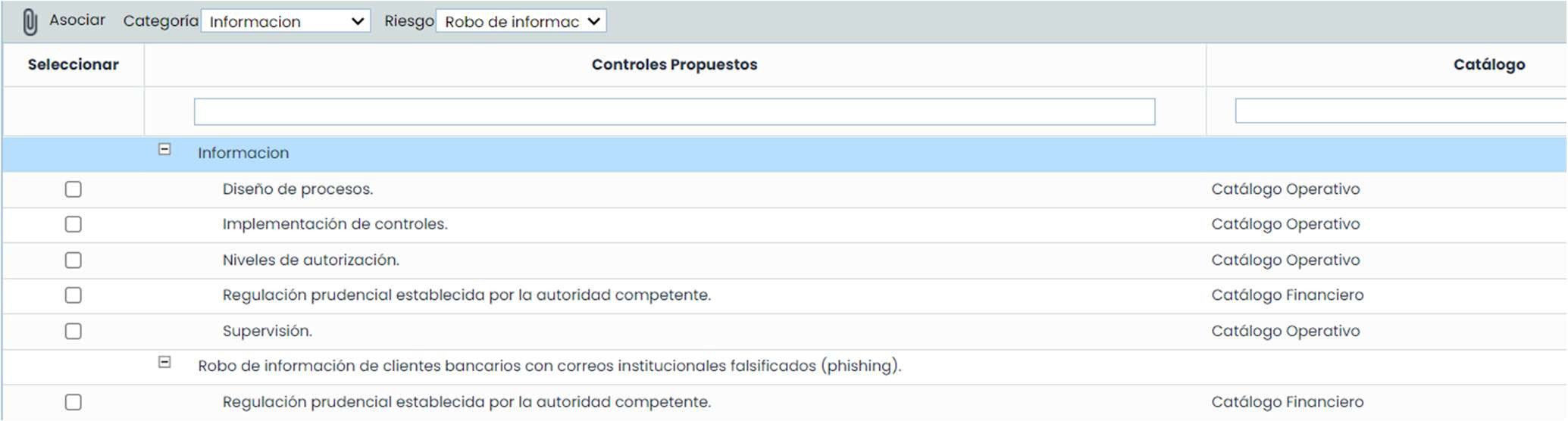
No separador inferior “ Controlos Propostos”, o GlobalSuite® permite associar controlos e ações de tratamento relacionados com os catálogos de riscos e vulnerabilidades que a organização possui.
Para selecionar os controlos, é necessário determinar tanto a “ Categoria” do elemento como o “ Risco” correspondente. Esta seleção pode ser realizada através das listas suspensas ou selecionando diretamente o risco na parte superior.
Passo 5
De forma complementar aos pontos anteriores, o GlobalSuite® dispõe de várias opções que permitem executar outras tarefas. Estas opções são exibidas na parte superior da opção “Gestão de Riscos”:
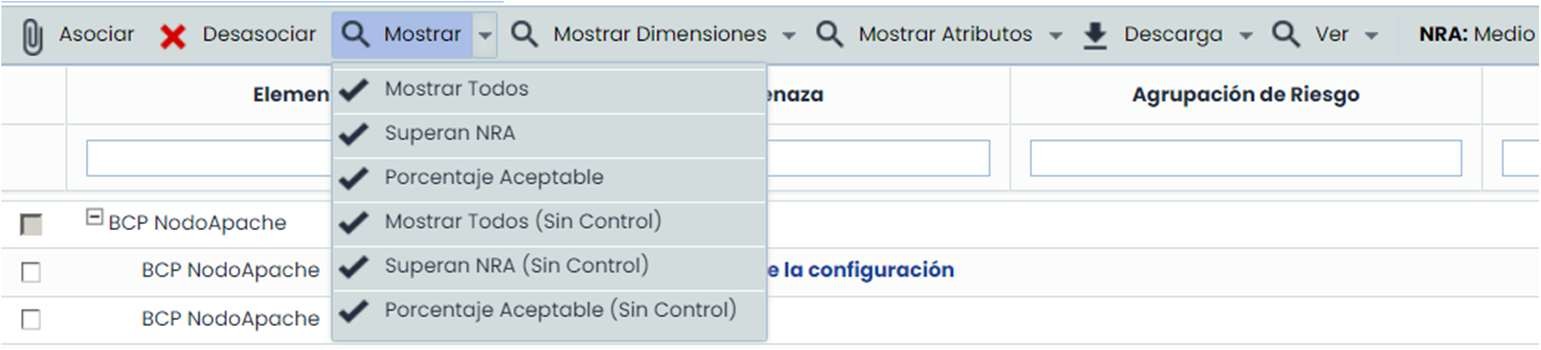
Associar e Desassociar: Permite realizar a associação de controlos, bem como a correspondente desvinculação entre os mesmos e os riscos.
Mostrar: Permite realizar o filtro dos riscos a exibir na parte superior da opção. Para realizar o filtro, são fornecidos diferentes tipos de características.
-
Mostrar Todos: Exibe todos os riscos analisados.
-
Superam NRA: Exibe os riscos que superam o nível de risco aceitável.
-
Percentagem Aceitável: Exibe os riscos que não superam o nível estabelecido para o tratamento.
-
Mostrar Todos (Sem Controlo): Exibe todos os riscos que não possuem controlos estabelecidos.
-
Superam NRA (Sem Controlo): Exibe os riscos que superam o nível permitido e aos quais não foi estabelecido um controlo para o seu tratamento.
-
Percentagem Aceitável (Sem Controlo): Exibe os aspetos sem controlo associado que não possuem controlos operacionais associados.
-
Mostrar dimensões: Permite selecionar as dimensões quantitativas/qualitativas que serão exibidas na tabela, tanto para os Elementos, os Riscos ou os Controlos.
-
Mostrar Atributos: Permite selecionar as dimensões textuais que serão exibidas na tabela, tanto para os Elementos, os Riscos ou os Controlos.
-
Descarregar: Permite realizar o download da lista de riscos e controlos definidos num relatório Excel.
-
Dependências: Exibe as dependências dos elementos selecionados.
Passo 6
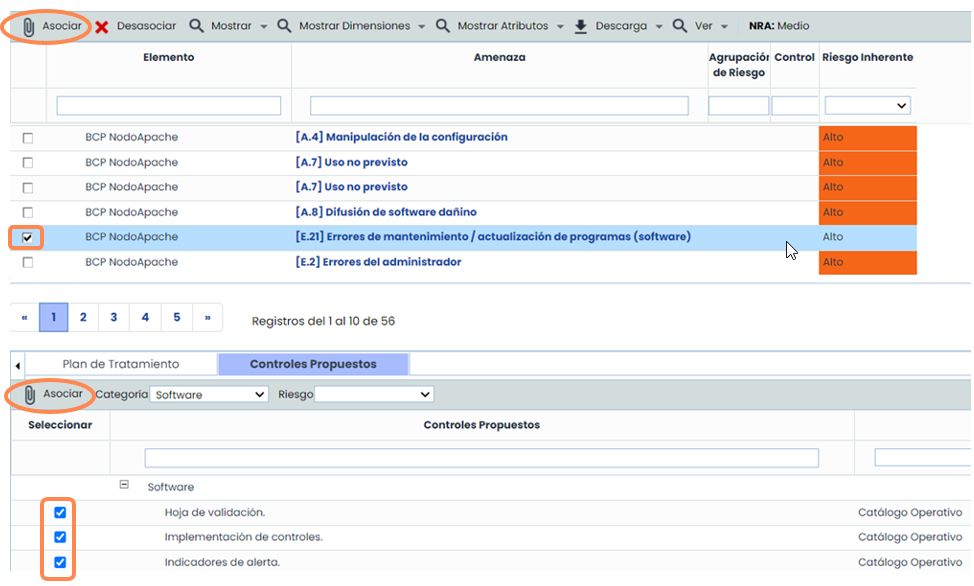
Para realizar a associação dos controlos com os riscos, é necessário selecionar tanto o controlo, na opção inferior, como o risco associado ao elemento, disponível na parte superior.
Uma vez selecionadas ambas as opções, é necessário clicar no botão “ Associar”, de forma que o controlo estabelecido na parte superior será vinculado automaticamente, podendo ser consultado esse controlo num nível inferior ao do risco que está a ser tratado.
Passo 7. Acompanhamento do Plano de Tratamento
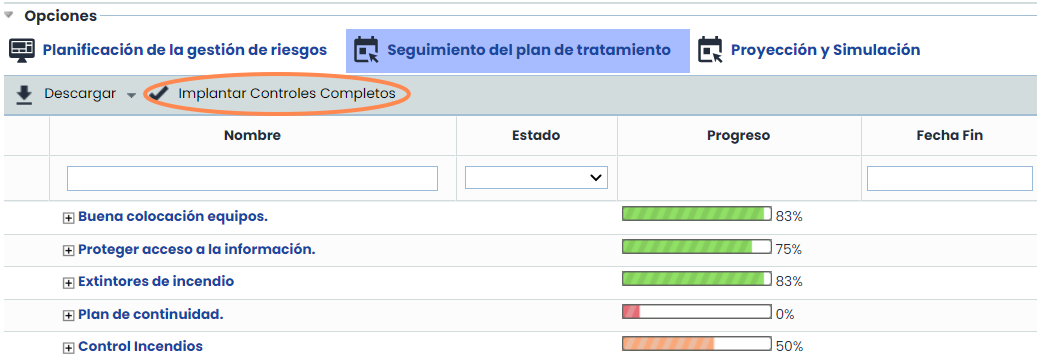
Ao aceder ao separador “ Acompanhamento do plano de tratamento”, é possível realizar o acompanhamento de cada um dos controlos. Para indicar o progresso de um controlo, é necessário atualizar o estado de cada uma das ações do controlo, e a barra de Progresso será atualizada.
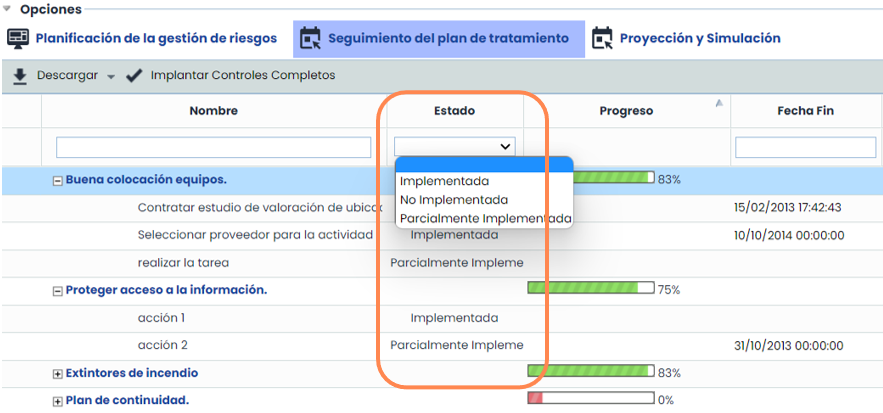
Os estados são configuráveis através de Definições > Metodologias > Elementos :

Na vista “ Acompanhamento do plano de tratamento”, além de permitir avaliar os planos de tratamento e controlos propostos, alterando o estado das ações que os compõem, também oferece a possibilidade de realizar o download do relatório em formato docx e implementar os controlos completos.

Os controlos propostos ou planos de tratamento que não possuem ações aparecem já concluídos a 100%.
Uma vez que as ações de um controlo ou plano foram concluídas a 100%, através do botão “Implementar Controlos Completos”, é possível mover os controlos que estão concluídos para a lista de controlos do sistema como controlos implementados, e, portanto, as ações que tinham são eliminadas, pois foram concluídas.
Por este motivo, é recomendável realizar um histórico antes de implementar os controlos para não perder a informação das ações.