
Este tutorial explica, passo a passo, como configurar as metodologias de análise de riscos no GlobalSuite®, abrangendo os três níveis principais: elementos, riscos e controlos.
Este guia detalha como definir a configuração geral de análise, estabelecer dimensões e dependências entre elementos, e criar metodologias personalizadas para a análise e avaliação de riscos. Também descreve a configuração de dimensões automáticas, o uso de fórmulas e produtos cartesianos, a definição de níveis de eficácia de controlos, e a forma de aplicar filtros temáticos ou visibilidade de dimensões para adaptar as metodologias a cada organização.
Fases para a Configuração da funcionalidade de Análise de Riscos
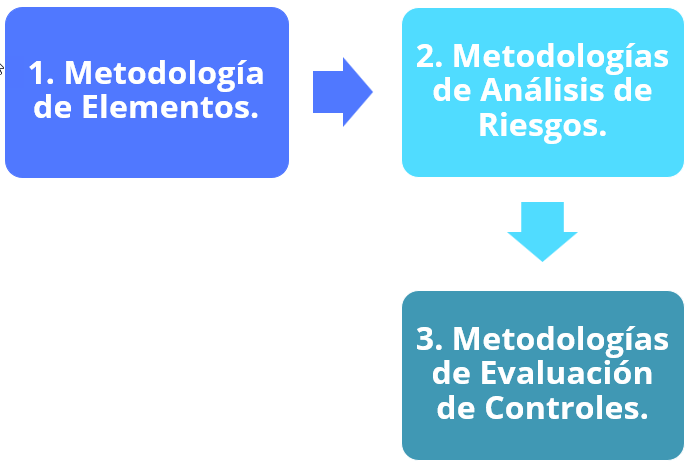
Configuração da Metodologia de elementos
A opção Ajustes> Metodologias Elementos , permite configurar aspetos gerais da análise de riscos, especialmente aqueles relacionados com o inventário de elementos da organização.
A opção divide-se em seis secções gerais: Visibilidade de Opções, Configuração Geral de Análise, Configuração de Dimensões, Configuração de Visibilidade de Dimensões, Filtros predefinidos e Configuração de Campos de Controlos.
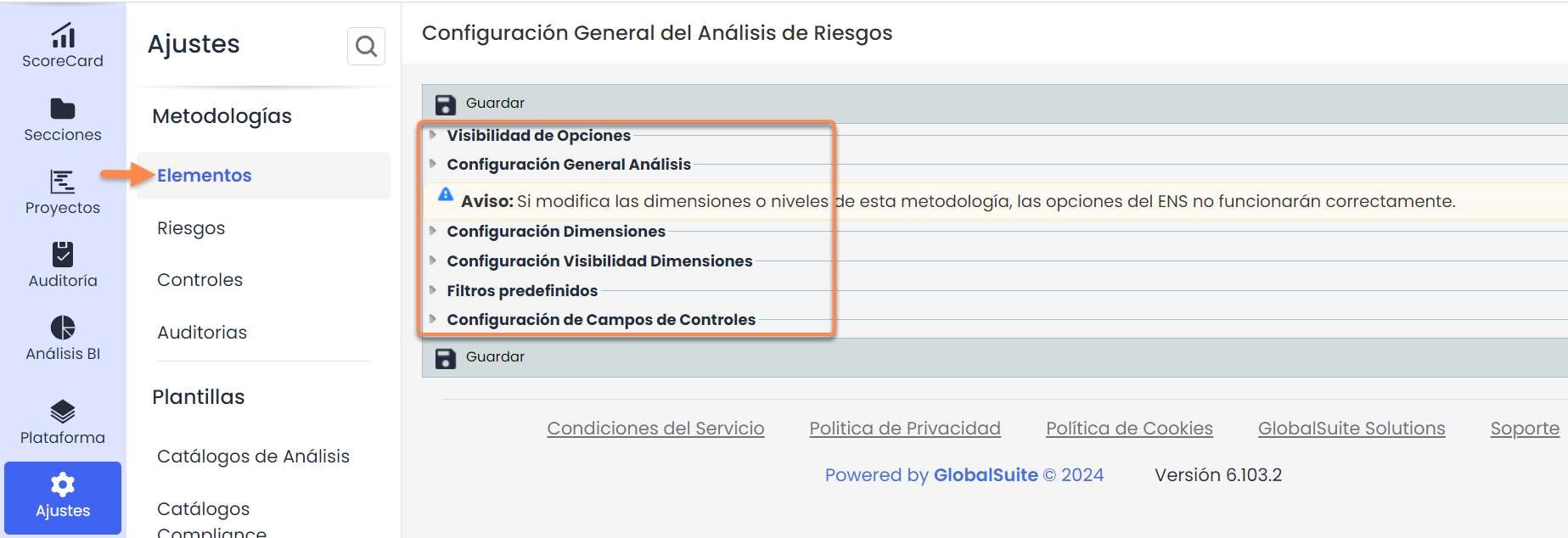
A secção “ Visibilidade de Opções” permite configurar quais opções podem ser visualizadas.
-
Análise de Custos: Se ativado, permite aceder à funcionalidade de "Análise de Custos" na opção de Análise de Riscos.
-
Riscos Múltiplos: Se ativado, permite aceder à funcionalidade de "Riscos Múltiplos" na opção de Análise de Riscos.
-
Mapa de Riscos Repercutidos: Se ativado, permite aceder à funcionalidade de "Grafo de Análise Repercutido" na opção de Avaliação de Riscos.
-
Indicadores na análise de riscos: Se ativado, permite associar Indicadores do painel de controlo aos riscos das Análises de Riscos.

A secção “ Configuração Geral de Análise” permite configurar, em primeiro lugar, as dependências entre elementos. O GlobalSuite® permite criar uma árvore de dependências de elementos, de forma que os elementos identificados podem ser relacionados entre si e também com os serviços e processos correspondentes.
Também é possível ativar/desativar a Tabela de Elementos em Dependências que permite mostrar a tabela de elementos na opção de Inventário junto à árvore de elementos.
Pode-se configurar tanto o grau das dependências a utilizar como o modo de aplicar essas dependências (global a todas as dimensões do inventário de elementos ou de forma independente para as mesmas).
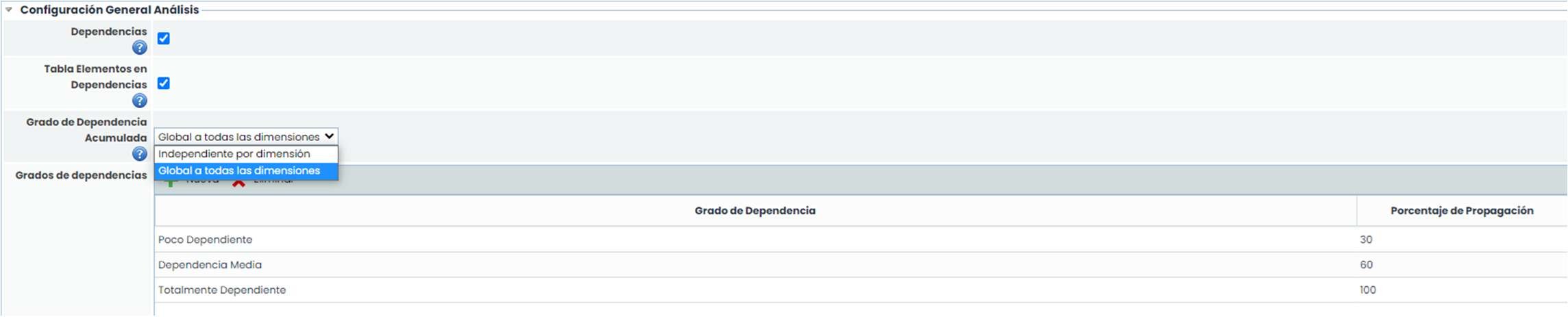
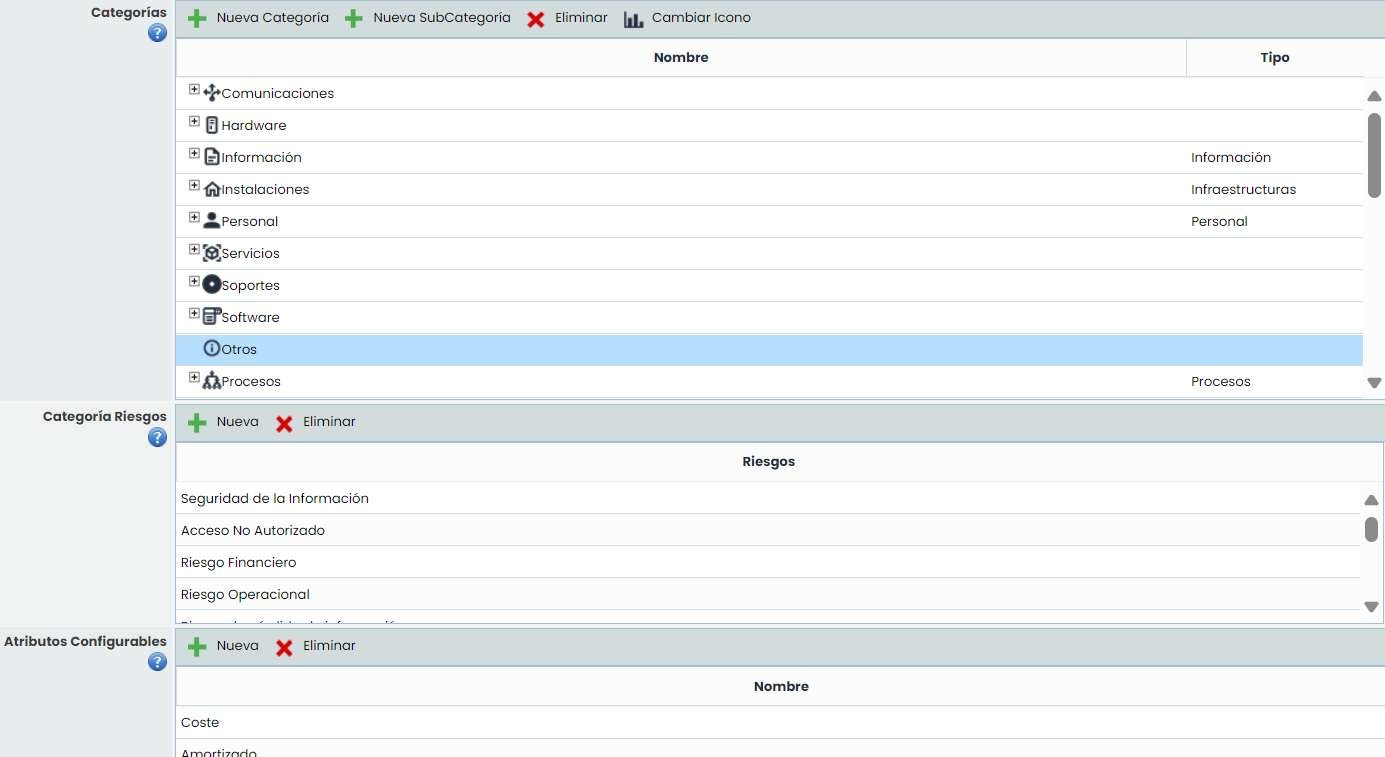
Outras opções que podem ser configuradas na secção “ Configuração Geral de Análise” são as seguintes:
Categorias: Corresponde às categorias que podem ser utilizadas para classificar os elementos. Algumas categorias especiais são configuradas no campo "Tipo", e permitem gerir esses elementos a partir da sua opção correspondente.
-
Categoria Riscos: Permite estabelecer categorias/tipos de riscos para classificar os riscos.
-
Atributos Configuráveis: Permite estabelecer campos específicos adicionais aos campos existentes para o inventário de elementos. No entanto, recomenda-se utilizar dimensões do tipo "Texto" (explicadas mais adiante).
A secção “ Configuração de Dimensões” permite configurar o conjunto de dimensões que serão utilizadas para a avaliação dos elementos identificados da organização.
O GlobalSuite® incorpora por padrão um conjunto de dimensões com uma série de níveis. Tanto as dimensões como os níveis de cada uma delas podem ser configurados de forma individual. Concretamente, permite-se o seguinte:
-
Tratamento de valores Acumulados: Caso sejam utilizadas dependências, esta opção permite indicar qual valor utilizar para cada dimensão: Próprio (se existir, toma-se este valor, caso contrário o acumulado), Acumulado (se existir, toma-se este valor, caso contrário o próprio) e Maior valor (comparam-se os valores entre o valor próprio e o acumulado e fica-se com o maior).
-
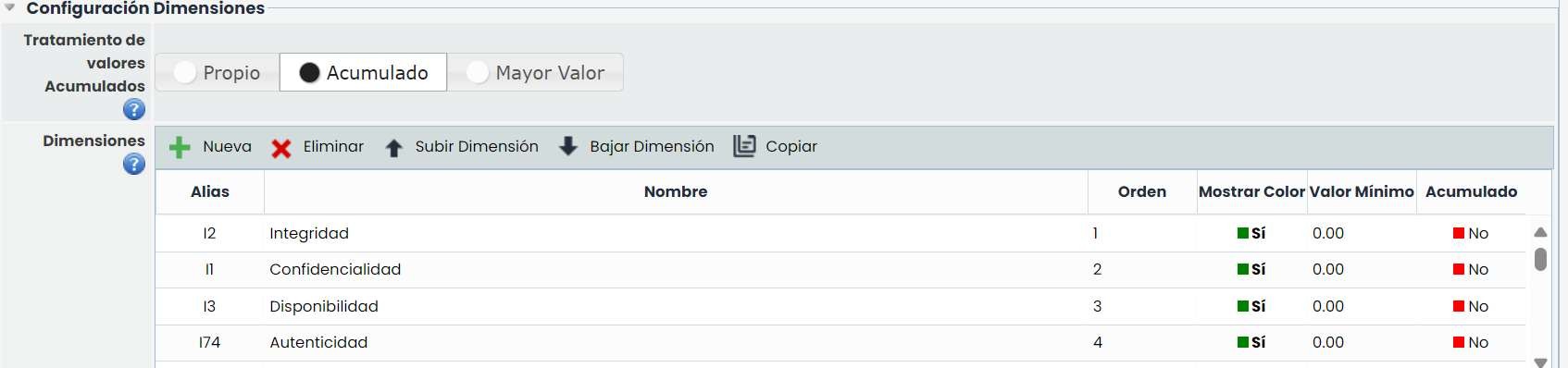
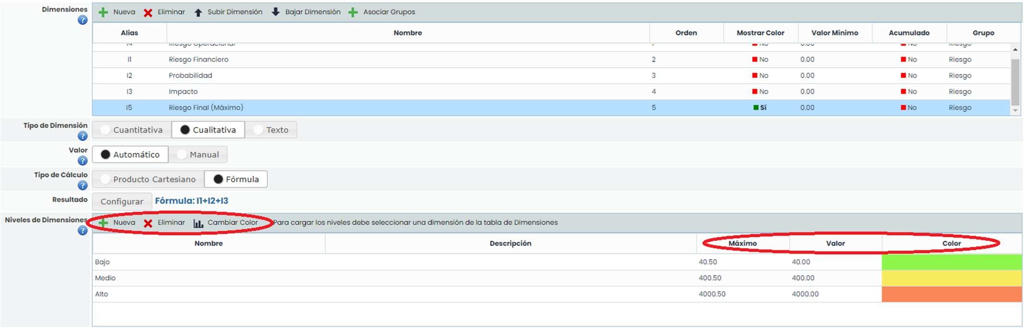
Dimensões: Esta tabela permite criar, modificar e eliminar as dimensões do inventário de elementos, bem como ordená-las.
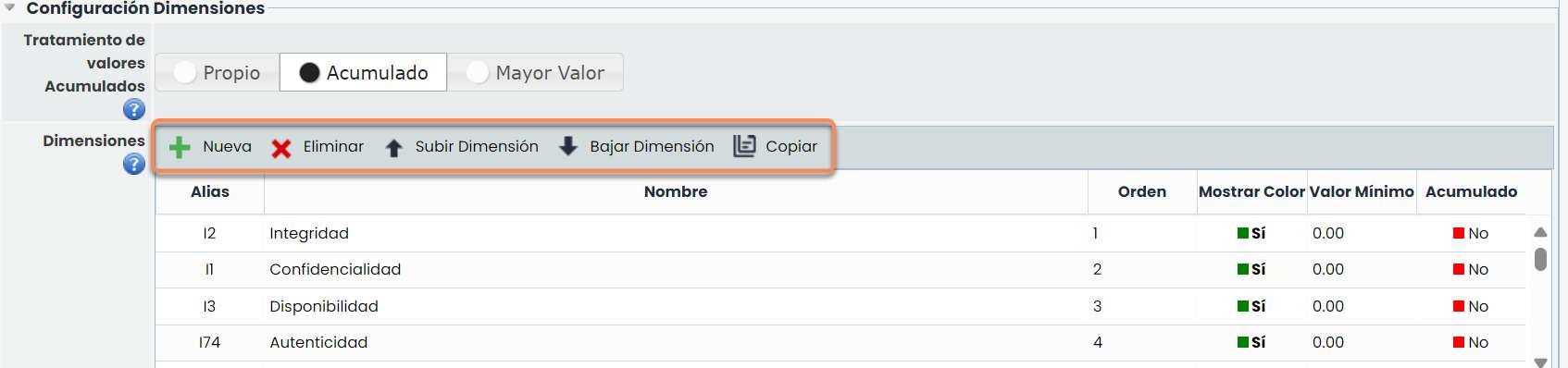
A informação que nos oferecem as colunas da tabela é a seguinte:
-
Alias: Identificador que a ferramenta gera de forma automática.
-
Nome: Mostra o nome da dimensão. Ao clicar duas vezes sobre a célula, permite alterar o nome da mesma.
-
Ordem: Identifica a ordem em que a dimensão aparecerá no inventário de elementos.
-
Mostrar Cor: Permite definir se queremos destacar a dimensão com uma cor.
-
Valor Mínimo: Identifica o número mínimo sobre o qual se calcula a fórmula da dimensão selecionada.
-
Acumulado: Possibilita incluir e estabelecer as dependências da dimensão selecionada (árvore de elementos) e visualizar os valores acumulados no Inventário de Elementos.
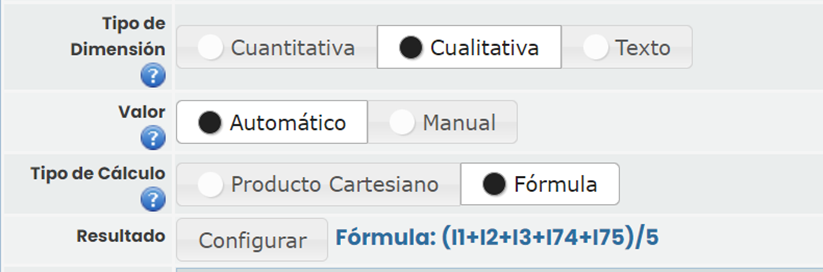
Cada dimensão pode ser configurada de forma individual selecionando uma delas. As opções existentes são as seguintes:
-
Tipo de Dimensão: Uma dimensão pode ser Quantitativa (valor numérico) ou Qualitativa (lista de valores).
-
Valor: O valor de uma dimensão pode ser estabelecido de forma Automática, ou seja, avaliado com base em outras dimensões, ou de forma Manual, avaliado manualmente pelo utilizador.
-
Tipo de Cálculo: Caso o valor da dimensão seja obtido de forma Automática, pode-se configurar uma fórmula de cálculo ou um produto cartesiano (o resultado é predeterminado a partir de duas dimensões).
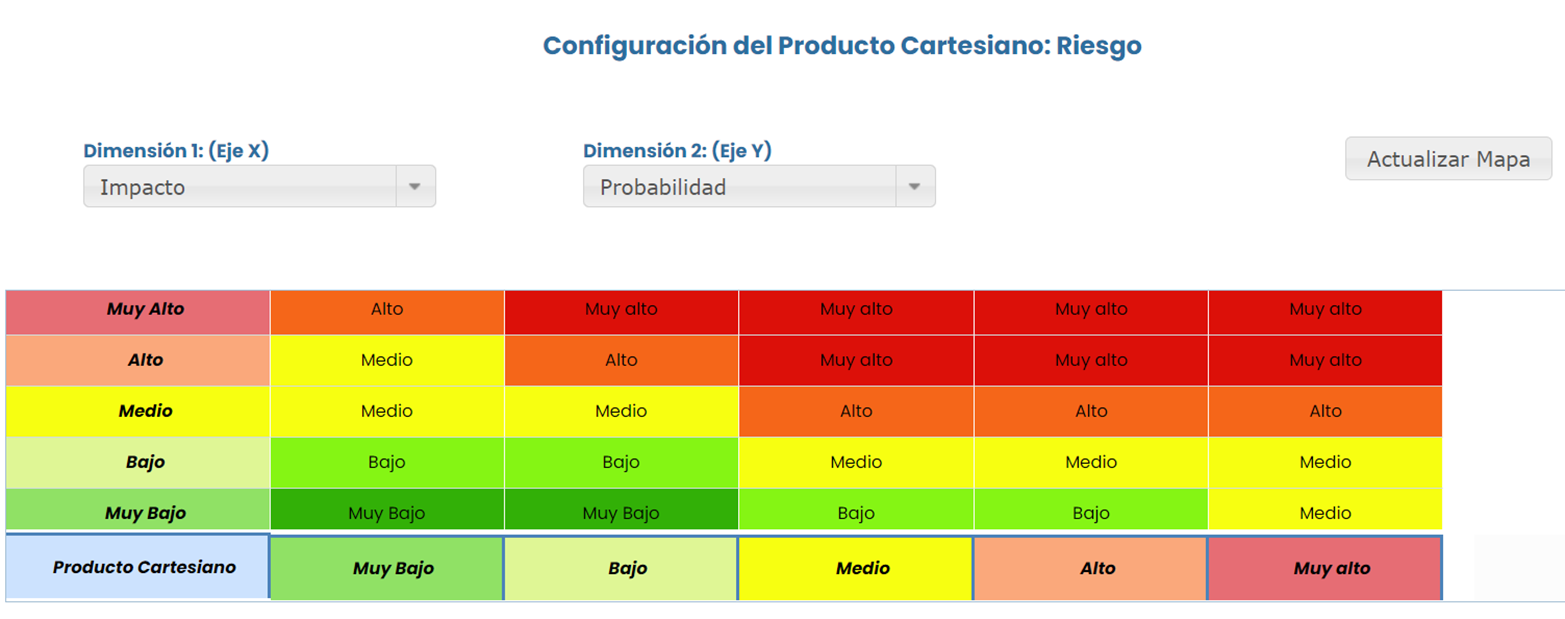
Níveis de Dimensões: Para as dimensões Qualitativas (tanto automáticas como manuais), permite-se indicar os níveis que podem ter, bem como uma cor associada. Em cada um dos níveis, pode-se configurar as quantidades das colunas “Valor” e “Máximo”:
-
Valor: É o valor específico atribuído a essa dimensão. Este valor será utilizado nas fórmulas das dimensões automáticas.
-
Máximo: O valor máximo é utilizado apenas nas dimensões automáticas, de forma que, em função do resultado obtido na fórmula de cálculo, a dimensão terá o nível correspondente.
A secção “ Configuração de Visibilidade de Dimensões” permite configurar a visualização das dimensões. Podem ser criados Grupos de Dimensões, os quais podem ser associados às dimensões.

Para associar as dimensões a cada grupo, deve-se fazê-lo na secção “ Configuração de Dimensões”, seleciona-se a dimensão desejada, clica-se no botão “associar grupos” e indica-se o grupo.

Uma vez associadas, pode-se ver o grupo ao qual pertence cada dimensão na coluna “Grupo”.

Para cada um dos grupos configurados, teremos a opção no Inventário de elementos de mostrar apenas as dimensões desse grupo.

Visibilidade de Dimensões (formulários): Esta tabela permite configurar o GlobalSuite de forma que a visualização e/ou avaliação de alguns tipos de elementos (serviços, processos, fornecedores, infraestruturas, empregados, etc.) e até mesmo do formulário dos elementos em si, possa ser realizada na opção onde são gerados, de forma adicional à opção 'Inventário’.

Como se pode observar na imagem, permite-se configurar algumas opções da ferramenta (serviços, processos, fornecedores, infraestruturas e empregados) para indicar quais dimensões do inventário podem ser avaliadas na opção correspondente do GlobalSuite. Para indicar 'Sim' ou 'Não', basta clicar na célula correspondente. Se alguma opção tiver todas as dimensões com 'Não', o formulário correspondente não terá a secção que permite realizar a avaliação.
Visibilidade de Dimensões em Tabelas: Esta tabela permite configurar o GlobalSuite de forma que a visualização das dimensões nas tabelas de opções determinadas possa ser modificada.

Configuração das metodologias de Riscos.
A opção Ajustes> Metodologias Riscos permite configurar as metodologias de riscos da organização. O GlobalSuite® permite gerar várias metodologias de riscos e aplicá-las às diferentes análises de riscos realizadas.
O separador mostra, ao aceder, uma tabela com as metodologias existentes. Esta tabela permite gerar novas metodologias (botão “ Novo”) ou eliminar alguma das existentes (botão “ Eliminar”). Além disso, pode-se adicionar uma metodologia já existente (botão “ Adicionar”), realizando-se uma cópia da metodologia selecionada e, desta forma, realizar a sua modificação posterior. Isto permite não começar do zero a configuração de uma metodologia.
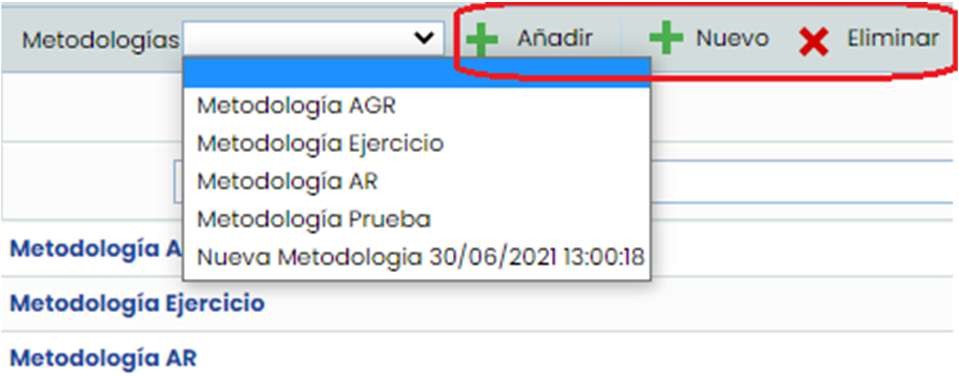
Ao clicar no nome de uma metodologia, acedemos ao formulário de configuração. Este formulário é composto por diferentes secções que permitem configurar todos os aspetos de uma metodologia de riscos.
A secção “ Configuração de Dimensões da Metodologia” permite configurar tanto os campos para os riscos (risco, vulnerabilidade, etc.) como as dimensões utilizadas para a sua análise (probabilidade, impacto, etc.).
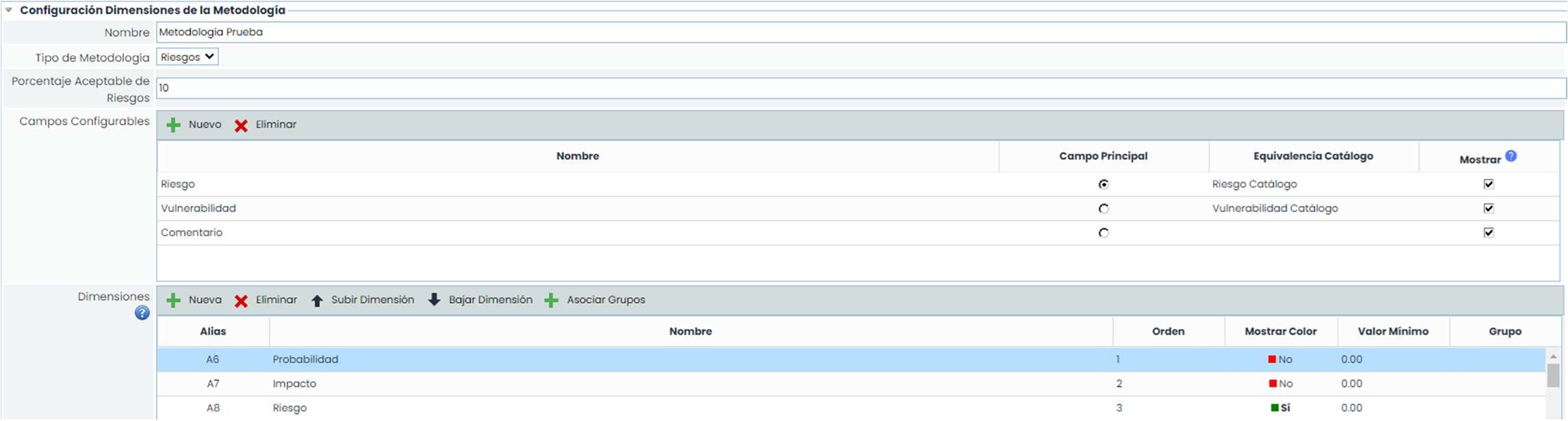
A configuração das dimensões da análise de riscos é realizada da mesma forma que as dimensões do inventário de elementos (explicado em páginas anteriores).
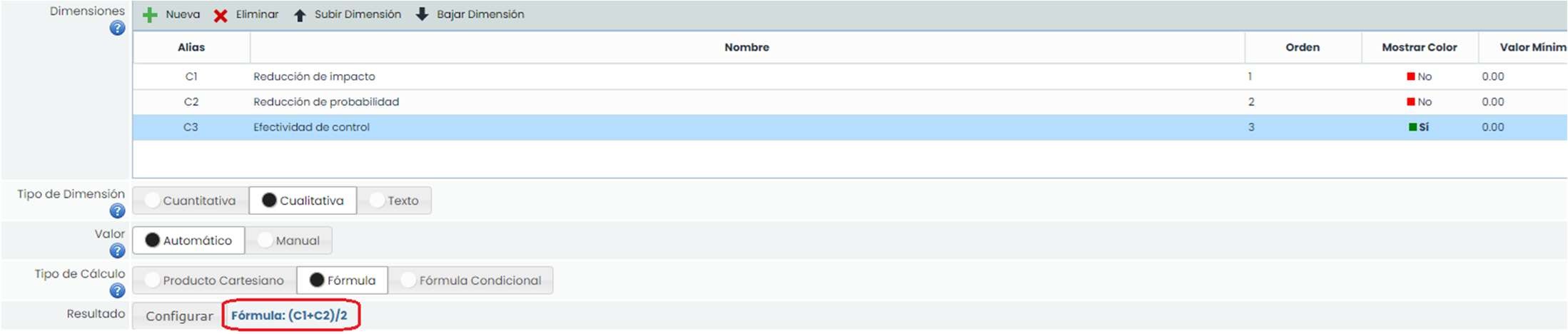
Adicionalmente, para o cálculo das dimensões automáticas, além do produto cartesiano e da definição de uma fórmula de cálculo, permite-se estabelecer uma fórmula condicional. Este tipo de fórmulas está disponível tanto para as metodologias de riscos como para as metodologias de controlos (ver exemplo de fórmula criada na metodologia de controlos).
Para estabelecer uma fórmula condicional, ao clicar no botão “Configurar” uma vez escolhida este tipo de fórmula, aparecem as seguintes instruções
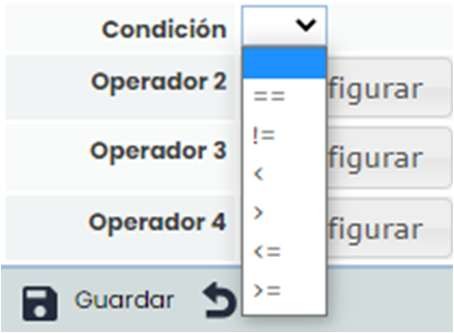
A estrutura da fórmula é a indicada no quadro amarelo: Se se cumprir o indicado no operador 1, condição e operador 2, então será realizada a instrução do operador 3, se não se cumprir, então será realizada a do operador 4.
No menu suspenso do botão “ condição”, podem ser escolhidas as seguintes opções:
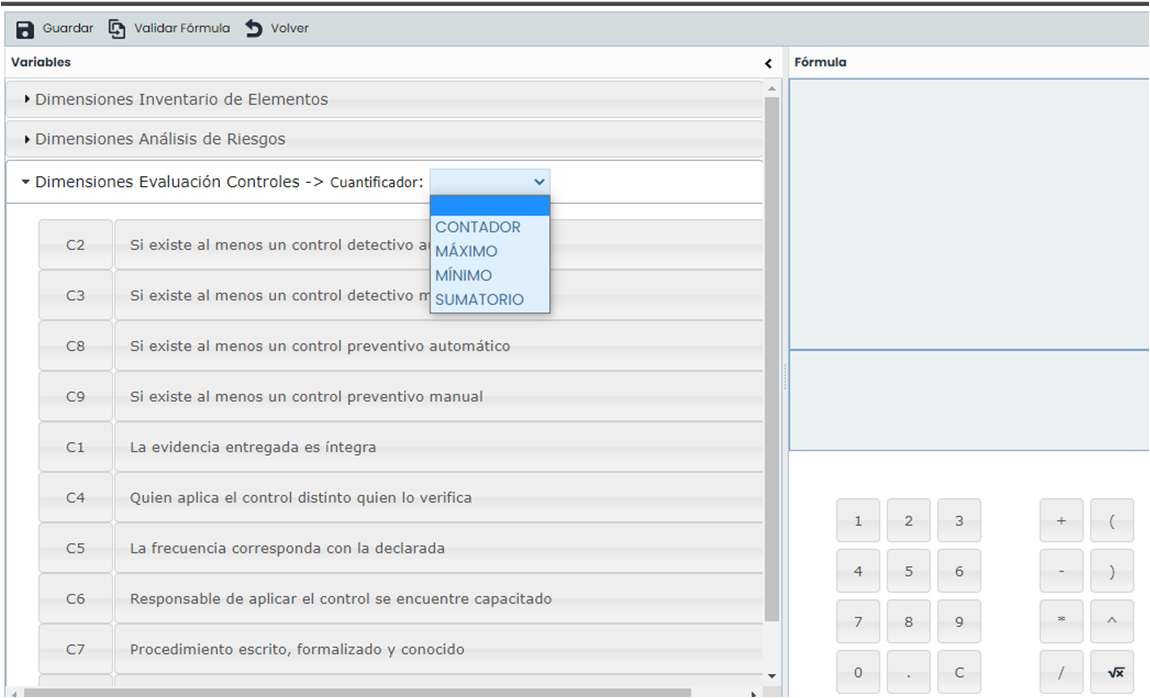
Ao clicar no botão “ configurar” de cada operador, pode-se escolher o tipo de elemento ao qual se faz referência, podendo escolher entre dimensões do inventário de elementos, dimensões da análise de riscos e dimensões da avaliação de controlos, tendo que selecionar um quantificador para estas últimas.
Na parte direita aparece a calculadora para poder inserir a fórmula e definir os sinais correspondentes. Antes de guardar a fórmula, primeiro é necessário clicar no botão de validar fórmula.
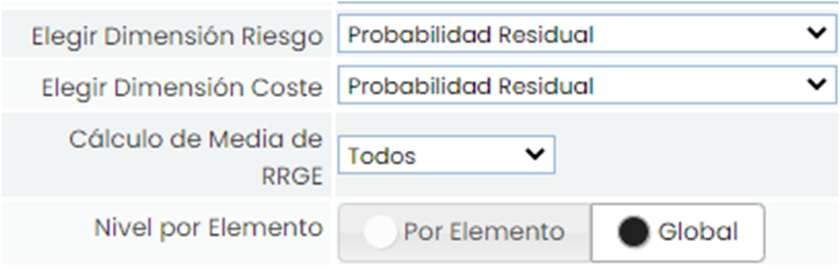
De forma adicional, na metodologia de riscos permite-se escolher qual dimensão corresponde ao Risco e qual dimensão corresponde ao Custo. A seleção da dimensão do Risco é importante, pois o GlobalSuite® utiliza-a para a visualização de diferentes resultados. Também é permitido selecionar como será estabelecido o Nível de Risco Aceitável, se de forma Global ou de forma particular a cada Elemento.
A secção “ Configuração Visibilidade Dimensões” permite configurar a visualização das dimensões.
Podem ser criados Grupos de Dimensões, os quais podem ser associados às dimensões.

A associação de dimensões a um grupo é realizada da mesma forma que na metodologia de elementos.

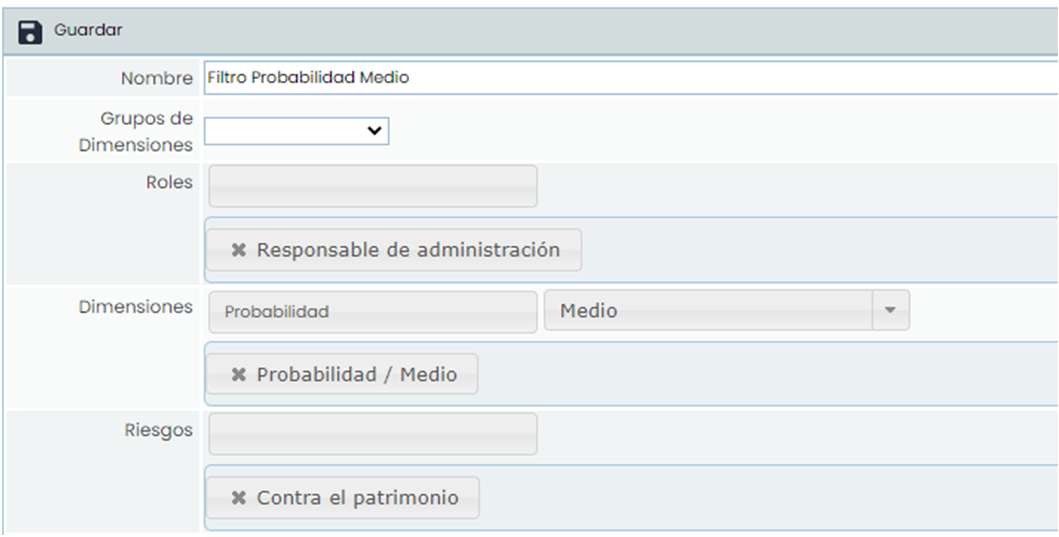
A secção “Filtros Temáticos de Riscos” permite filtrar a visibilidade na opção de Avaliação de riscos.

Ao pressionar o botão “ Novo” cria-se o filtro, seleciona-se e pressiona-se “ Abrir filtro” para configurá-lo. No formulário encontram-se os seguintes campos:
-
Nome: Permite alterar o nome do filtro.
-
Grupos de Dimensões: Se foi criado algum grupo, pode ser selecionado.
-
Funções: Filtra uma função ou várias funções para os colaboradores que terão aplicado o referido filtro.
-
Dimensões: Selecionam-se as dimensões que podem ser visualizadas e, se desejado, a avaliação também.
-
Riscos: É possível escolher quais riscos podem ser visualizados.
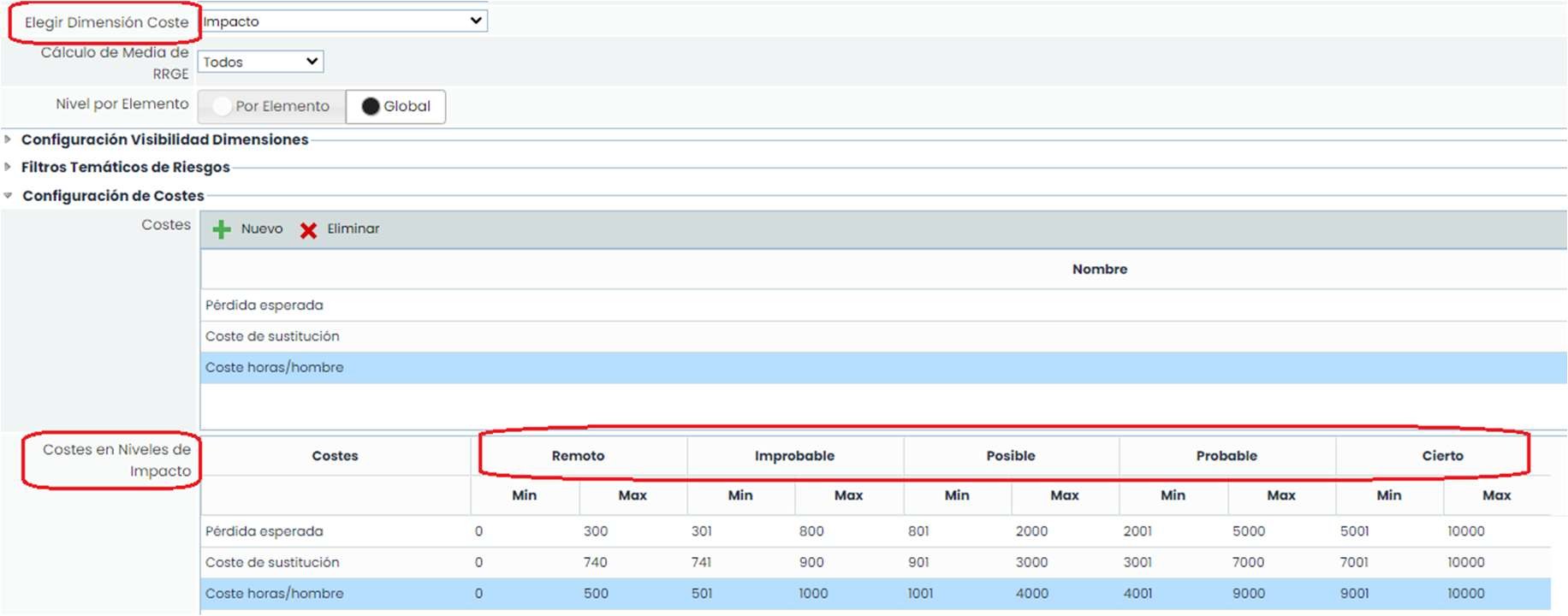
A secção “ Configuração de Custos” permite configurar diferentes tipos de custos para associar aos riscos da análise de riscos.
Para cada um dos custos, é permitido estabelecer intervalos económicos (mínimo e máximo) para cada um dos níveis da dimensão selecionada como “Custo”. Para este exemplo, utilizam-se os níveis da dimensão “ Impacto”, já que é a dimensão selecionada no menu suspenso “ Escolher Dimensão Custo”.
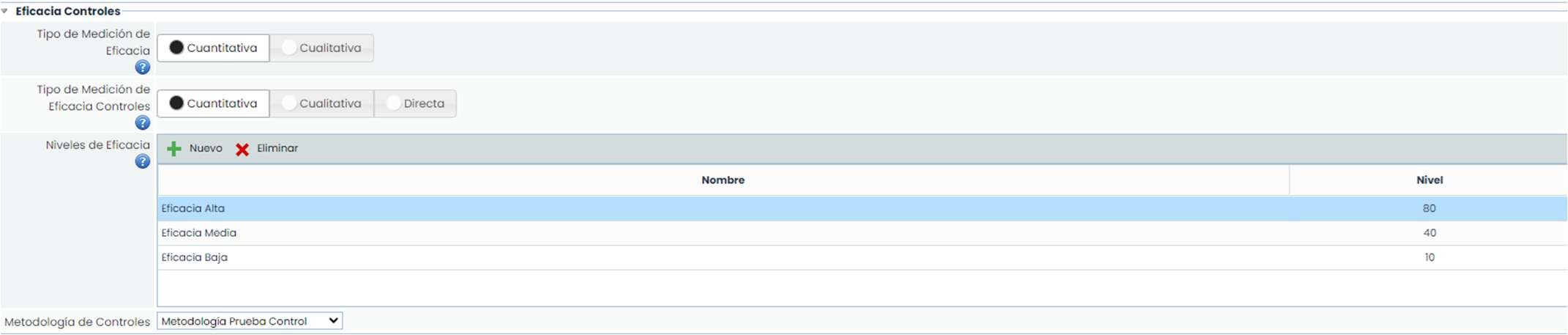
A secção “ Eficácia Controlo” permite configurar como será realizada a análise da eficácia dos controlos que estão implementados na organização. Para isso, é permitido configurar o seguinte:
-
Tipo de Medição de Eficácia: A eficácia pode ser estabelecida de forma quantitativa (através de um número) ou qualitativa (selecionando um nível estabelecido na tabela seguinte).
-
Níveis de Eficácia: Esta tabela permite registar os níveis que serão utilizados para avaliar a eficácia dos controlos caso esta tenha sido configurada como “Qualitativa”.
-
Metodologia de Controlo: Permite selecionar uma metodologia para a avaliação dos controlos. Nas páginas seguintes será mostrado como configurar uma metodologia com estas características.
Configuração das metodologias de Controlo.
O separador “ Controlos” localizado na secção “ Metodologias” permite configurar as metodologias de avaliação de controlos da organização. O GlobalSuite® permite gerar várias metodologias de controlos e associá-las às diferentes metodologias de análise de riscos.
O separador mostra, ao aceder, uma tabela com as metodologias existentes. Esta tabela permite gerar novas metodologias (botão “ Novo”) ou eliminar alguma das existentes (botão “ Eliminar”). Além disso, pode-se adicionar uma metodologia já existente (botão “ Adicionar”), sendo feita uma cópia da metodologia selecionada e, desta forma, realizar a sua modificação posterior. Isto permite não começar do zero a configuração de uma metodologia.
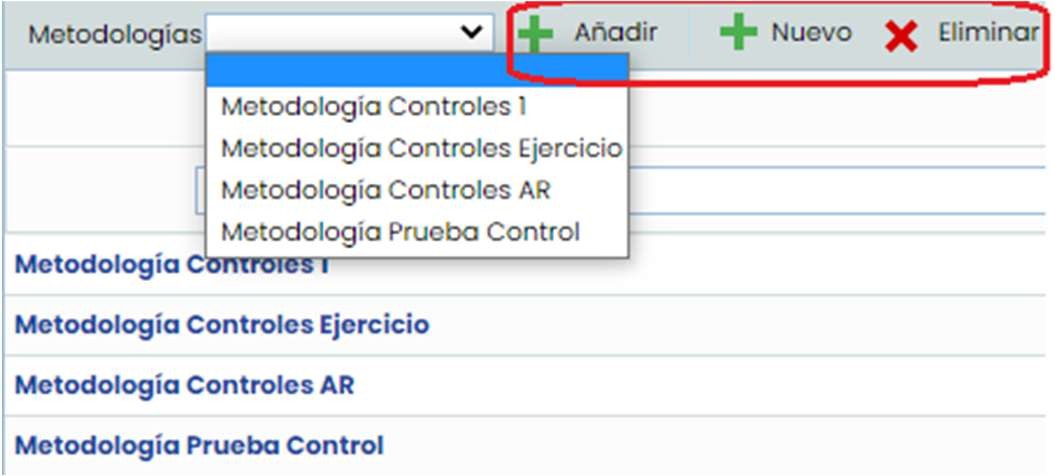
Ao clicar no nome de uma metodologia, acede-se ao formulário de configuração. Este formulário é composto por duas secções onde se encontram todos os aspetos configuráveis.
Na secção “ Configuração Dimensões da Metodologia”, além do nome da metodologia, é permitido criar as dimensões que se considerem necessárias para avaliar a eficácia dos controlos. A configuração das dimensões é realizada da mesma forma que as dimensões do inventário de elementos (explicado em páginas anteriores).
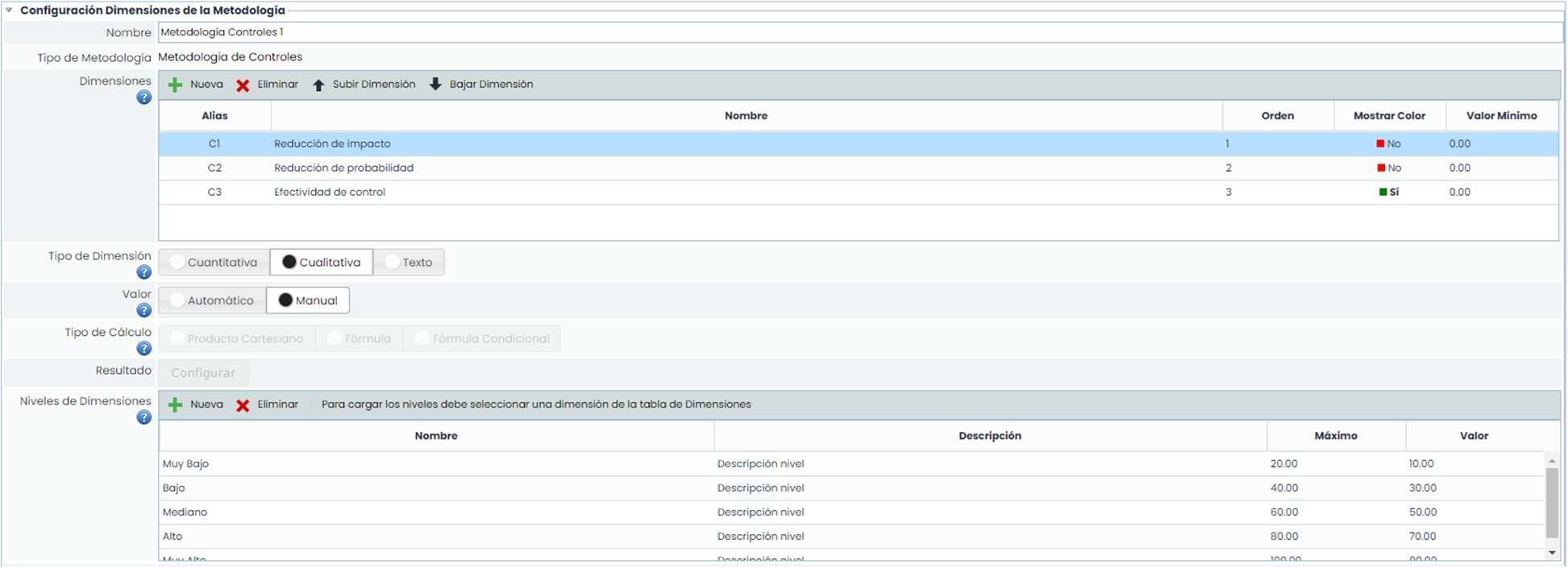
Nesta tabela aparecem duas novas colunas:
-
Visível: Identifica se a dimensão estará visível em Tabelas (tabelas de gestão de controlos, análise de riscos, etc.), Ficha de controlo ou Todos (tanto em tabelas como na ficha de controlo).
-
Modificável: Identifica se a dimensão pode ser modificada em Tabelas (tabelas de gestão de controlos, análise de riscos, etc.), Ficha de controlo ou Todos (tanto em tabelas como na ficha de controlo).
Para o cálculo das dimensões automáticas, além do produto cartesiano e da definição de uma fórmula de cálculo, é permitido estabelecer uma fórmula condicional. Este tipo de fórmulas está disponível tanto para as metodologias de riscos como para as metodologias de controlos.
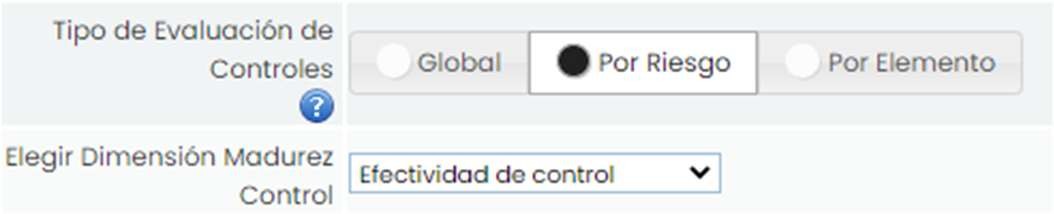
Por último, cabe destacar que para a avaliação dos controlos pode-se optar por três formas:
-
Global: permite avaliar um controlo uma vez e de forma global para todos os riscos.
-
Por Risco: permite modificar as avaliações para cada um dos riscos avaliados na análise de riscos.
-
Por Elemento: a avaliação do controlo será a mesma para todos os riscos de um mesmo elemento.
Além disso, também é importante configurar a dimensão que será utilizada para a maturidade dos controlos.
Na secção “ Filtros Temáticos de Riscos” (tal como nas metodologias de riscos), é permitido filtrar a visibilidade na opção de Avaliação de riscos.
Ao pressionar o botão “ Novo” cria-se o filtro, seleciona-se e pressiona-se “Abrir filtro” para configurá-lo.
-
Nome: Permite alterar o nome do filtro.
-
Grupos de Dimensões: Se foi criado algum grupo, pode ser selecionado.
-
Funções: Filtra uma função ou várias funções para os colaboradores que terão aplicado o referido filtro.
-
Dimensões: Selecionam-se as dimensões que podem ser visualizadas e, se desejado, a avaliação também.
-
Riscos: É possível escolher quais riscos podem ser visualizados.