O calendário do projeto permite ao consultor visualizar, de forma gráfica, as tarefas atribuídas no projeto dentro de um calendário. Isso facilita a organização e o acompanhamento das tarefas programadas.
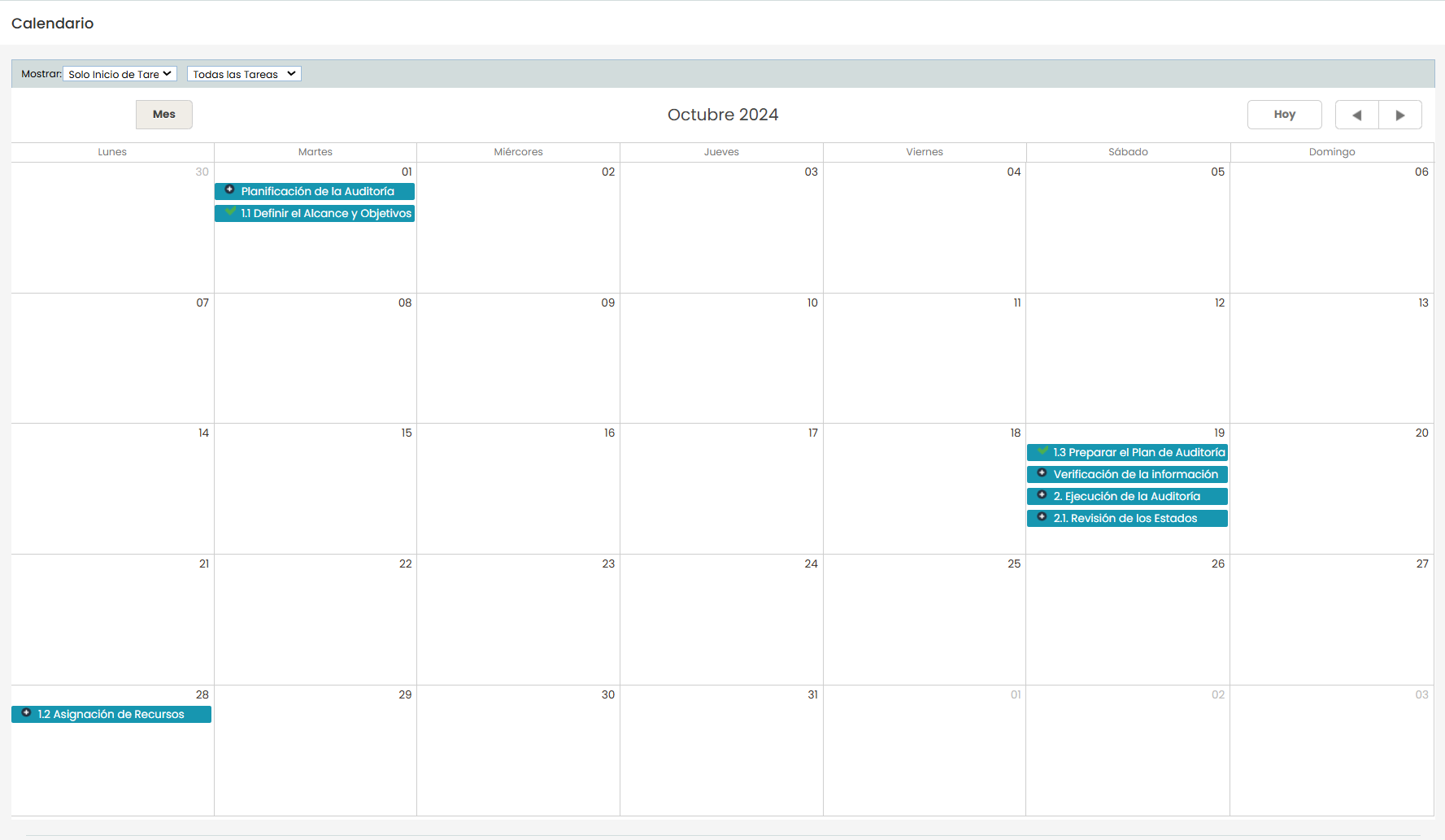
Calendário do projeto
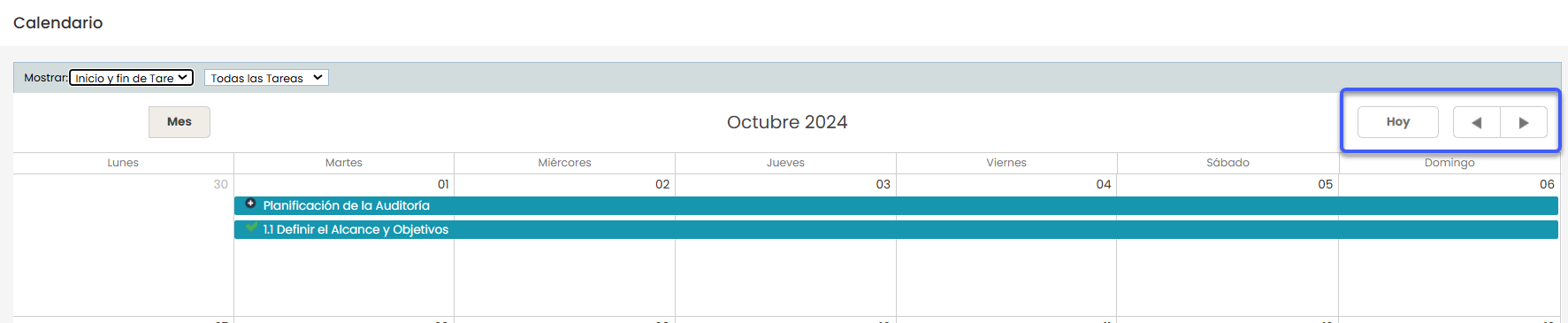
O calendário possui controlos para navegar entre os meses e um botão ‘ Hoje' que permite voltar rapidamente ao mês atual.
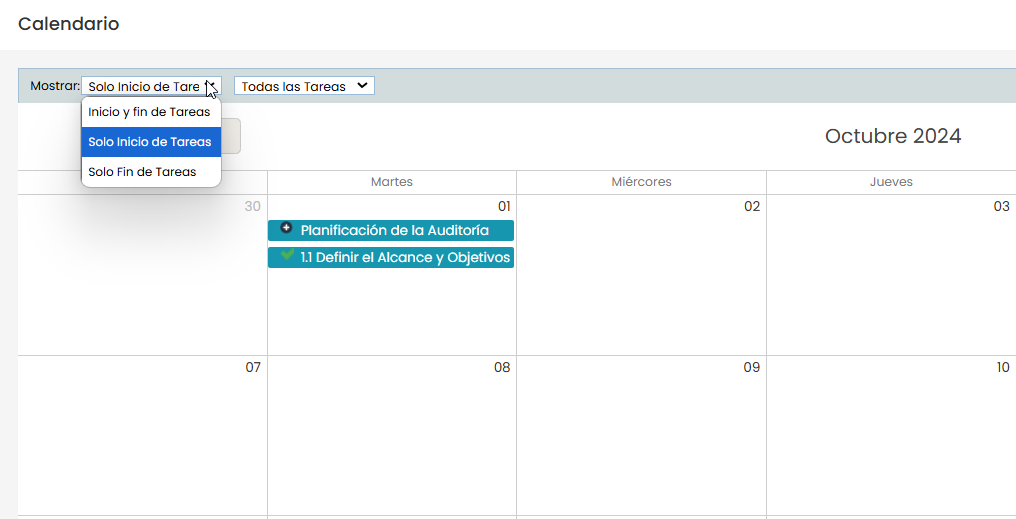
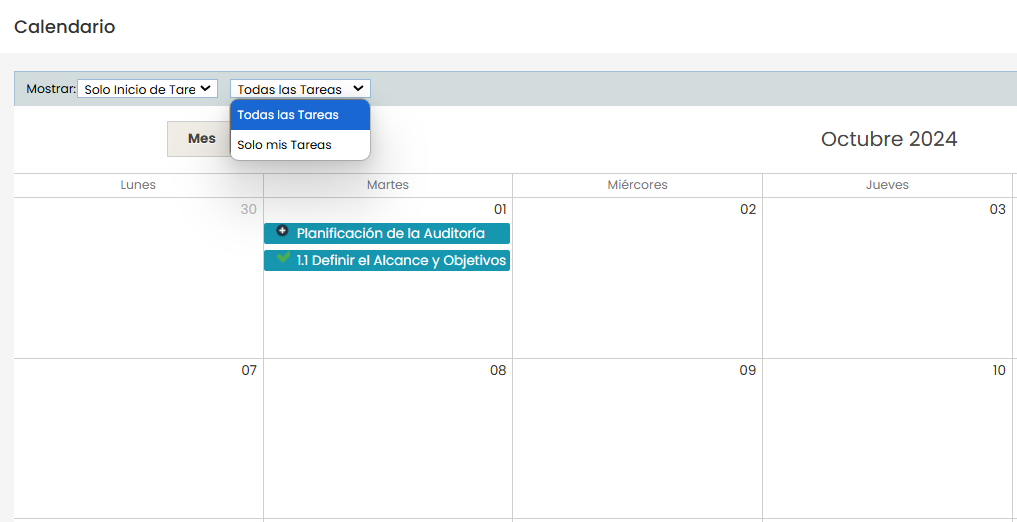
Além disso, inclui a opção ‘Mostrar’, que oferece dois seletores para personalizar a visualização do calendário:
-
Configuração de visualização de tarefas
-
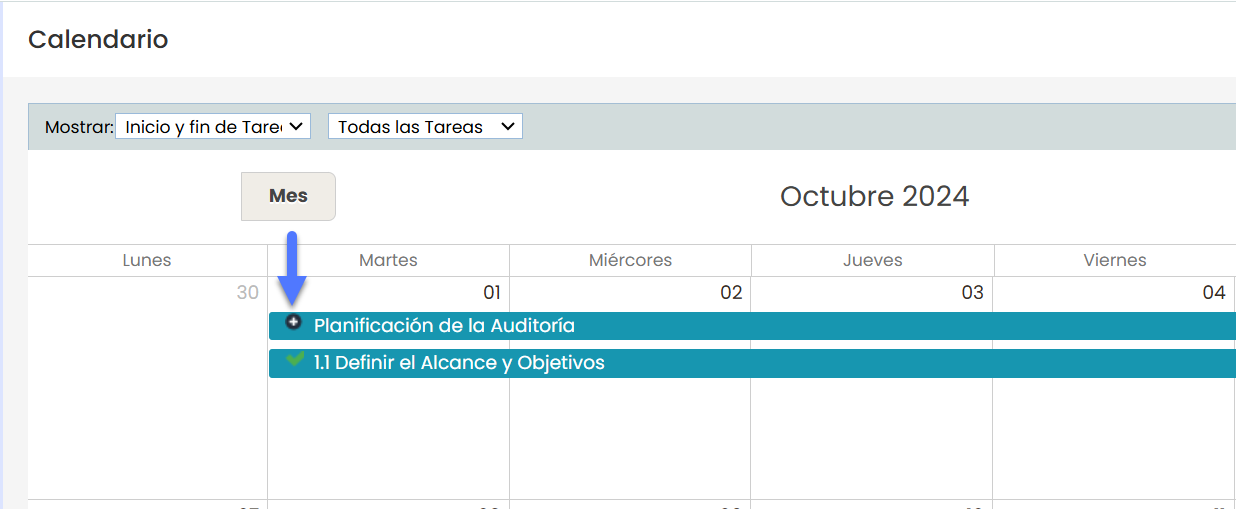
Início e fim da tarefa: Mostra uma barra que abrange desde o início até o fim de cada tarefa no calendário.
-
Início da tarefa: Destaca apenas o dia em que cada tarefa começa.
-
Fim da tarefa: Destaca apenas o dia em que cada tarefa termina.
-
-
Filtragem por atribuição
-
Todas as tarefas: Mostra todas as tarefas do projeto.
-
Apenas as minhas tarefas: Filtra as tarefas, mostrando apenas aquelas atribuídas ao consultor que está a usar o sistema.
-
Tarefas
Nas tarefas podem ser vistos ícones que indicam o estado das mesmas.
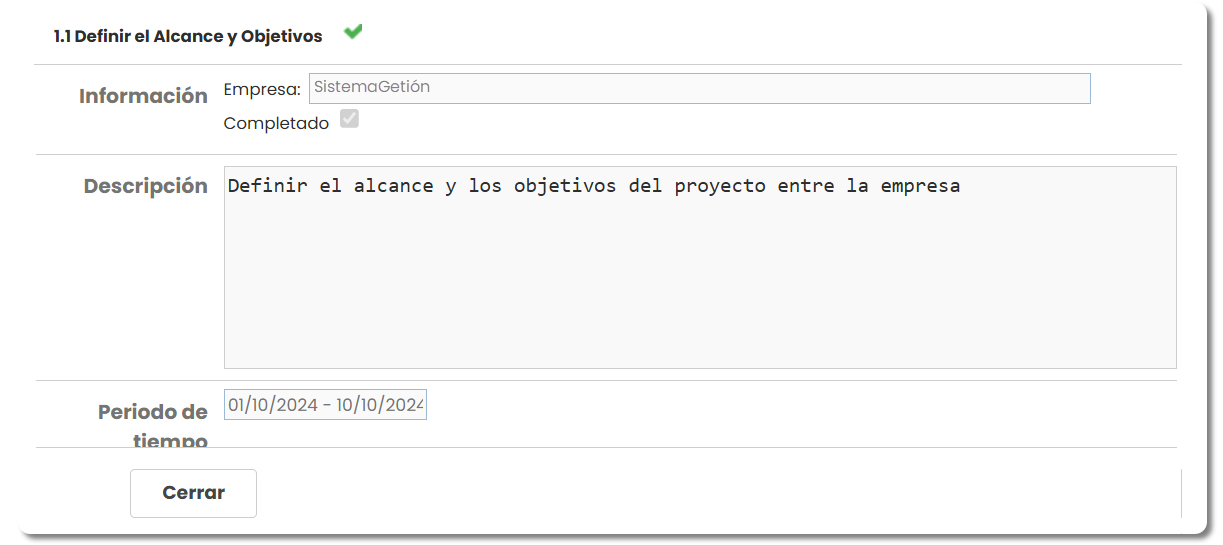
Ao fazer duplo clique sobre a tarefa, abre-se um resumo da mesma e os campos são apresentados da seguinte forma:
-
Título da Tarefa: Na parte superior aparece o nome da tarefa (neste caso, "1.1 Definir o Alcance e Objetivos") com um ícone de estado ao lado (indica se a tarefa está concluída).
-
Informação
-
Empresa: Mostra o nome do sistema de Gestão
-
Concluído: Uma checkbox que indica se a tarefa está marcada como concluída. Se estiver selecionada, significa que a tarefa foi finalizada.
-
-
Descrição: Uma caixa de texto que contém uma breve explicação ou os objetivos da tarefa.
-
Período de Tempo: Indica o intervalo de datas em que a tarefa está programada, desde o início até a data de conclusão.
-
Botão de Fecho: Um botão "Fechar " para sair do resumo e voltar à vista anterior.