
A opção ‘Gestão do projeto’ do GlobalSuite permite ao utilizador gerir o avanço na implementação de um projeto determinado. Para associar um projeto a uma empresa, deve-se selecionar na secção Configurações > Gestão de Modelos.

Uma vez definido o projeto, são oferecidas as seguintes opções de início:
-
Novo: Permite inserir diferentes tarefas no projeto selecionado a partir da primeira linha da tabela.
-
Eliminar: Permite eliminar diferentes tarefas do projeto. Para isso, deve-se selecionar a linha ou linhas desejadas e pressionar o botão ‘Eliminar’.
-
Completar: Permite definir quando uma tarefa foi finalizada.
-
Criar Histórico: Permite criar um arquivo histórico com o grau de avanço do projeto no momento da sua criação.
-
Abrir Históricos: Oferece a possibilidade de abrir os históricos de projeto armazenados.
-
Download: Permite o download do projeto em um formato editável (.xlsx) ou em PDF.
-
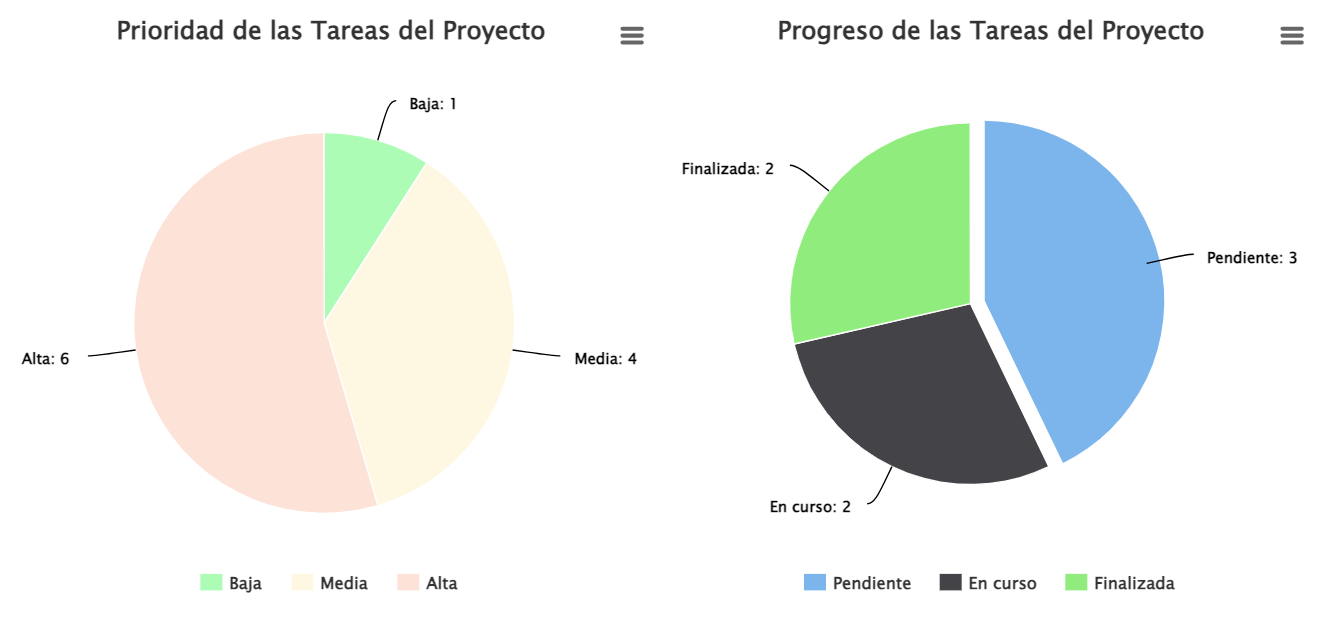
Mostrar Gráficos: Oferece a possibilidade de visualizar diferentes aspetos do projeto em formato gráfico, tal como mostrado na imagem seguinte:
-
Percentagem de avanço: Mostra de forma visual a percentagem de avanço do projeto em função da finalização das tarefas.
A tabela do projeto dispõe de uma série de colunas que oferecem a seguinte informação:
-
Nome: Identifica o nome das diferentes tarefas geradas, onde o primeiro nível identifica o nome do projeto e os restantes níveis, com possibilidade de aninhamento ilimitado, as tarefas estabelecidas para completar o projeto.
-
Tipo: Identifica a tipologia da tarefa gerada.
-
Responsáveis: Mostra o responsável atribuído à realização da tarefa.
-
Dias restantes: Identifica os dias que faltam para que a tarefa seja executada nos tempos definidos. O cálculo é realizado com base nos valores de data de início/fim.
-
Data de Início: Mostra a data de início da tarefa.
-
Data de Fim: Mostra a data de finalização da tarefa.
NOTA: Cada uma das tarefas é modificável clicando sobre o nome.
Projeto (Primeiro Nível):
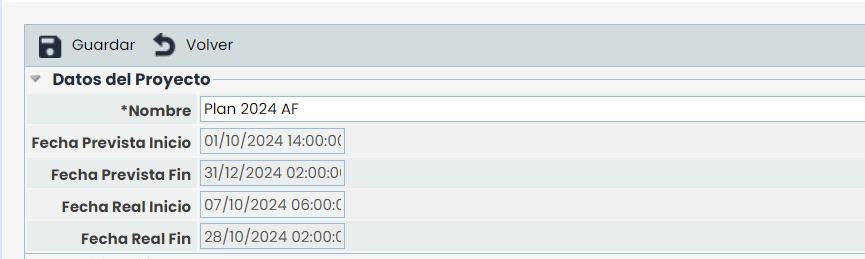
Se clicarmos sobre o nome do projeto, é exibido um formulário onde podemos definir os seguintes pontos:
Dados do Projeto
Oferece a possibilidade de estabelecer o Nome do projeto, bem como a data de início e fim, com base na qual serão calculadas todas as tarefas definidas.
Planeamento
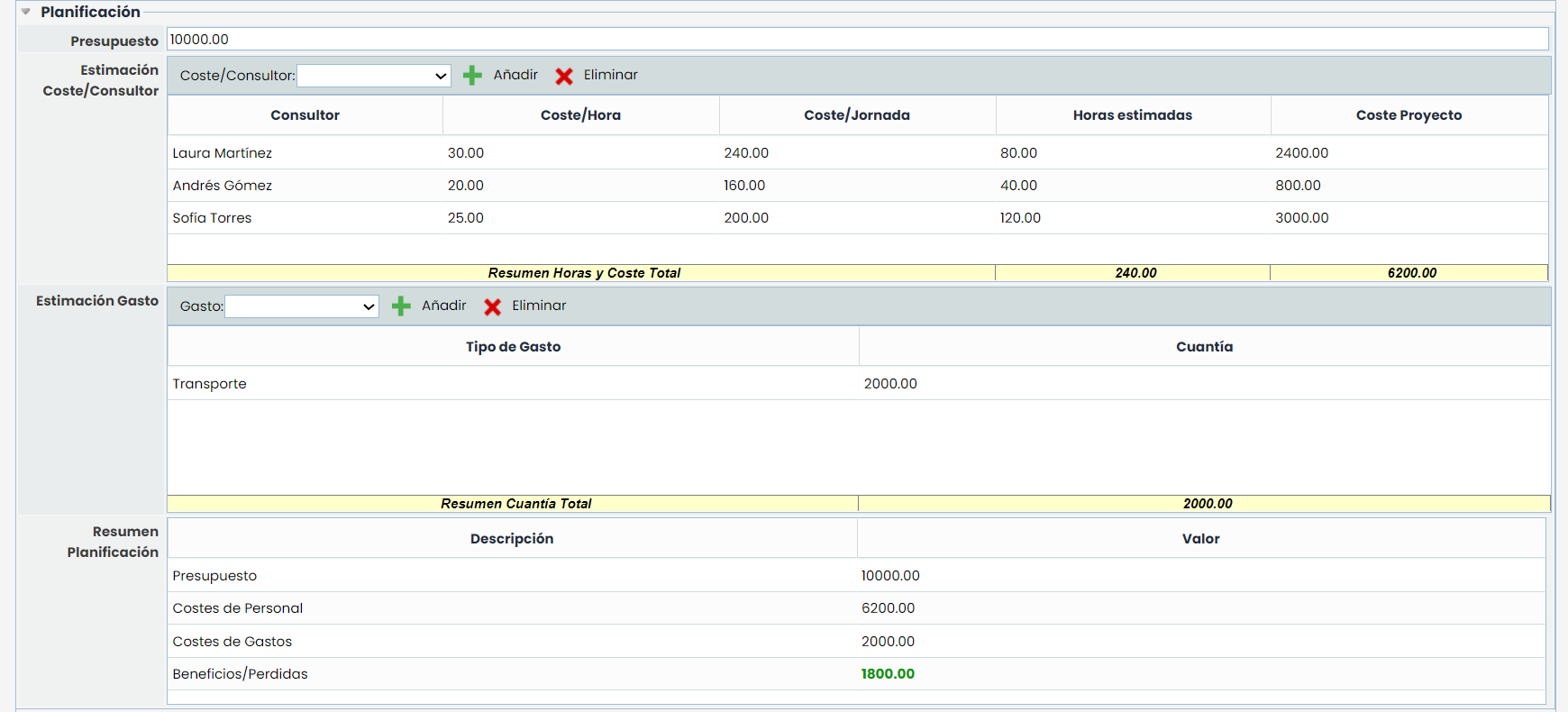
A secção de planeamento permite definir os custos associados ao projeto, podendo definir os seguintes parâmetros:
-
Orçamento: Permite definir o orçamento associado ao projeto.
-
Estimativa Custo/Consultor: Oferece a possibilidade de definir o custo da equipa de consultores associada ao projeto, podendo definir os custos/hora e as horas estimadas de trabalho, com o que a ferramenta calcula automaticamente Custo/dia e Projeto do consultor.
-
Estimativa de Despesa: Permite definir as tipologias de Despesa que são definidas na opção Configurações /Projetos, o montante económico que representa o conceito no projeto.
-
Resumo do planeamento: Oferece um resumo da informação identificada nesta secção, destacando os benefícios ou perdas do projeto.
Resumo
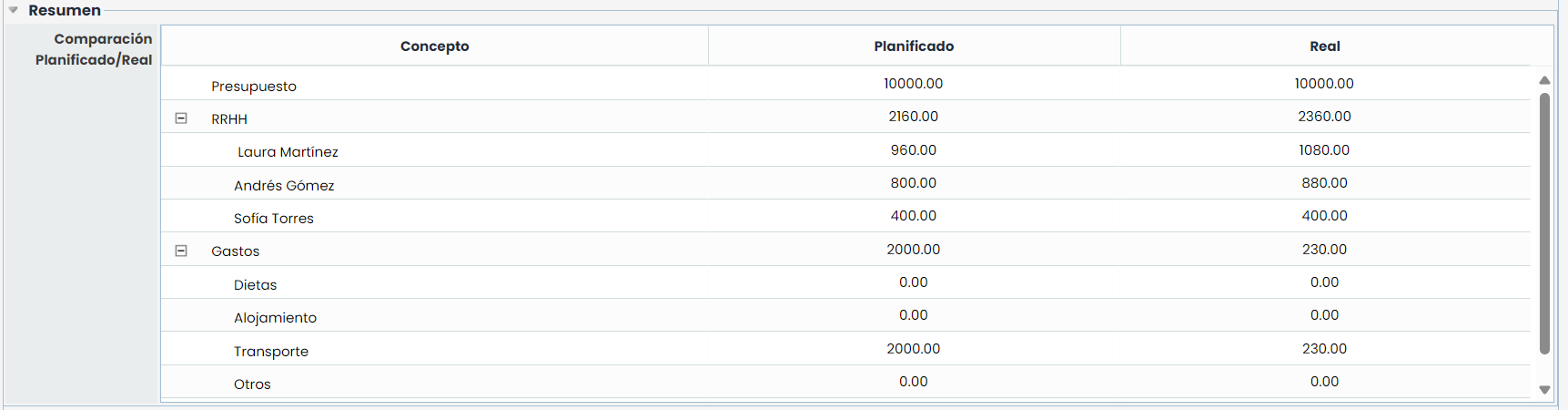
Esta opção mostra um resumo detalhado da informação definida na secção anterior, destacando os benefícios ou perdas do projeto.
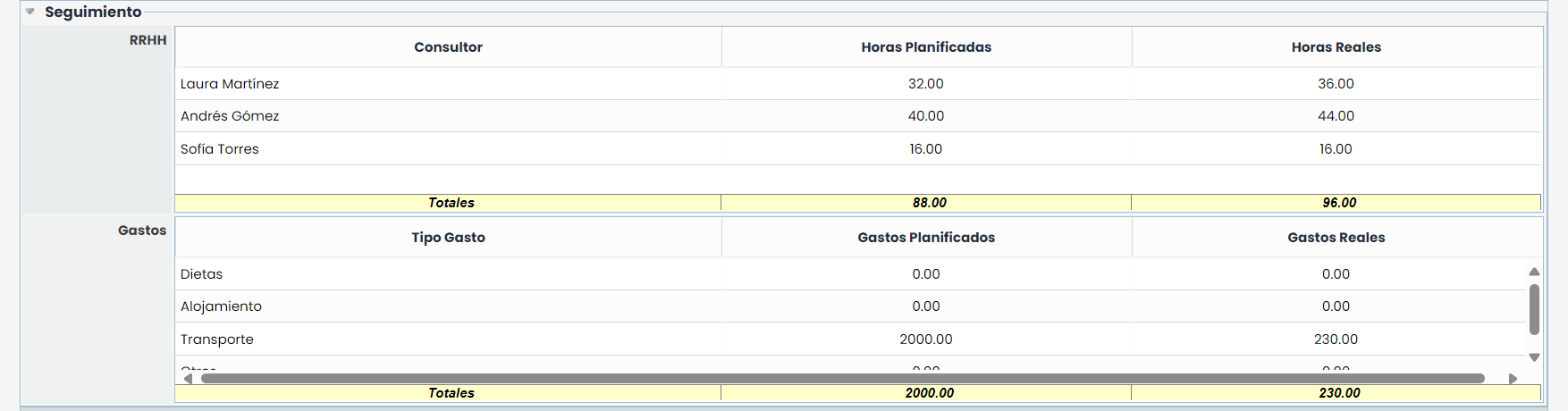
Acompanhamento
Mostra de forma centralizada as horas dedicadas e despesas associadas às tarefas que foram imputadas ao consultor.
Tarefas (Níveis):
Ao clicar numa tarefa, as opções de modificação são as seguintes:
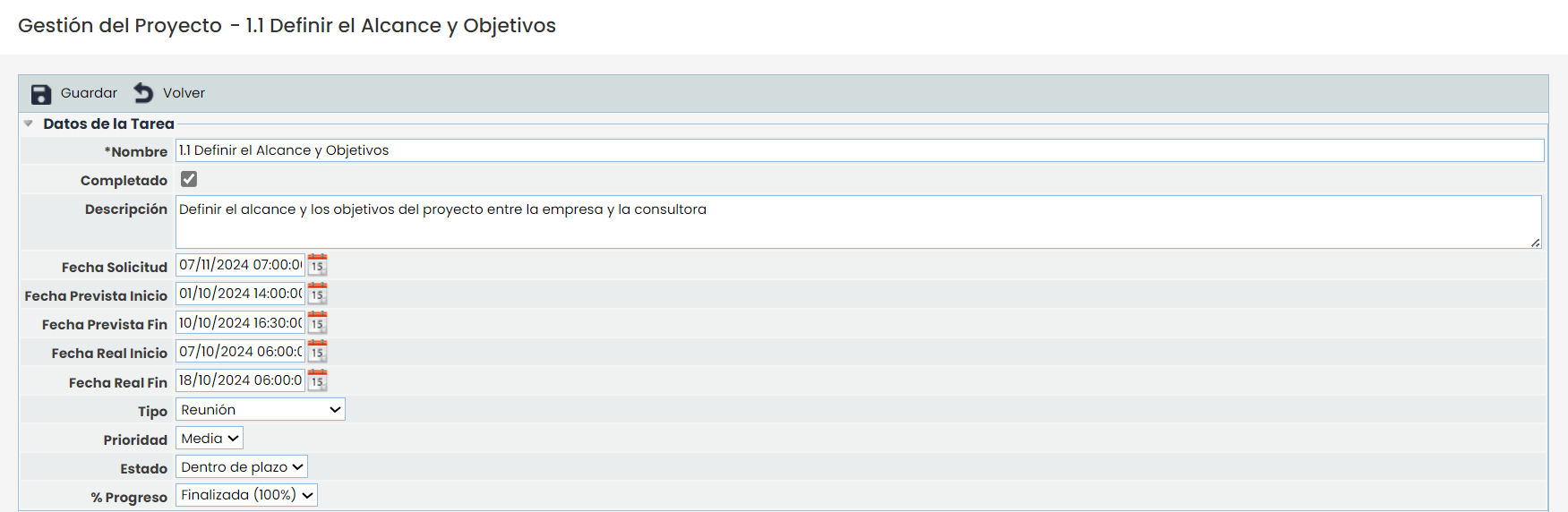
Dados da tarefa
-
Nome: Permite modificar o nome da tarefa.
-
Concluído: A opção indica se a tarefa foi ou não concluída.
-
Descrição: Permite realizar uma descrição mais extensa da tarefa.
-
Data de Solicitação: Oferece a possibilidade de definir a data em que se solicita que a tarefa esteja finalizada.
-
Data Prevista de Início: Permite definir a data estimada de início da tarefa.
-
Data Prevista de Fim: Permite definir a data estimada de finalização da tarefa.
-
Data Real de Início: Define a data definitiva de início da tarefa.
-
Data Real de Fim: Estabelece a data definitiva de fim da tarefa.
-
Tipo: Possibilita indicar a tipologia da tarefa.
-
Prioridade: Permite atribuir uma prioridade de realização com base nos estados definidos em "Configurações /Configuração".
-
Estado: Permite atribuir um estado com base nos campos definidos em "Configurações /Configuração".
-
% Progresso: Permite atribuir a percentagem de avanço da tarefa. Em função das percentagens definidas em "Configurações /Configuração", o progresso total/global será modificado.
Responsáveis
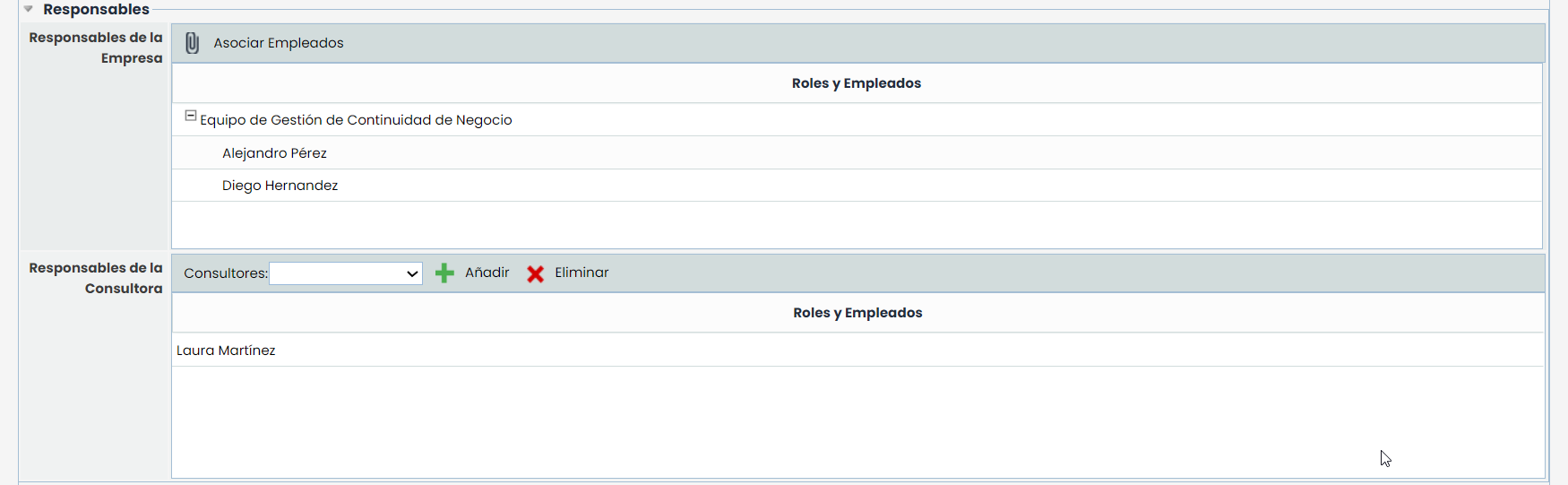
Esta secção permite indicar os utilizadores responsáveis por realizar a tarefa, podendo diferenciar entre os seguintes:
-
Responsável da empresa Oferece a possibilidade de identificar quem será o responsável da empresa para a tarefa definida. Para isso, deve-se clicar no botão 'Associar empregado' e, uma vez selecionado, clicar no botão 'Carregar Papéis/Empregados'.
-
Responsável da consultora Oferece a possibilidade de definir o responsável consultor para a tarefa definida. Para isso, deve-se selecionar um recurso do menu suspenso e clicar no botão 'Adicionar'. Caso se deseje eliminar um recurso associado a uma tarefa, deve-se selecionar a linha desejada e clicar no botão 'Eliminar'.
NOTA: Os responsáveis da consultora foram definidos na secção 'Configurações/Consultores Associados'.
Documentação
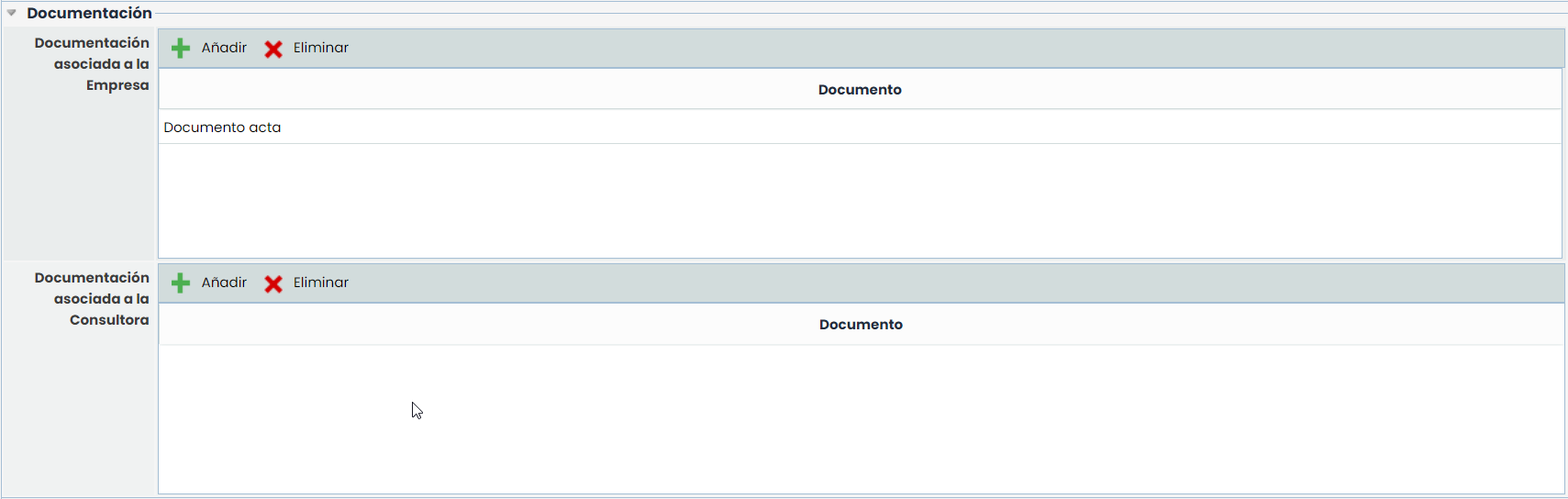
Esta secção oferece a possibilidade de identificar e associar documentação relacionada com a tarefa a realizar. Para isso, deve-se clicar no botão 'Adicionar', o que gera uma nova entrada na tabela. Para modificar o nome do documento, deve-se clicar duas vezes sobre a célula desejada. Caso se deseje eliminar um documento associado, deve-se selecionar a linha desejada e clicar no botão 'Eliminar'.
Acompanhamento
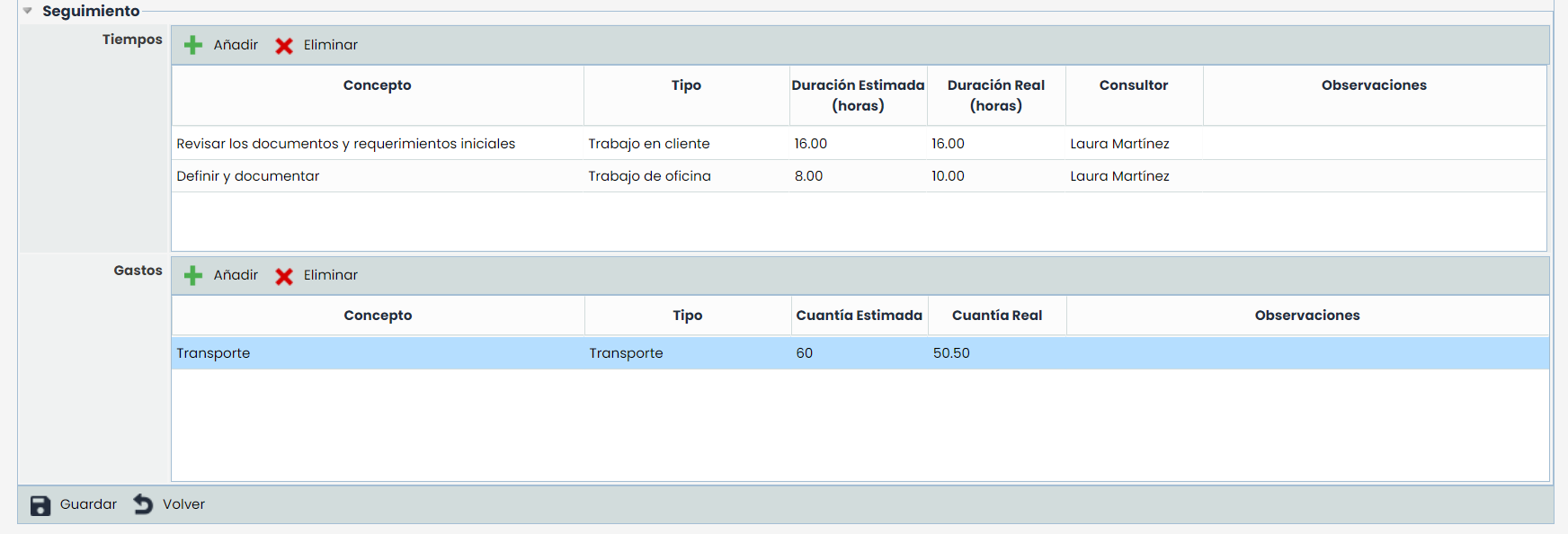
Esta opção permite imputar os seguintes conceitos na tarefa selecionada, como são:
-
Tempos: Permite imputar os tempos dedicados à realização da tarefa, podendo definir o nome do conceito, a tipologia associada, as horas dedicadas, consultor associado e observações.
-
Despesas: Oferece a possibilidade de imputar as despesas associadas à tarefa, podendo definir o nome do conceito, a tipologia de despesa associada, o montante económico e observações.
NOTA: Os tempos e despesas associados a uma tarefa serão refletidos na secção de Projeto (Primeiro Nível).