
A opção Ticket permitirá gerir todas aquelas etiquetas abertas por parte de clientes, fornecedores ou de forma interna. É necessário ter em conta que a origem dos tickets que podem ser geridos a partir da ferramenta, poderão ser abertos manualmente, carregados através de um documento Excel com a opção de importar, ou, por outro lado, serem gerados por clientes de forma automática a partir do portal de clientes.
.jpg?cb=2ce3062cbd038be5d482760573877e36)
-
Novo: A forma pela qual se deve proceder para gerar etiquetas manualmente é através da opção “Novo”. Uma vez gerada, proceder-se-á ao acesso à etiqueta gerada clicando sobre o assunto ou ID.
-
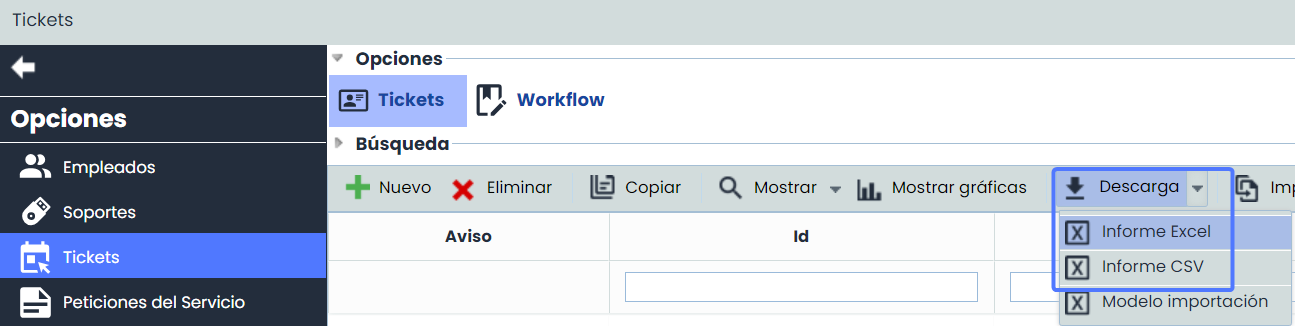
Descarregar: Permite descarregar a lista de Tickets representados em formato CSV. Este Relatório estará disponível em Descargas Pendentes.
-
Etiquetas automáticas: Estas etiquetas serão geradas através do Portal de Clientes e irão aparecendo na tela principal de Tickets, ficando já definidos e detalhados pelo cliente aqueles campos fornecidos pelo Portal.
Uma vez que se dispõe de um Ticket, seja gerado de forma manual ou automática, proceder-se-á a defini-lo tal como detalhado a seguir, sendo necessário completar pelo menos os campos identificados com (*):
.jpg?cb=8acb62adb97d9091629b94c66b4be58a)
Dados do ticket
-
Id: Corresponde ao nome ou identificador da etiqueta que foi gerada.
-
Assunto: Neste campo define-se o título do evento que foi comunicado.
-
Descrição: É um dos pontos mais importantes, pois é através deste campo que se especificará, da forma mais detalhada possível, em que consistiu o evento que foi comunicado ou gerado.
-
Data de registo: Data de comunicação do evento.
-
Tipo: Uma vez analisado o evento, é neste campo que se classificará de que tipo de etiqueta se trata, ou seja, se o que o cliente abriu é considerado como uma incidência, problema, RFC, pedido de serviço, evento, falso positivo ou reclamação.
-
Estado: Permanecendo abertos até que se realize a classificação.
-
Serviços: Neste campo serão associados os serviços que foram afetados pelo evento em questão.
Tal como indica o aviso, se este ticket foi aberto a partir do portal de clientes, os campos anteriormente definidos são os que estarão disponíveis para o cliente em questão.
Para que a definição dos tickets seja adequada, o GlobalSuite permite registar informações do evento numa série de campos complementares aos anteriormente identificados:
-
Cliente/Origem: Caso o ticket tenha sido aberto a partir do portal, este campo será preenchido automaticamente. Se for aberto manualmente, a solução permite estabelecer a origem do evento.
-
Contacto: Se o ticket foi gerado a partir do portal de clientes, o contacto corresponderá à pessoa responsável por gerar o referido evento. Este campo de contacto é modificável, podendo ser especificado outro utilizador ao qual informar sobre o estado dos eventos que tenha aberto.
Caso tenha sido gerado de forma manual, neste campo será indicado com quem se deve entrar em contacto para informar sobre o estado do evento.
-
E-mail: Indica-se o e-mail para o qual será possível comunicar o estado do evento.
-
Alertar alterações: Selecionando esta opção, o GlobalSuite enviará para o e-mail indicado no campo superior, informações sobre alterações de estado e classificações realizadas do evento.
-
NOTA: Caso tenha sido gerado um grupo de e-mail na secção 'Início/Relações com o Negócio', a ferramenta permite o envio de alertas para um grupo determinado. Para isso, deve-se selecionar a empresa desejada (deve estar criada na secção 'Início/Relações com o Negócio') e determinar se deve alertar um Contacto ou um Grupo. No caso de selecionar um Grupo, a ferramenta oferece a possibilidade de escolher o grupo ao qual notificar as alterações do ticket.
.jpg?cb=b7e53c8471e403d055165a9fb1eafac2)
-
Impacto: Permite estabelecer um valor qualitativo, baseado num nível quantitativo, para determinar o nível de dano que provoca o evento em questão.
-
Urgência: Permite estabelecer um valor qualitativo, para determinar a celeridade com que o evento deve ser resolvido.
-
Prioridade: Este valor é gerado automaticamente pelo GlobalSuite, realizando a média aritmética dos valores estabelecidos nos campos de impacto e urgência.
De forma complementar ao registo de informação a realizar, a solução também permitirá:
-
Empregados: Permite definir os empregados que se encarregarão do tratamento do evento. É necessário que estes empregados tenham sido definidos na opção gestão de empregados. (Fazer referência à gestão de empregados).
.jpg?cb=5311c1d2ed249243511f2317eaba3535)
-
Acompanhamentos: Dentro da opção, será possível identificar qualquer modificação ou alteração realizada no evento em questão.
.jpg?cb=649adaddf26b96dcf2b0b74f122a3225)
Qualquer acompanhamento do evento que fique registado pode ser enviado por e-mail a todas as pessoas que se considere necessário informar. Tal como indicado, é necessário especificar os e-mails e utilizar a opção Enviar e-mail.
Por outro lado, caso o evento tenha sido gerado a partir do portal de clientes, proceder-se-á a informar através deste meio, selecionando no acompanhamento correspondente da coluna Portal. Uma vez que se proceda ao salvamento, gerará o aviso de forma automática.
-
Evidências: Com o objetivo de definir da forma mais completa possível, a solução permite anexar qualquer tipo de arquivo. Caso não se anexe essa documentação, também é possível realizar uma descrição no campo Evidências.
Após analisar o evento, procede-se à classificação em função da tipologia. Uma vez realizada a classificação e salvo a alteração, aparecerá o seguinte aviso:
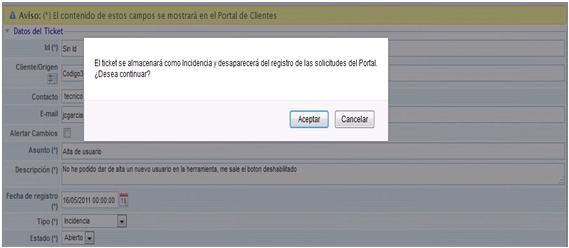
NOTA: A aceitação do aviso implica o desaparecimento do evento em questão da opção de Ticket e a alteração de localização em função da sua tipologia, por exemplo, no caso da imagem, a sua nova localização será a opção Incidências dentro do separador de Gestão.