
Esta opção permite definir grupos de pessoas que são críticos para a organização, como por exemplo Equipas de Emergência ou Equipas de Recuperação em Caso de Desastres.

Para criar um grupo de pessoas críticas deve pressionar o botão 'Novo' e, em seguida, aparecerá uma nova entrada na tabela. Para eliminar um grupo criado, deve selecionar a linha ou linhas que deseja eliminar e, em seguida, pressionar o botão 'Eliminar'.
O botão 'Descarregar' permite descarregar a lista de grupos de RH em formato editável (.xlsx) ou em formato .PDF
O botão 'Mostrar' permite filtrar os grupos de pessoas críticas que são exibidos na tabela. Cada opção permite:
-
De Entidade: Mostra todos os RH Críticos da entidade com a qual se está a trabalhar. É a vista padrão ao aceder à opção.
-
Os Meus Comités: Mostra os RH Críticos onde o utilizador pertence.
-
Todos: Mostra todos os RH Críticos definidos, tanto da entidade com a qual se está a trabalhar como das entidades que se encontram abaixo.
Para definir os detalhes de um grupo de pessoas críticas, deve aceder ao formulário pressionando diretamente no nome do mesmo.
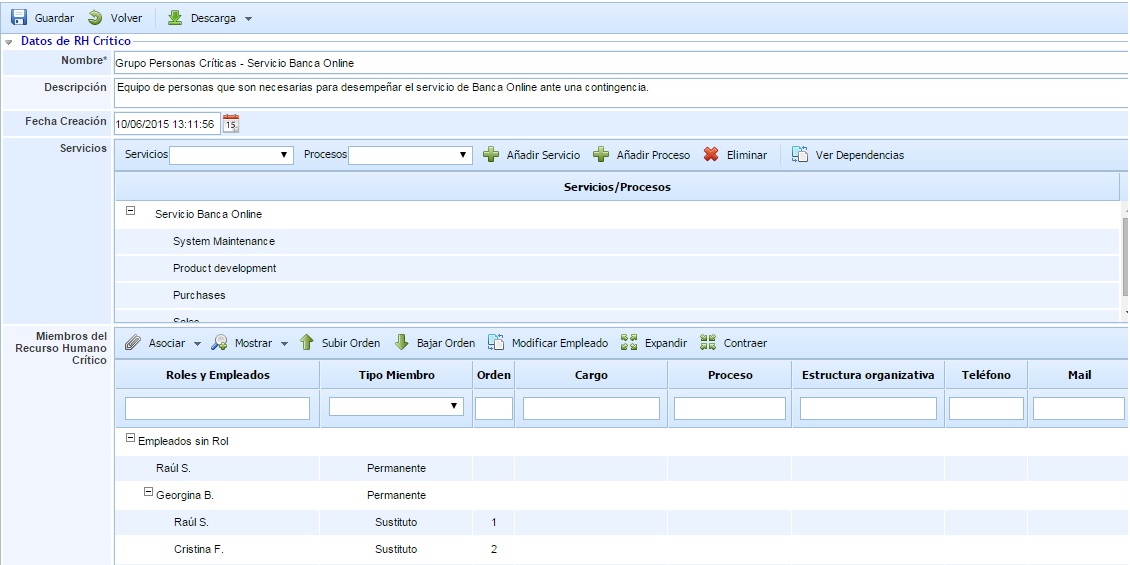
O formulário permite realizar as seguintes ações:
-
Guardar: Permite guardar todas as alterações ou modificações realizadas no formulário.
-
Voltar: A ferramenta retorna ao ecrã anterior, onde consta a lista com todos os RH Críticos.
-
Descarregar: Permite descarregar a informação dos RH Críticos em formato editável (.docx).
O formulário é composto pela seguinte informação:
-
Nome: Nome descritivo do grupo de pessoas críticas que aparecerá na tabela inicial da opção.
-
Descrição: Permite realizar uma descrição mais detalhada da função do grupo de pessoas.
-
Data de Criação: Identifica a data de criação do grupo.
-
Serviços: Permite associar aos RH Críticos os serviços e os processos de negócio da organização. Para associar um serviço, deve selecionar no menu suspenso o serviço desejado e pressionar o botão 'Adicionar Serviço'. Para associar um processo, deve selecionar um serviço já inserido e um processo do menu suspenso, e pressionar o botão 'Adicionar Processo'. Caso deseje eliminar um serviço ou um processo da tabela, deve selecionar o serviço ou processo na tabela e pressionar o botão 'Eliminar'.
-
Membros do Grupo de Pessoas Críticas: Esta tabela permite associar aos RH Críticos os empregados que o compõem. Na secção seguinte detalha-se o seu funcionamento.
Membros do Grupo de Pessoas Críticas
A tabela de membros do comité permite associar empregados registados no GlobalSuite aos RH Críticos. Esta tabela permite associar empregados permanentes, substitutos e convidados ao grupo.

As opções disponíveis para estabelecer os empregados do grupo de RH Críticos são:
-
Associar Empregados: Ao pressionar esta opção, aparece uma janela com todos os papéis e empregados definidos na opção 'Papéis e Responsabilidades'. Também aparecem os empregados que não estão associados a nenhum papel. Através das caixas de seleção à direita, é possível associar os empregados ao grupo. Uma vez selecionados, deve pressionar o botão 'Carregar Papéis/Empregados' para os adicionar à tabela.
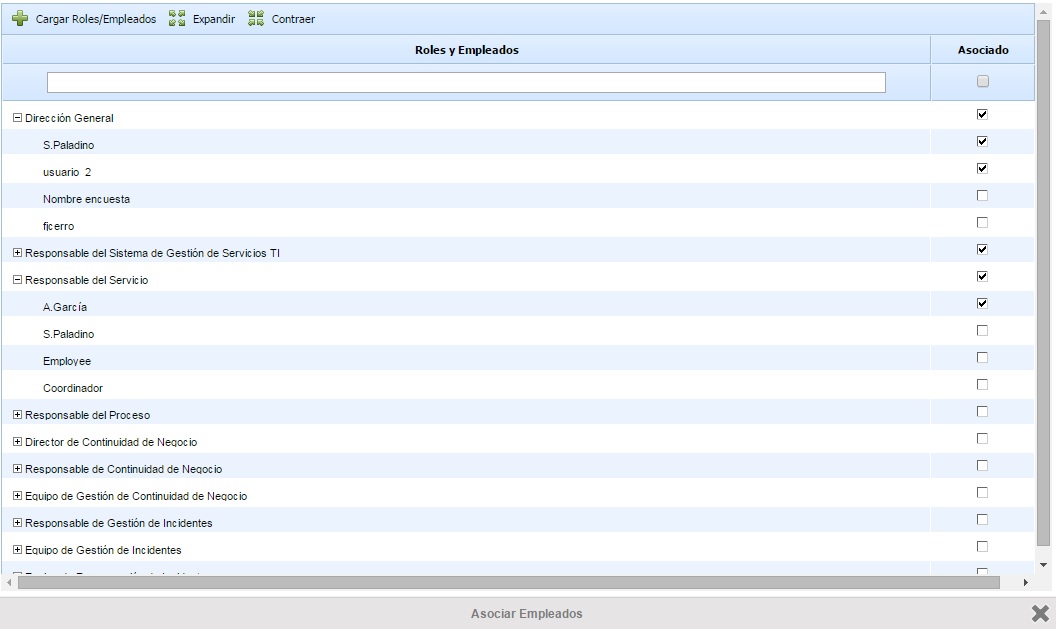
Os empregados adicionados ao grupo de RH Críticos são registados, por padrão, como empregados do tipo 'Permanente'. É possível alterar o tipo na coluna 'Tipo de Membro', podendo definir um empregado como 'Substituto' ou 'Convidado'.
-
Associar Substitutos: Esta opção permite associar empregados substitutos a um empregado do tipo 'Permanente' (para os tipos 'Substituto' ou 'Convidado', não é permitido associar empregados substitutos). Para isso, deve-se selecionar o empregado e pressionar o botão 'Associar Substitutos', sendo exibida uma tabela com todos os empregados da organização, podendo selecionar um ou vários empregados substitutos.
-
Mostrar: Este botão permite filtrar a tabela para mostrar/ocultar os empregados substitutos associados aos empregados permanentes.
-
Subir/Descer Ordem: Estes botões permitem ordenar os empregados substitutos que estão associados a um empregado 'Permanente'. Para isso, deve-se selecionar um empregado substituto e pressionar o botão correspondente, dependendo se se deseja subir ou descer a ordem.
-
Modificar Empregado: Esta opção permite modificar os dados identificativos de um empregado selecionado na tabela. Aparece uma janela emergente com todos os campos do formulário de empregado.
-
Expandir/Contrair: Estes botões permitem mostrar todos os empregados ou contrair os elementos para que apenas sejam exibidos os papéis, respetivamente.