
Esta opção permite ao utilizador definir, catalogar e avaliar os ativos de Inteligência Artificial da organização (casos de uso, sistemas de IA, datasets e modelos), facilitando o seu registo e governação em conformidade com referenciais como a ISO 42001 e o Regulamento Europeu de Inteligência Artificial (AI Act).
A opção encontra-se no menu lateral, dentro de Análise. Apenas está disponível para as empresas que possuam a licença AI Governance.
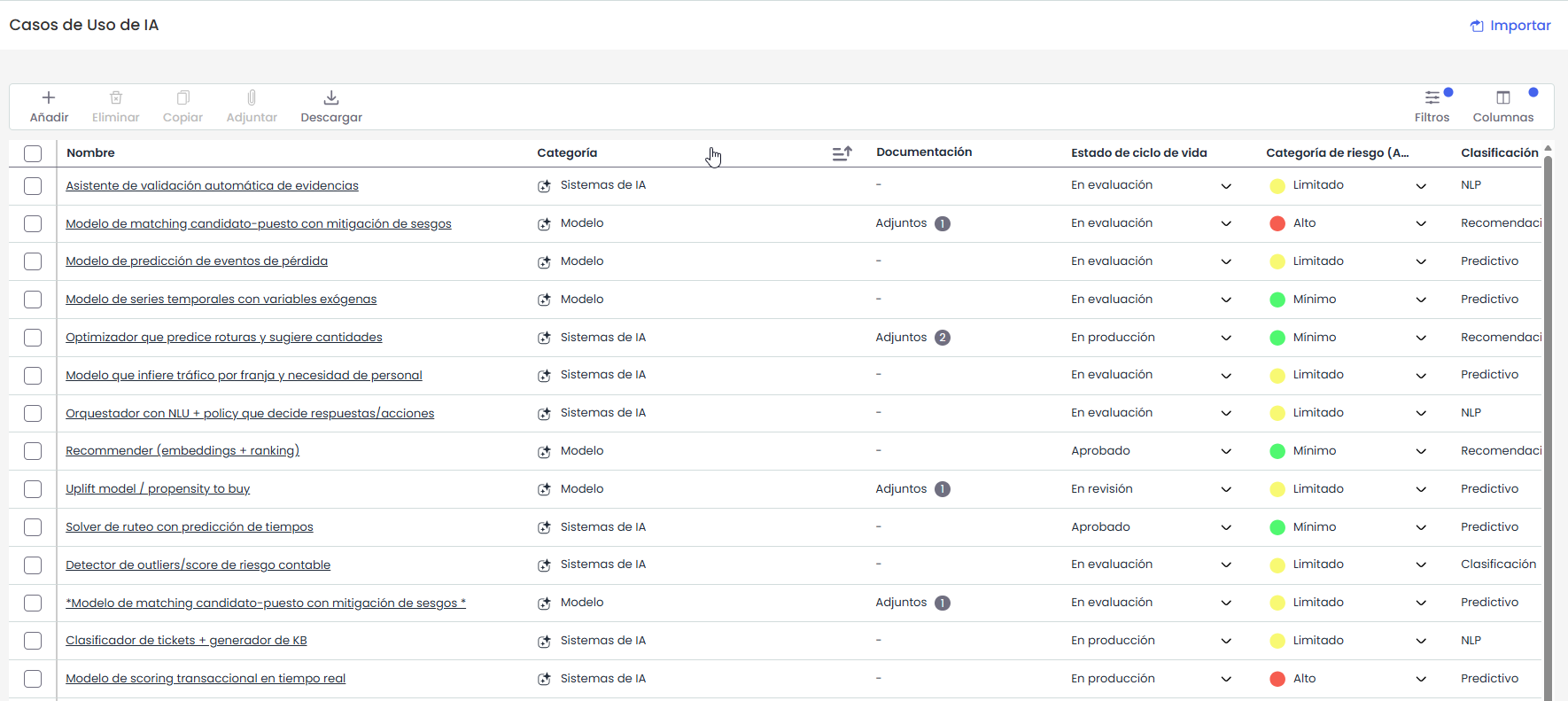
A tabela de Casos de Uso de IA mostra os dados básicos de cada ativo ( Nome, Responsável, Categoria e Outro responsável), seguidos de todas as dimensões configuradas como visíveis em 'Definições > Metodologias > Itens > Visibilidade em Tabelas' para esta opção. Todos os campos podem ser editados ou preenchidos diretamente na própria tabela, com exceção do campo 'Nome'.
A tabela de Casos de Uso de IA permite realizar as seguintes ações:
-
Novo: Permite inserir um novo registo na tabela. Para poder criar um registo, deverá existir pelo menos uma categoria configurada com este tipo especial.
Se existir apenas uma categoria deste tipo, será atribuída por defeito ao novo registo; se existirem várias, será atribuída por defeito a primeira delas, podendo ser modificada posteriormente na tabela.
Este novo item também será exibido na opção Análise> Inventário . -
Eliminar: Permite eliminar um registo da tabela selecionando a linha ou linhas desejadas e pressionando o botão 'Eliminar'.
-
Copiar: Permite copiar um registo da tabela selecionando a linha ou linhas desejadas e pressionando o botão 'Copiar'.
-
Opções - Importar: O GlobalSuite possibilita importar listas de casos de uso de IA em formato Excel. No botão 'Descarregar' existe um modelo de ficheiro com os campos que podem ser importados na tabela.
Depois, na opção “ Importar”, pode realizar a importação, selecionando o ficheiro através do botão 'Selecionar ficheiro' e pressionando o botão 'Continuar'.
O único campo obrigatório é o nome do item, os restantes campos podem ou não ser incluídos na importação. -
Descarregar (Relatório Excel): Permite descarregar um relatório em formato Excel dos registos que tenham sido selecionados na tabela. Esta opção também permite descarregar o modelo de ficheiro para realizar a importação de casos de uso de IA. O relatório RAT não está disponível nesta opção.
As opções relacionadas com a importação (Importar e Descarregar > Modelo de importação) apenas estarão visíveis se a empresa possuir a licença Data Import.
Associar e anexar Documentação
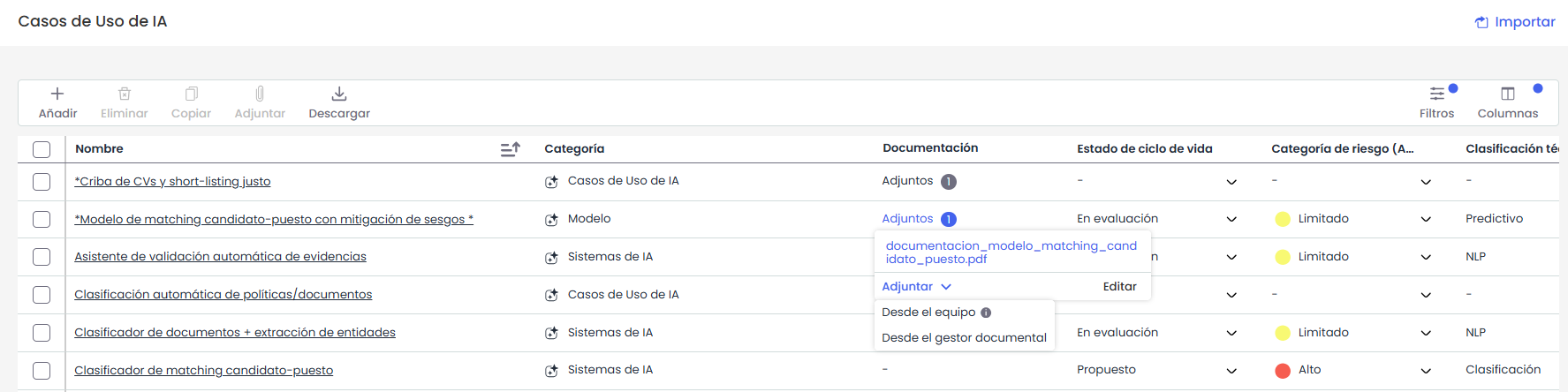
Ao habilitar a visibilidade da documentação na tabela, será possível incorporar documentação a partir de duas fontes:
-
Anexar Documentos a partir do Equipamento Local: Será possível anexar documentos diretamente a partir do equipamento local de cada utilizador, simplificando a incorporação de nova documentação relevante.
-
Associar Documentos a partir do Gestor Documental: Poderão ser associados os documentos previamente armazenados no Gestor Documental, bem como desassociados quando necessário. Isto permite centralizar e facilitar o acesso a toda a documentação relevante.
Toda a documentação anexada será refletida no campo "Documentação". A partir desta célula, também é possível anexar documentação tanto a partir do equipamento como do Gestor Documental, tal como na opção 'Inventário'.
Ficha do item
Ao clicar no link do item, são exibidos os campos da ficha, podendo preencher os seguintes campos:
-
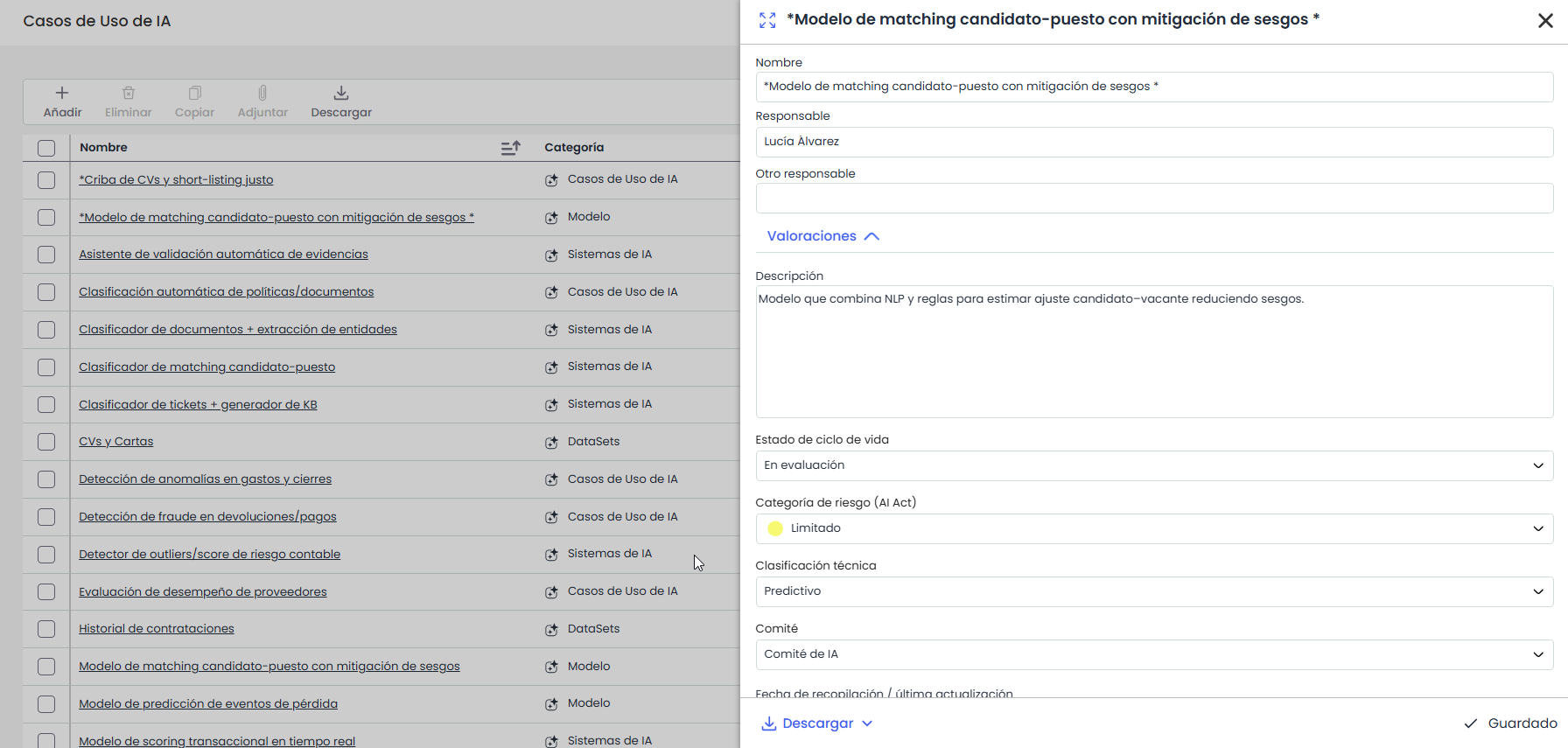
Nome: Permite definir o nome do caso de uso, sistema, dataset ou modelo de IA.
-
Responsável: Identifica o responsável pelo ativo dentro da organização. Este responsável pode ser selecionado do conjunto de Empregados (ver secção na aba Gestão).
-
Outro Responsável: Identifica o responsável pelo ativo dentro da organização, podendo ser definido de forma textual.
-
Restantes campos: A seguir, podem ser preenchidas todas as dimensões ou campos que tenham sido configurados para esta opção. A ferramenta exibe as dimensões marcadas como visíveis em 'Definições > Metodologias > Itens > Visibilidade no Formulário' para 'Casos de Uso de IA'.
Se a visibilidade da documentação estiver habilitada, a ficha também exibirá a secção de Documentação, a partir da qual será possível anexar e associar documentação.