
A opção da CMDB (Configuration Management Data Base) é uma funcionalidade que permite realizar uma gestão completa da configuração sobre os elementos da organização que ajudam a prestar os serviços da organização.
CMDB
Ao aceder à secção da CMDB é apresentada uma lista com todos os elementos de configuração que foram armazenados na Base de Dados.
As colunas que a plataforma mostra por defeito podem ser parametrizadas clicando com o botão direito sobre a linha de nomes de coluna.
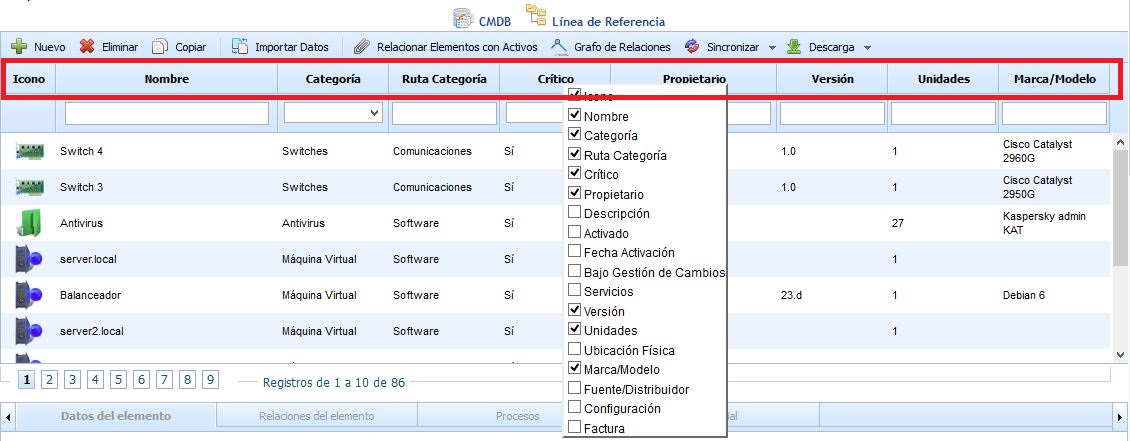
As opções que a ferramenta permite são as seguintes:
-
Novo: Permite incluir um novo elemento na base de dados.
-
Eliminar: Permite eliminar um ou vários elementos armazenados na base de dados. Para isso, deve-se selecionar a linha ou linhas desejadas e clicar no botão "Eliminar".
-
Copiar: Possibilita criar um novo elemento com todos os atributos do elemento selecionado, exceto os serviços e arquivos que tenham sido carregados.
.jpg?cb=e0f467c23563ecd65b93355b3c021533)
-
Importar Dados: O GlobalSuite possibilita importar bases de dados de clientes em formato CSV. Os dados necessários são Nome, Categoria, Crítico, Proprietário, Descrição, Ativado, Data de Ativação, Sob Gestão de Mudanças, Versão, Unidades, Localização Física, Marca/Modelo, Fonte/Distribuidor, Configuração e Fatura. Estes dados são os mesmos que se especificam no formulário. Uma vez preparado o arquivo, deve-se selecioná-lo através da opção "Procurar" e posteriormente utilizar o botão "Continuar".
-
Relacionar Elementos com Ativos: Permite incorporar os elementos de configuração desejados na opção "Análise/Inventário", para realizar a análise de riscos sobre esses ativos.
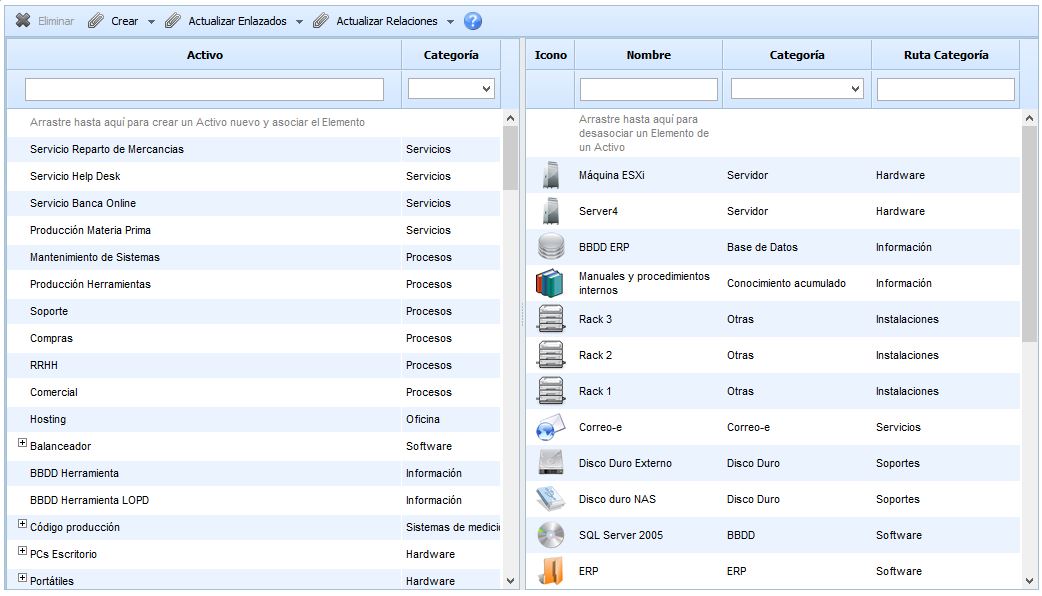
Para isso, deve-se selecionar o elemento de configuração na coluna direita e arrastar o elemento para a coluna esquerda. A lista de ativos mostrada na coluna esquerda é a mesma que será exibida na secção "Análise/Inventário".
No cabeçalho da janela de "Relacionar Elementos com Ativos" são permitidas as seguintes opções:
-
Criar
-
Ativos desde CMDB: É criado um Ativo no Inventário para cada CI que não tenha ativos vinculados (que estejam apenas na CMDB).
-
Elementos desde Inventário: É criado um CI na CMDB com o nome do ativo como campo principal do CI, e a categoria do mesmo.
-
-
Atualizar Vinculados
-
Elementos CMDB: Atualiza a informação do campo principal e a categoria dos CIs que tenham associado apenas um Ativo com os dados do mesmo.
-
Ativos: Atualiza o nome e a categoria dos Ativos que tenham vinculado apenas um CI com os dados do mesmo.
-
-
Atualizar Relações
-
Árvore de Dependências desde CMDB: Atualizam-se as dependências entre ativos adicionando e removendo dependências em função dos CIs associados. Se dois CIs com um Ativo/s mapeado/s têm uma relação marcada como "Relação de Dependência", é criada uma dependência entre os ativos associados. Se dois Ativos com CI/s mapeado/s têm uma dependência, e os CIs correspondentes não estão relacionados entre si, a dependência entre os ativos é removida.
-
CMDB desde Árvore de Dependências: Atualizam-se as relações entre CIs adicionando e removendo dependências em função dos Ativos associados. Se dois Ativos com CI/s mapeado/s têm uma Dependência, é criada uma relação do tipo "Relação de Dependência" entre os CIs associados. Se dois CIs com Ativo/s mapeado/s têm uma "Relação de Dependência", e os Ativos correspondentes não têm nenhuma dependência entre si, a relação entre os CIs é removida.
-
NOTA: Não será possível criar/atualizar ativos que pertençam às categorias que tenham associado um "Tipo" na configuração das categorias que se encontra na opção "Metodologias de Análise".
-
Grafo de Relações: Permite visualizar as relações do elemento selecionado de forma gráfica.
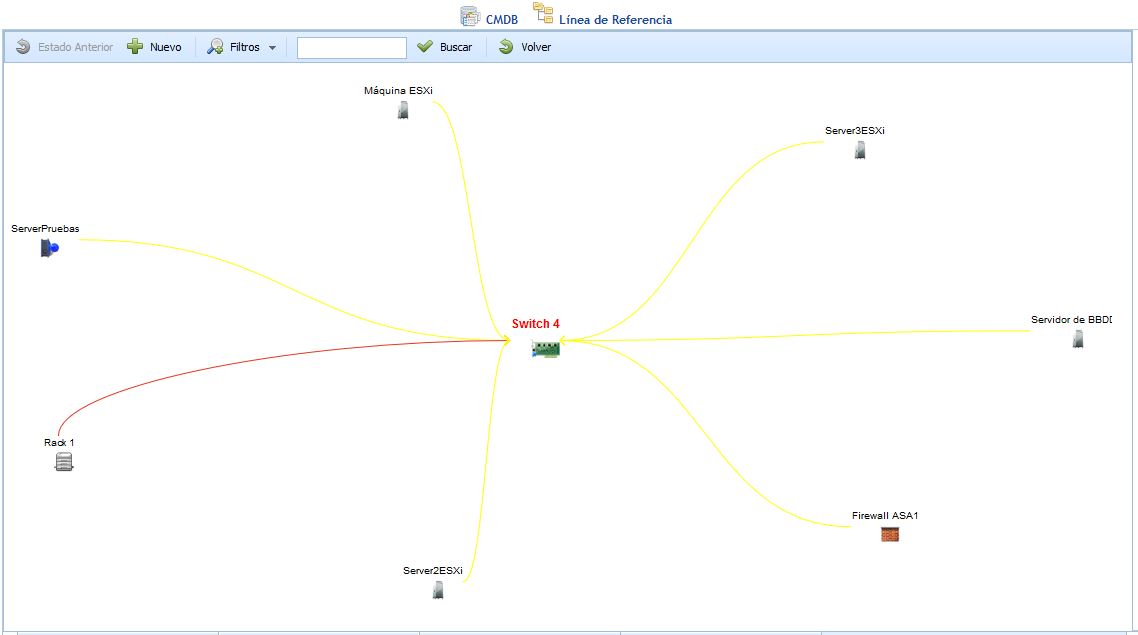
Dentro da opção do grafo de relações podem ser realizadas as seguintes ações:
-
Novo: Permite incluir um novo elemento de configuração no gráfico.
Para relacionar o novo elemento com qualquer um dos elementos mostrados no gráfico, deve-se selecionar o elemento desejado, clicar com o botão direito, escolher Inserir Relação e clicar sobre o elemento com o qual se deseja relacionar.
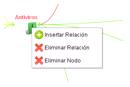
Para eliminar a relação estabelecida entre dois elementos, deve-se selecionar o elemento desejado, clicar com o botão direito, escolher Eliminar Relação e clicar sobre o elemento com o qual se deseja eliminar com o botão direito.
Se se deseja eliminar o elemento de forma definitiva da Base de Dados, deve-se selecionar o mesmo com o botão direito e clicar sobre Eliminar Nó.
NOTA: Qualquer modificação realizada sobre o gráfico de relações será armazenada na lista de elementos da CMDB
-
Filtros: Permite realizar filtros para visualizar as diferentes relações do elemento selecionado. Nível 1 mostra as relações do elemento com aqueles mais diretos. Nível 2, mostra as relações do elemento selecionado com os mais diretos e as relações destes últimos com os seus próprios, etc. O filtro Relacionados mostra todos os elementos da CMDB que estão relacionados entre si e a opção Todos mostra a lista de todos os elementos da CMDB estejam ou não relacionados.
-
Buscar: Permite realizar uma busca de um elemento de configuração no grafo.
-
Voltar: Permite voltar à janela com a lista dos elementos de configuração.
-
Download: Permite descarregar a lista de elementos e os seus atributos em um formato editável (.xlsx)
Uma vez posicionados na lista de elementos de configuração, o GlobalSuite permite realizar uma descrição das características do mesmo selecionando a linha desejada, podendo definir os seguintes pontos:
Dados do elemento
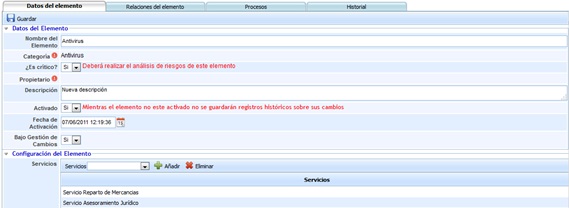
A secção Dados do Elemento permite detalhar a informação específica do elemento selecionado na tabela.
O formulário permite definir cada um dos campos que são descritos a seguir:
-
Nome do Elemento: Nome descritivo do elemento de configuração. Este nome será exibido na tabela inicial da CMDB.
-
Categoria: Indica a categoria ou subcategoria à qual pertence o ativo. Para definir a categoria ou subcategoria, deve-se clicar duas vezes sobre a célula, o que gera a seguinte tela:
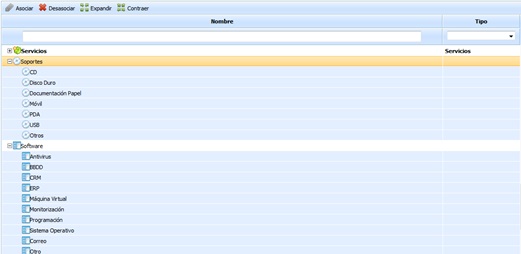
As opções que a ferramenta permite são as seguintes:
-
Associar: Permite associar uma categoria/subcategoria ao ativo selecionando a linha desejada e clicando no botão 'Associar'.
-
Desassociar: Oferece a possibilidade de eliminar uma categoria/subcategoria de um ativo selecionando a linha desejada e clicando no botão 'Desassociar'.
-
Expandir: Permite expandir a lista de categorias/subcategorias.
-
Contrair: Permite contrair a lista de categorias/subcategorias.
-
É crítico: Oferece a possibilidade de definir se o elemento é crítico para um serviço, o que permite alertar que deve ser realizada uma análise de riscos do mesmo na secção 'Análise/Análise de Riscos'
-
Proprietário: Indica o recurso encarregado da gestão do elemento. Para selecionar um recurso, deve-se clicar sobre a exclamação vermelha, o que mostra a seguinte tela:
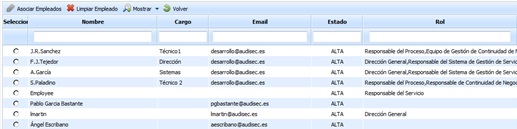
As opções que a ferramenta permite são as seguintes:
-
Associar empregado Permite, uma vez selecionado o recurso desejado na tabela inferior, associar o empregado ao elemento da CMDB.
-
Limpar empregado Oferece a possibilidade de eliminar uma associação de empregado. Para isso, deve-se selecionar o recurso desejado e clicar no botão.
-
Mostrar Permite realizar um filtro da lista de empregados, mostrando a lista de todos os empregados registados na ferramenta (Ativos e Inativos) ou apenas aqueles empregados que estão ativos no sistema (filtro por defeito).
-
Voltar Oferece a possibilidade de voltar à tela 'Dados do elemento'
-
Descrição: Permite realizar qualquer anotação adicional sobre o elemento.
-
Ativado: Se o elemento for ativado na CMDB, qualquer alteração realizada sobre o mesmo gerará um histórico na secção ‘Histórico’. Caso não esteja ativado, as alterações não serão armazenadas na CMDB.
-
Data de Ativação: Indica a data em que o elemento é considerado ativado.
-
Sob Gestão de Mudanças: Permite definir se o elemento está envolvido no processo de Gestão de Mudanças, processo necessário na Norma ISO20000.
-
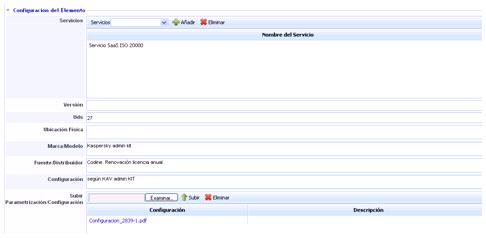
Serviços: Permite identificar o/os serviços que dependem do correto funcionamento do elemento.
-
Versão: Determina a versão do elemento.
-
Uds: Indica as unidades do elemento.
-
Localização Física: Determina a localização física onde o elemento se encontra.
-
Marca/Modelo: Permite identificar a marca e modelo específico do elemento.
-
Fonte/Distribuidor: Possibilita incluir o fornecedor/distribuidor que fornece o elemento.
-
Configuração: Permite identificar a configuração específica do elemento que não está incluída nos campos gerais.
-
Carregar Parametrização/Configuração: Possibilita carregar um arquivo com a configuração específica do elemento caso não se deseje incluir no campo anterior, por exemplo, as regras estabelecidas do Firewall, etc.
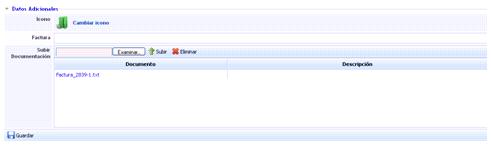
-
Ícone: Permite selecionar um ícone para identificar o elemento na tabela da CMDB.
-
Fatura: Determina o número da fatura de compra do elemento.
-
Configuração: Possibilita carregar um arquivo ou fatura relacionada com o elemento.
Relações do elemento
A aba de Relações do Elemento permite estabelecer as diferentes relações entre elementos armazenados e ativados na CMDB.
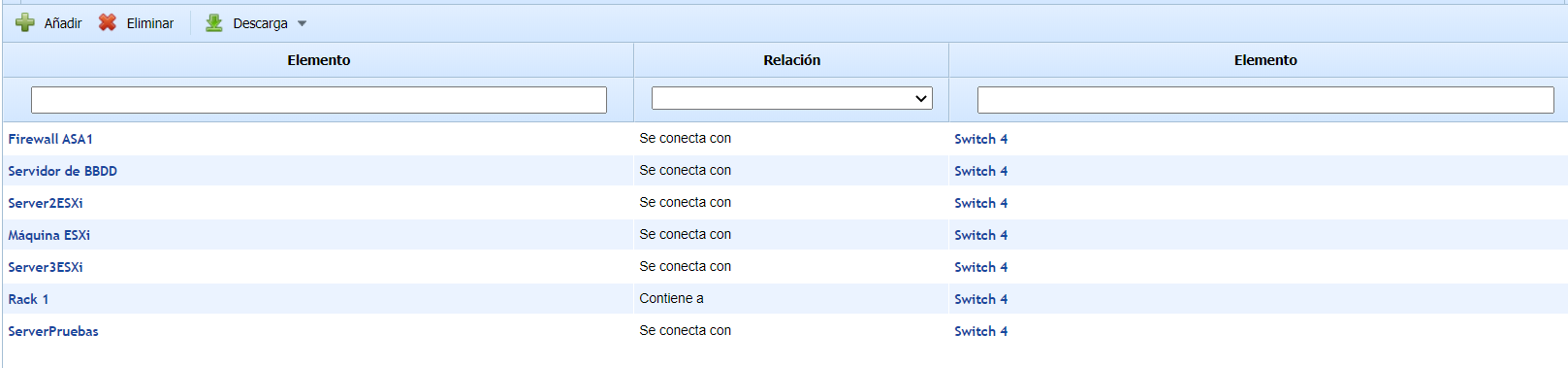
Para adicionar uma nova relação, deve-se clicar no botão 'Adicionar', o que abre uma janela emergente para selecionar os dois elementos que serão relacionados, um dos quais deve ser o elemento selecionado na tabela.
É necessário escolher o tipo de relação que ligará ambos os elementos e clicar no botão "Adicionar", que introduzirá a nova relação na tabela.
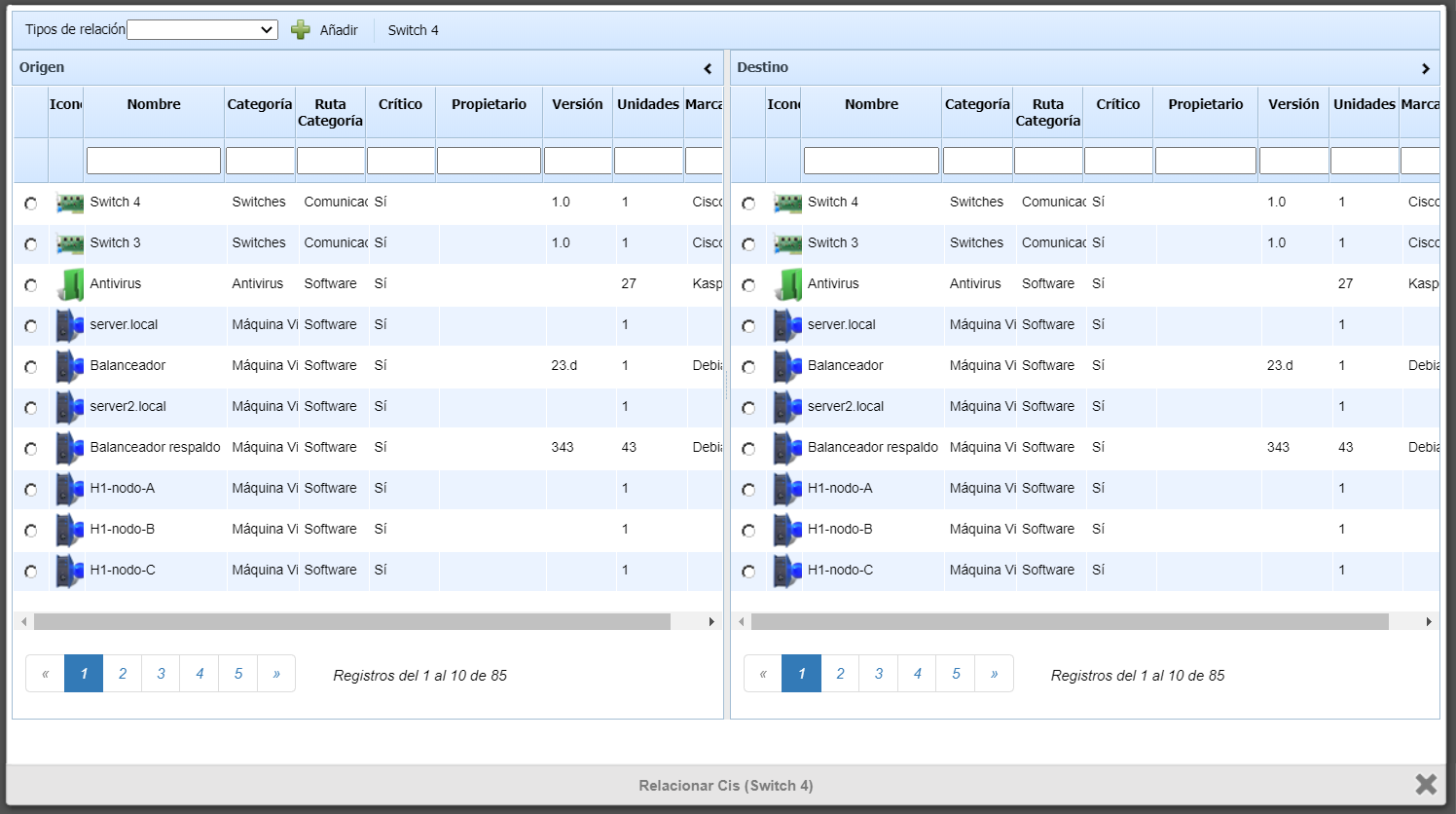
Para eliminar uma relação criada, deve-se selecionar a linha ou linhas desejadas e clicar no botão ‘Eliminar’.
Se o utilizador desejar descarregar a lista de relações de um mesmo elemento, deve clicar no botão ‘Download’, o que facilita um arquivo em formato editável (.xlsx) ou em formato .PDF
NOTA: As relações do elemento podem ser modificadas na secção ‘Ajustes> Configuração > CMDB’.
Processos
A secção de processos mostra de forma específica aqueles que ocorreram e que têm como recurso afetado o elemento selecionado.
Para isso, deve-se estabelecer o controlo automático dos incidentes, problemas e mudanças na secção ‘Home/Configuração’ e registar os tickets correspondentes no GlobalSuite.
.jpg?cb=1b6999a2084b2290610dcf58ae26cc99)
Histórico
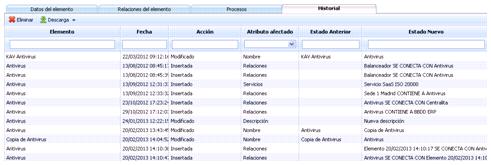
A secção Histórico mostra uma lista ordenada com as modificações que o elemento sofreu desde o momento em que foi ativado, podendo realizar as seguintes ações:
-
Eliminar: Permite eliminar uma modificação armazenada. Para isso, deve selecionar a linha ou linhas desejadas e pressionar o botão ‘Eliminar’.
-
Descarregar: Fornece um ficheiro com o histórico em formato editável (.xlsx) ou em formato .PDF
Linha de referência
A opção de Linhas de Referência permite ao utilizador gerar e armazenar um ficheiro com o estado dos elementos de configuração no momento da criação. Isto permite manter um controlo das alterações na configuração e relações do elemento após a criação das RFC’s.
As opções que a ferramenta permite são as seguintes:
-
Nova: Ao pressionar o botão, acede-se a um formulário que permite definir os seguintes campos.
-
Data: Identifica a data de criação da linha de referência.
-
Nome: Permite definir um nome descritivo da linha de referência.
-
Descrição: Permite fazer qualquer anotação adicional sobre a linha de referência.
-
Rfcs: Permite identificar aqueles pedidos de alteração gerados na secção ‘Gestão/Alterações e Entregas’ que provocaram a geração da linha de referência.
-
Elementos de configuração: Esta tabela mostra todos os elementos de configuração armazenados e ativados.
-
Para gerar a linha de referência sobre os mesmos, pode selecionar todos marcando a caixa situada acima da tabela ou, selecionar individualmente aqueles elementos sobre os quais deseja gerar a Linha de Referência.
Depois de definir todos os valores, pressione o botão ‘Guardar’, o que gera uma nova entrada na tabela de Linhas de Referência.
-
Eliminar: Permite eliminar uma ou várias linhas de referência já criadas. Para isso, deve selecionar a linha ou linhas desejadas e pressionar o botão ‘Eliminar.’
-
Descarregar: Fornece um ficheiro com a lista de linhas de referência em formato editável (.xlsx) ou em formato .PDF