
Como aceder à plataforma?
O acesso ao GlobalSuite® é realizado através de https://sg.globalsuite.es/ no caso da modalidade de distribuição Cloud Geral. Se a modalidade adquirida for Cloud Dedicado ou On Premise, o URL será o definido durante o processo de contratação.
Para aceder à plataforma, deverá introduzir o utilizador e a palavra-passe que terá recebido no e-mail fornecido durante o processo de contratação ou aquele que a sua organização disponibiliza.
Unknown Attachment
Esqueceu-se da sua palavra-passe?
No link Esqueceu-se da sua palavra-passe? poderá obter uma nova palavra-passe em caso de esquecimento, se o utilizador tiver autenticação local no produto. No caso de acesso através de AD, LDAP ou ADFS, deverá entrar em contacto com o responsável da sua organização.
Unknown Attachment
Para restaurar a palavra-passe local, será necessário indicar o nome de utilizador e o e-mail associado para que possa receber um e-mail com os novos dados de acesso.
Quer seja a primeira vez que acede ao GlobalSuite ou se se tratar de uma restauração de palavra-passe, o sistema pedirá que a modifique:
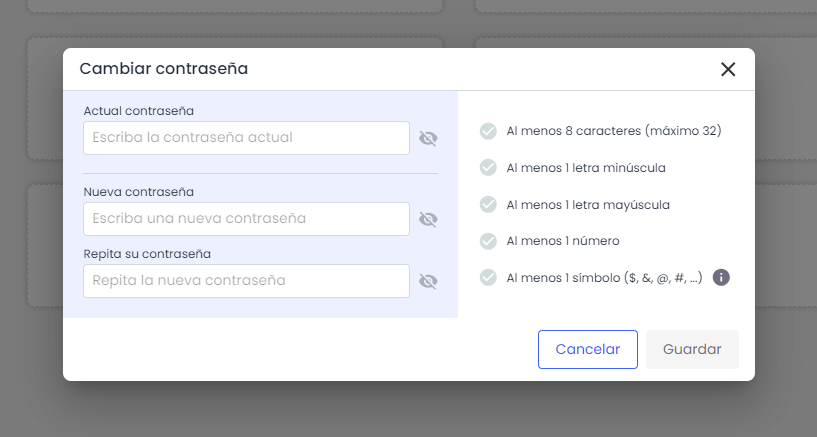
As palavras-passe introduzidas devem cumprir a seguinte política de palavras-passe seguras para utilizadores locais:
-
Validade: as palavras-passe terão uma validade máxima de 180 dias (6 meses).
-
Complexidade: Ter pelo menos 13 caracteres e conter letras minúsculas, maiúsculas, números e símbolos ($, &, @, ., #).
-
Histórico de últimas palavras-passe: Quando for solicitado um novo código, este deverá ser diferente do atual e não coincidir com as cinco últimas palavras-passe utilizadas.
-
Bloqueio de utilizadores: Após um número consecutivo de tentativas falhadas no processo de autenticação, o utilizador será temporariamente bloqueado.
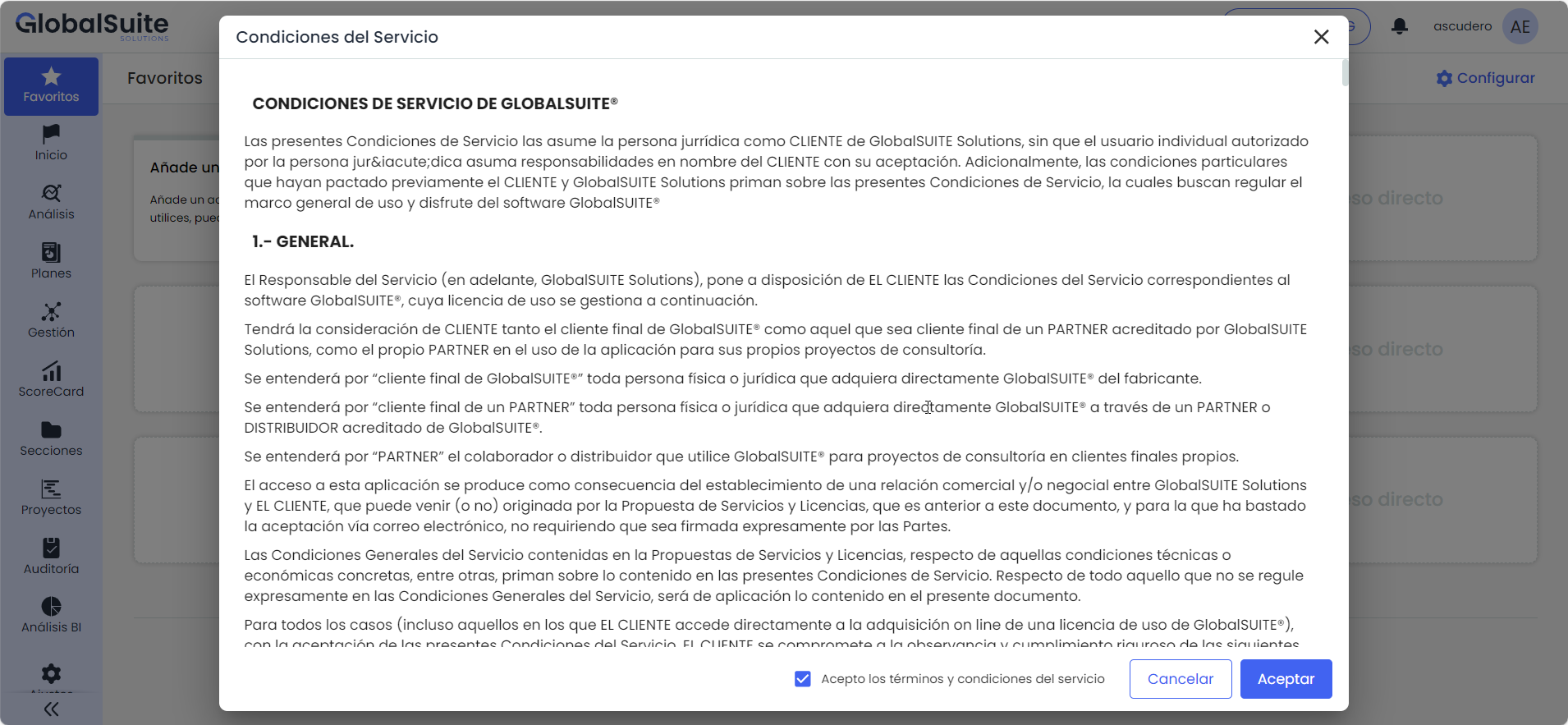
Se for o primeiro acesso à plataforma, ou se tiver sido realizada uma alteração nas políticas de acesso, o sistema pedirá a aceitação das mesmas para poder continuar:
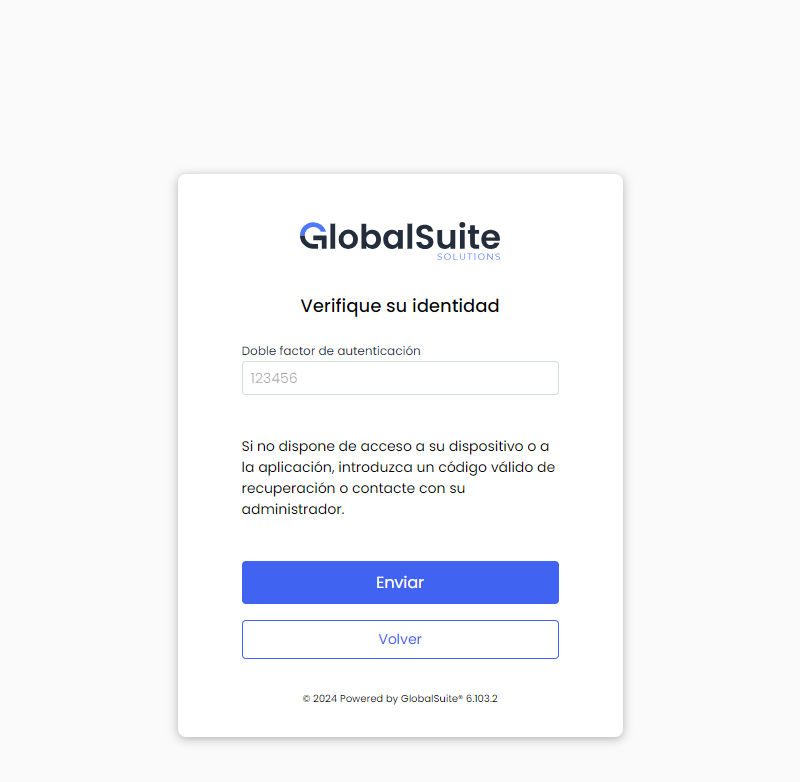
Depois de se autenticar corretamente, acede-se ao ecrã inicial da plataforma GlobalSuite, a partir do qual poderá aceder às diferentes opções do Sistema de Gestão selecionado.
Se o acesso à plataforma for o primeiro realizado após uma atualização de versão, aparecerá a seguinte mensagem no canto inferior direito:
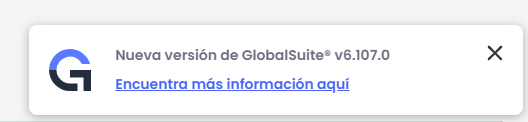
Através de um link, poderá aceder ao Histórico de Alterações do GlobalSuite® para consultar as alterações e melhorias incorporadas.
Acesso através de SAML SSO
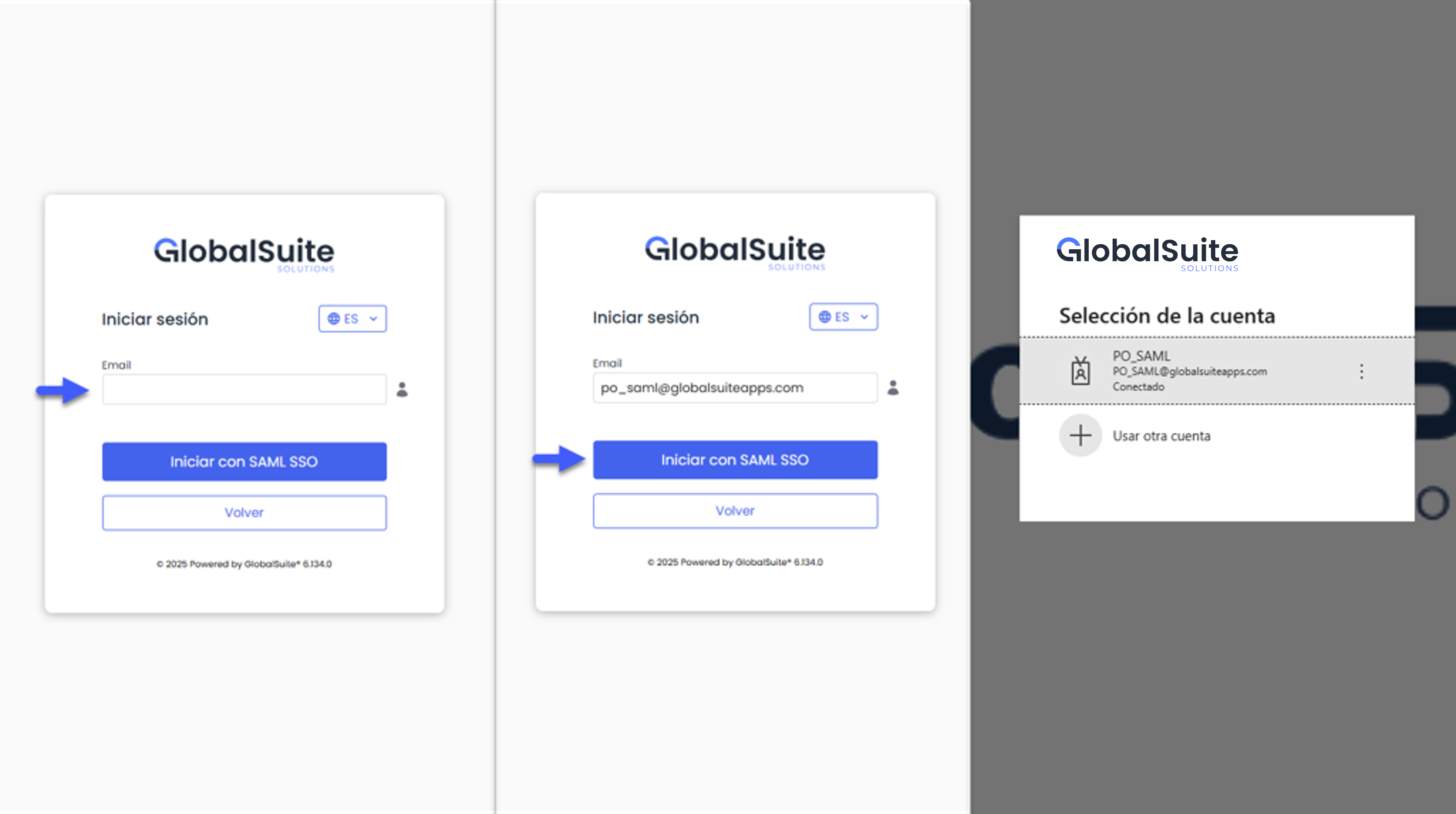
Se a organização tiver habilitado o início de sessão através de SAML SSO, o ecrã de acesso mostrará a opção “Iniciar com SAML SSO”.
Ao selecioná-la, será solicitado apenas o e-mail do utilizador. O GlobalSuite® identificará automaticamente a conexão configurada e realizará a autenticação sem necessidade de introduzir a palavra-passe local ou utilizar um URL específico.
Caso existam várias contas associadas ao mesmo e-mail, o sistema iniciará sessão com o utilizador principal e permitirá selecionar com qual das contas associadas operar.
Se for a primeira vez que um utilizador acede e ainda não tiver uma conta criada, será exibido o campo Alias de Conexão, que permite identificar em qual Sistema de Gestão deve ser criado o seu utilizador. Este alias é configurado no momento de criar a conexão no ambiente em Definições> Conexões
Como Aceder ao Portal do Centro de Suporte a Clientes GlobalSuite®?:
Para facilitar o acesso ao nosso Portal de Suporte, incluímos um acesso direto na parte inferior da ferramenta. Este acesso direto permitirá aceder rapidamente ao nosso Portal de Suporte, onde poderá registar dúvidas, solicitações ou incidentes relacionados com o serviço.
Para utilizar o acesso direto, basta clicar no link localizado no rodapé da ferramenta. Assim que clicar no link, será aberta automaticamente uma janela do navegador que o levará ao Portal de Suporte.
