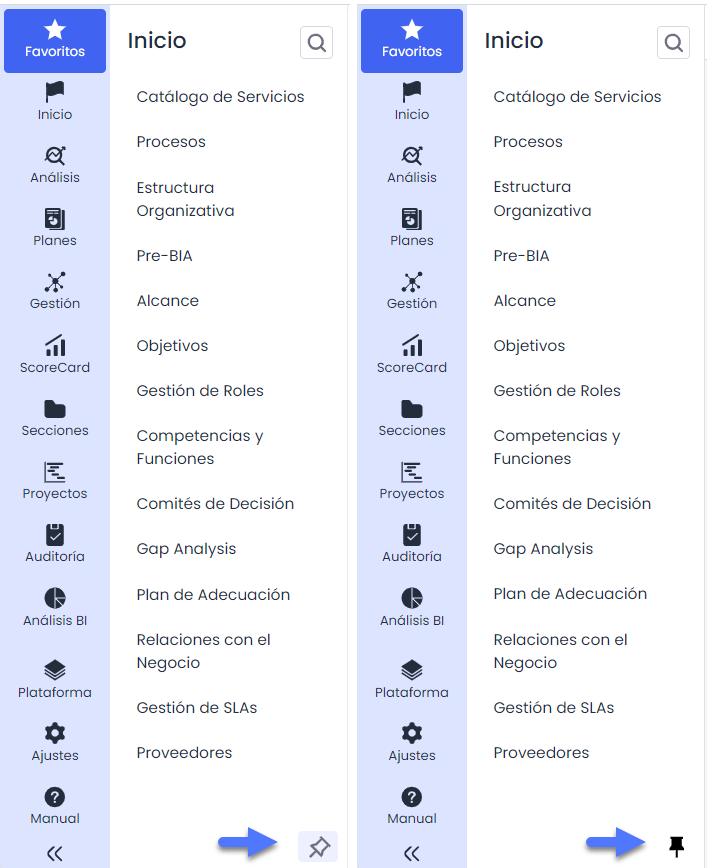
Nesta seção é explicado como utilizar o menu principal da aplicação para aceder aos diferentes módulos e funcionalidades.
Estrutura Geral do Menu
O menu principal da aplicação está localizado no lado esquerdo do ecrã e proporciona acesso aos módulos e funcionalidades mais importantes. A estrutura e as opções do menu podem variar conforme a configuração e as permissões de cada cliente.
Secções e opções do Menu

-
Favoritos: Acesso rápido aos módulos ou secções marcadas como favoritas.
-
Secções Principais: Incluem as áreas de funcionalidade específicas da aplicação, que podem diferir entre os clientes conforme as suas licenças e/ou permissões.
-
Definições: Área para a configuração da aplicação e ajustes personalizados.
-
Manual: Acesso à documentação do utilizador para obter ajuda.
Opções do Menu
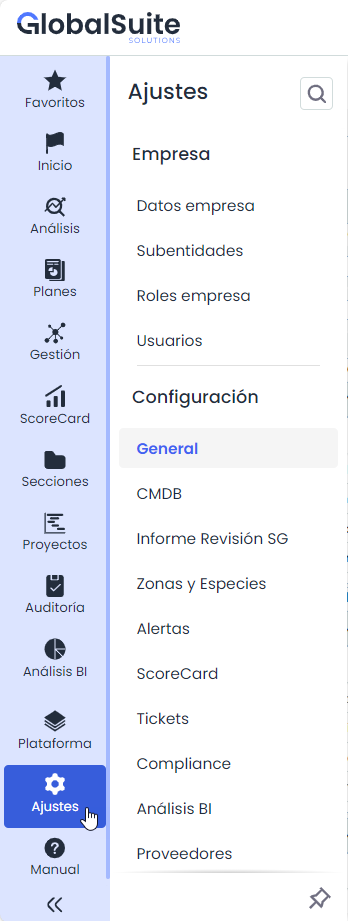
Ao aceder a cada secção do menu, as opções disponíveis podem variar conforme as licenças contratadas e as permissões atribuídas a cada Utilizador.
Pesquisa
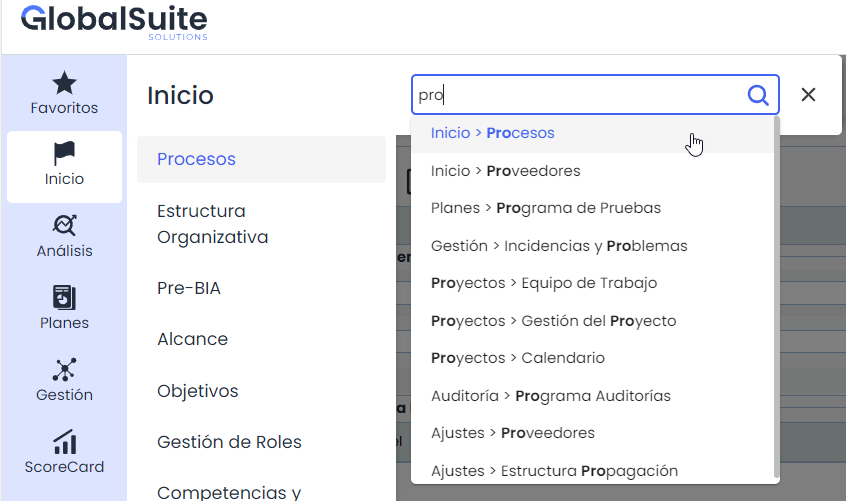
A funcionalidade de pesquisa permite encontrar rapidamente secções ou itens específicos dentro do menu. Para utilizá-la, devem ser seguidos os seguintes passos:
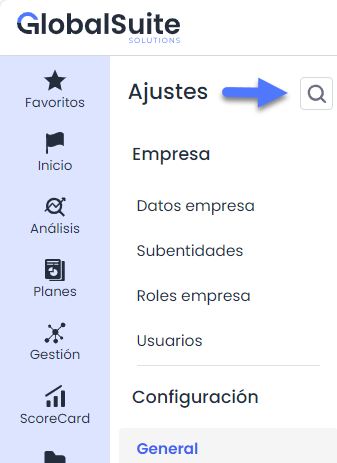
Aceder à barra de pesquisa: Ao clicar no ícone de lupa localizado na parte superior do menu, é exibido um campo de texto onde se pode inserir o termo ou as primeiras letras do nome da opção que se deseja pesquisar.
Inserção de texto a pesquisar: À medida que se escreve, o sistema sugere opções relevantes que correspondem ao texto inserido. Os resultados são exibidos numa lista que mostra o nome das opções disponíveis e o respetivo caminho de acesso, permitindo identificar facilmente a secção.
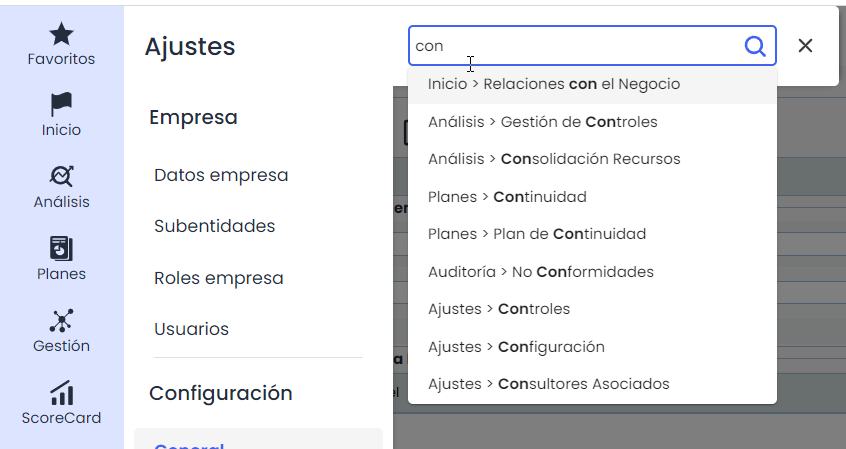
Seleção de resultados: É possível clicar em qualquer uma das opções mostradas na lista de resultados para aceder diretamente à secção selecionada.
Expandir e colapsar o Menu
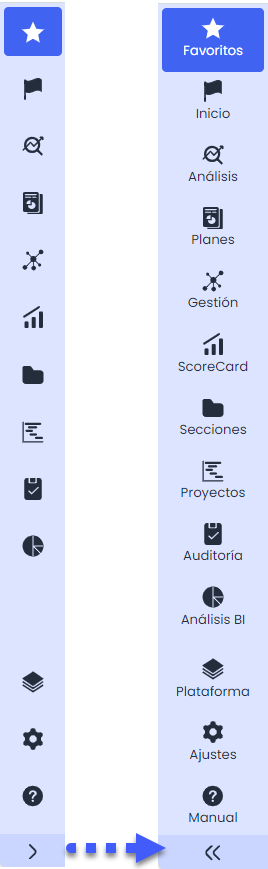
O botão localizado na parte inferior do menu permite expandir e colapsar a lista de opções. Ao clicar neste botão:
-
Expandir: Se o menu estiver colapsado, ao clicar no botão, serão exibidas todas as opções, mostrando de forma completa o nome das secções.
-
Colapsar: Se o menu estiver expandido, ao clicar novamente no botão, os nomes das secções serão ocultados, deixando visíveis apenas os ícones e proporcionando mais espaço de trabalho.
-
Fixar: Adicionalmente, é possível fixar o menu quando este se encontra expandido. Isto permite que o menu permaneça visível enquanto se realizam outras interações na interface. Para fixar o menu, deve-se pressionar o ícone do alfinete que aparece na parte inferior direita do menu enquanto este está expandido.