
Esta secção permite ao utilizador da ferramenta definir os valores necessários ao realizar o inventário de elementos.
Unknown Attachment
Visibilidade de Opções
-
Análise de Custos: Se estiver ativado, permite aceder à funcionalidade de "Análise de Custos" na opção de Análise de Riscos.
-
Riscos Múltiplos: Se estiver ativado, permite aceder à funcionalidade de "Riscos Múltiplos" na opção de Análise de Riscos.
-
Mapa de Riscos Repercutidos: Se estiver ativado, permite aceder à funcionalidade de "Grafo de Análise Repercutido" na opção de Avaliação de Riscos.
-
Indicadores na análise de riscos: Se estiver ativado, permite associar Indicadores do quadro de comando aos riscos das Análises de Riscos.
-
Documentação
-
Visível no formulário: Ao selecionar esta opção será adicionada no formulário dos elementos do inventário e dos tratamentos a possibilidade de adicionar documentação.
-
Visível na tabela de elementos: Ao selecionar esta opção será adicionada na Tabela de elementos e na Tabela de tratamentos a possibilidade de adicionar documentação.
-
-
Permitir editar registos propagados: Se estiver ativado, os registos de Serviços, Processos, Elementos do Inventário que sejam propagados a entidades inferiores, poderão ser editados. Caso esteja desmarcado, não serão editáveis.
Configuração Geral Análise
-
Dependências: Selecionando esta opção será habilitada a possibilidade de gerir a árvore de dependências, permitindo modelar o inventário de elementos de forma simples através de dependências entre os mesmos.
-
Tabela Elementos em Dependências: Se estiver ativado, permite mostrar a tabela de elementos à direita na opção "Inventário" / "Árvore de Elementos".
-
Propagar dependências entre elementos: Se estiver ativado, quando elementos forem propagados para entidades inferiores, também serão propagadas as dependências entre eles.
-
Propagar dimensões de elementos: Se estiver ativado, quando novos elementos forem propagados para subentidades inferiores, ou os elementos já propagados forem atualizados, será incluída a valorização das dimensões.
-
Grau de dependência acumulada: Permite identificar se se deseja estabelecer dependências entre elementos "por dimensão" (diferente para cada uma) ou de forma global.
-
Graus de dependências: Possibilita definir os níveis de dependência entre as dimensões estabelecidas e a percentagem de redução de cada uma delas.
Unknown Attachment
Categorias
Categoria ativos:
Opção que permite definir as categorias ou subcategorias às quais associar os ativos do inventário e a CMDB. Para criar categorias deve-se clicar no botão 'Nova categoria', o que gera uma nova entrada na tabela no primeiro nível. No caso de querer gerar níveis associados a uma categoria, deve-se clicar no botão 'Nova Subcategoria'. Ao gerar uma nova entrada na tabela, a ferramenta associa um ícone por defeito, podendo modificá-lo selecionando a categoria/subcategoria desejada e clicando no botão 'Alterar Ícone'.
Unknown Attachment
A coluna 'Tipo' permite associar uma categoria de ativo a uma das opções da ferramenta que se encontram no menu suspenso que aparece ao fazer duplo clique. Desta forma, quando se cria um elemento em alguma destas opções, esse elemento é registado no inventário de ativos como ativo da categoria associada.
Quando se cria uma empresa, por defeito é gerado um conjunto de categorias de ativos onde algumas delas têm associado automaticamente um tipo. Isto é feito para que, por defeito, a ferramenta considere como ativos os serviços, processos, etc. que são registados nessas opções. Cada um dos tipos disponíveis no menu suspenso corresponde a:
-
Serviços: Opção "Catálogo de Serviços". Todos os serviços que são registados nesta opção são registados no inventário de ativos com o nome da categoria associada ao tipo.
-
Processos: Opção "Processos". Todos os processos que são registados nesta opção são registados no inventário de ativos com o nome da categoria associada ao tipo.
-
Informação: Opção "Cálculo RTO e RPO". Todos os elementos que são registados no separador "Cálculo RPO" desta opção são registados no inventário de ativos com o nome da categoria associada ao tipo.
-
Infraestruturas: Opção "Infraestruturas". Todas as infraestruturas que são registadas nesta opção são registadas no inventário de ativos com o nome da categoria associada ao tipo.
-
Pessoal: Opção "Empregados". Todos os empregados que são registados nesta opção são registados no inventário de ativos com o nome da categoria associada ao tipo.
-
Fornecedores: Opção "Fornecedores". Todos os fornecedores que são registados nesta opção são registados no inventário de ativos com o nome da categoria associada ao tipo.
Categoria Riscos :
Unknown Attachment
Permite estabelecer categorias de riscos gerais para tipificar qualquer tipo de ameaça analisada nas análises de riscos. As categorias de riscos estabelecidas nesta opção são independentes das análises de riscos realizadas, podendo-se classificar ameaças de diferentes análises de riscos numa mesma categoria. Isto permite obter a lista total de ameaças associada a cada categoria de risco.
Atributos configuráveis
Os Atributos configuráveis permitem definir novos atributos personalizados associados aos elementos dentro do sistema de gestão.
Configuração de dimensões
Tratamento de valores acumulados
Unknown Attachment
Permite estabelecer que valor selecionar para realizar o cálculo estabelecido pelo utilizador. Pode-se optar entre as seguintes opções:
-
Próprio: Permite definir que seja o valor da dimensão selecionada a fazer parte do cálculo.
-
Acumulado: Permite estabelecer que seja o valor da dimensão acumulada a fazer parte do cálculo.
-
Maior Valor: Oferece a possibilidade de que seja o valor máximo entre a dimensão selecionada ou a sua acumulada a fazer parte do cálculo.
Dimensões
Permite configurar as dimensões que serão valorizadas no inventário de ativos. Podem-se criar e eliminar dimensões, além de configurar a ordem de aparição na tabela correspondente com os botões ‘Subir Dimensão’ e ‘Descer Dimensão’.
Para facilitar o modelamento, o botão “Copiar” permite duplicar uma dimensão junto com a sua configuração.
Unknown Attachment
A informação que a tabela nos oferece é a seguinte:
-
Alias: Identificador que a ferramenta gera automaticamente
-
Nome: Mostra o nome da dimensão. Clicando 2 vezes sobre a célula permite alterar o nome da mesma.
-
Ordem: Identifica a ordem em que a dimensão aparecerá no inventário de ativos.
-
Mostrar Cor: Permite definir se se deseja destacar a dimensão através de uma cor.
-
Valor Mínimo: Identifica o número mínimo sobre o qual se calcula a fórmula da dimensão selecionada.
-
Acumulado: Possibilita incluir e estabelecer as dependências da dimensão selecionada (Tabela de dependências) e visualizar os valores acumulados desta na secção 'Análise/Inventário de Ativos'
Tipo de dimensão
Oferece a possibilidade de estabelecer o método de cálculo das dimensões, podendo optar entre as seguintes:
-
Quantitativa: Permite definir que o cálculo da dimensão selecionada seja quantitativo, podendo estabelecer um valor numérico na dimensão.
-
Qualitativa: Permite definir que o cálculo da dimensão selecionada seja qualitativo, podendo estabelecer um intervalo de valores determinado (exemplo: Alto, Médio, Baixo).
-
Texto: Permite definir que o valor da dimensão seja de tipo texto livre, podendo introduzir qualquer valor alfanumérico.
Valor
Permite definir como será realizado o cálculo da dimensão selecionada na tabela superior, podendo ser estabelecido como:
-
Manual: O valor é introduzido diretamente pelo utilizador.
-
Automático: O valor é calculado automaticamente com base numa configuração prévia, podendo ser definido o tipo de cálculo (fórmulas, fórmulas com condicionais ou produto cartesiano).
-
Multinível: Permite selecionar vários valores da dimensão em vez de um único. Esta opção só está disponível para dimensões de tipo Qualitativa.
Tipo de cálculo
No caso de ter selecionado na opção anterior um cálculo automático, a ferramenta oferece as seguintes opções:
-
Produto Cartesiano: Permite estabelecer o cálculo da dimensão selecionada, com base numa matriz de duas dimensões definidas na opção 'Dimensões'. Para isso deve-se selecionar uma dimensão no 'Eixo X' e outra dimensão no 'Eixo Y' e atribuir valores em função dos níveis estabelecidos.
NOTA: O produto cartesiano não pode ser gerado a partir de dimensões de tipo quantitativo
Unknown Attachment
-
Fórmula: Permite definir como se calcula a dimensão selecionada através de uma fórmula matemática. Para isso, a ferramenta oferece um editor onde se podem combinar variáveis, valores numéricos e operadores.
Unknown Attachment
O utilizador poderá optar entre as diferentes dimensões e opções de cálculo para gerar a fórmula com base na qual se obterá o resultado da dimensão selecionada.
É necessário validar a fórmula antes de guardar a mesma clicando no botão ' Validar Fórmula'
O cálculo de dimensões automáticas através de Fórmula é executado sempre que pelo menos um dos parâmetros tenha valor (seja outra dimensão —manual, automática ou multinível— ou um valor numérico).
Se a fórmula for avaliada e existirem parâmetros sem valor (dimensões vazias), estes serão considerados como 0.
No caso das dimensões multinível, quando uma dimensão tiver vários valores selecionados e for utilizada dentro de uma fórmula, o sistema tomará automaticamente o valor mais alto entre os selecionados.
Resultado
Permite definir os valores da opção de cálculo selecionada no ponto superior (Produto Cartesiano ou Fórmula)
Níveis de Dimensões
Permite definir os níveis de avaliação da dimensão selecionada. Assim como o restante das opções, será possível criar e eliminar níveis, além de parametrizar a cor desejada para destacar os níveis no momento da avaliação, selecionando o nível a modificar e pressionando o botão ‘Alterar cor’.
Unknown Attachment
Escolher dimensão Criticidade: Adicionalmente, na metodologia de elementos é permitido escolher qual dimensão corresponde à criticidade do elemento.
NOTA: Se os níveis forem definidos para uma dimensão qualitativa, as opções permitidas pela ferramenta são definir o intervalo de cálculo do nível selecionado e o valor sobre o qual será calculado. Se os níveis forem definidos para uma dimensão quantitativa, é permitido definir a cor na qual os valores numéricos serão destacados no inventário de ativos.
Configuração Visibilidade Dimensões
-
Visibilidade Dimensões (formulários)
Esta tabela permite configurar o GlobalSuite de forma que a visualização e/ou avaliação de alguns tipos de elementos (serviços, processos, fornecedores, infraestruturas, empregados, etc.) e até mesmo do formulário dos próprios elementos, possa ser realizada na opção onde são gerados, além da opção 'Inventário'.
Unknown Attachment
Como pode ser observado na imagem acima, é permitido configurar algumas opções da ferramenta (serviços, processos, fornecedores, infraestruturas e empregados) para indicar quais dimensões do inventário podem ser avaliadas na opção correspondente do GlobalSuite. Para indicar 'Sim' ou 'Não', basta clicar na célula correspondente. Se alguma opção tiver todas as dimensões com 'Não', o formulário correspondente não terá a seção que permite realizar a avaliação.
As dimensões do tipo Multinível não podem ser marcadas como visíveis em todos os formulários. Por enquanto, só podem ser vistas no Inventário, Serviços, Processos, Fornecedores e Tratamento.
Visibilidade Dimensões em Tabelas
Esta tabela permite configurar o GlobalSuite de forma que a visualização das dimensões nas tabelas de opções determinadas possa ser modificada.
Unknown Attachment
Filtros predefinidos.
Aqui é possível configurar diferentes vistas no inventário. Esses filtros permitem configurar quais dimensões visualizar de acordo com a Categoria do elemento.
-
Administração de filtros:
-
Novo: Cria um novo filtro com o nome “Novo filtro + data e hora” e sem categorias nem dimensões selecionadas.
-
Duplicar: Realiza a cópia de um filtro predefinido, que será criada com o nome padrão “Cópia de + nome do filtro copiado”.
-
Eliminar: Elimina o filtro selecionado.
-
-
Unknown Attachment
Configuração de filtros
Ao acessar o filtro, será exibida uma janela pop-up onde será possível configurar o filtro selecionado.
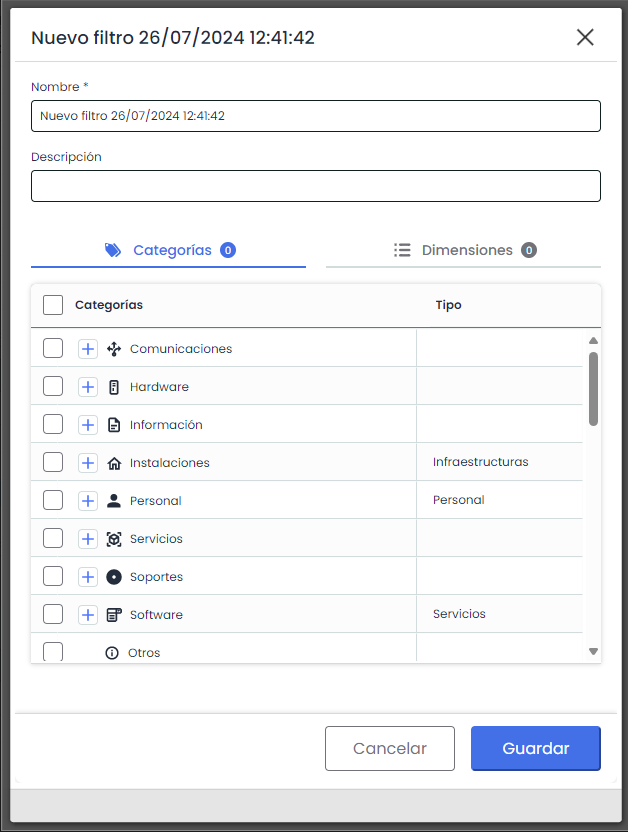
Nome: Campo obrigatório onde se insere o nome com o qual o filtro será exibido no Inventário.
Descrição: Campo que permite inserir a descrição/propósito do filtro.
Separador categoria: Neste separador são exibidas todas as categorias e subcategorias configuradas no sistema. Esta seleção indicará quais categorias de elementos o filtro exibirá no inventário.
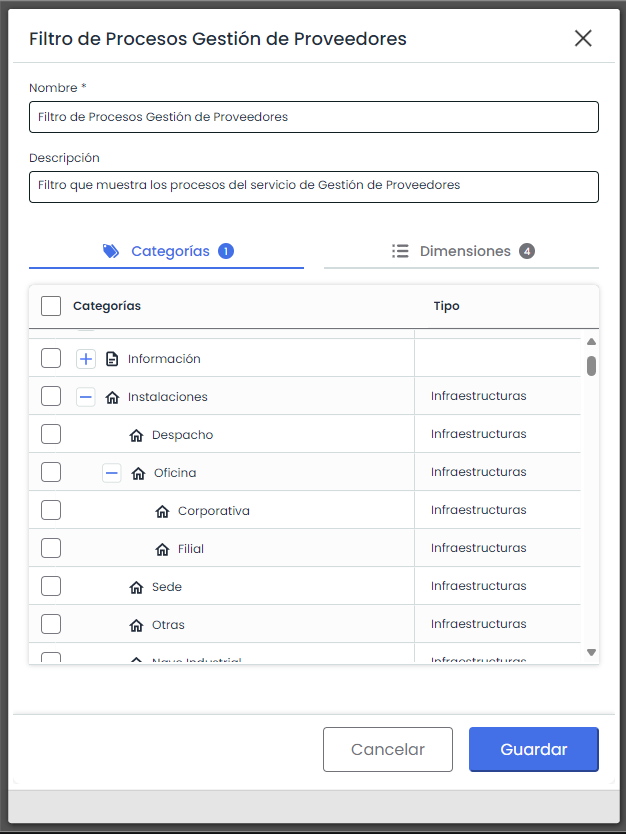
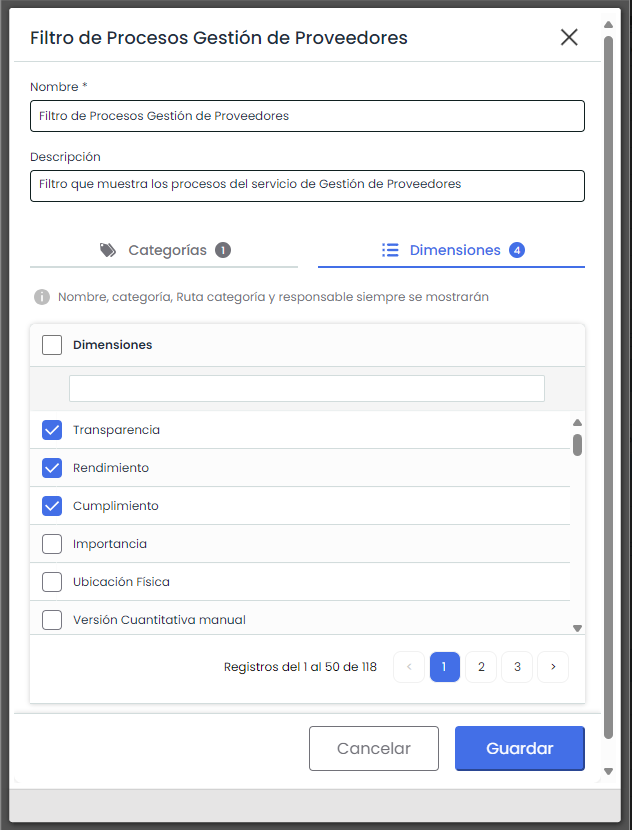
Separador dimensões: Neste separador são exibidas todas as dimensões definidas no sistema. Nesta seleção, será possível selecionar quais dimensões serão exibidas para a(s) categoria(s) selecionada(s).
Tenha em conta que, mesmo que não estejam visíveis neste separador, os campos Nome, Categoria, Caminho da Categoria e Responsável serão exibidos por padrão em todos os filtros.
Configuração de Campos de Controlos
-
Associar Normas a Controlos: Se ativado, permite associar normativas a controlos. Estas normas são configuradas em Configuração de Normas.
-
Requisitos Compliance na Ficha do Controlo: Se ativado, permite consultar dentro do formulário de um controlo, em Gestão de Controlos, quais requisitos de Compliance estão associados a esse controlo.
-
Níveis Controlos Gestão de Riscos / Plano de adequação: Permite definir os níveis dos diferentes estados de um Plano de Tratamento e Plano de Adequação.
Como mostrado na tabela acima, podemos definir tantos níveis quanto quisermos, definindo seu nome. Também definiremos o grau de completude que o plano terá ao selecionarmos esse estado. Será medido em %.
Unknown Attachment
-
Ficha de Controlo
Permite configurar os campos que serão exibidos na ficha de controlo.
Unknown Attachment
Como mostrado na tabela acima, podemos modificar os nomes de todos os campos. Podemos decidir para cada campo a seguinte visualização:
-
Ficha de Controlo: Este campo só poderá ser visualizado ao acessar uma ficha de controlo.
-
Tabelas: Este campo só poderá ser visto nas tabelas de Análise de Riscos, Gestão de Controlos, etc.
-
Todos: Poderá ser visto tanto na Ficha de Controlo quanto nas Tabelas.
-
Nenhum: Este campo não será visualizado em nenhum lugar.
Podemos configurar a ordem dos campos com a ajuda dos botões Subir Ordem e Descer Ordem. Na última coluna, são indicados os campos que serão visualizados no Plano de Tratamento.
Traduzir
Na parte superior direita da vista, existe um botão que permite acessar uma vista onde poderemos configurar as etiquetas e nomes de campos em outro dos idiomas disponíveis.
Unknown Attachment
Unknown Attachment
Ao selecionar um dos idiomas disponíveis, acessaremos a vista de tradução, onde será possível alterar os textos e campos nesse idioma. Os usuários do GlobalSuite® que tiverem esse idioma configurado verão esses nomes.
Se algum campo configurado não tiver tradução definida, ele aparecerá sombreado em cinza, com o texto no idioma padrão.
Caso queiramos sair da vista de tradução para a vista de configuração, basta pressionar "Voltar".
Unknown Attachment