
A opção de subentidades permite aos utilizadores com perfil Administrador Enterprise e Administrador Entidade gerar entidades pendentes do seu ambiente empresarial.
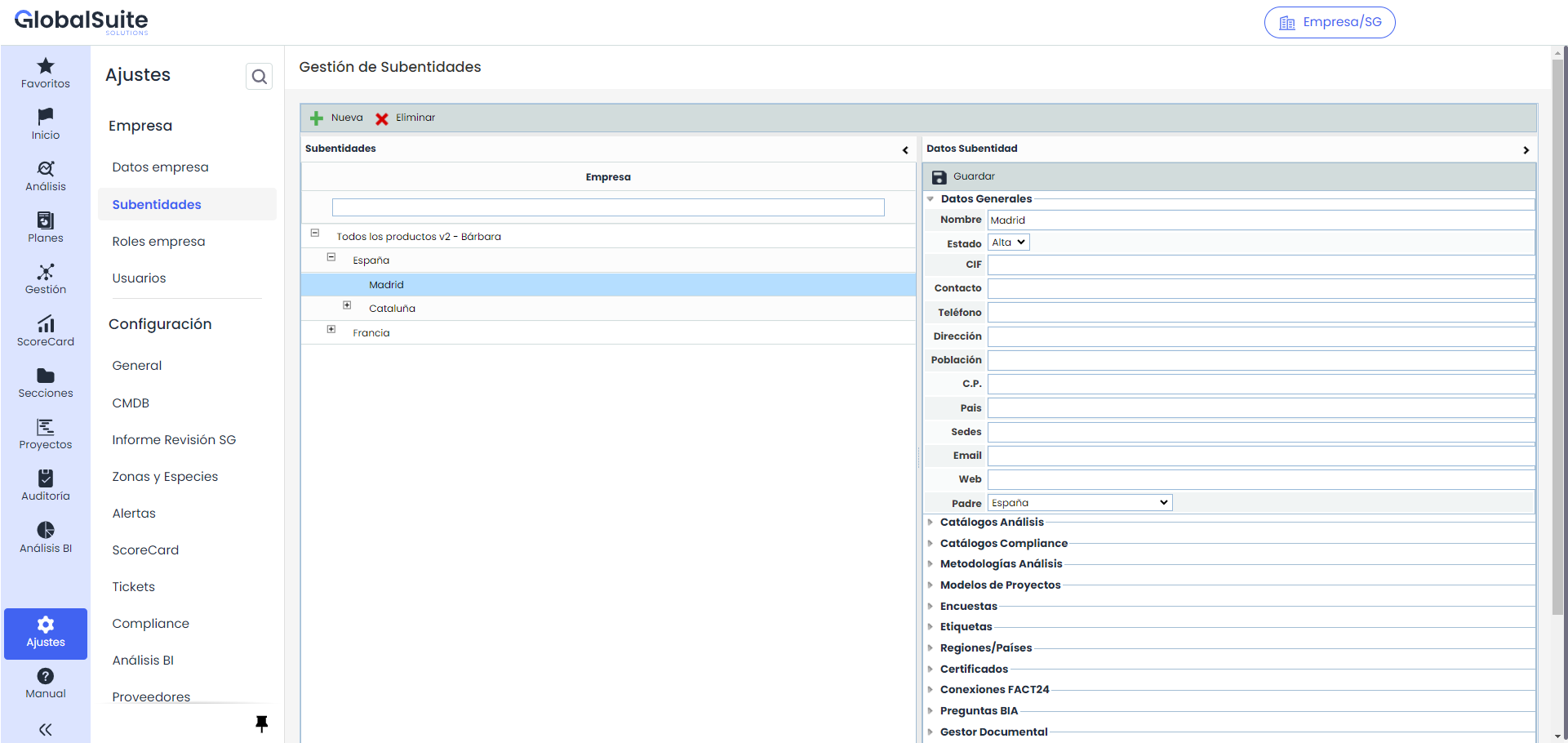
As opções permitidas pela tabela são as seguintes:
-
Nova: Permite criar uma nova entidade. Para isso, deve-se selecionar a linha desejada e clicar no botão 'Nova'. A ferramenta dispõe de um limite ao criar subentidades, definido na opção 'Dados empresa'.
-
Eliminar: Possibilita eliminar uma entidade criada na tabela.
Uma vez criada a entidade, ao selecioná-la na tabela, a ferramenta permite definir as seguintes secções:
-
Dados Gerais: Permite definir os dados da entidade, como Nome, NIF, Contacto, etc., e guardá-los ao clicar no botão 'Guardar'.
NOTA: A opção 'Pai' permite ao utilizador atribuir à subentidade a entidade pai necessária, caso seja necessário. Para isso, a subentidade deve ter as mesmas opções (catálogos de análise, catálogos de compliance, etc.) que a entidade pai.
-
Catálogos de Análise: Permite definir quais catálogos de análise estarão disponíveis para o trabalho nas subentidades.
-
Catálogos de Compliance: Permite definir quais catálogos de compliance estarão disponíveis para o trabalho nas subentidades.
-
Metodologias de Análise: Oferece a possibilidade de definir quais metodologias de análise poderão ser utilizadas para o trabalho nas subentidades.
-
Modelo de projetos: Permite selecionar os modelos de projeto que poderão ser utilizados nas subentidades.
-
Questionários: Oferece a possibilidade de selecionar os modelos de questionário com os quais se poderá trabalhar nas subentidades.
-
Etiquetas: Permite atribuir etiquetas às subentidades para consolidar a informação de forma mais específica. Para isso, deve-se selecionar a etiqueta necessária e clicar no botão 'Adicionar'. Caso se deseje eliminar uma etiqueta, deve-se selecioná-la e clicar no botão 'Eliminar'.
NOTA: As etiquetas são definidas na secção 'Configurações/geral'.
-
Certificados: Permite definir os certificados associados à subentidade. Para isso, deve-se selecionar os certificados necessários e clicar no botão 'Adicionar'. Uma vez criada a entrada, a ferramenta permite definir o número do certificado e qualquer comentário adicional.
-
Conexões FACT24: Permite gerar conexões entre o GlobalSUITE e ferramentas externas.
-
Perguntas BIA: Permite personalizar quais perguntas da configuração do BIA serão visíveis nas entidades inferiores, para personalizar essa avaliação de impacto em cada uma.
NOTA: As perguntas que não forem habilitadas para uma subentidade não estarão disponíveis em BIAs, BIAs Consolidados, Relatórios, Históricos de BIA.
-
Gestor Documental: Permite ativar ou desativar seletivamente o Workflow de aprovação do gestor para cada subentidade.
NOTA : Caso o uso de Workflows seja desativado para uma subentidade, as restrições e fluxos de aprovação serão eliminados: será possível carregar novos documentos e versões, alterar o estado manualmente, bem como ter visibilidade de todos os arquivos e pastas (por parte dos utilizadores que tenham acesso à opção)