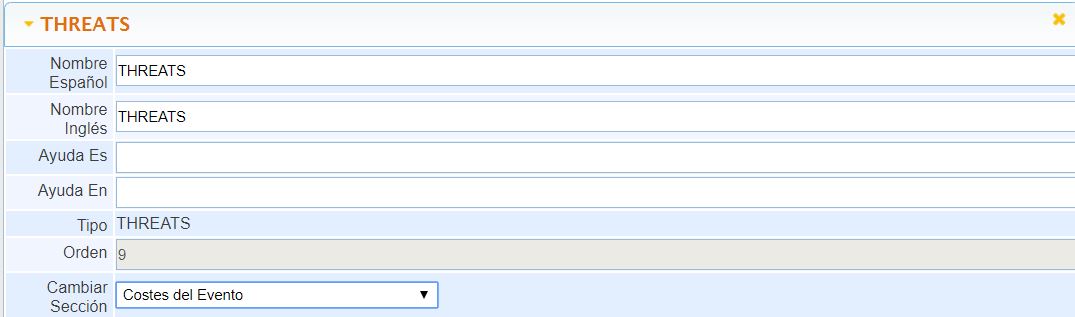
Configurações gerais
A seguir, vemos as opções de configuração comuns para todos os campos:
-
Nome em Espanhol: Permite adicionar o nome do campo em Espanhol.
-
Nome em Inglês: Permite adicionar o nome do campo em Inglês.
-
Obrigatório: Se marcado, não permitirá deixar esse campo sem preencher.
-
Ajuda Es: Permite adicionar um texto de ajuda em Espanhol sobre o campo configurado.
-
Ajuda En: Permite adicionar um texto de ajuda em Inglês sobre o campo configurado.
-
Tipo: Texto informativo sobre o tipo de campo que estamos configurando.
-
Ordem: Número de ordenação atribuído ao campo, para seu posicionamento no formulário.
-
Alterar Seção: Permite mover o campo para uma seção diferente do Ticket.
Configurações por campo
Nos pontos seguintes, trataremos cada um dos campos disponíveis e o detalhe de suas configurações próprias:
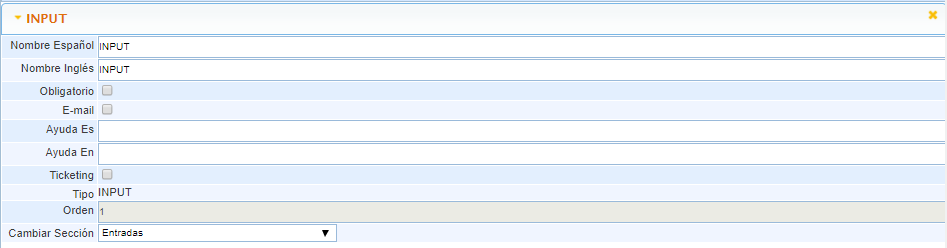
INPUT
Permite adicionar ao ticket um campo de texto, este texto não deve ultrapassar uma linha.
-
E-mail: Ativando o check, só permitirá adicionar texto ao campo com formato de Email. Exemplo: suporte@globalsuite.es
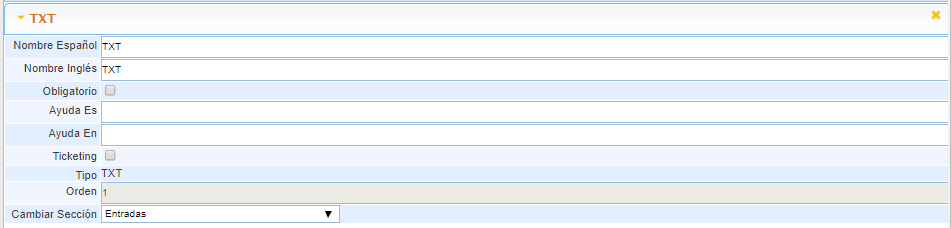
TXT
Permite adicionar ao ticket um campo de texto, o campo será ajustado ao tamanho do texto inserido.
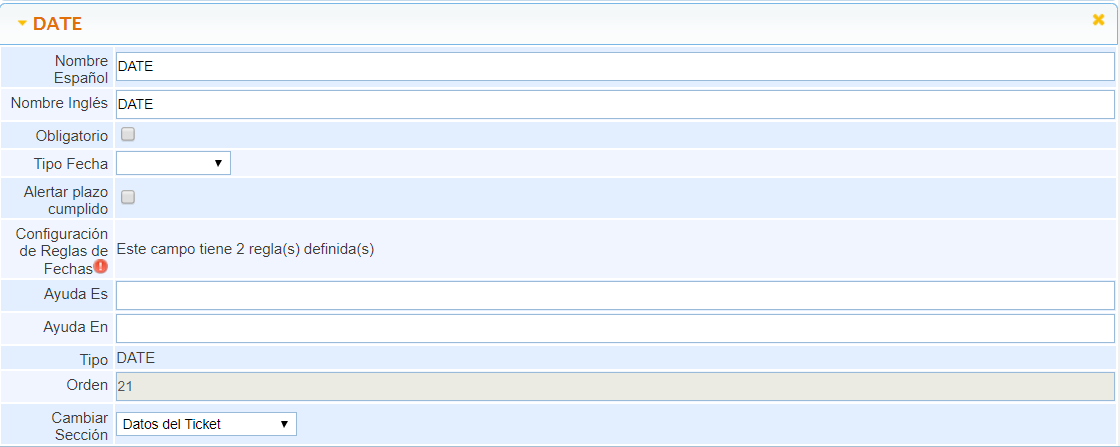
DATE
Permite adicionar ao ticket um campo de data, para poder estabelecer registros de tempo.
-
Tipo de Data: Permite configurar diferentes tipos de data para estabelecer registros:
-
Inicial: Permite definir a data inicial do ticket, podendo ser utilizada para a geração de gráficos e como referência para o envio de alertas.
-
Final: Permite definir a data final do ticket, podendo ser utilizada para a geração de gráficos.
-
Início Previsto: Permite definir a data de início prevista do ticket, podendo ser utilizada para a geração de gráficos.
-
Fim Previsto: Permite definir a data de fim prevista do ticket, podendo ser utilizada para a geração de gráficos.
-
-
Alertar prazo cumprido: Ativando este check, essa data será exibida em vermelho, alertando que a data de hoje é posterior à data registrada neste campo.
-
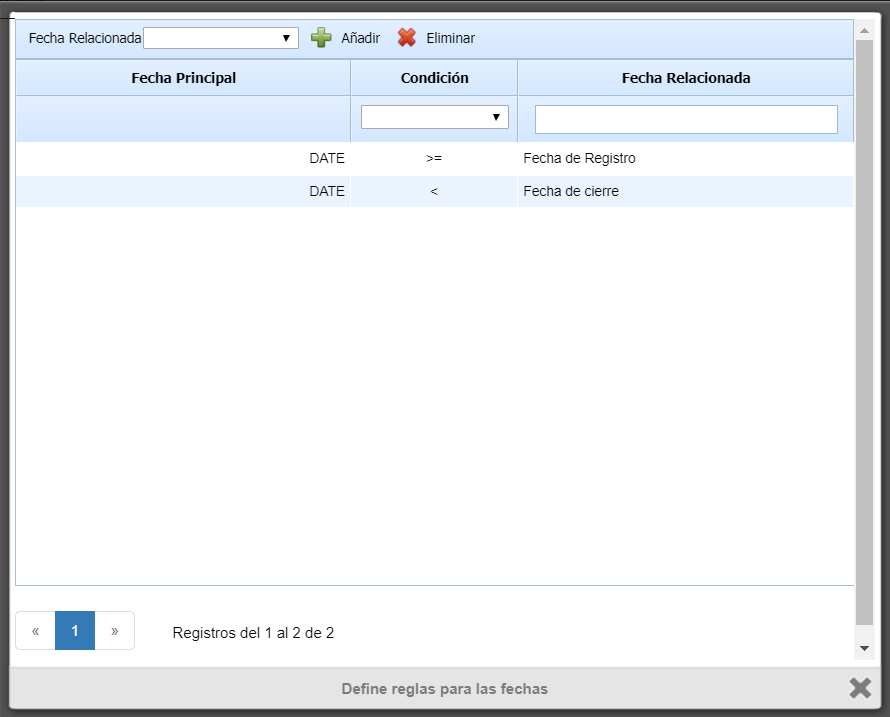
Configuração de Regras de Datas: Este botão permite definir restrições que o campo de data deve cumprir em relação a outras, podendo obrigar que seja anterior, posterior ou igual a uma dada. Quando a janela é aberta, é possível selecionar quais datas e que tipo de restrição existe em relação à data que está sendo configurada.
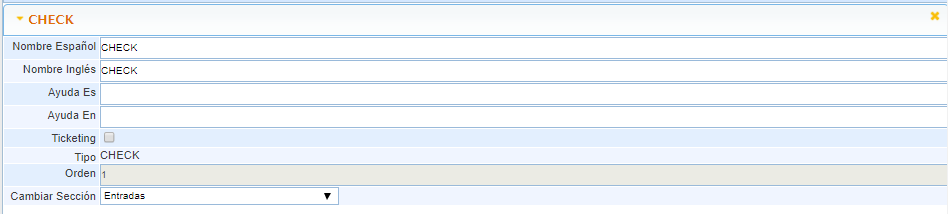
CHECK
Permite adicionar ao ticket um campo de Check, que nos dará a possibilidade de completar o formulário de tickets com perguntas de resposta rápida Sim/Não.
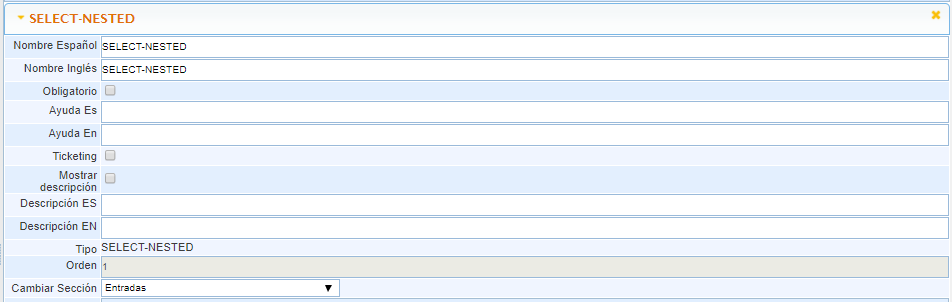
SELECT-NESTED
Permite adicionar ao ticket um campo de Select Aninhados, que nos dará a possibilidade de adicionar dois Select dependentes, o primeiro do segundo.
-
Mostrar Descrição: Ativando esta opção, habilitamos a visibilidade de um texto de descrição, abaixo dos selects aninhados.
-
Descrição ES: Texto descritivo dos Select Aninhados em Espanhol.
-
Descrição EN: Texto descritivo dos Select Aninhados em Inglês.
-
Opções: Tabela onde podemos adicionar as diferentes opções que estarão disponíveis no primeiro select.
-
Subopções: Tabela onde podemos adicionar as diferentes opções que estarão disponíveis no segundo select, estas serão dependentes da opção marcada no primeiro select.
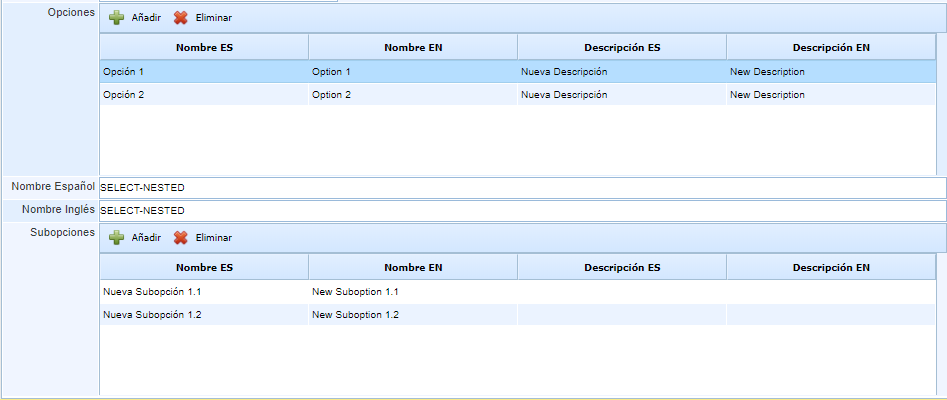
NOTA: Para adicionar subopções, devemos criar na primeira tabela todas as opções disponíveis para o primeiro Select, uma vez feito isso, devemos selecionar alguma dessas opções, e iremos adicionando na segunda tabela todas as subopções dependentes da opção.
Exemplo
-
Opção 1
-
Nova Subopção 1.1
-
Nova Subopção 1.2
-
-
Opção 2
-
Nova Subopção 2.1
-
Nova Subopção 2.2
-
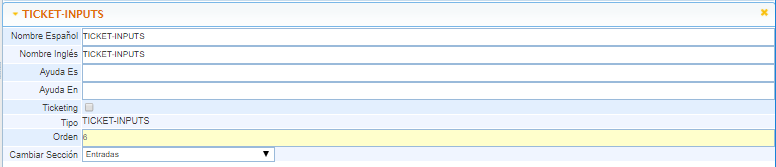
TICKET-INPUTS: Permite adicionar ao ticket um campo de Entradas de tickets, com ele veremos uma tabela na qual poderemos associar Tickets existentes ou novos ao ticket em questão.
NUM
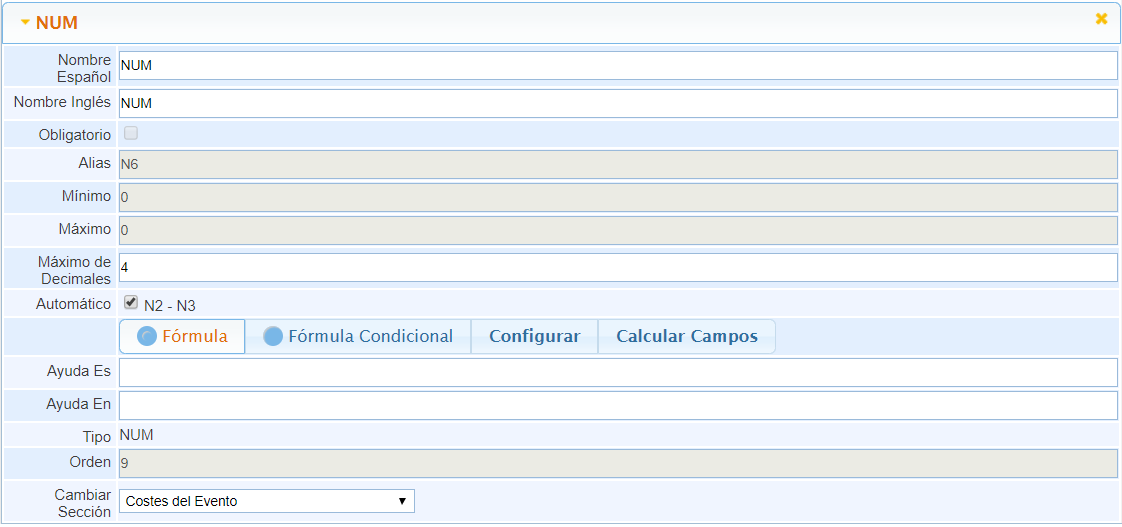
Permite adicionar ao ticket um campo de tipo numérico, com ele poderemos restringir a entrada a apenas números. Além disso, nos dará a possibilidade de limitar o intervalo de inserção.
-
Mínimo: Valor mínimo permitido no campo.
-
Máximo: Valor máximo permitido no campo.
-
Máximo de Decimais: Número máximo de decimais que poderão ser inseridos no campo numérico.
-
Automático: Indica se o valor do campo é inserido manualmente ou, caso ativado, permite definir de que forma é calculado a partir de outros campos numéricos do ticket:
-
Fórmula: Indica que o campo automático é obtido por meio de uma fórmula.
-
Fórmula Condicional: Permite aplicar condições para obter o valor do campo e calculá-lo de forma diferente em função das mesmas.
-
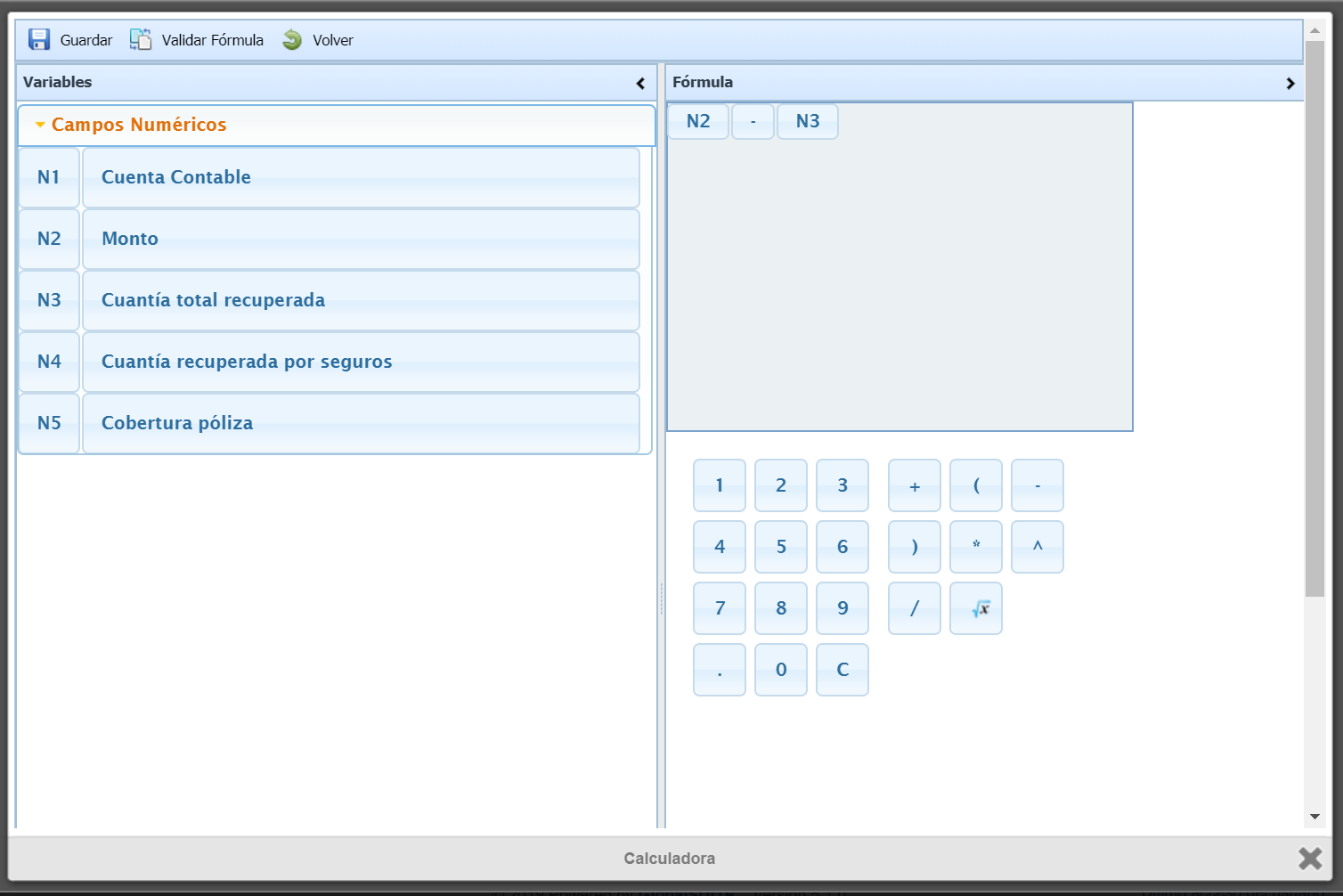
Configurar: Ao pressionar este botão, abre-se uma janela onde é possível configurar a fórmula de cálculo do campo automático, a partir de outros campos numéricos desse ticket.
-
-
Calcular Campo: Por meio deste botão, é possível recalcular o valor do campo de todos os registros, caso a fórmula utilizada seja alterada. Também ajusta o valor do campo para todos os tickets, caso o número máximo de decimais permitido tenha sido alterado, arredondando os números que o excedam.
SELECT
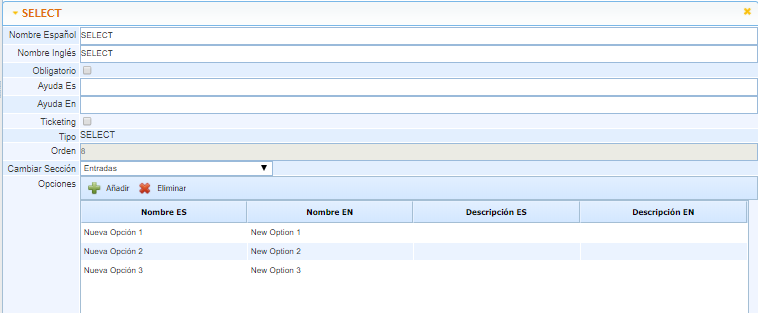
Permite adicionar ao ticket um campo de tipo seleção, no qual teremos diferentes opções para escolher.
-
Opções: Tabela onde podemos adicionar as diferentes opções que estarão disponíveis no select. Também podemos adicionar uma descrição específica para cada uma das opções adicionadas.
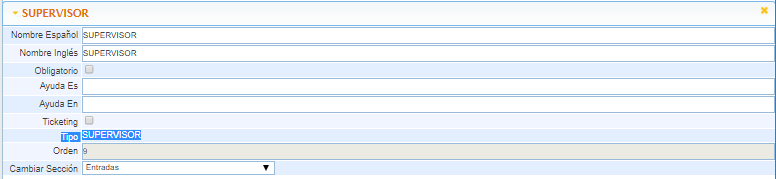
SUPERVISOR
Permite adicionar ao ticket um campo de tipo supervisor, com ele poderemos relacionar um ou vários empregados com o ticket, em função do número de campos deste tipo que quisermos adicionar. Além disso, nos dará a possibilidade de enviar alertas a esses empregados relacionados.
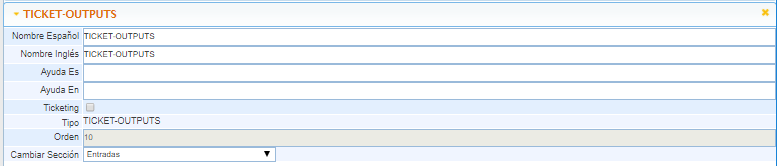
TICKET-OUTPUTS
Permite adicionar ao ticket um campo de Saídas de tickets, com ele veremos uma tabela na qual poderemos associar Tickets existentes ou novos ao ticket em questão.
IMPACT
Permite adicionar um campo de tipo Select, com opções configuráveis para avaliar o impacto.
-
Impacto: Tabela de configuração das diferentes opções do campo, com seus valores e descrições.
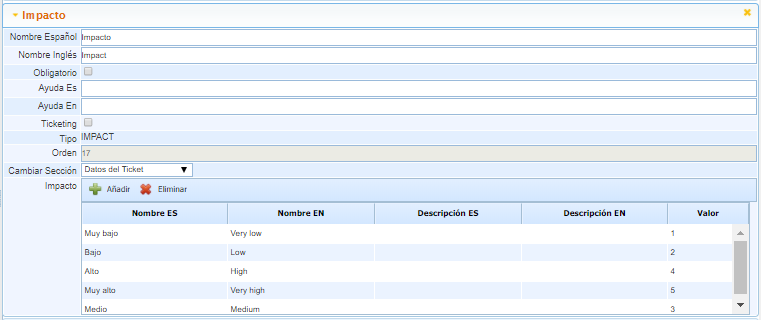
NOTA: Relacionado com os campos Urgency e Priority.
URGENCY
Permite adicionar um campo de tipo Select, com opções configuráveis para avaliar a urgência.
-
Urgência: Tabela de configuração das diferentes opções do campo, com seus valores e descrições.
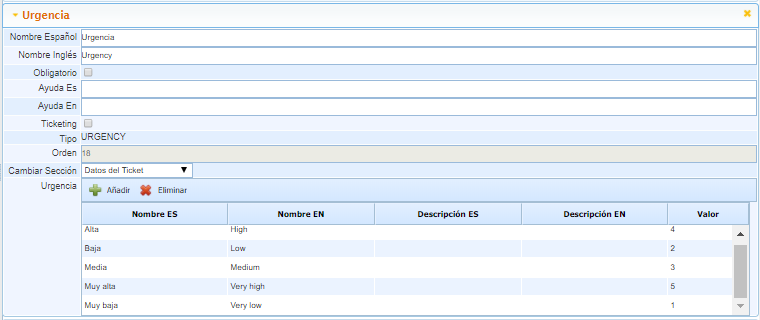
NOTA: Relacionado com os campos Impact e Priority.
PRIORITY
Permite adicionar uma etiqueta de texto, resultante de avaliar os campos Impact e Urgency. Este campo nos permitirá configurar uma série de etiquetas dependentes de alguns intervalos de avaliação, para definir qual resultado de prioridade temos em função da urgência e do impacto.
-
Prioridade: Tabela de configuração das diferentes opções do campo, com seu intervalo máximo e mínimo de avaliação e as descrições em cada caso.
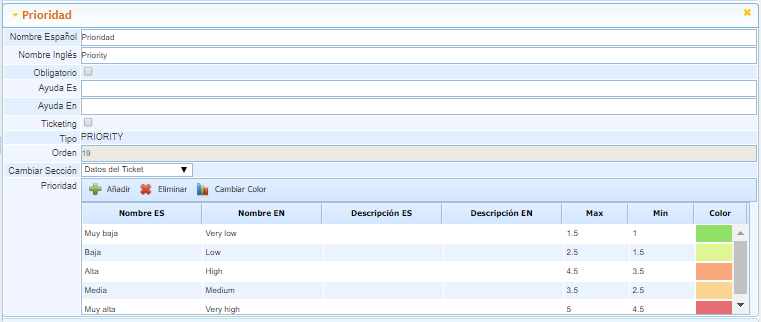
NOTA: Relacionado com os campos Impact e Urgency, nos dará um valor resultante de realizar a média dos valores selecionados no Impact e na Urgency (somar ambos os valores e dividi-los por 2). Não é permitido adicionar este campo ao formulário se os campos Impact e Urgency não tiverem sido adicionados antes.
Exemplo Se selecionarmos no Impact a opção de Muito Baixo que tem um valor de 1 e na Urgency a opção de Baixa que tem um valor de 2.
Priority = (Impact + Urgency) / 2
Priority = (1 + 2) / 2
Priority = 1.5
Portanto, Priority terá a opção de Muito Baixa, com uma cor Verde, já que o resultado de 1.5 está dentro do intervalo máximo desse nível de Prioridade.
STATUS
Permite adicionar um campo de seleção com os diferentes possíveis estados de um ticket. Os estados podem ser configurados tanto em nome, descrição quanto tipo.
-
Estados: Tabela de configuração dos diferentes estados do ticket.
-
Tipo INICIAL: Estado inicial por padrão ao criar um novo ticket. Só pode haver um estado configurado deste tipo.
-
Tipo INTERMEDIÁRIO: Estado intermediário, pode haver múltiplos estados deste tipo, utilizado geralmente para passar por diferentes etapas no processo de gestão de um ticket.
-
Tipo FINAL: Estado Final, pode haver múltiplos estados deste tipo, bloqueia o ticket para apenas leitura e permite reabrir o ticket para voltar a um estado inicial, com notificações aos responsáveis.
-
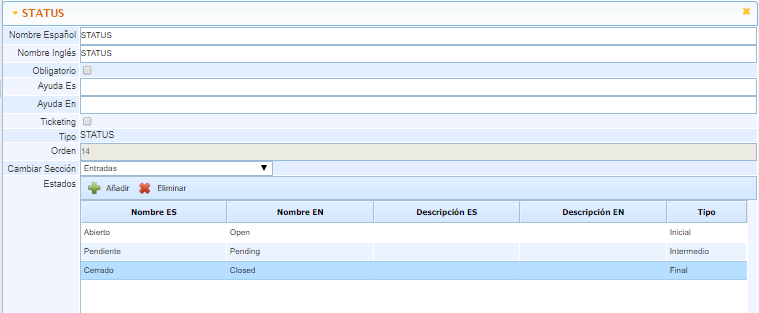
NOTA: Esses estados gerais estarão disponíveis sempre que não houver nenhum Workflow selecionado no ticket. Caso isso ocorra, os estados que aparecerão no campo serão os configurados no Workflow.
REFERENCES
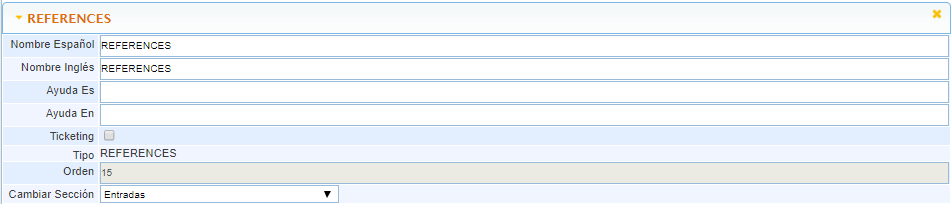
Permite adicionar uma tabela de registros, esses registros serão referências a URLs.
EMPREGADOS
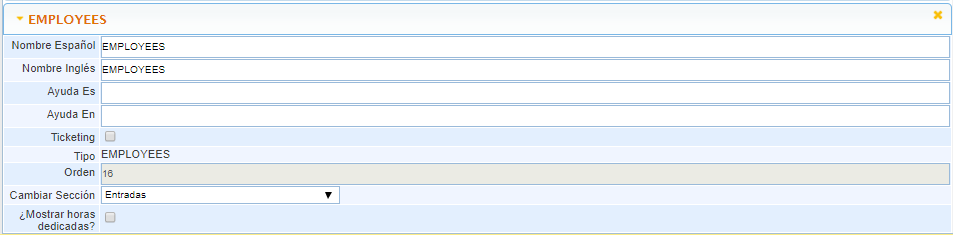
Permite adicionar uma tabela de registos, estes registos serão empregados da ferramenta. Dá-nos a possibilidade de notificar via e-mail que o empregado foi adicionado ao ticket, além disso, será possível alertar este empregado sobre ações de Criação, Modificação e Fecho de Tickets.
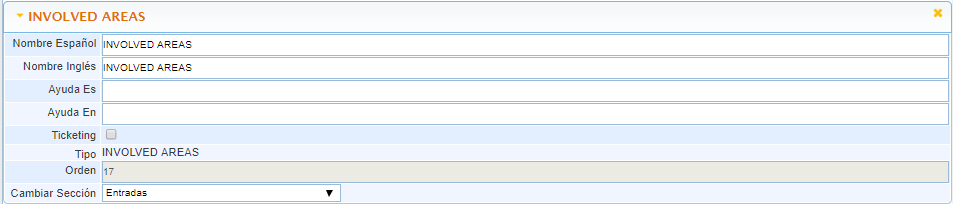
ÁREAS ENVOLVIDAS
Permite adicionar uma tabela de registos, estes registos serão Áreas da empresa que estarão relacionadas com o ticket.
CLIENTE
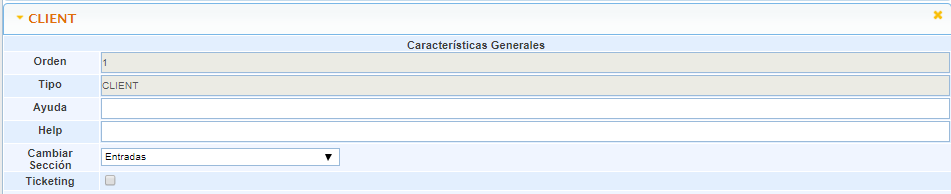
Permite adicionar um conjunto de campos de contacto com diferentes variantes. Podemos associar diretamente algum nome e e-mail de contacto, ou utilizar algum existente na parte de Relações com o Negócio.
-
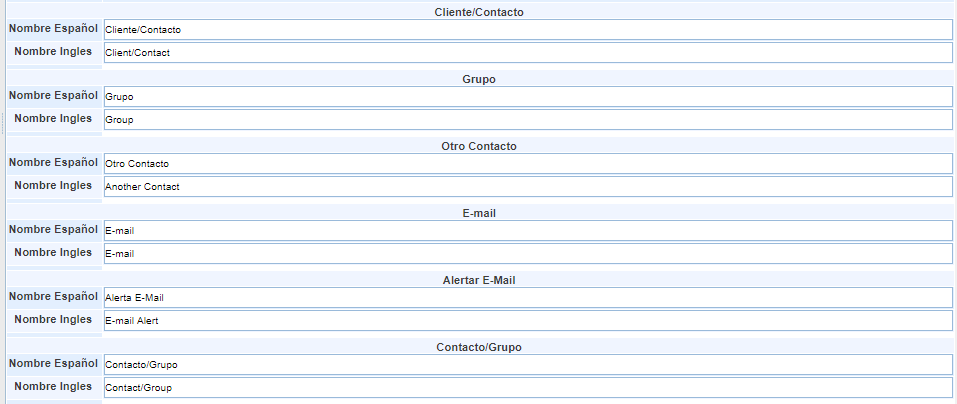
Cliente/Contacto: Permitirá adicionar um nome de Cliente/Empresa novo ou associar um existente.
-
Grupo: Campo de seleção com os diferentes Grupos disponíveis em Relações com o Negócio, depende de se foi associado algum Cliente/Contacto.
-
Outro Contacto: Campo de texto para preencher com o nome do contacto.
-
E-mail: Campo de texto para preencher com o e-mail do contacto.
-
Alertar E-Mail: Marcando esta opção, ao guardar, avisará o contacto.
-
Contacto/Grupo: Campo de seleção com os diferentes Contactos disponíveis em Relações com o Negócio, depende de se foi associado algum Cliente/Contacto.
GESTORES
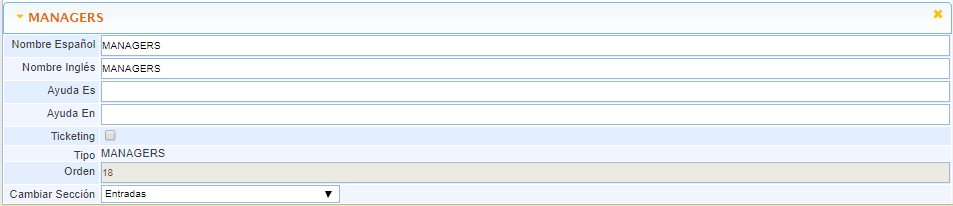
Permite adicionar uma tabela de registos, estes registos serão empregados de empresas superiores. Portanto, a tabela aparecerá no formulário, apenas se estiver numa empresa filha.
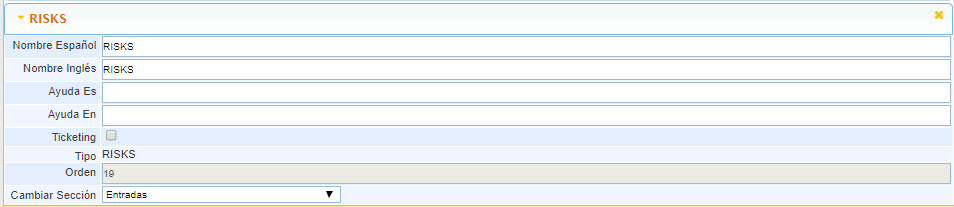
RISCOS
Permite adicionar uma tabela de registos, estes registos serão riscos criados na parte de configuração na tabela de Categoria de Riscos.
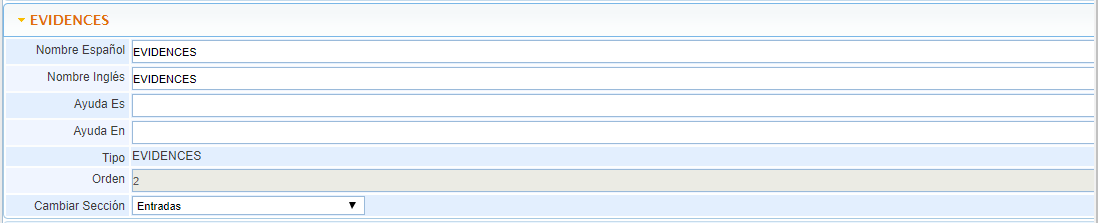
EVIDÊNCIAS
Permite adicionar uma tabela de registos, estes registos serão de documentação associada ao ticket, permitindo-nos anexar documentos, adicionar-lhes uma data e uma série de descrições para ter um controlo total das evidências registadas.
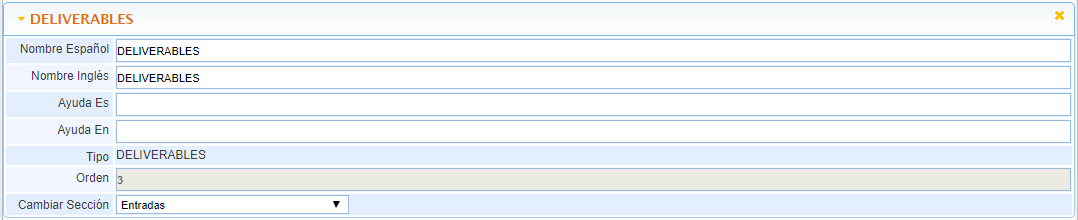
ENTREGÁVEIS
Permite adicionar uma tabela de registos, estes registos serão de documentação associada ao ticket, permitindo-nos anexar documentos, adicionar-lhes uma data e uma série de descrições para ter um controlo total dos entregáveis.
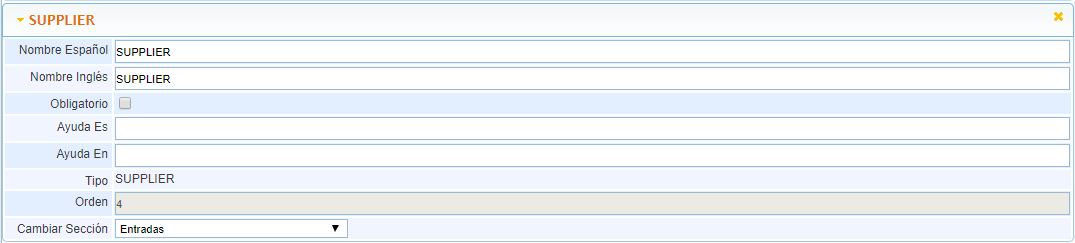
FORNECEDOR
Permite associar ao ticket um fornecedor da lista que temos carregada na opção de Fornecedores. Podemos adicionar mais de um campo deste tipo, para poder registar quais fornecedores estão relacionados com o ticket.
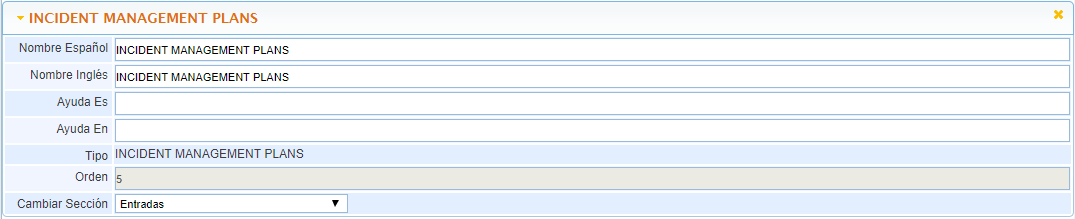
PLANOS DE GESTÃO DE INCIDENTES
Permite adicionar uma tabela de registos, estes registos estarão relacionados com um plano de gestão de incidentes. Permite-nos associar ao ticket uma série de impactos e níveis.
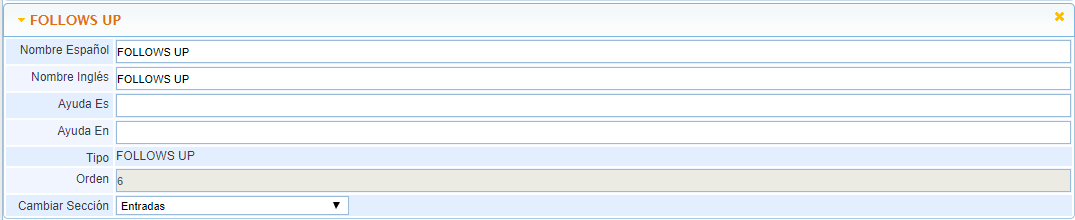
ACOMPANHAMENTOS
Permite adicionar uma tabela de registos, estes registos serão acompanhamentos do ticket, onde ficará registado que utilizador realizou o acompanhamento, com uma data e sua descrição. Também nos dará a possibilidade de enviar o acompanhamento para uma lista de e-mails que definirmos separados por ";".
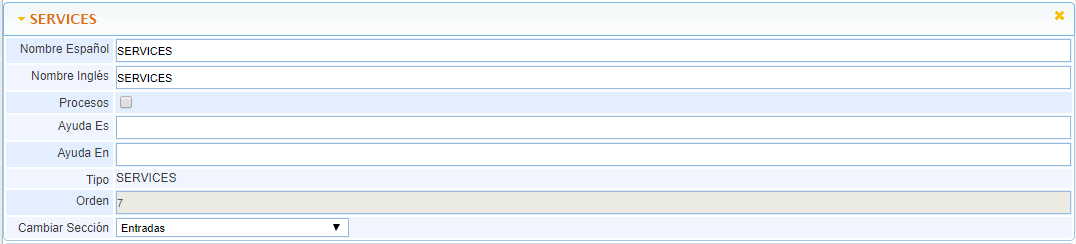
SERVIÇOS
Permite adicionar uma tabela de registos, estes registos serão serviços definidos no Catálogo de Serviços do SG. Podemos associar com esta tabela, um ticket com os serviços aos quais afeta ou está relacionado.
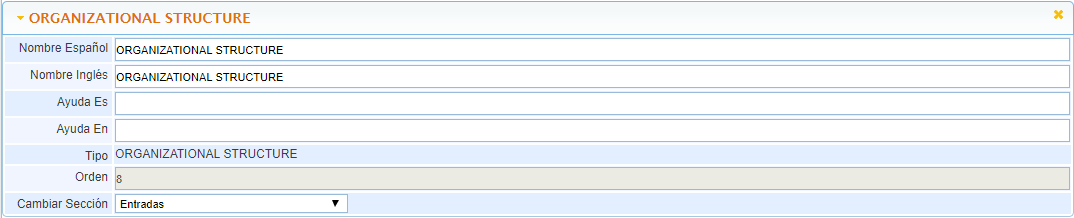
ESTRUTURA ORGANIZACIONAL
Permite adicionar uma tabela de registos, estes registos serão parte da árvore da Estrutura Organizacional definida na opção de Início/Estrutura Organizacional do SG. Podemos associar com esta tabela, um ticket com a parte da empresa à qual afeta ou está relacionado.
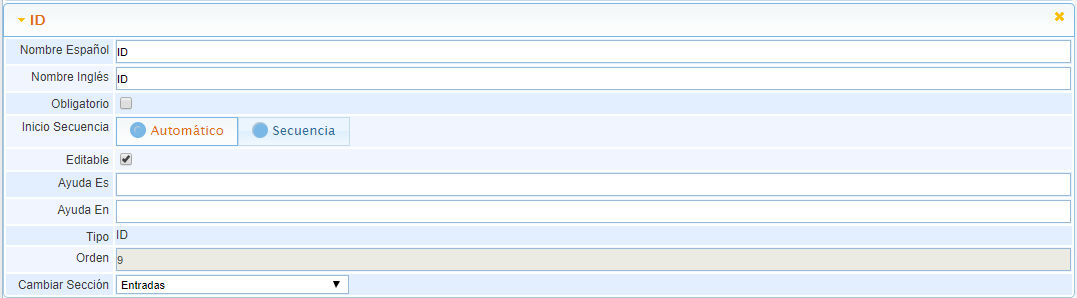
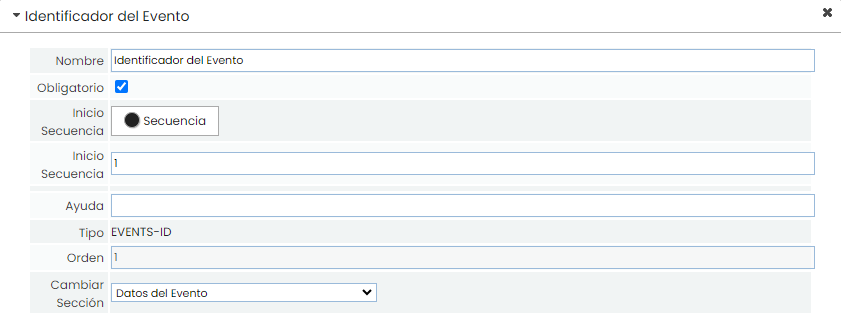
ID: Permite adicionar um campo de texto que gerará uma numeração única para cada um dos tickets, esta numeração poderá ser automática (aleatória) ou poderá ser Manual (padrão definido).
-
Início Sequência: Permite definir se a sequência é automática e, portanto, gerar um número aleatório, ou Manual e definir o padrão de numeração pelo qual vai começar.
-
Editável: Permite definir se, uma vez criado o ticket com uma numeração única, esta poderá ser modificada.
WORKFLOW
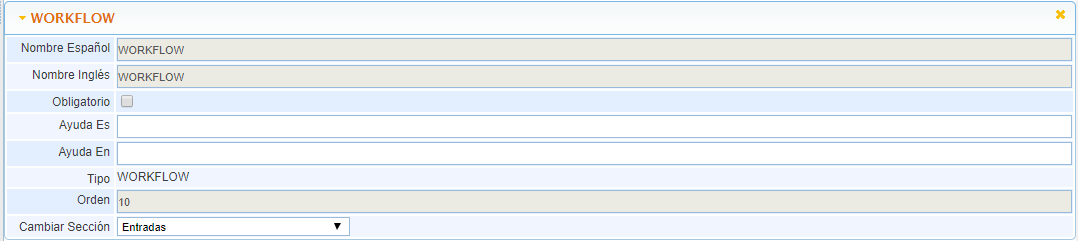
Permite adicionar um campo de seleção onde aparecerão os fluxos de trabalho que temos definidos para cada um dos tickets. Uma vez selecionado um Workflow para o ticket, no campo estado serão modificados os diferentes estados por defeito, pelos estados do Workflow selecionado.
NOTA: Para poder adicionar este campo, é necessário adicionar antes o campo "STATUS".
SIMULAÇÃO DE RISCO
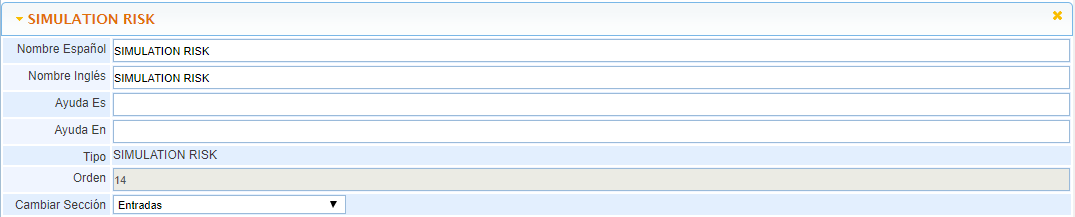
Permite adicionar uma tabela de registos, onde podemos definir para uma incidência ou ticket específico, como afeta os elementos de uma análise de risco específica. Podemos realizar a simulação e posterior incorporação na análise para que afete os valores gerais.
TIPO
Permite adicionar um campo de seleção onde aparecerão todos os tipos de tickets do SG. Com este campo, podemos categorizar os tickets conforme tenham sido registados, para realizar com isso um registo prévio para avaliar com o que está relacionado, seja Não Conformidade, Ação, Corretiva, etc.
NOTA: Só poderá ser adicionado uma vez e em um único tipo de ticket, a partir de onde será possível realizar a categorização.

PROPRIETÁRIO
Permite adicionar uma tabela de registos, onde podemos definir quais Empregados (com utilizador) são proprietários do ticket, e, portanto, queremos que tenham acesso ao mesmo.
-
Visível com Workflow: Esta opção permite aos utilizadores proprietários (Owners) de um ticket terem visibilidade quando o ticket é atribuído a um Workflow, mesmo que não sejam os responsáveis pelo mesmo. Pode ser definido de forma específica para cada tipo de ticket, podendo ser ativado seletivamente para cada um deles.
NOTA: Em qualquer caso, os Proprietários poderão continuar a ter acesso aos registos dos quais são proprietários na seção Meus Tickets

PROCESSOS
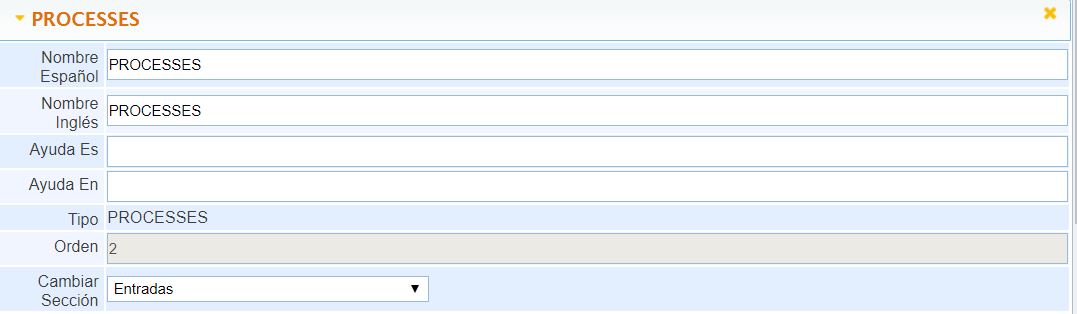
Permite selecionar processos sem depender de serviços.
EVENTOS-ID
Mostra o identificador do Evento. Este campo é sempre sequencial (um número correlativo). É possível indicar em que número começará a sequência, caso tenha sido gerido previamente de forma externa ao GlobalSuite®.
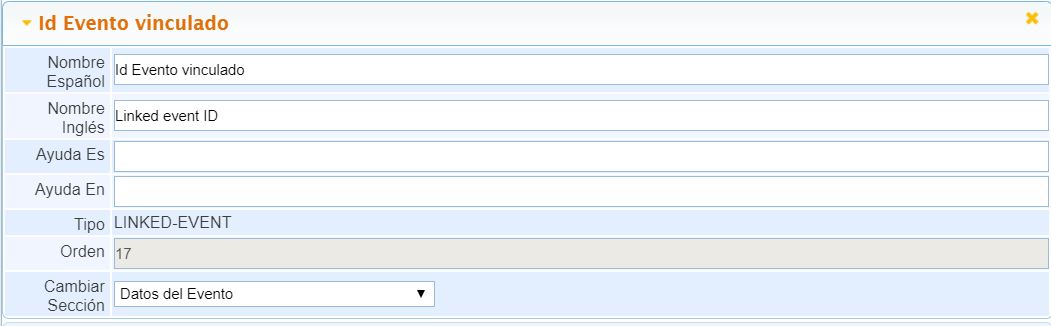
EVENTO-LIGADO
Permite selecionar um evento e vinculá-lo ao ticket que está a ser editado. Desta forma, os campos "EVENTO-RAIZ" e "SEQUÊNCIA" serão preenchidos automaticamente.
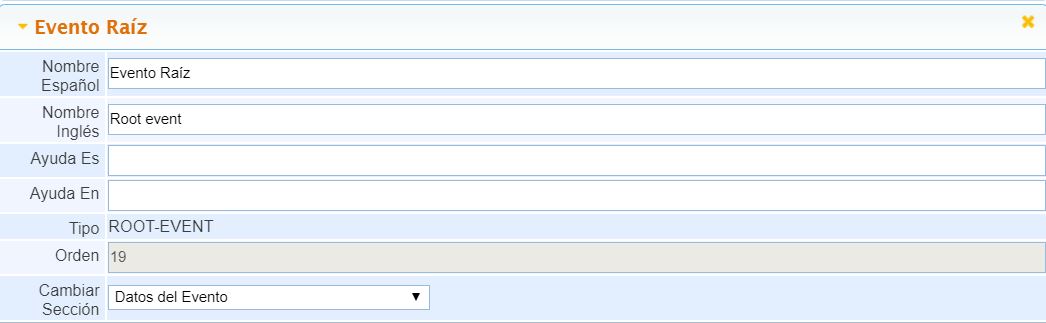
EVENTO-RAIZ
Permite indicar o evento raiz do qual depende o ticket. Este é preenchido automaticamente em relação ao "EVENTO_LIGADO".
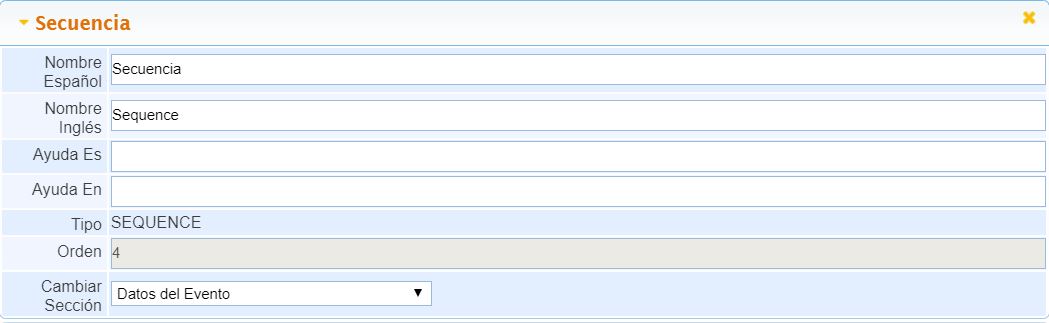
SEQUÊNCIA
Posição que o ticket ocupa dentro da sequência de tickets que estão dependentes dentro do mesmo evento raiz.
QUANTIFICAÇÕES
Permite configurar tanto as quantificações como os recuperos.
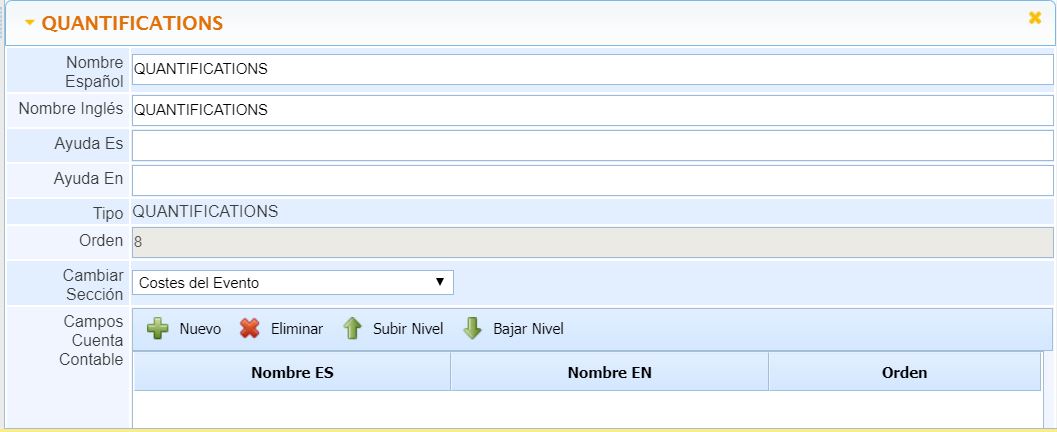
Para cada um deles, podem ser configurados dois tipos de campos:
-
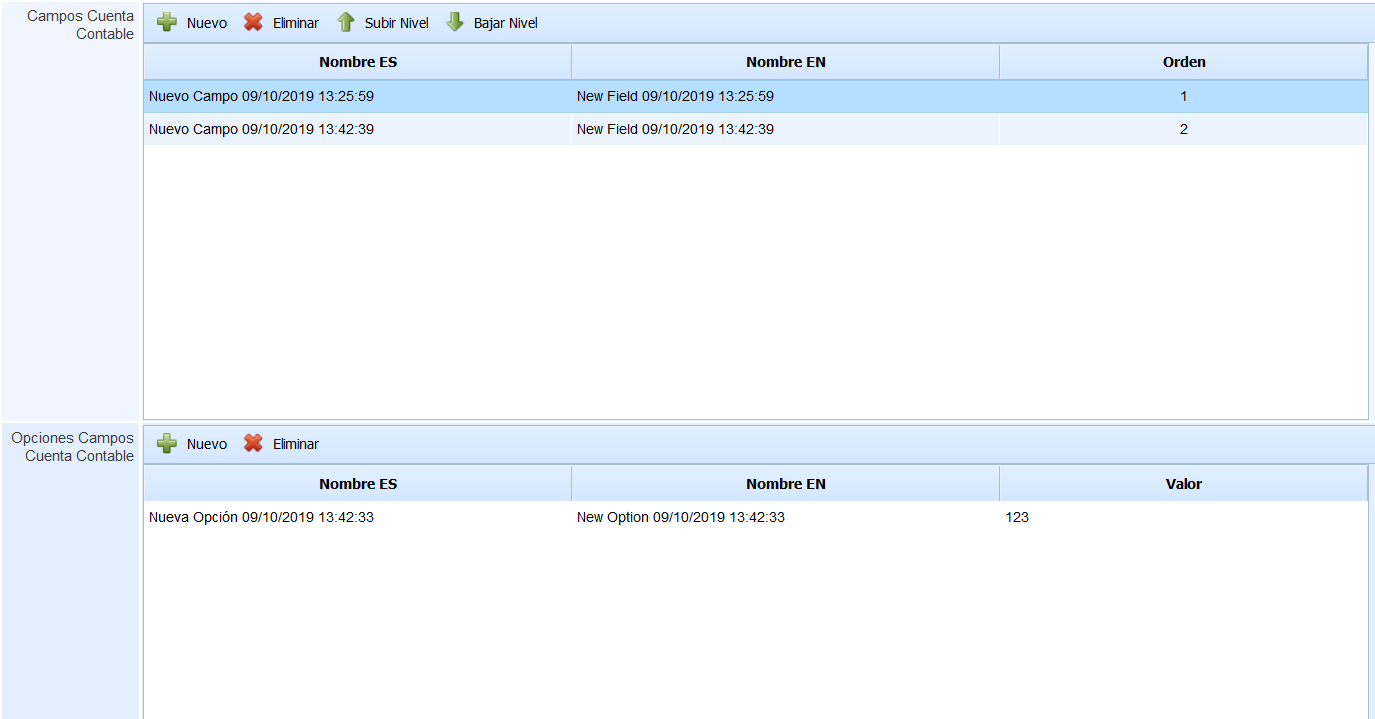
Campos Conta Contabilística: Esta tabela permite-nos definir quais campos serão utilizados para definir a conta contabilística das quantificações e dos recuperos (a configuração é comum a ambos). Ao selecionar um campo, na tabela inferior poderão ser definidas as opções que podem ser escolhidas para esse campo, incluindo o valor numérico correspondente.
-
Colunas Adicionais Quantificações / Recuperos: Aqui podem ser configurados campos adicionais para definir as quantificações ou os recuperos. É possível definir campos distintos para cada tipo.
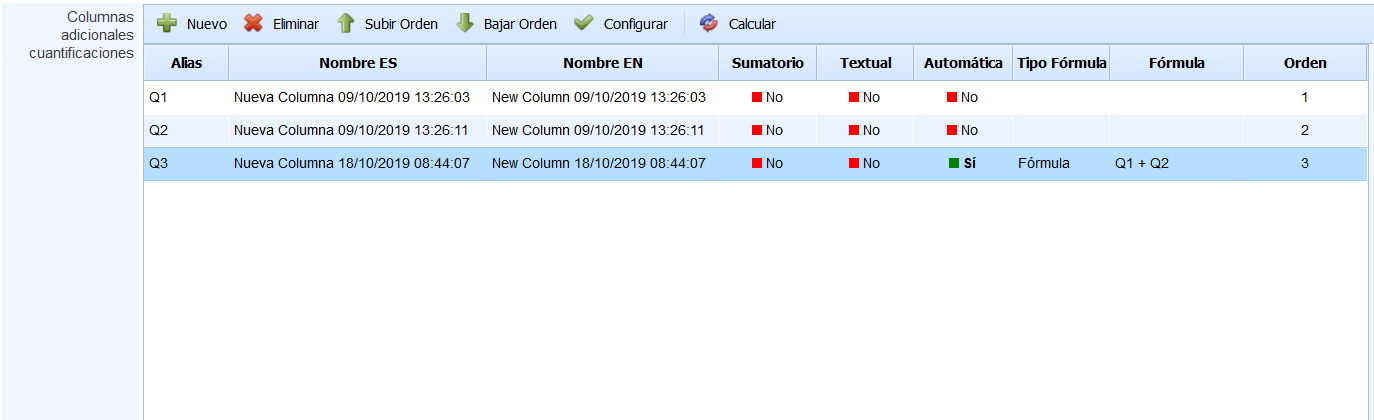
As colunas desta tabela são:
-
Alias: Identificador automático único para cada campo.
-
Nome PT: Nome do campo em português.
-
Nome EN: Nome do campo em inglês.
-
Somatório: Permite indicar se para esse campo numérico, será possível visualizar o valor acumulado no final da tabela.
-
Textual: Caso esteja marcado, o campo permitirá introduzir texto, em vez de apenas valores numéricos.
-
Automática: Indica se o campo é introduzido manualmente ou calculado automaticamente através de uma fórmula.
-
Tipo Fórmula: Permite definir de que forma os campos numéricos automáticos são calculados, se através de uma fórmula única ou uma fórmula condicional. A fórmula pode ser definida através do botão "Configurar" da tabela superior. Caso seja adicionada uma nova fórmula ou modificada uma existente, é possível atualizar esses campos automáticos através do botão "Calcular".
-
Fórmula: Mostra qual fórmula está definida.
-
Ordem: Indica em que ordem o campo será exibido na tabela de quantificações ou recuperos. É possível ajustá-lo através dos botões Subir e Descer.
AMEAÇAS
Permite a relação direta de um ticket com um ou vários riscos (e vice-versa). Uma vez que o risco tenha sido associado ao ticket, a relação estabelecida também aparece na opção de Análise de Riscos.