
Este tutorial explica, passo a passo, como criar e configurar os cenários e planos de continuidade no GlobalSuite®, dentro do módulo de Continuidade de Negócio.
Neste guia detalha-se como definir cenários de desastre ou crise, associar os recursos consolidados, vincular os elementos, processos e riscos afetados, e estabelecer os planos de continuidade que serão ativados em cada cenário.
Além disso, descreve-se como personalizar os planos de continuidade, incluindo sua informação geral, configuração do relatório, controlo de alterações, anexos, objetivos e seções, bem como a possibilidade de gerar uma pré-visualização ou descarregar o plano em formato editável. Também se explica como associar papéis e permissões para definir o acesso às diferentes seções do plano.
1. Cenários
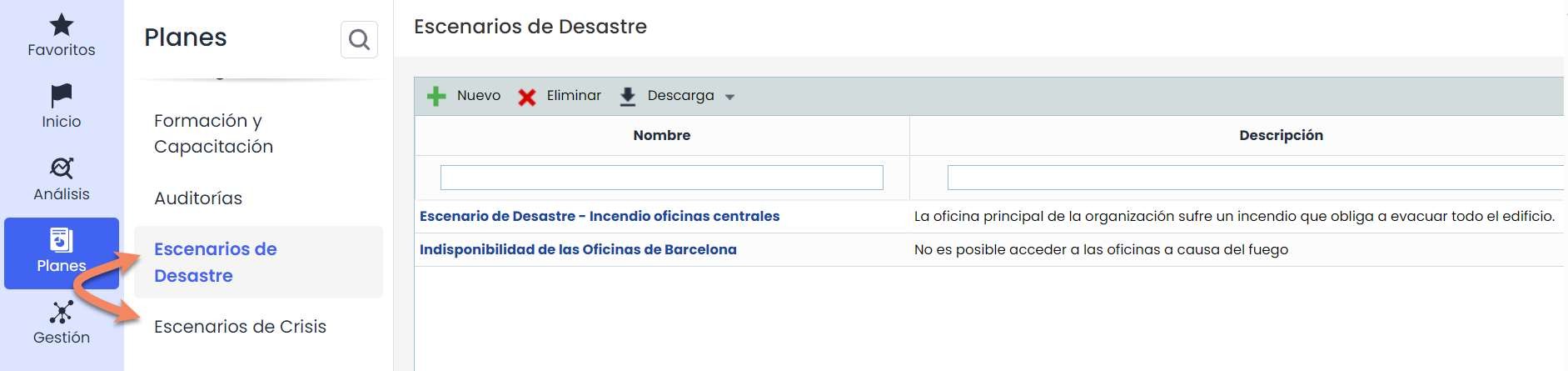
Dentro de Planos > Opções, a opção Cenários permite estabelecer todas aquelas possíveis situações de emergência nas quais seja necessário ativar o plano de continuidade. Poderão ser selecionados dois tipos de cenários: Cenário de Desastre ou Cenário de Crise
1.1 Tabela principal
Na tela principal dos Cenários poderá identificar todas aquelas situações nas quais o serviço oferecido pela organização possa ser afetado.
Para criar uma nova entrada em Cenários deve pressionar o botão “ Novo”. Pressionando no link da nova entrada, acessamos o formulário.

1.2 Dados gerais
Na seção Dados Gerais definimos o Nome e uma Descrição do Cenário.

1.3 Recursos consolidados
Nos Recursos Consolidados, definimos todos aqueles recursos que são necessários em caso de ocorrência do cenário. Estes recursos devem ser definidos na opção de Consolidação de Recursos.

1.4 Elementos relacionados
Permite definir todos aqueles processos que são afetados em caso de ocorrência do Cenário. Por sua vez, é possível determinar todos aqueles elementos associados aos processos que também são afetados em caso de ocorrência do cenário.
Para isso, deve escolher da lista suspensa o serviço e, posteriormente, o processo a escolher e pressionar o botão “ Adicionar”. Clicando no processo, selecionam-se e aparecem na tabela à direita, os elementos desse processo. Marcando as caixas dos elementos desejados, incluímo-los na tabela inferior chamada Elementos/Riscos a Gerir.

1.5 Elementos/Riscos a gerir
A presente seção mostra os elementos e riscos associados ao cenário que têm um nível de risco acima do nível de risco aceitável. Esta lista inclui também a lista de riscos dos processos selecionados, bem como a dos ativos selecionados e associados aos processos. Da mesma forma, é possível identificar tanto a categoria a que pertencem, o nível de risco aceitável aprovado pela organização, como o nível de risco dos riscos associados a cada um dos elementos.
Por meio desta opção, é possível evidenciar aqueles riscos que não estão associados a nenhum cenário dos definidos, identificados através da coluna associada que aparece em vermelho, conforme indica a legenda do cabeçalho da presente seção.
Todos aqueles riscos associados ao cenário definido serão marcados na coluna associada. Todos os que não forem considerados por meio deste cenário não aparecerão marcados, identificando-se em vermelho todos aqueles que não pertencem ou não foram considerados em nenhum dos cenários definidos.
Por padrão, o GlobalSuite® mostra apenas aqueles riscos que superam o Nível de Risco Aceitável (NRA), mas é possível representar todos por meio da lista suspensa Mostrar, selecionando a opção Mostrar Todos.

2. Planos de continuidade
A presente opção do GlobalSuite® permite associar um plano de continuidade a cada um dos cenários estabelecidos nas opções de Cenários, bem como determinar os objetivos a cumprir em caso de ativar o plano de continuidade ou qualquer outra informação relevante diante do cenário associado.
2.1 Tabela principal
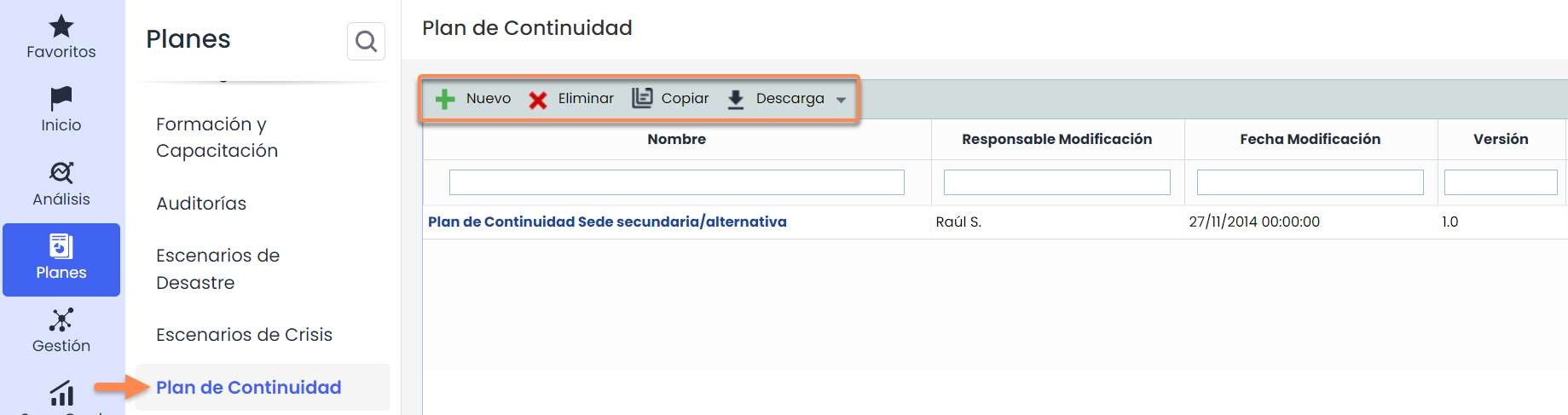
Na tela principal da opção do Plano de Continuidade, terá disponível o acesso a todos os planos de continuidade que tenham sido definidos no GlobalSuite®.
As opções que podem ser realizadas na tabela são as seguintes:
-
Novo: Permite gerar uma nova entrada na tabela de planos de continuidade, para isso deverá pressionar o botão “ Novo”
-
Eliminar: Oferece a possibilidade de eliminar uma entrada da tabela. Para isso, deve-se selecionar a linha desejada e pressionar o botão “ Eliminar”
-
Copiar: Permite copiar um plano de continuidade já gerado na tabela
-
Descarregar: Possibilita a descarga da lista de planos em formato editável (.xlsx) ou em PDF.
2.2 Informação geral
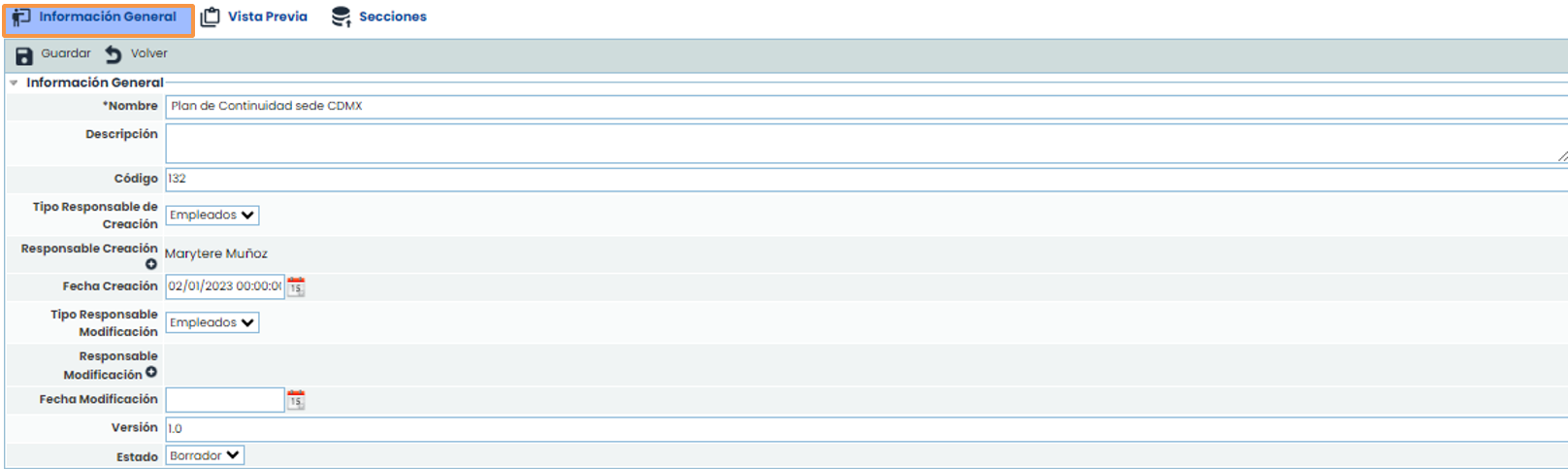
Permite ao utilizador definir os dados gerais que irão compor o plano de continuidade.
-
Nome: Permite definir o nome associado ao Plano de continuidade.
-
Descrição: Permite incluir qualquer tipo de informação que se considere necessária para uma adequada definição do Plano de continuidade.
-
Código: Campo de texto que permite ao utilizador atribuir um código ao plano de continuidade
-
Tipo de responsável pela criação: Oferece a possibilidade de inserir utilizadores de forma manual ou automática.
-
Responsável pela criação: Permite definir o responsável pela definição do plano de continuidade
-
Data de criação: Possibilita definir a data de criação do plano de continuidade.
-
Tipo de responsável pela modificação: Oferece a possibilidade de inserir utilizadores de forma manual ou automática.
-
Responsável pela modificação: Permite definir o responsável pela modificação do plano de continuidade
-
Data de modificação: Possibilita definir a data de modificação do plano de continuidade.
-
Versão: Oferece a possibilidade de estabelecer uma versão para o Plano de continuidade
-
Estado: Permite definir o estado de vigência em que se encontra o Plano, podendo optar entre Rascunho, Vigente ou Histórico
NOTA: Ao selecionar o estado Histórico, os dados do Plano de continuidade ficarão armazenados sem possibilidade de modificar os seus dados.
2.2 Informação geral
2.3 Configuração do relatório
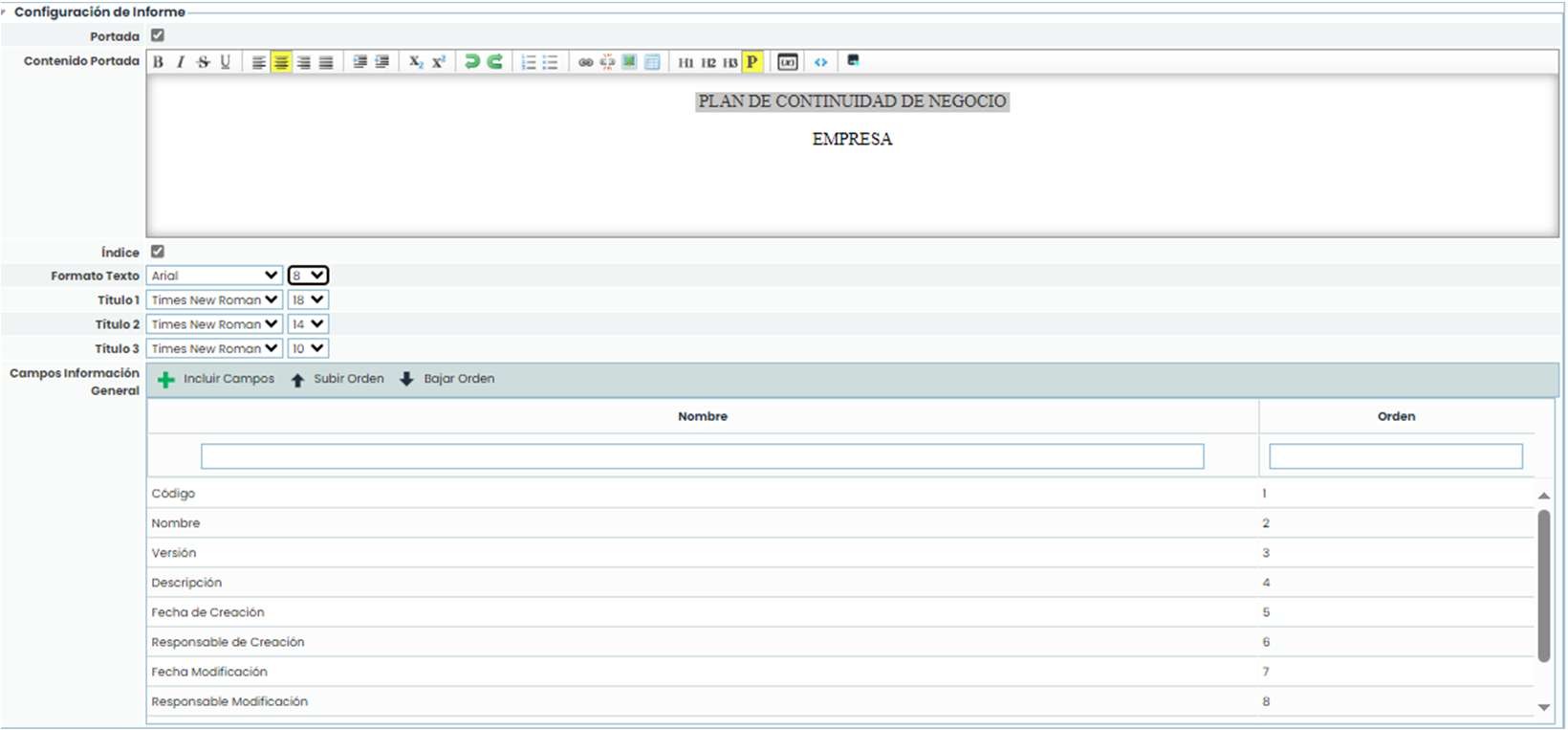
Esta seção permite ao utilizador configurar aspetos gerais do plano de continuidade, tais como a capa, o tipo de letra ou a informação geral que se deseja mostrar no mesmo.
Esta seção permite ao utilizador configurar aspetos gerais do plano de continuidade, tais como a capa, o tipo de letra ou a informação geral que se deseja mostrar no mesmo.
-
Capa: Permite indicar se se deseja configurar uma capa para o plano de continuidade. Se marcar a caixa, habilita-se um editor de texto que permite configurar a capa (incluindo tanto texto como imagens). Se o campo não estiver habilitado, será gerado sem capa.
-
Índice: Permite indicar se se deseja mostrar o índice.
-
Formato Texto: Permite selecionar o tipo de letra e o tamanho desejado para o texto.
-
Título 1: Permite selecionar o tipo de letra e o tamanho desejado para os títulos de nível 1.
-
Título 2: Permite selecionar o tipo de letra e o tamanho desejado para os títulos de nível 2.
-
Título 3: Permite selecionar o tipo de letra e o tamanho desejado para os títulos de nível 3.
-
Campos Informação Geral: Esta tabela permite indicar quais campos de informação geral do plano de continuidade se deseja que estejam visíveis no Plano. Por padrão, ao criar um plano de continuidade, todos os campos estão incluídos, mas através do botão “ Incluir Campos” permite-se selecionar quais campos se desejam incluir (através da sua seleção na janela emergente que aparece). Os botões “ Subir Ordem” e “ Descer Ordem” permitem estabelecer a ordem desejada para que os campos sejam mostrados desta forma.
Nota: Na seção Pré-visualização de um plano de continuidade, permite-se a visualização do mesmo para verificar como esses campos são exibidos, bem como a sua descarga.
Nota: Os títulos 1, 2 e 3 são estabelecidos nos editores de texto através dos botões “ H1”, “ H2” e “ H3” disponíveis nos mesmos.
A opção de controlo de alterações permite ao utilizador registar diferentes modificações realizadas sobre o plano de continuidade pressionando o botão “ Novo”.

2.5 Arquivos anexos
Oferece-se a possibilidade ao utilizador de anexar qualquer documento adicional, que ajude a completar o plano de continuidade pressionando o botão “ Anexar”. Uma vez carregados, os documentos podem ser descarregados pressionando o botão “ Descarregar”.

2.6 Cenários associados
Através desta opção poderá associar cenários ao plano de continuidade definido. Os cenários que podem ser associados foram definidos na opção dos tipos de Cenários.
Através do botão “ Associar Cenários” poderá estabelecer quais cenários são aqueles pelos quais pode ser ativado o plano de continuidade definido.

Selecionando esta opção, abrir-se-á uma janela emergente, a partir da qual se podem selecionar os cenários necessários. Uma vez selecionado o cenário, é necessário pressionar o botão “ Associar”, passando a fazer parte desta forma do plano de continuidade que está sendo definido.

2.7 Processos associados
Esta seção permite associar os processos de negócio. Os processos que podem ser associados devem estar incluídos nos cenários associados previamente ao Plano, não aparecendo os processos de negócio que não se encontrem nos cenários adicionados na seção anterior.
Para associar um processo de negócio ao plano de continuidade, deve-se selecionar, em primeiro lugar, um serviço da lista suspensa chamada Serviços e, posteriormente, selecionar o processo desejado na lista suspensa chamada Processos. Uma vez selecionado o processo, deve-se pressionar o botão “ Adicionar”. Para eliminar um processo do Plano, deve-se selecionar o processo da tabela e pressionar o botão “ Eliminar”.

2.8 Objetivos
Esta secção permite estabelecer os objetivos a cumprir em caso de ativação do plano de continuidade.
Dentro destes objetivos, é possível estabelecer:
-
Nome: Corresponde à descrição do objetivo a cumprir em caso de ativação.
-
Descrição: Permite definir o que se pretende alcançar com o objetivo proposto.
-
Anexos: Permite associar documentação de apoio que facilite a consecução do objetivo proposto.
Para poder associar qualquer anexo aos objetivos, é necessário selecionar o objetivo correspondente e clicar na opção “ Associar Anexos”, selecionando o documento correspondente do Gestor documental do GlobalSuite®.

A opção de secções permite ao utilizador definir as partes que irão compor o Plano de Continuidade, podendo realizar as seguintes opções dentro da tabela.
-
Novo: Permite inserir uma nova secção na tabela.
-
Eliminar: Oferece a possibilidade de eliminar uma entrada da tabela. Para isso, deve-se selecionar a linha desejada e clicar no botão “Eliminar”.
-
Subir: Permite posicionar a secção selecionada numa posição superior.
-
Descer: Permite posicionar a secção selecionada numa posição inferior.
-
Associar permissões: Permite ao utilizador definir o(s) papel(is) que terão acesso a esta secção do plano de continuidade.
-
Editar Secção: Permite ao utilizador definir o conteúdo da secção.
Ao clicar na opção, é exibida a seguinte tela onde podemos definir o anteriormente mencionado.

2.9 Secções
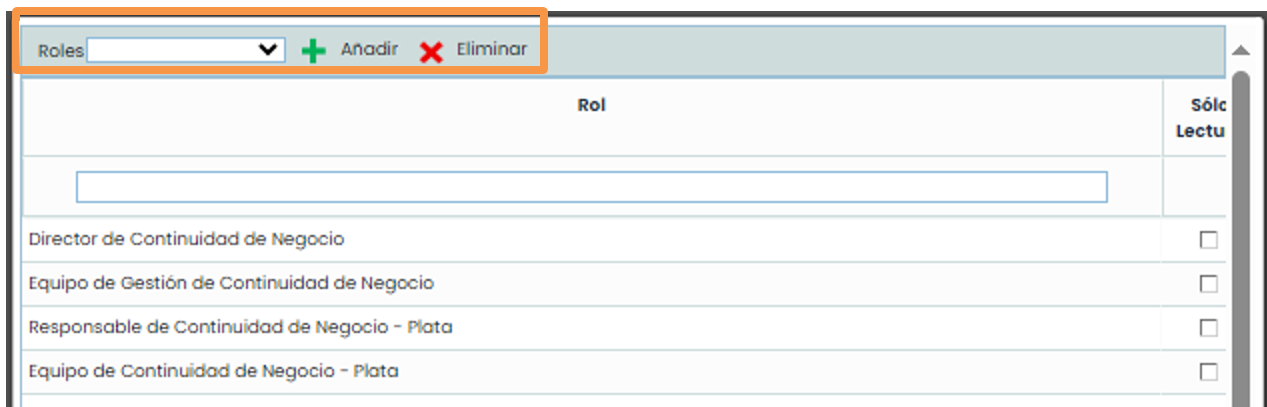
Ao aceder à opção Associar permissões, será aberta uma janela pop-up, na qual poderão ser realizadas as seguintes ações:
-
Adicionar: Uma vez selecionado o papel desejado no menu suspenso, permite associá-lo à secção.
-
Eliminar: Permite eliminar uma associação criada. Para isso, deve-se selecionar a linha desejada e clicar no botão “ Eliminar”.
2.9 Secções
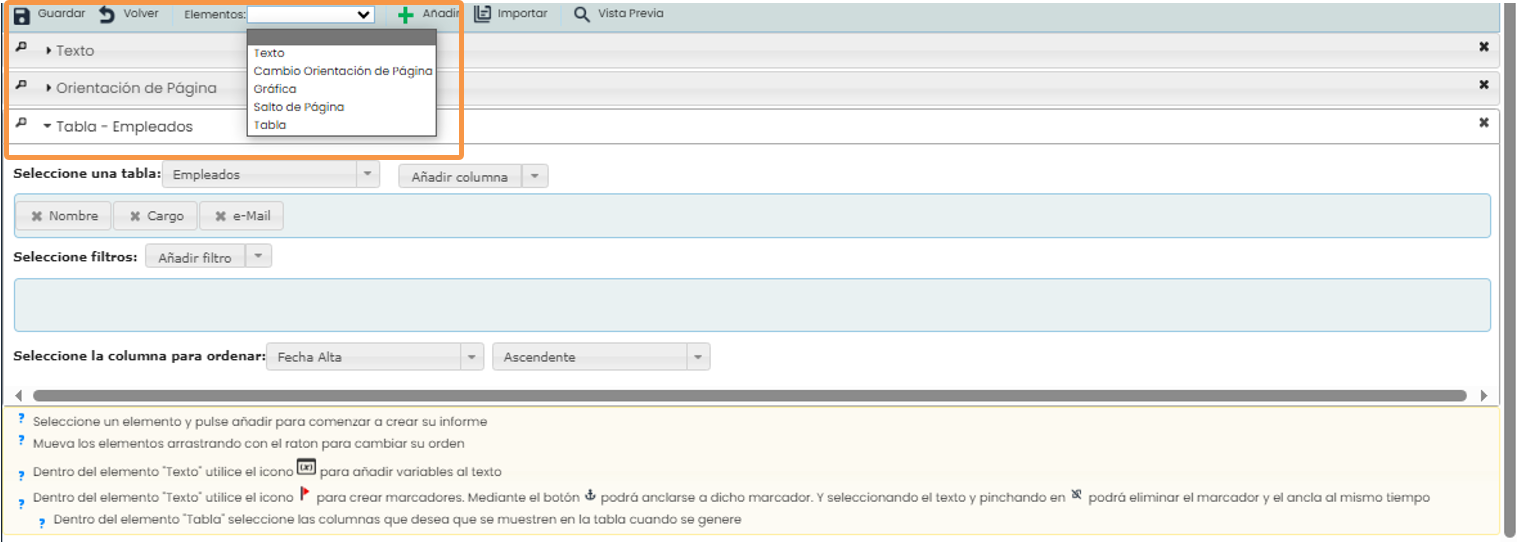
Ao aceder à opção Editar Secção, será exibido um formulário que permite a edição do conteúdo da mesma.
As opções que a ferramenta permite são as seguintes:
-
Guardar: Permite armazenar todas as modificações realizadas na secção.
-
Voltar: Ao clicar no botão “ Voltar”, a ferramenta retorna o utilizador à lista de secções do plano de continuidade.
-
Elementos: Permite definir quais elementos a secção irá conter, podendo utilizar os seguintes:
-
Texto: Campo de texto livre onde o utilizador pode incorporar as informações desejadas.
-
Orientação da página: Permite definir a orientação em que a secção será criada, podendo optar entre Vertical ou Horizontal.
-
Gráfico: Permite incorporar à secção diferentes gráficos existentes na plataforma, conforme mostrado na imagem.
-
Quebra de Página: Permite inserir uma quebra de página na secção.
-
Tabela: Permite incorporar à secção uma tabela existente na plataforma, podendo optar entre diferentes modelos de tabela (Continuidade, Disponibilidade, etc.). Para cada tabela inserida, é possível configurar as informações que se deseja mostrar, adicionar filtros e ordenar as informações sob diferentes critérios.
-
2.10 Pré-visualização
Esta opção permite ao utilizador visualizar a composição documental do plano de continuidade e a sua estrutura definida, mostrando a composição da capa, as informações gerais e as diferentes secções definidas.
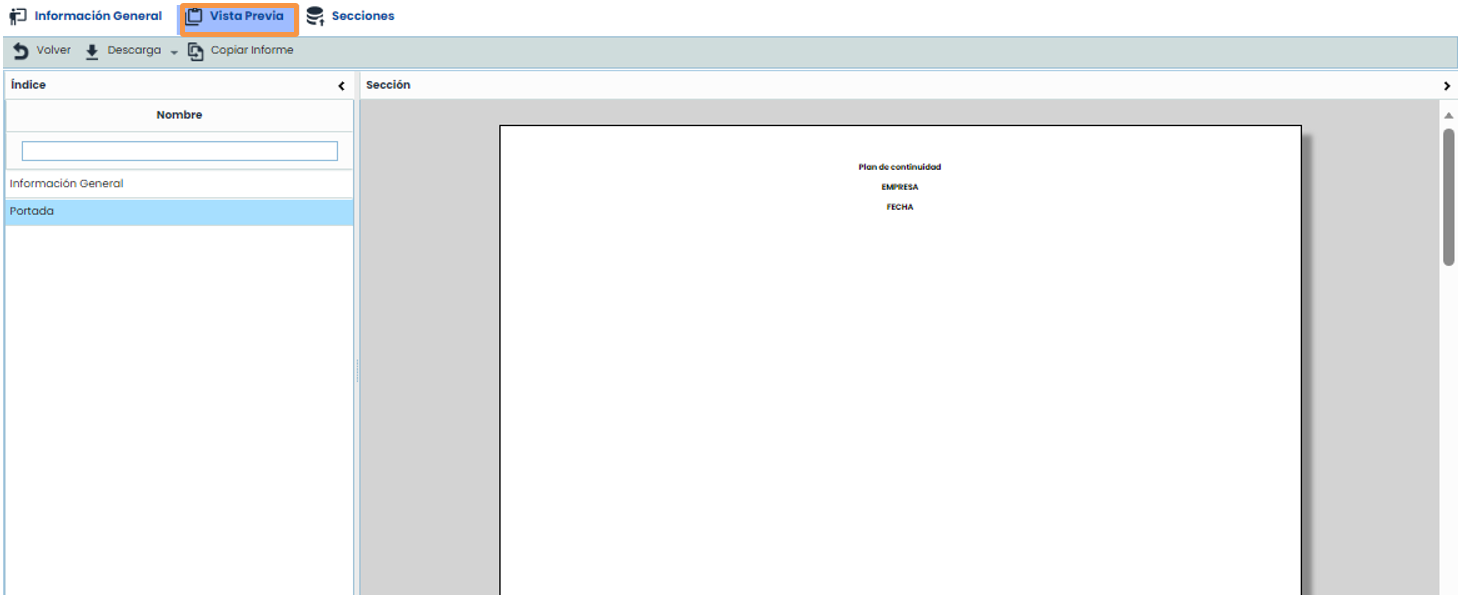
O plano de continuidade também pode ser descarregado em formato editável (.docx), através do botão “ Descarregar”.
Com o botão “ Copiar Relatório”, é possível copiar a estrutura do plano de continuidade atual para outros planos existentes na ferramenta. Para isso, ao clicar no botão, será exibida uma janela pop-up contendo a lista dos restantes planos de continuidade, permitindo a seleção de um ou vários planos. Uma vez selecionados, ao clicar no botão “ Copiar relatório”, serão estabelecidos nos planos selecionados a Capa, as informações gerais e as secções do plano de continuidade atual, eliminando as secções, caso existam, dos planos selecionados.
