
A opção de Atas de Reunião permite gerir e evidenciar todas as reuniões realizadas para a gestão do sistema.
A primeira coisa que o GlobalSuite mostra é uma tabela com todas as atas de reunião da organização. A tabela dispõe de filtros para uma melhor pesquisa dos campos.
Para criar uma nova ata de reunião, deve clicar no botão ‘Nova’, o que gera uma nova entrada na tabela. Para aceder e modificar cada uma das atas, deve clicar no link que aparece sobre o seu nome ou sobre a data.
Uma vez selecionada a ata, aparece o formulário de modificação da Ata de Reunião, onde podem ser especificadas todas as características da mesma, além de dispor de opções para a geração de relatórios e o envio das mesmas.
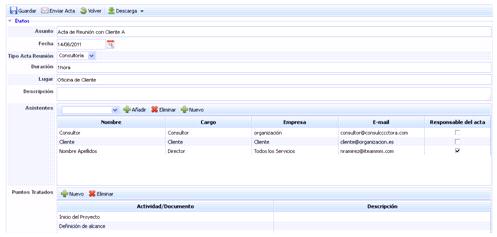
Nos botões que se encontram na parte superior, podem ser realizadas as seguintes ações:
-
Guardar: guardar as alterações realizadas no formulário da ata.
-
Enviar ata: Possibilita o envio da ata por email a todos os participantes identificados no campo ‘Participantes’. Se for designado um responsável pela ata (responsável pela reunião), será a pessoa para quem serão devolvidos os emails com as modificações e objeções dos restantes participantes.
-
Voltar: A ferramenta retorna o utilizador à tela de Atas de Reunião.
-
Descarregar: Permite descarregar todos os campos da ata num formato editável (.docx).
O formulário possui os seguintes campos de definição:
-
Assunto: Nome descritivo da reunião.
-
Data: Data em que a reunião foi realizada.
-
Tipo Ata Reunião: No menu suspenso aparecerão diferentes tipologias de atas. Estes campos podem ser configurados na secção ‘Configuração/Geral’, embora a ferramenta proponha por padrão os tipos Comité, Consultoria, Acompanhamento e Suporte.
-
Duração: Campo de texto livre para indicar o tempo que durou a reunião.
-
Local: Campo para indicar onde a reunião foi realizada.
-
Descrição: Resumo da reunião.
-
Convocados: Nesta tabela podem ser especificados os participantes da reunião. Para isso, há duas opções:
-
Empregados: Pode-se escolher entre os empregados identificados na secção ‘Gestão/Empregados’. Para isso, seleciona-se o empregado no menu suspenso e clica-se no botão ‘Adicionar’.
-
Novos: Permite adicionar novos participantes clicando no botão ‘Novo’, no qual será aberta uma janela para identificar os dados que o utilizador necessitar.
-

A informação que a tabela de convocados mostra é a seguinte:
-
Nome: Identifica o nome e apelidos do convocado para a reunião.
-
Cargo: Mostra o cargo associado ao convocado.
-
Empresa: Oferece informação da empresa à qual o convocado pertence.
-
Email: Mostra o email associado ao convocado.
-
Responsável Ata: Permite identificar o utilizador responsável por gerar a ata.
-
Participante na reunião: Oferece a possibilidade de identificar, de todos os convocados, quem participou na reunião.
-
Pontos Tratados: Identifica os pontos a tratar na reunião, como o índice dos temas e assuntos a tratar. Podem ser adicionados e eliminados novos pontos através dos botões ‘Novo’ e ‘Eliminar’.
-
Conclusões: Tal como na secção anterior, podem ser especificadas as conclusões derivadas da reunião.
-
Assuntos Pendentes: Os assuntos referem-se às ações derivadas da reunião ou aos temas que ficam adiados. Permite identificar as tarefas pendentes, as pessoas encarregadas de realizá-las e o prazo.
-
Documentação: A opção ‘Documentação’ permite carregar a documentação entregue e utilizada pelos participantes na reunião.