Este tutorial descreve o uso do módulo Data Import do GlobalSuite®, que permite realizar cargas massivas de informação na plataforma através de modelos Excel.
No guia é explicado o processo de download do modelo, o carregamento do arquivo, o mapeamento de campos, a validação de dados e a revisão do relatório de importação, bem como sua aplicação em diferentes módulos do sistema.
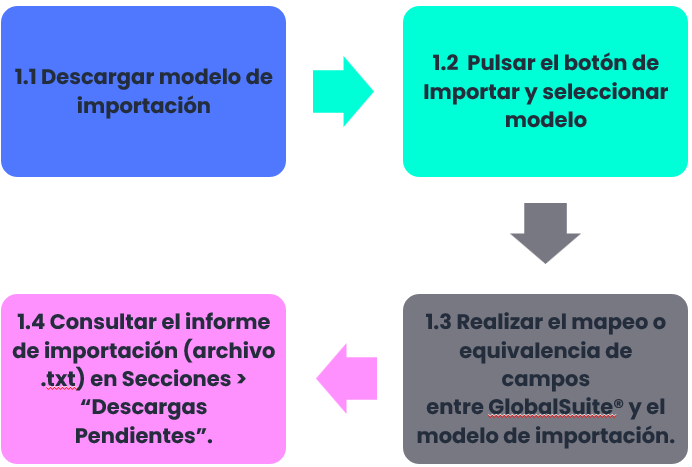
Fases para o processo de importação
Introdução
A licença do GlobalSuite® Data Import permite realizar cargas de grandes volumes de dados em diferentes opções da ferramenta GlobalSuite®. Dependendo do que foi contratado, estarão disponíveis mais ou menos opções. Dentro das opções nas quais se pode contratar uma licença para cargas massivas de dados estão: serviços, processos, empregados, fornecedores, inventário, gestão de controlos, análise de riscos e ticketing.
Se uma determinada licença de importação estiver habilitada para alguma das opções mencionadas anteriormente, aparecerá nessa opção “Importar”
Baixar modelo
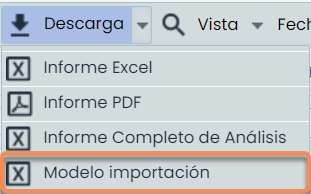
Na maioria das opções do GlobalSuite® existe um modelo de importação, ou seja, um ficheiro Excel que contém todos os parâmetros que podem ser importados nessa opção e cujos dados podem ser carregados de forma massiva. Esses modelos são obtidos através do botão chamado Baixar.
Se não houver um modelo disponível, deverá ser usado um arquivo Excel em branco e adicionar manualmente os nomes das colunas desejadas.
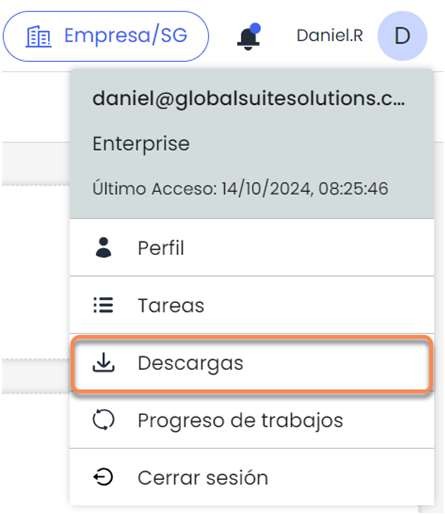
Os modelos são gerados em segundo plano, portanto, para obtê-los, após o download é necessário ir à opção de “Downloads”. Uma vez baixado o modelo, deve-se proceder ao preenchimento das colunas desejadas para posteriormente iniciar o carregamento de dados. Em slides posteriores serão mostrados os modelos de carga de cada uma das opções do GlobalSuite®, bem como as cargas de dados que permitem realizar.
Importar e selecionar modelo
Para fazer uma importação ou carga de dados, clica-se no botão Importar na opção desejada do GlobalSuite®, depois será necessário clicar no botão Escolher o arquivo para selecionar o modelo previamente baixado e preenchido. Após isso, clica-se no botão Continuar.
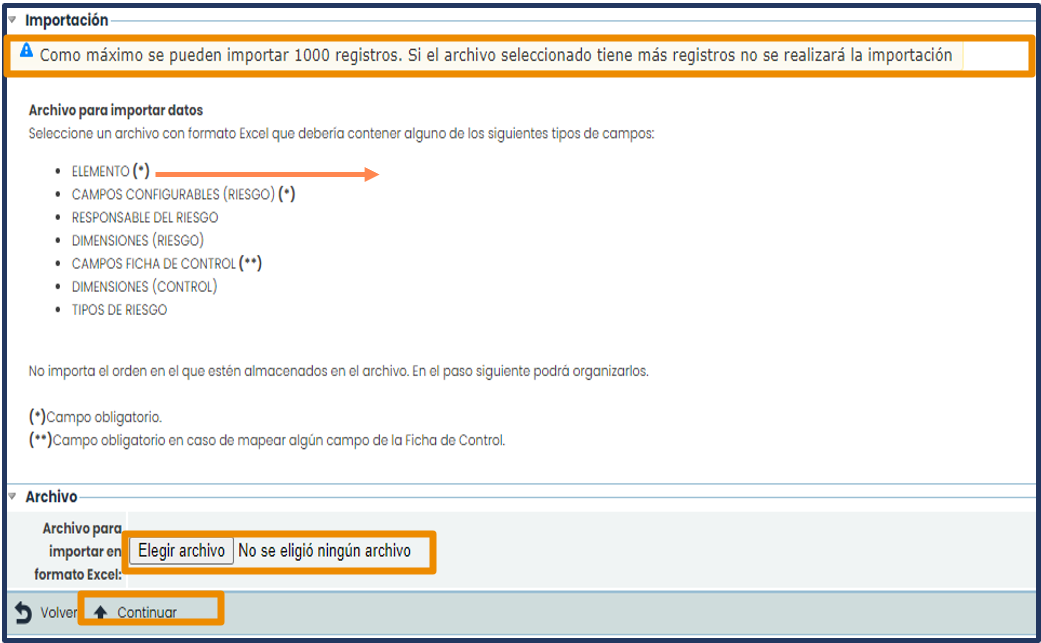
NOTA: As colunas obrigatórias estarão marcadas com um asterisco (*).
Deve-se ter em conta que só é possível realizar cargas de no máximo 1.000 registros (linhas de Excel) por cada importação realizada. Portanto, se desejar importar 3.500 registros, será necessário preparar 4 modelos de importação (ex.: 3 de mil registros e 1 de 500). Este aviso é sempre exibido antes de que o arquivo de importação seja carregado na plataforma.
Mapeamento ou equivalência
MUITO IMPORTANTE!
Durante o mapeamento é feita a seguinte pergunta:
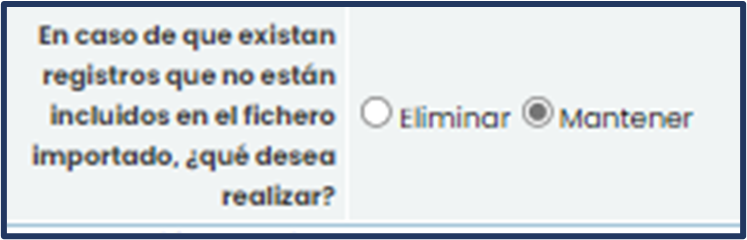
Por padrão vem marcada a decisão de Manter, o que permite adicionar novos registros conservando as informações que existem atualmente na opção onde está sendo realizada a importação ou carga de dados. Se o objetivo for atualizar registros existentes, serão conservados os que não estão incluídos no modelo. Se a caixa de Eliminar for selecionada, serão apagados todos os dados que existem atualmente e apenas serão gravados os que existem no modelo de importação (arquivo Excel).
Existem opções que só permitem adicionar e/ou atualizar registros, mas não eliminá-los através da importação.
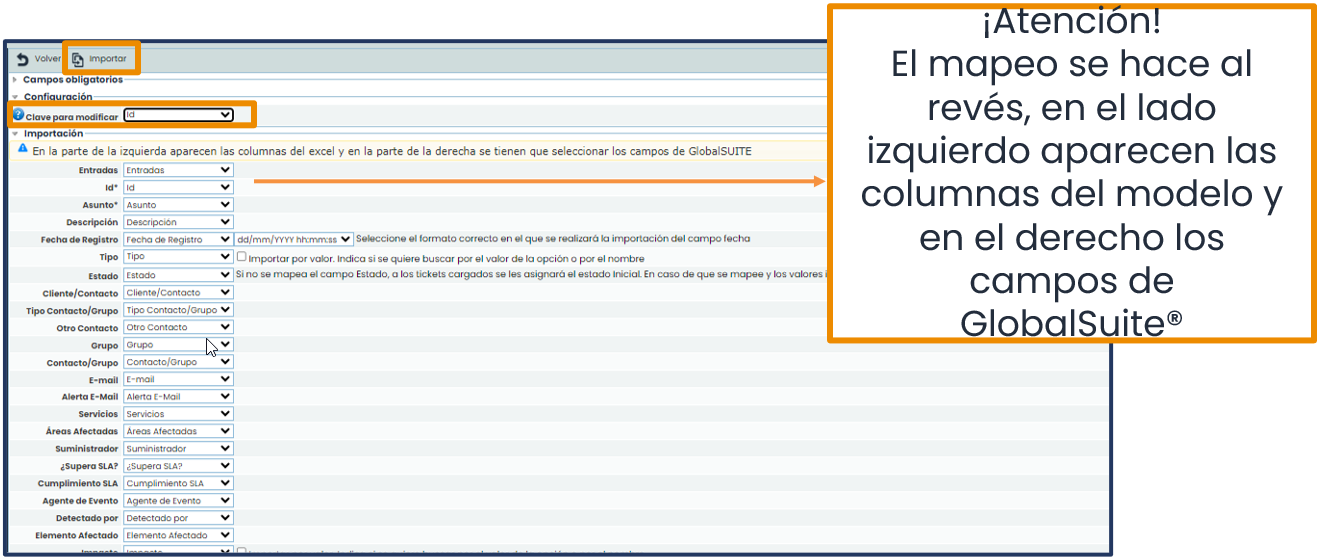
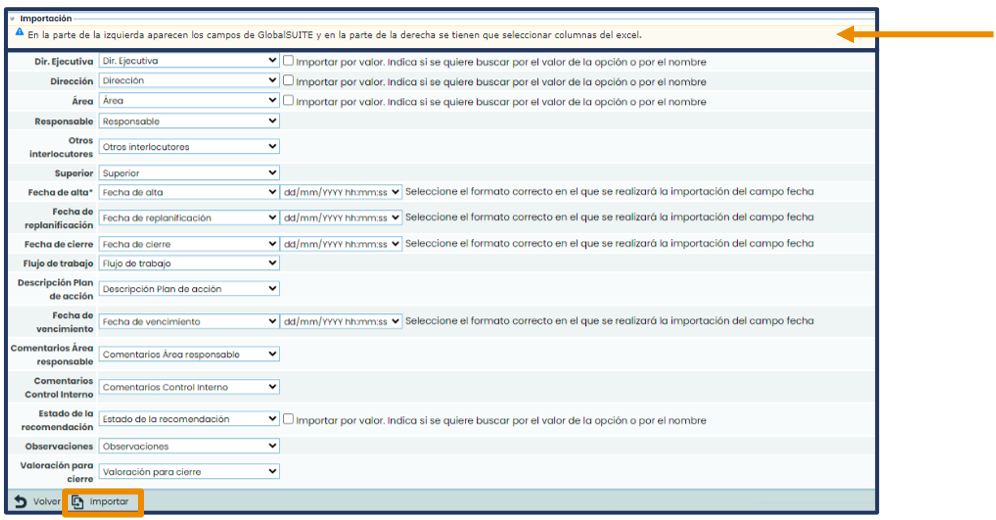
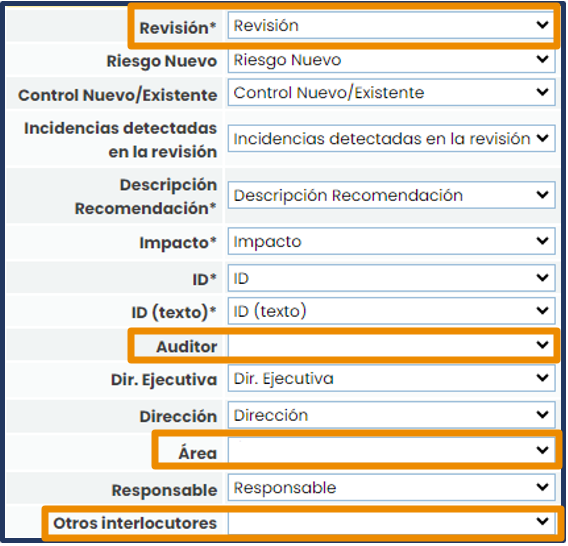
Por último, será necessário realizar um mapeamento ou uma equivalência de campos entre o GlobalSuite® e o arquivo de carga. Se os nomes das colunas do modelo coincidirem com os nomes das dimensões da opção do GlobalSuite® na qual se deseja fazer a carga, o mapeamento será feito automaticamente, conforme indicado na mensagem destacada em amarelo. Clicando nas células brancas à direita, será exibida uma lista com as colunas do arquivo previamente carregado, para que se possa modificar a equivalência a critério próprio. Por último, deve-se clicar no botão Importar.
Relatório de importação
Quando a importação for concluída, será gerado automaticamente um relatório em Downloads, acessível a partir do menu do usuário
Este relatório inclui informações sobre:
-
Os erros que possam ter ocorrido nos dados introduzidos no modelo.
-
Os campos que não foram informados ou cujo valor está incorreto.
-
O número de registros importados.
-
O número de registros modificados (apenas nas opções que possuem esta função)
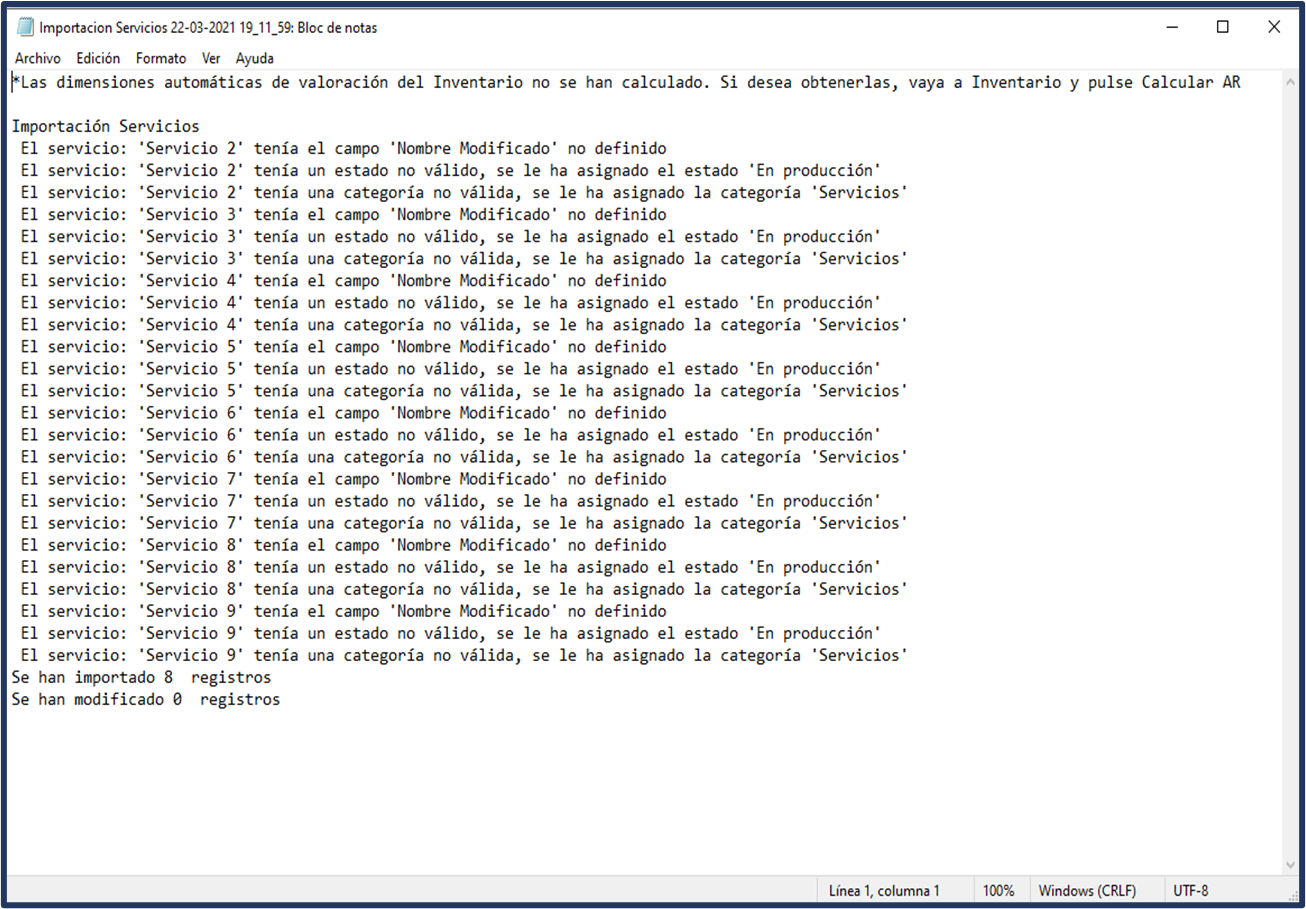
No modelo de importação é importante prestar atenção ao formato e aos valores introduzidos para que a carga seja realizada corretamente:
-
Sempre que se completar um campo de tipo data, o formato da célula deverá ser alterado para texto e, para introduzir o valor, deverá ser verificado que os campos de data do modelo de importação sejam os mesmos em relação ao formulário de importação. Regularmente, em cada formulário de importação, ao lado do campo de data, encontra-se um campo suspenso que permite modificar o formato para que seja o mesmo que no modelo.
-
Campos suspensos: os valores dos campos do modelo devem corresponder com total exatidão (acentos, espaços, sinais de pontuação) com as opções que aparecem no GlobalSuite®
-
Os campos que não se deseja carregar ou atualizar devem ser deixados em branco no modelo de importação e, por sua vez, será necessário deixar vazio o seu mapeamento, com o objetivo de não apagar o dado que já esteja previamente carregado no GlobalSuite®, caso exista. Se um campo for deixado em branco no modelo e o mapeamento não for removido ao realizar a carga, o conteúdo será apagado no GlobalSuite®.
-
Em algumas opções do GlobalSuite® como Inventário , Controlos ou Análise de Riscos há dimensões manuais e automáticas (ver metodologias). Apenas é possível importar as dimensões manuais. Sempre que houver uma dimensão automática, será necessário lançar o processo de Calcular AR após ter importado o modelo.

-
Quando se copiam dados de outro Excel para o modelo de importação, será imprescindível utilizar a opção de colar valores para evitar que sejam copiados metadados no modelo, já que isso pode resultar em uma importação falhada.
Detalhe das importações
Como já mencionado anteriormente, a licença do GlobalSuite® Data Import permite realizar cargas massivas de grandes volumes de dados em diferentes opções dentro da própria ferramenta, dentro dessas opções estão: serviços, processos, empregados, fornecedores, inventário, gestão de controlos, análise de riscos e ticketing.
A seguir, será mostrado o detalhe das importações de cada uma das opções mencionadas anteriormente.
Serviços
Após realizar o download do modelo de importação na opção de Início > Catálogo de Serviços e ao abrir esse modelo, será observado o seguinte:
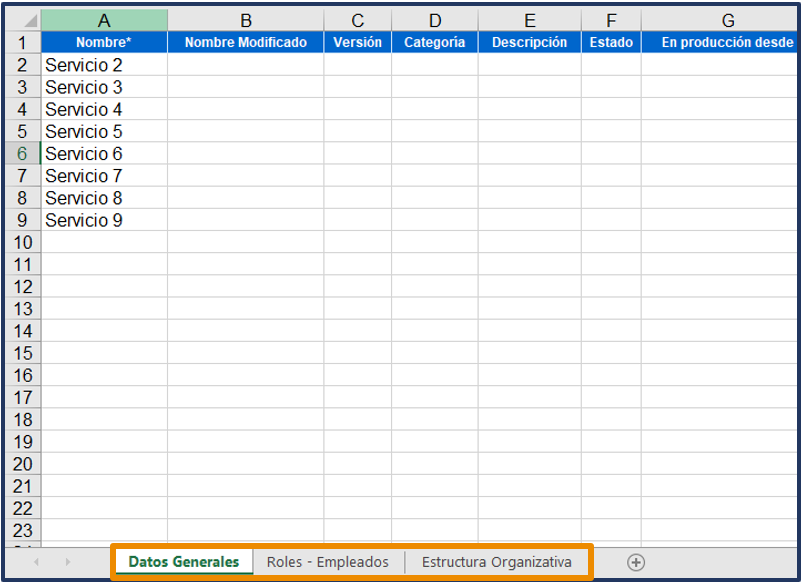
Dentro da aba de Dados Gerais do modelo será permitido adicionar registros e também modificar o Nome* dos existentes se a coluna Nome Modificado, for preenchida. Além disso, se as colunas de Categoria e Estado não forem preenchidas, a ferramenta adicionará por padrão os valores de Serviços e Em produção.

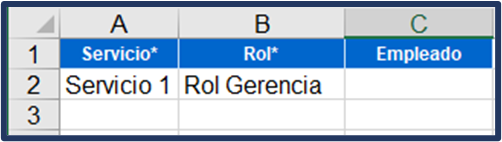
A aba de Papéis - Empregados servirá para vincular os papéis e empregados cadastrados na ferramenta. Em nenhum caso modificará ou eliminará os valores existentes.
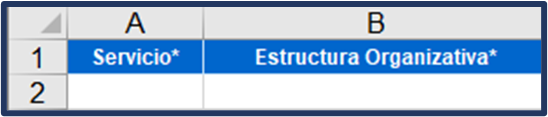
Na aba de Estrutura Organizacional será possível vincular as partes da estrutura que já estão cadastradas dentro do GlobalSuite®. Em nenhum caso modificará ou eliminará os valores existentes.
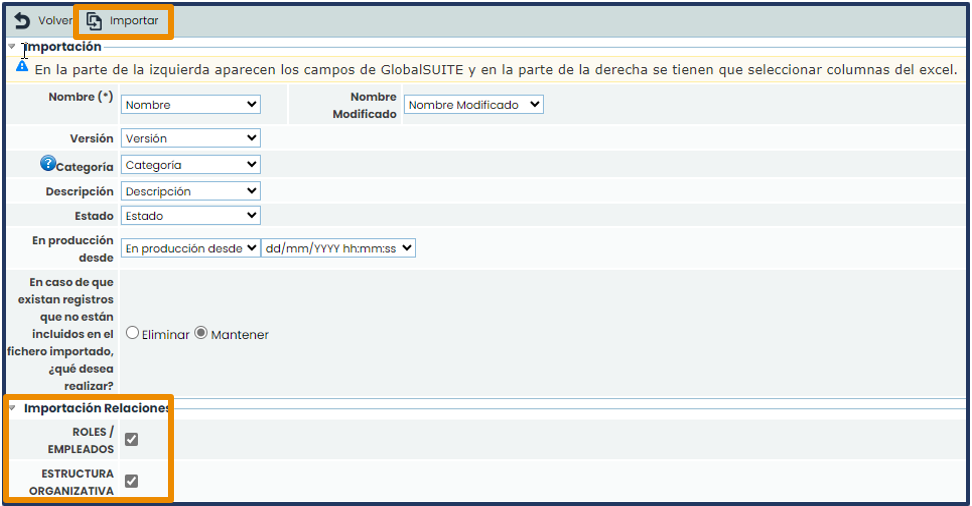
Posteriormente, dentro da ferramenta GlobalSuite® na tela de mapeamento, será possível selecionar as abas do modelo que se deseja importar. Por padrão, sempre será carregada a de Dados Gerais. Se desejar adicionar Papéis/Empregados ou vincular partes da Estrutura Organizacional, deve-se marcar a caixa correspondente dentro da opção Importação Relações.
Caso não se atualizem nem adicionem Serviços, os campos correspondentes devem ser deixados em branco. Este último caso poderia ocorrer apenas se se deseja adicionar Papéis/Empregados ou partes da Estrutura Organizacional.
Por último, para concluir, deve-se clicar no botão de Importar.
Processos
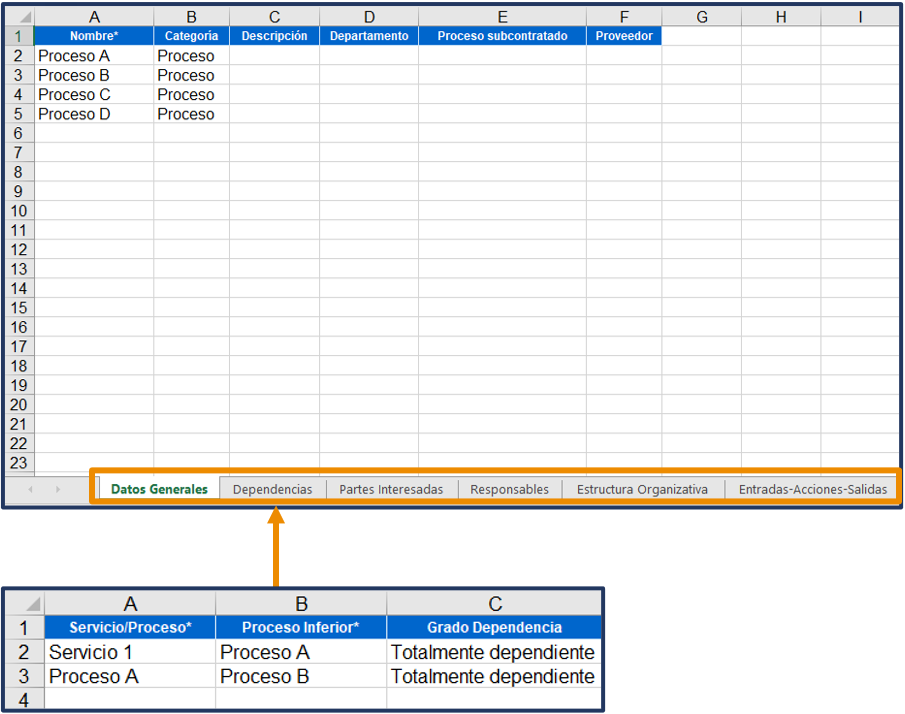
A importação na opção de Início > Processos permite adicionar novos registros e modificar os existentes, exceto o campo Nome* na aba de Dados Gerais. As demais abas do modelo permitem adicionar, mas não modificar. Por exemplo, as Dependências desatualizadas devem ser eliminadas manualmente a partir da Árvore de Processos.
Na aba de Dependências é onde se indica o carregamento da Árvore de Processos. É necessário sempre indicar o Serviço ou Processo do qual outro Processo dependerá. Os Serviços não podem depender de Processos nem de outros Serviços. Se não se trabalha com graus de dependência, na última coluna deve-se colocar Totalmente dependente.
Nas demais abas do modelo de importação, sempre se deve preencher a coluna de Processo e os dados que se deseja importar. Deve-se lembrar que as colunas marcadas com asterisco (*) são obrigatórias.
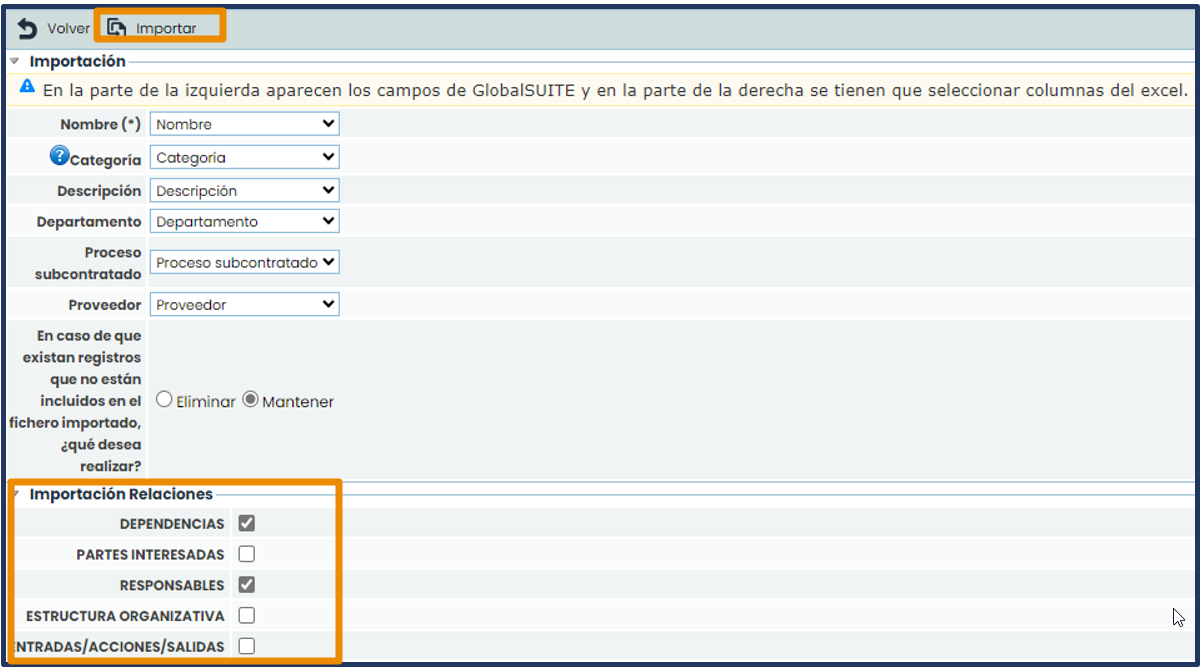
Posteriormente, dentro da ferramenta GlobalSuite® na tela de mapeamento, será possível marcar as abas do modelo que se deseja importar. Por padrão, sempre será carregada a de Dados Gerais. Se forem importar relações, devem ser marcadas as caixas desejadas. Caso não se atualizem nem adicionem Processos e apenas se importem relações, todo o mapeamento deve ser deixado em branco. Por último, para concluir, deve-se clicar no botão de Importar.
Empregados
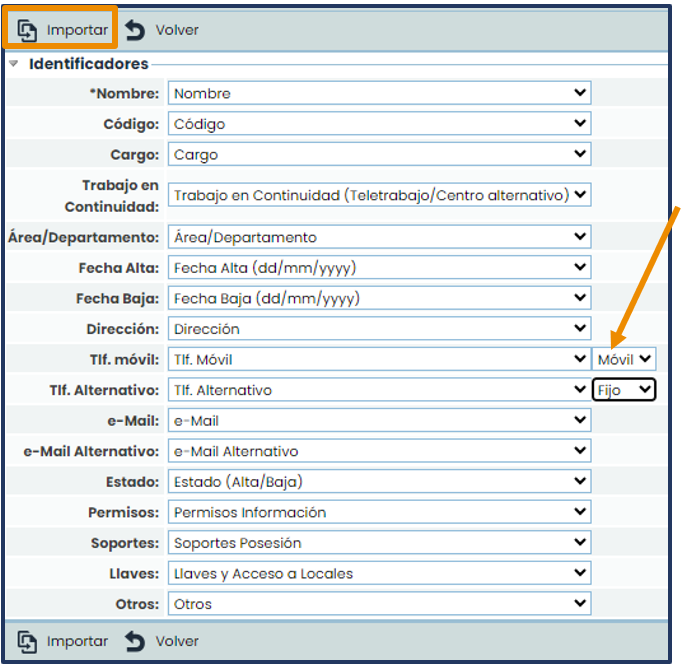
Na opção de Gestão > Empregados também existe a possibilidade de realizar carregamentos massivos de dados. O modelo de importação para a opção Empregados é descarregado diretamente no navegador e não em segundo plano na opção Descargas do menu de Utilizador.
Pendentes como visto em opções anteriores.
No momento de realizar o mapeamento, será sempre necessário indicar a equivalência entre campos, já que não virão por defeito. Além disso, como em todas as outras opções, será possível escolher apenas os campos que se deseja carregar.
Neste mapeamento, só é permitido adicionar registos. A eliminação deve ser realizada diretamente na opção de Empregados, pois não existe a opção de editar através do modelo.
Nos identificadores Tif. Móvel e Tif. Alternativo existem menus suspensos contíguos onde se pode indicar o tipo: seja fixo ou móvel, e se houver mais categorias, estas também aparecerão no menu suspenso. Por fim, para concluir, será necessário pressionar o botão Importar.
Fornecedores
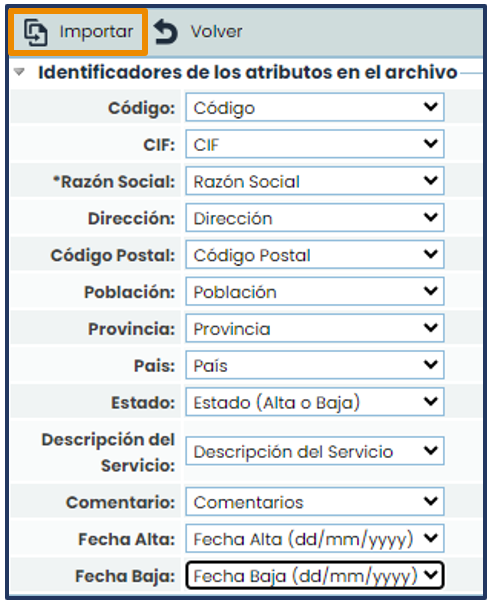
Na opção de Início > Fornecedores , o modelo para importação também será descarregado diretamente no navegador e não em segundo plano.

Da mesma forma, no momento de realizar o mapeamento, será sempre necessário indicar a equivalência entre campos, já que não virão por defeito. Além disso, como em todas as outras opções, será possível escolher apenas os campos que se deseja carregar.
Neste mapeamento, só é permitido adicionar registos. A eliminação deve ser realizada manualmente na opção de Fornecedores, pois não existe a opção de editar através do modelo.
Inventário
A importação na opção de Análise > Inventário permite adicionar registos e modificar os existentes, incluindo o campo Nome* (através de Nome Modificado) na aba de Dados.
A aba de Dependências permite adicionar, mas não modificar. Por exemplo, as Dependências desatualizadas devem ser eliminadas manualmente no Árvore de Elementos.
Na aba de Dependências é onde se indica o carregamento da Árvore de Elementos. É necessário indicar sempre o Serviço/Processo/Elemento do qual outro Elemento dependerá. Os Serviços e os Processos não podem ser relacionados entre si nesta opção. Se não se trabalhar com graus de dependência, na última coluna deve-se colocar Totalmente dependente.
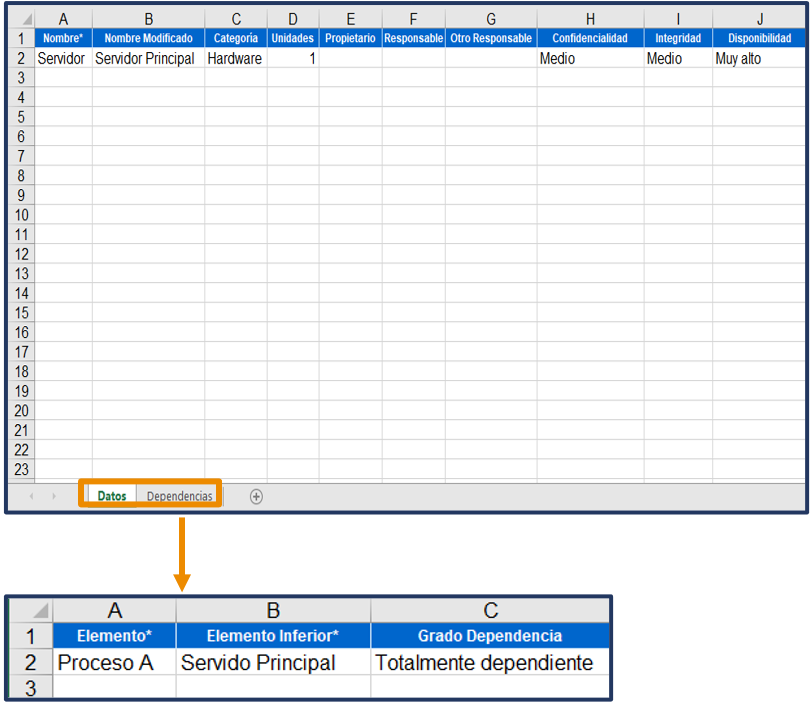
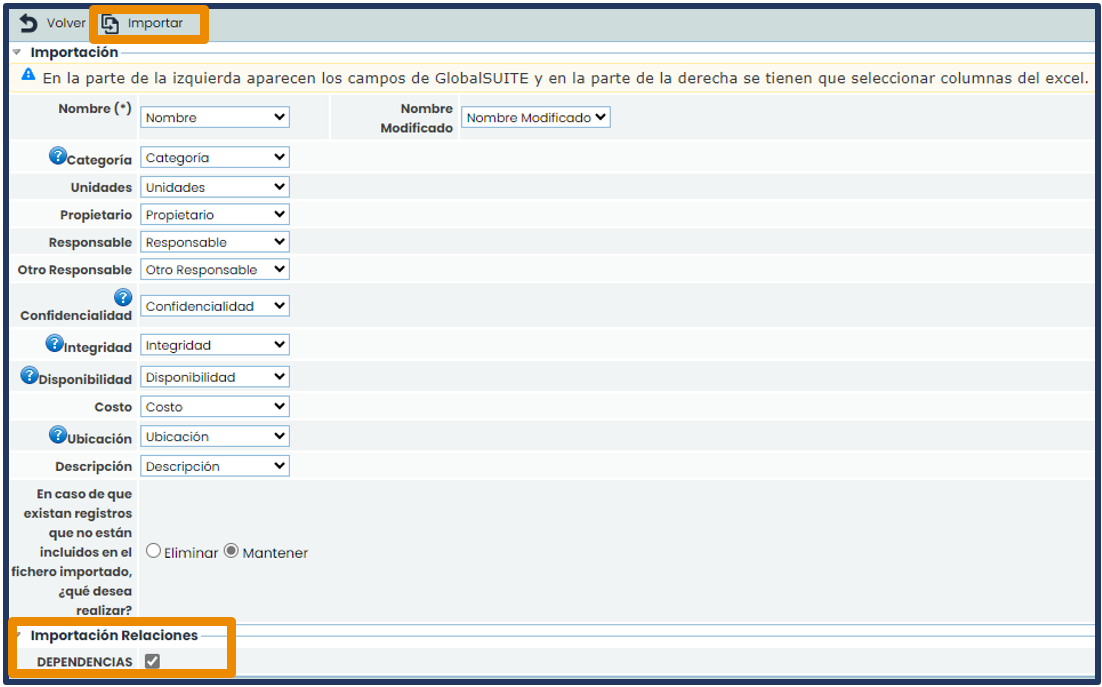
Uma vez na tela de mapeamento, será possível marcar a caixa de Dependências se desejar carregar, pois, por padrão, sempre será carregada a de Dados. Caso não se atualizem nem adicionem elementos e apenas se importem dependências, todo o mapeamento deve ser deixado em branco, exceto o campo Nome.
Por fim, para concluir, será necessário pressionar o botão de Importar.
Gestão de Controlos
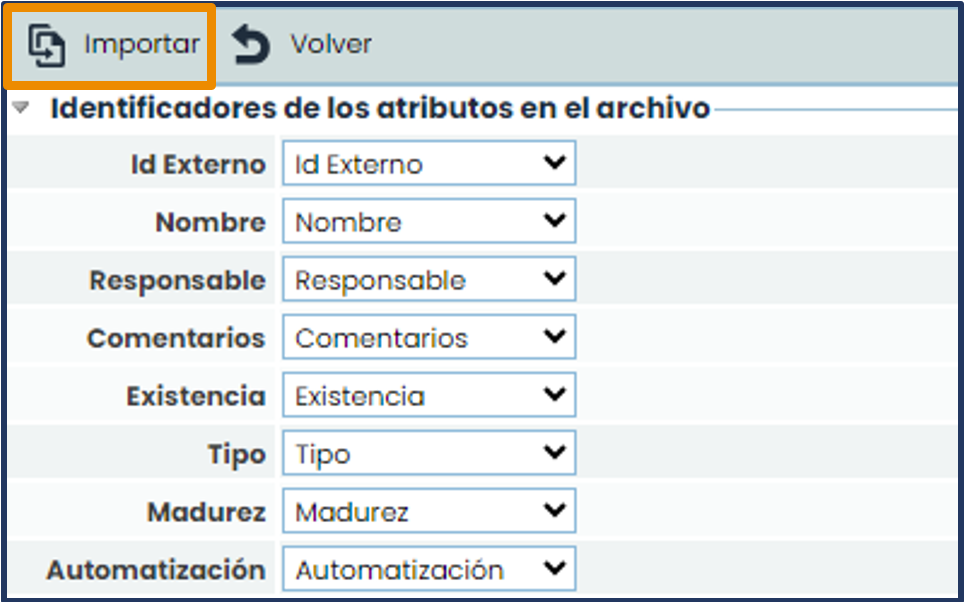
A importação na opção de Análise > Gestão de Controlos permite adicionar registos e modificar os existentes, com exceção do campo Nome.
É importante destacar que não existe um modelo de importação de controlos. Portanto, recomenda-se descarregar o Relatório Excel disponível no botão Descarga para que possa ser utilizado como modelo.
No momento de realizar o mapeamento, será sempre necessário indicar a equivalência entre campos, já que não virão por defeito. Além disso, como em todas as outras opções, será possível escolher apenas os campos que se deseja carregar.
Por fim, para concluir, será necessário pressionar o botão de Importar.
MUITO IMPORTANTE!
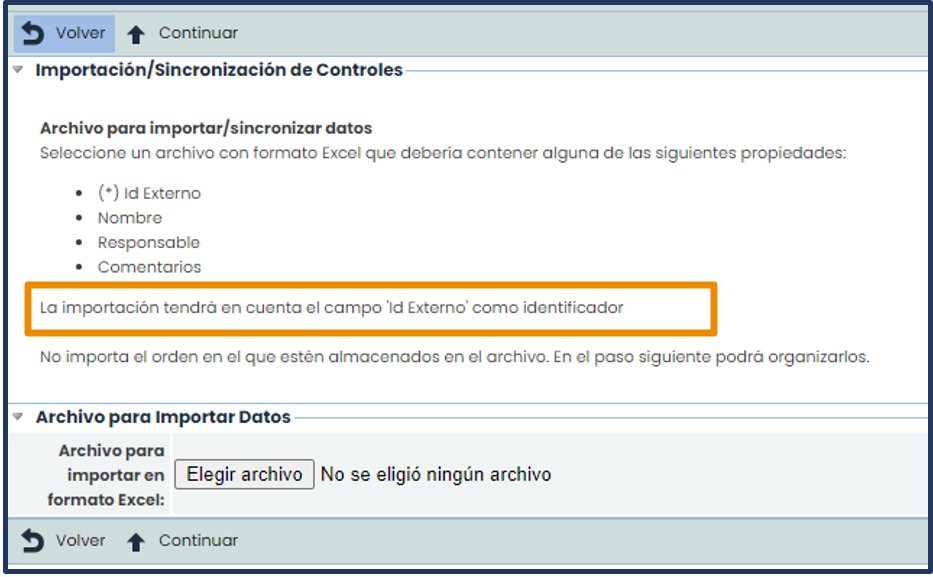
Todos os controlos que forem carregados devem conter um Id Externo, ou seja, um valor numérico que os identifique e diferencie. Este id deve ser atribuído a cada controlo no arquivo Excel que será carregado. Para isso, deve-se criar uma coluna adicional ou usar a coluna do próprio Id Externo caso se utilize o Relatório Excel da opção.
Caso já existam controlos criados manualmente na ferramenta, também será necessário adicionar-lhes um Id externo para que, no futuro, seja possível realizar uma atualização massiva de todos os controlos de uma análise.
Análise de Riscos
A importação na opção de Análise > Análise de Riscos permite adicionar registos e modificar os existentes, com exceção da coluna Risco da aba de Dados do modelo. A aba de Configuração permite visualizar os possíveis valores a selecionar nas dimensões manuais da metodologia de riscos.
O modelo está dividido em duas seções:
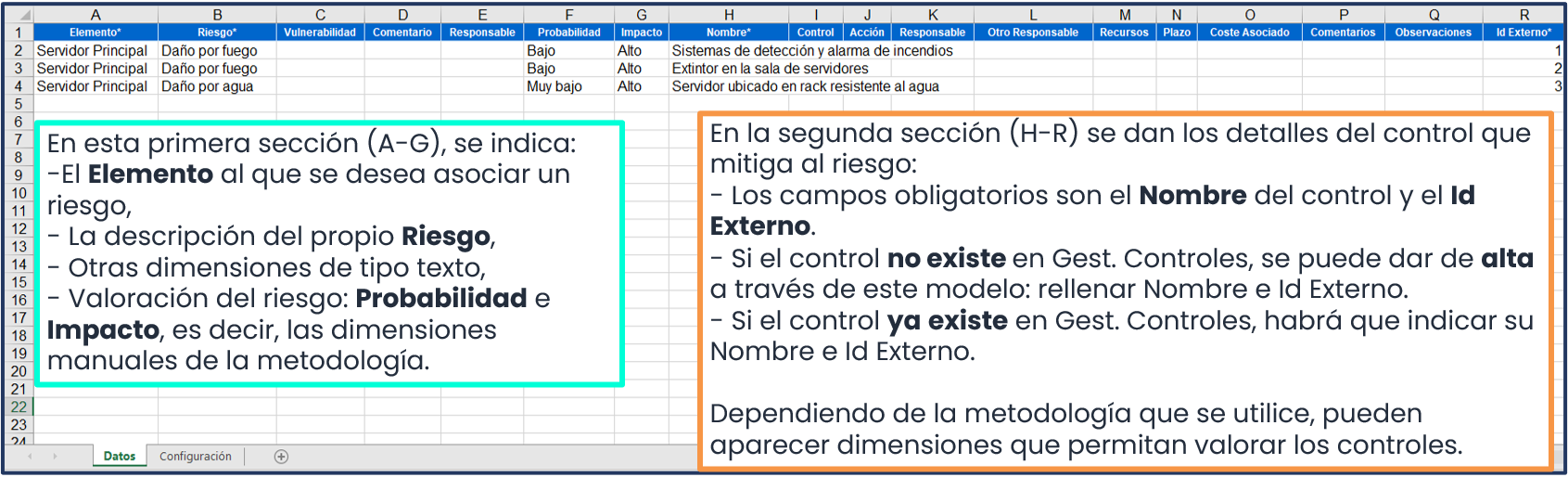
No modelo devem existir tantas linhas quantos controlos estejam associados aos riscos de todos os elementos que se deseja importar na Análise de Riscos. Deve-se lembrar que cada importação permite um máximo de 1.000 registos.
Na imagem seguinte, pode-se observar que ao elemento Servidor Principal foram associados dois riscos: danos por fogo e danos por água. Para o primeiro risco, existem 2 controlos e, portanto, o risco com sua avaliação aparece duplicado. Para o segundo risco, há apenas um controlo, então aparece apenas o próprio risco com sua avaliação.

Dentro da ferramenta GlobalSuite® na tela de mapeamento, será necessário selecionar uma Chave para modificar, que será o campo de referência utilizado para identificar os riscos cujas avaliações ou campos descritivos se deseja atualizar (a dimensão risco não pode ser atualizada). Normalmente, recomenda-se que a chave seja o campo Ameaça.
Por fim, pressione o botão Importar para realizar o carregamento.
Após realizar o carregamento do arquivo ou arquivos, será necessário iniciar o processo Calcular AR para que os valores das dimensões automáticas sejam calculados.
Ticketing
Para acessar a importação dos formulários de ticketing , deve-se entrar na aba de Gestão. Uma vez lá, deve-se selecionar o tipo de ticketing ao qual se deseja acessar para iniciar o processo de importação de dados. Isso será realizado da mesma forma para todos os formulários, variando apenas o modelo de importação, ou seja, os campos que cada um contém. Por isso, é sempre necessário descarregar o modelo na opção de ticketing onde se deseja realizar a importação.
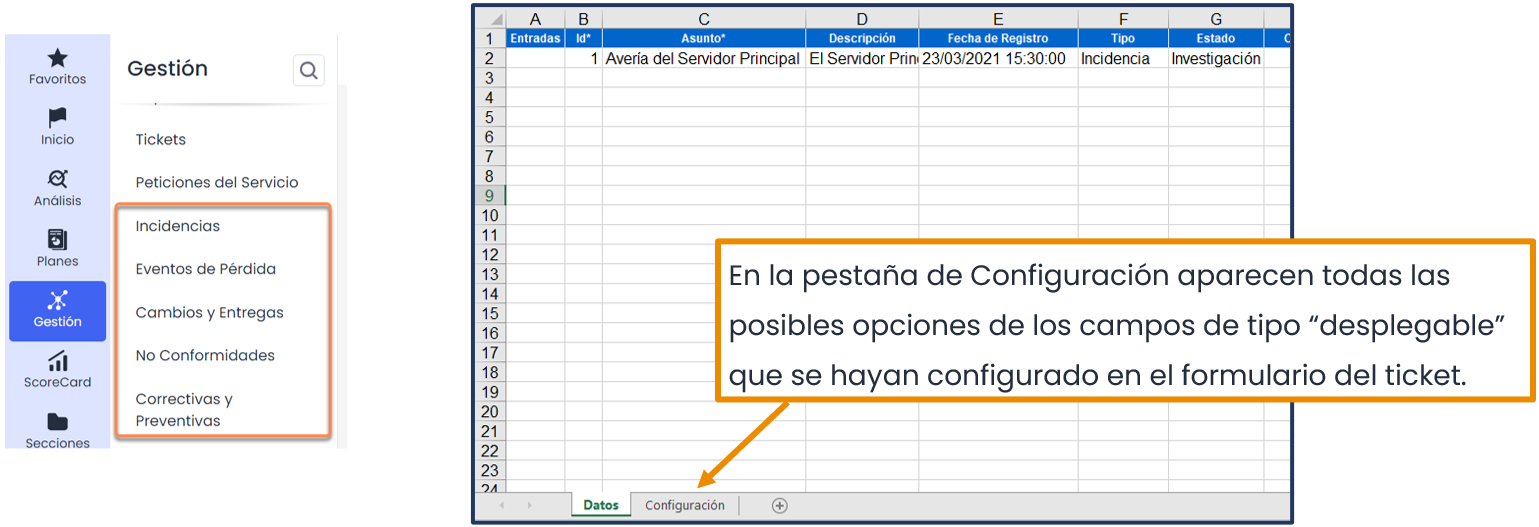
Para uma importação correta de tickets, é imprescindível considerar 3 fatores muito importantes:
-
O ponto e vírgula (;) é usado como separador, por exemplo, quando no formulário se vincula com vários Serviços ou Processos. Na célula correspondente, será necessário indicá-lo da seguinte forma: Serviço 1;Serviço 2
-
As datas devem sempre ter o formato indicado no ponto 1.5. a ser considerado neste guia.
-
Todos os acompanhamentos de um ticket devem ser registrados na mesma célula e separados pela cadeia $$. Além disso, como cada acompanhamento é composto por 3 campos diferentes (usuário, data e descrição), estes devem ser separados pela sequência ||. Não devem existir espaços antes ou depois de $$ ou ||. A data dos acompanhamentos deve ter o mesmo formato indicado no ponto anterior. Por exemplo: juan.perez||20/03/2021 10:00:00||Descrição do primeiro acompanhamento$$juan.perez||23/03/2021 18:45:00||Descrição do segundo acompanhamento.
Na tela de mapeamento, deve-se selecionar uma Chave para modificar, que será o campo de referência utilizado para identificar os riscos cujas avaliações ou campos descritivos se deseja atualizar. Não se recomenda modificar o formato dos campos de tipo data. Ao lado dos campos de mapeamento, aparecem indicações importantes. Recomenda-se lê-las antes de realizar o carregamento, caso seja necessário modificar o modelo. Por fim, pressione o botão Importar para realizar o carregamento.