
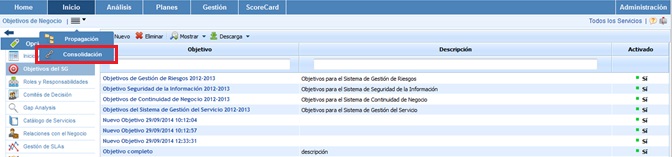
A opção 'Objetivos' permite estabelecer os objetivos que guiem o sistema de gestão durante cada ciclo, além de poder medi-los, avaliá-los e geri-los para assegurar o seu cumprimento e corrigir desvios.
Na tabela inicial podem ser estabelecidos diferentes objetivos. A ferramenta permite criar objetivos específicos para um único sistema de gestão ou criar objetivos conjuntos para todos os sistemas, adaptando-se ao modelo que se deseje realizar do projeto.
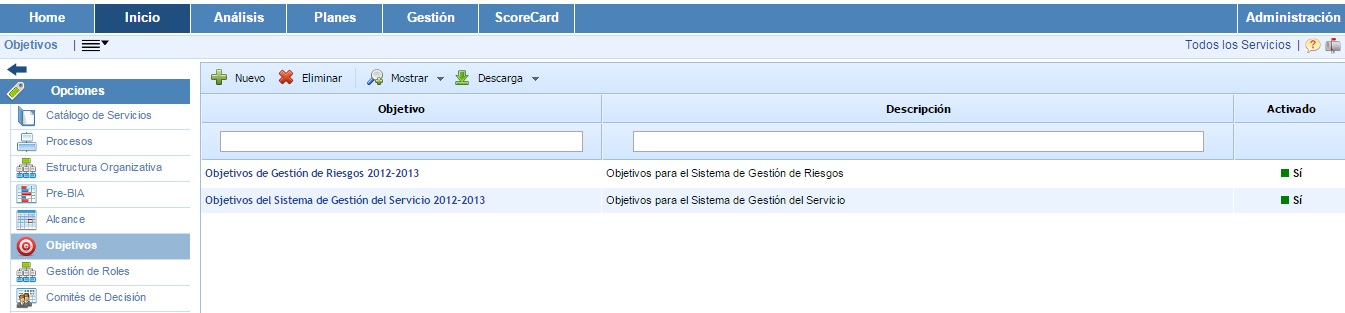
Para criar um novo objetivo, deve-se selecionar o botão ‘Novo’ e, em seguida, ele aparecerá na tabela. Para eliminar um objetivo criado, deve-se selecionar a linha ou linhas que se desejam eliminar e, em seguida, clicar no botão ‘Eliminar’. O botão ‘Descarregar’ permite descarregar a lista de objetivos em formato editável.
Para visualizar os detalhes de um objetivo, deve-se selecionar o objetivo desejado clicando diretamente no nome do mesmo.
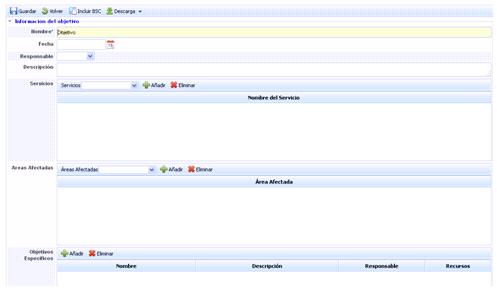
O formulário permite realizar as seguintes ações sobre o mesmo:
-
Guardar: Permite guardar todas as alterações ou modificações realizadas no formulário.
-
Voltar: A ferramenta retorna à tela anterior, onde consta a lista com todos os objetivos estabelecidos.
-
Incluir BSC: Permite incluir o objetivo na lista de Objetivos de Negócio da seção ‘Scorecard’.
-
Descarregar: permite descarregar o formulário do objetivo em formato editável (.xlsx) ou em formato .PDF
Uma vez na ficha do objetivo, podem ser definidos uma série de parâmetros específicos do mesmo, para isso são habilitados uma série de campos, tais como:
-
Nome: Nome descritivo do objetivo que aparecerá na tabela inicial de Objetivos.
-
Data: Identifica a data do objetivo.
-
Responsável: Este campo possibilita escolher qual recurso será o responsável pela consecução do objetivo. O menu suspenso de responsáveis é configurado na seção ‘Gestão/Empregados’.
-
Descrição: Permite uma descrição mais detalhada do objetivo.
-
Serviços: Possibilita associar o objetivo a um ou vários serviços da organização. Para associar um serviço, deve-se selecionar no menu suspenso o desejado e pressionar o botão ‘Adicionar’. Caso se deseje eliminar um serviço, deve-se selecionar o serviço na tabela e pressionar o botão ‘Eliminar’.
-
Áreas afetadas: Permite identificar as áreas da empresa que serão afetadas pela consecução do objetivo. Para associar uma área, deve-se selecionar no menu suspenso a área desejada e pressionar o botão ‘Adicionar’. Caso se deseje eliminar uma área, deve-se selecionar a área na tabela e pressionar o botão ‘Eliminar’. O campo é configurável na seção ‘Home/Configuração’.
-
Objetivos específicos: A ferramenta permite definir objetivos específicos para a consecução do objetivo geral. Para adicionar novos objetivos, deve-se pressionar o botão ‘Novo’ e aparecerá uma nova linha de objetivos específicos. Para modificar qualquer um desses objetivos, deve-se selecionar e clicar na linha que se deseja modificar. Para eliminar, deve-se selecionar a linha ou linhas que se desejam eliminar e pressionar o botão ‘Eliminar’.
Este ponto é desenvolvido com mais profundidade na seção ‘ScoreCard/Objetivos Específicos’.
-
Documentos: A opção possibilita carregar qualquer arquivo. Para isso, deve-se selecionar o botão ‘Procurar’ para acessar o explorador de arquivos. Uma vez selecionado, deve-se pressionar o botão ‘Carregar’. Quando o carregamento for concluído, o arquivo aparecerá na tabela inferior.
Propagação de Objetivos
A presente opção permite propagar os objetivos gerados na empresa matriz para as subentidades que dependem dela.
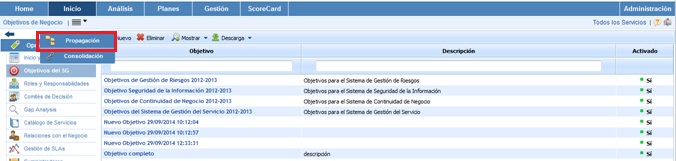
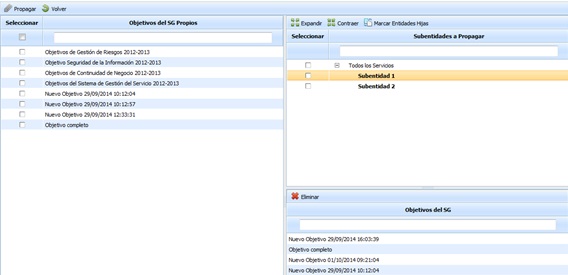
Uma vez acessada a opção, são exibidas as seguintes tabelas:
-
Tabela Objetivos: Exibe a lista de objetivos que foram definidos na empresa matriz. As opções que a tabela permite são:
-
Propagar: Uma vez selecionados os serviços desejados, permite propagá-los para as subentidades selecionadas.
-
Voltar: Oferece a possibilidade de voltar à tela inicial de serviços.
-
-
Tabela Subentidades: Exibe a lista de subentidades às quais podem ser associados serviços da empresa matriz. As opções que a tabela permite são expandir ou contrair a lista de subentidades, além de poder marcar todas as subentidades pressionando o botão 'Marcar Entidades Filhas'.
-
Tabela Objetivos SG: Uma vez selecionada a subentidade na tabela superior, exibe os objetivos que foram associados a ela. A ferramenta oferece a possibilidade de eliminar um objetivo associado; para isso, deve-se selecionar a linha desejada e pressionar o botão 'Eliminar'.
Consolidação de Objetivos
A presente opção permite visualizar de forma resumida os diferentes objetivos associados à entidade e subentidades.
A seguir, desenvolve-se a funcionalidade que cada uma das tabelas disponíveis oferece.
-
Tabela Serviços: Permite ao utilizador filtrar os alcances associados aos Serviços selecionados.
.jpg?cb=57612fb94f9c179aa3dbbcd3ca29e303)
-
Tabela Subentidades: Oferece a possibilidade de filtrar os alcances definidos nas subentidades selecionadas.
.jpg?cb=c059dbe77c277e1dd4f2bbff5027fb9a)
-
Tabela Etiqueta/Valor: Permite visualizar os alcances que têm associada uma etiqueta determinada.
.jpg?cb=ba30930d030225474c4a662bed08a785)
-
Filtros específicos: Oferece a possibilidade de selecionar se o objetivo está ativo, inativo ou ambos, inclusive realizar um filtro específico por intervalo de datas de avaliação.

Uma vez estabelecidos os filtros necessários, é necessário gerar a consulta; para isso, existem as seguintes opções:
-
Consolidar: Uma vez pressionado o botão e em função dos filtros estabelecidos, permite visualizar de forma resumida os objetivos na tabela inferior.
-
Voltar: Oferece a possibilidade de regressar à lista inicial de objetivos.
Os resultados são exibidos na tabela inferior 'Resultados de consolidação'

As informações que a tabela fornece são as seguintes:
-
Nome: Relatório sobre o nome do objetivo.
-
Descrição: Permite visualizar a descrição mais específica que foi estabelecida para cada um dos objetivos.
-
Indicador: Informa ao utilizador a lista de indicadores associados ao objetivo.
-
Última avaliação: Exibe a informação da última avaliação do objetivo.
-
Data da última avaliação: Permite visualizar a data da última avaliação do objetivo.
-
Estado: Informa ao utilizador o estado da avaliação.
-
Unidade de gestão: Permite visualizar a entidade ou subentidade à qual está associado.
-
Propagado: Informa ao utilizador se o objetivo foi propagado para subentidades.