Esta opção permite definir os comités da organização que são responsáveis por gerir diferentes aspetos de segurança, continuidade, riscos, etc.
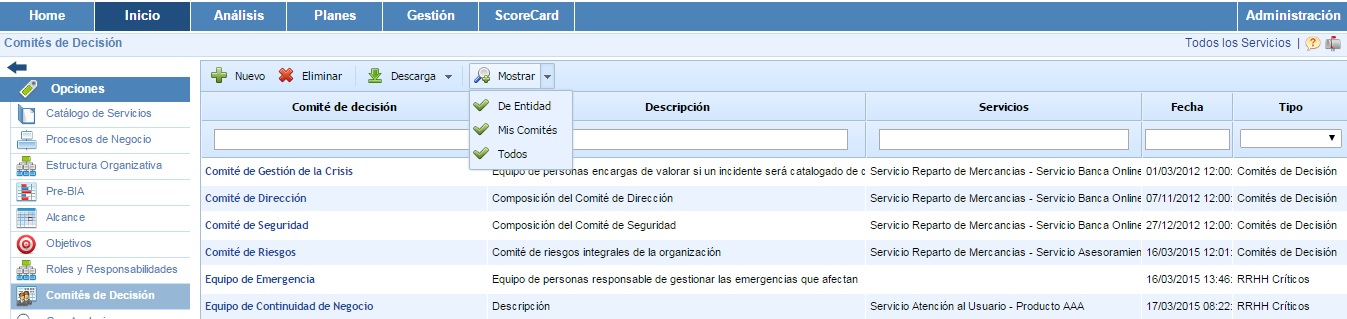
Para criar um comité de decisão, deve-se pressionar o botão 'Novo' e, em seguida, aparecerá uma nova entrada na tabela. Para eliminar um comité criado, deve-se selecionar a linha ou linhas que se desejam eliminar e, em seguida, pressionar o botão 'Eliminar'.
O botão 'Descarregar' permite descarregar a lista de comités em formato editável (.xlsx) ou em formato .PDF.
O botão 'Mostrar' permite filtrar os comités de decisão que são exibidos na tabela. Cada opção permite:
-
De Entidade: Mostra todos os comités de decisão da entidade com a qual se está a trabalhar. É a vista padrão ao aceder à opção.
-
Os Meus Comités: Mostra os comités de decisão onde o utilizador pertence.
-
Todos: Mostra todos os comités de decisão definidos, tanto da entidade com a qual se está a trabalhar como das entidades que se encontram abaixo.
Para definir os detalhes de um comité de decisão, deve-se aceder ao formulário pressionando diretamente no nome do mesmo.
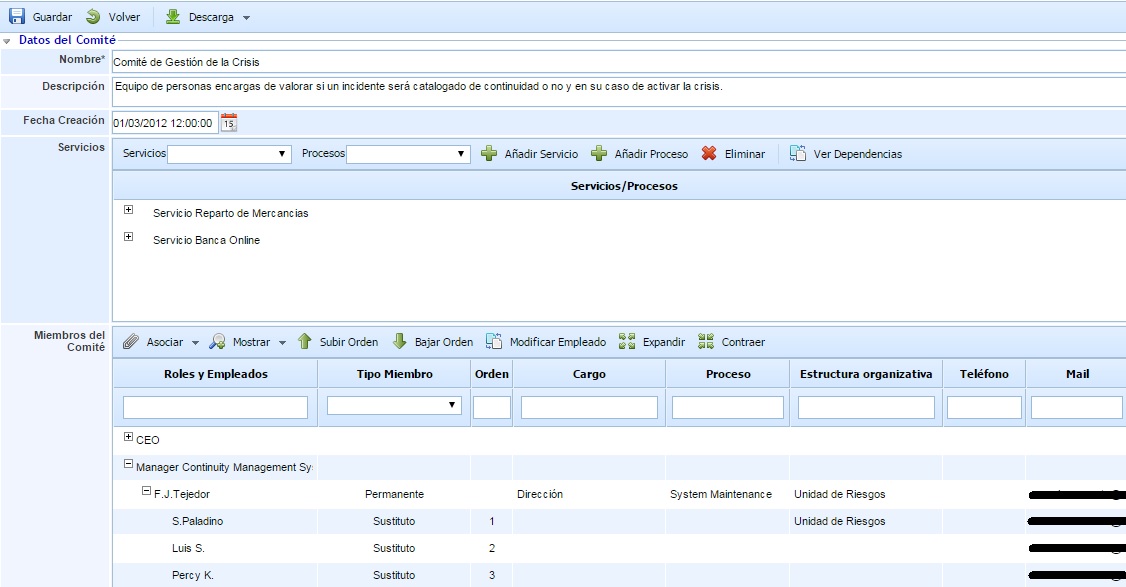
O formulário permite realizar as seguintes ações:
-
Guardar: Permite guardar todas as alterações ou modificações realizadas no formulário.
-
Voltar: A ferramenta retorna à tela anterior, onde consta a lista com todos os comités de decisão.
-
Descarregar: Permite descarregar a informação do comité em formato editável (.docx).
O formulário é composto pela seguinte informação:
-
Nome: Nome descritivo do comité que aparecerá na tabela inicial de Comités de Decisão.
-
Descrição: Permite realizar uma descrição mais detalhada da função do comité.
-
Data de Criação: Identifica a data de criação do comité.
-
Serviços: Permite associar ao comité os serviços e os processos de negócio da organização. Para associar um serviço, deve-se selecionar no menu suspenso o serviço desejado e pressionar o botão 'Adicionar Serviço'. Para associar um processo, deve-se selecionar um serviço já inserido e um processo do menu suspenso, e pressionar o botão 'Adicionar Processo'. Caso se deseje eliminar um serviço ou um processo da tabela, deve-se selecionar o serviço ou processo na tabela e pressionar o botão 'Eliminar'.
-
Membros do Comité: Esta tabela permite associar ao comité os empregados que o compõem. Na seção seguinte, detalha-se o seu funcionamento.
-
Reuniões: Esta tabela permite registar as reuniões realizadas pelo comité de decisão. Na seção seguinte, detalha-se o seu funcionamento.
Membros do Comité
A tabela de membros do comité permite associar empregados registados no GlobalSUITE ao comité. Esta tabela permite associar empregados permanentes, substitutos e convidados ao comité.
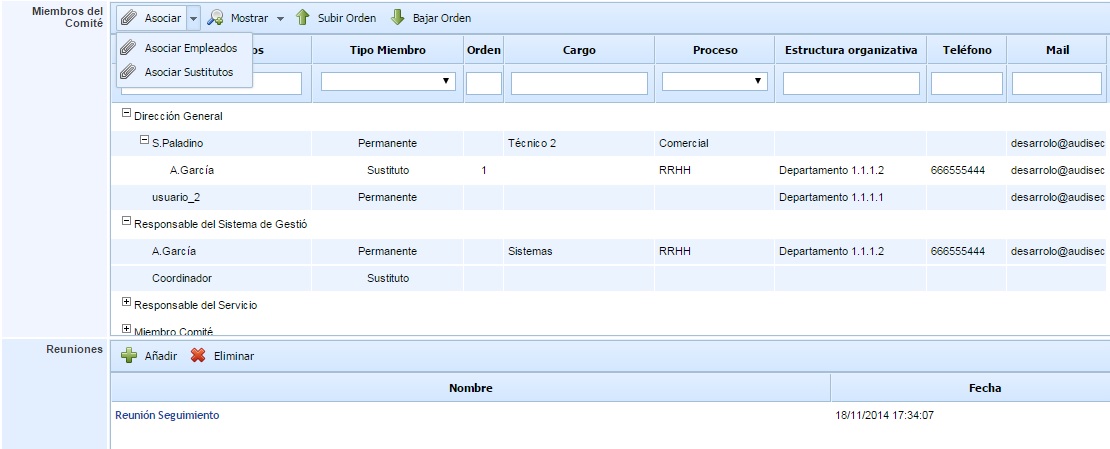
As opções disponíveis para estabelecer os empregados do comité são:
-
Associar Empregados: Ao pressionar esta opção, aparece uma janela com todos os papéis e empregados definidos na opção 'Papéis e Responsabilidades'. Também aparecem os empregados que não estão associados a nenhum papel. Através das caixas de seleção à direita, é possível associar os empregados ao comité. Uma vez selecionados, deve-se pressionar o botão 'Carregar Papéis/Empregados' para os adicionar ao comité.
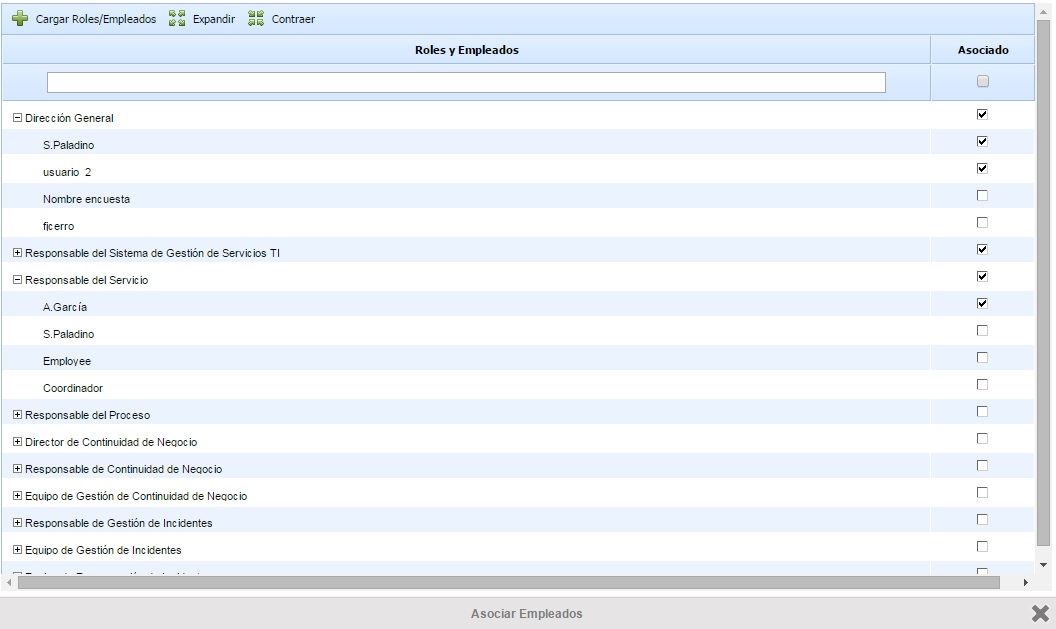
Os empregados adicionados ao comité são registados, por padrão, como empregados do tipo 'Permanente'. É possível alterar o tipo na coluna 'Tipo de Membro', podendo definir um empregado como 'Substituto' ou 'Convidado'.
-
Associar Substitutos: Esta opção permite associar empregados substitutos a um empregado do tipo 'Permanente' (para os tipos 'Substituto' ou 'Convidado', não é permitido associar empregados substitutos). Para isso, deve-se selecionar o empregado e pressionar o botão 'Associar Substitutos', sendo exibida uma tabela com todos os empregados da organização, podendo selecionar um ou vários empregados substitutos.
-
Mostrar: Este botão permite filtrar a tabela para mostrar/ocultar os empregados substitutos associados aos empregados permanentes.
-
Subir/Descer Ordem: Estes botões permitem ordenar os empregados substitutos que estão associados a um empregado 'Permanente'. Para isso, deve-se selecionar um empregado substituto e pressionar o botão correspondente, dependendo se se deseja subir ou descer a ordem.
Reuniões
Para os comités de decisão definidos, na parte inferior é possível registar as reuniões realizadas. Para isso, podem ser utilizados os botões 'Adicionar' e 'Eliminar' para criar ou eliminar atas de reunião do comité, respetivamente.
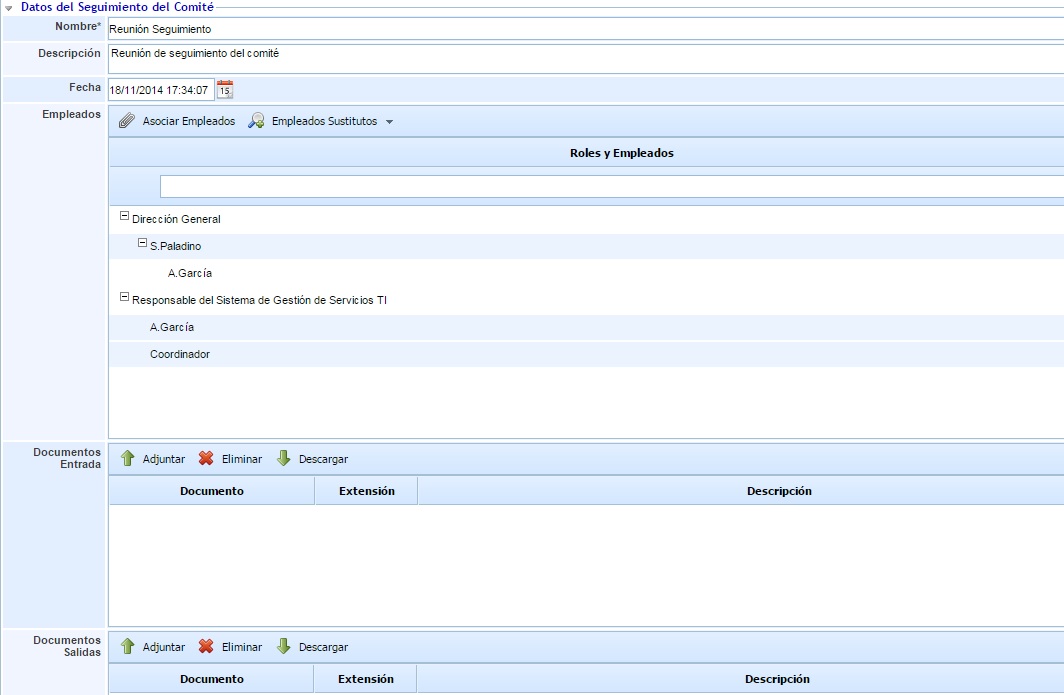
Para aceder ao detalhe de uma reunião, deve-se pressionar sobre o nome da mesma. Ao aceder, é exibido um formulário com a seguinte informação:
-
Nome: Permite registar um nome identificativo para a reunião.
-
Descrição: Permite registar a descrição da reunião.
-
Data: Permite registar a data da reunião.
-
Empregados: Contém os empregados que participam na reunião. Por padrão, ao criar uma reunião, são selecionados todos os empregados que fazem parte do comité. Se algum empregado não participar na reunião, através do botão 'Associar Empregados', é possível remover a associação desses empregados.
-
Documentos de Entrada: Permite anexar a documentação tratada na reunião.
-
Documentos de Saída: Permite anexar a documentação gerada como consequência da reunião.
-
Pontos Tratados: Permite identificar os pontos tratados na reunião, ou seja, a ordem do dia da mesma.
-
Conclusões: Permite registar as conclusões alcançadas na reunião.
-
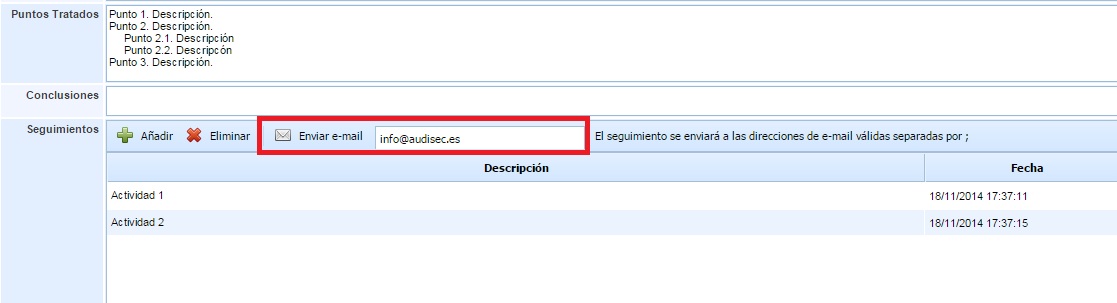
Acompanhamentos: Esta tabela permite registar todas as ações que requerem acompanhamento posterior. Estas ações podem ser enviadas por e-mail para uma ou várias pessoas, indicando os endereços de e-mail no campo branco superior e pressionando o botão 'Enviar e-mail'.