
Neste guia, serão explicadas as diversas formas de configurações e associações entre um trabalho de auditoria e um ticket, como por exemplo, uma Não Conformidade ou um Requisito, derivados desse trabalho.
Deve dirigir-se ao Módulo de auditorias e abrir um Programa de auditoria em estado "Em Execução"
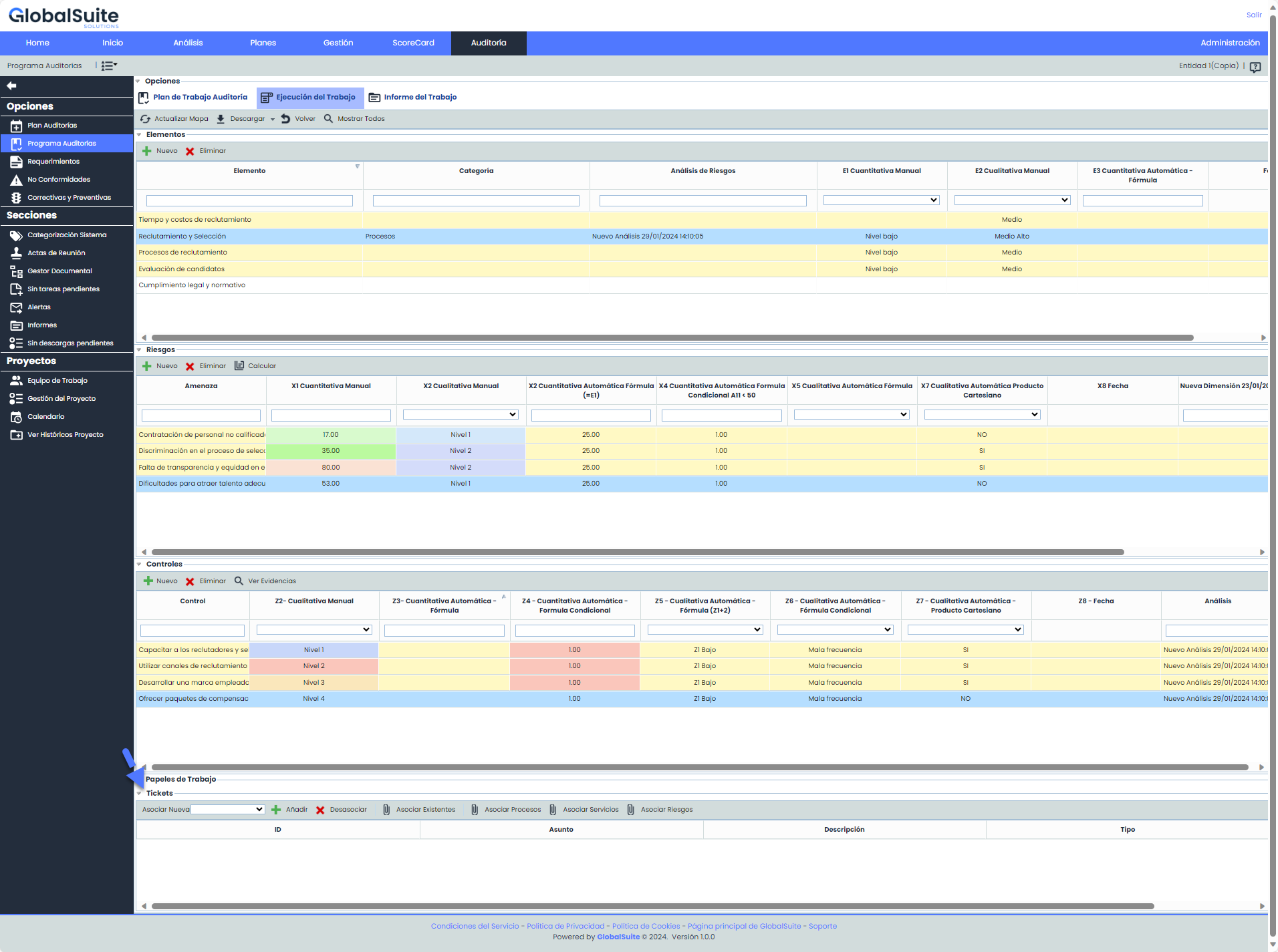
Será possível selecionar um ticket existente ou criar um novo.
-
No caso de criar um novo, dentro do seletor "Associar Novo" deve selecionar o tipo de ticket que deseja criar e pressionar Adicionar
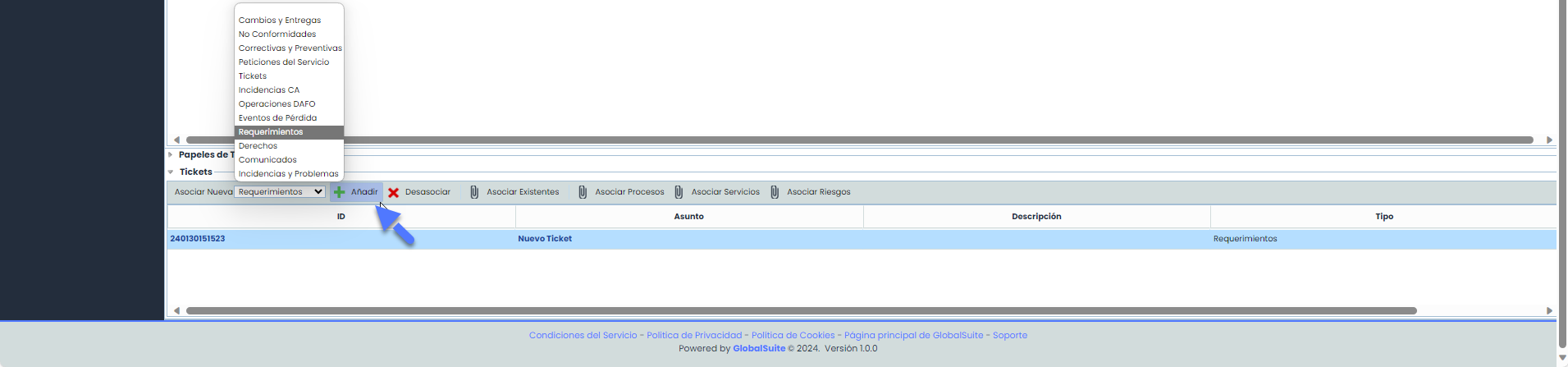
Ao pressionar Adicionar, será exibida a seguinte mensagem:
Esta mensagem aparece porque há controlos, riscos ou elementos selecionados. Para visualizar o ticket criado, deve ir à barra superior do trabalho e selecionar “Mostrar Todos”.
-
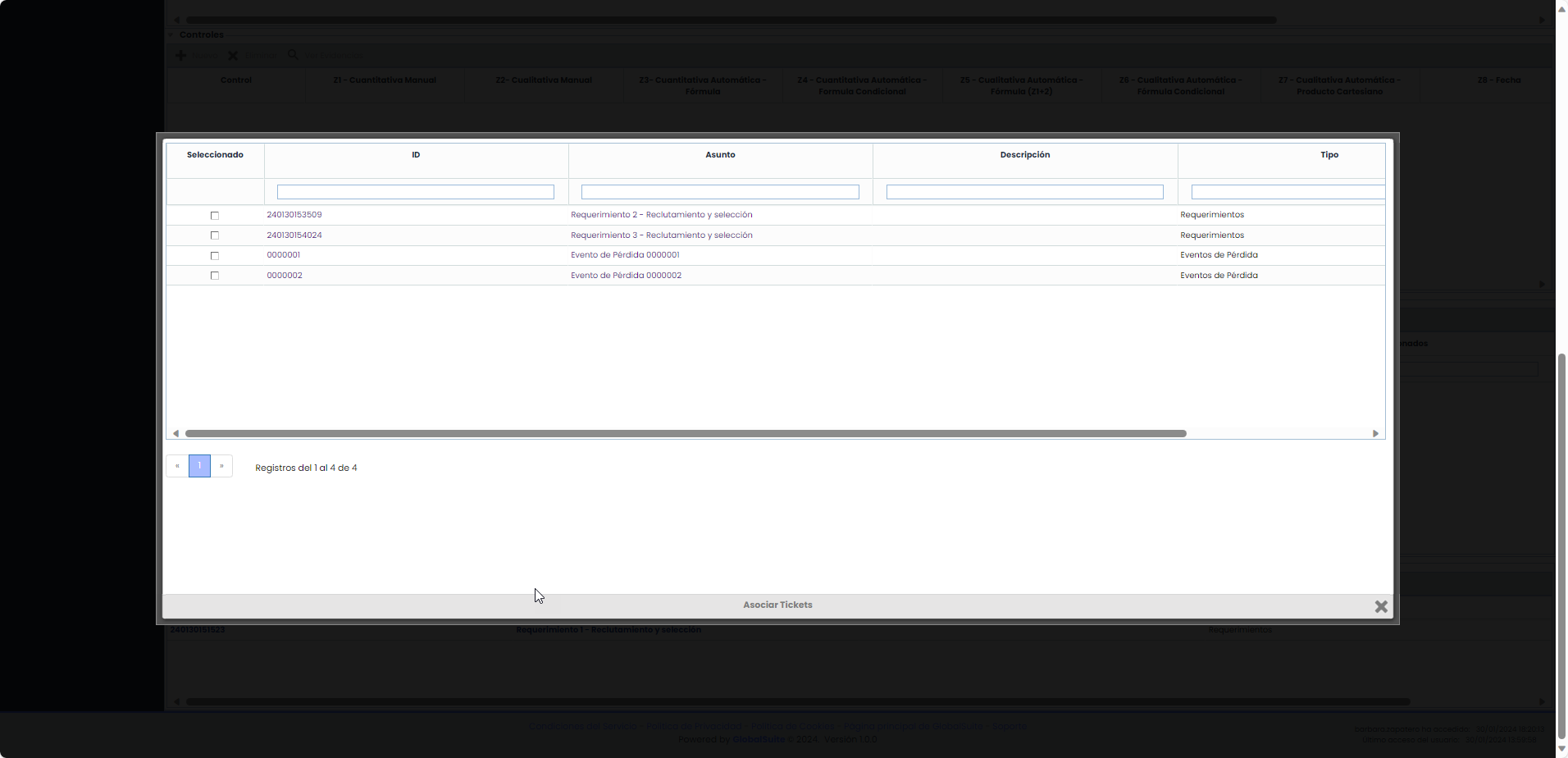
Se desejar associar tickets existentes a um trabalho de auditorias, deve clicar em "Associar existentes"
Será aberta uma janela emergente onde serão listados os tickets que não foram adicionados à Auditoria.
Associar Serviços, Processos ou controlos a um ticket dentro de uma Auditoria
Outra funcionalidade ao vincular um ticket com uma auditoria é que pode ser associado um Serviço, Processo ou risco.
Deve assegurar que os campos estejam configurados corretamente:
-
Para associar um Serviço ao ticket deve ter o campo SERVICES
-
Para associar um Processo ao ticket deve ter o campo PROCESSES
-
Para associar um Risco ao ticket deve ter o campo THREATS
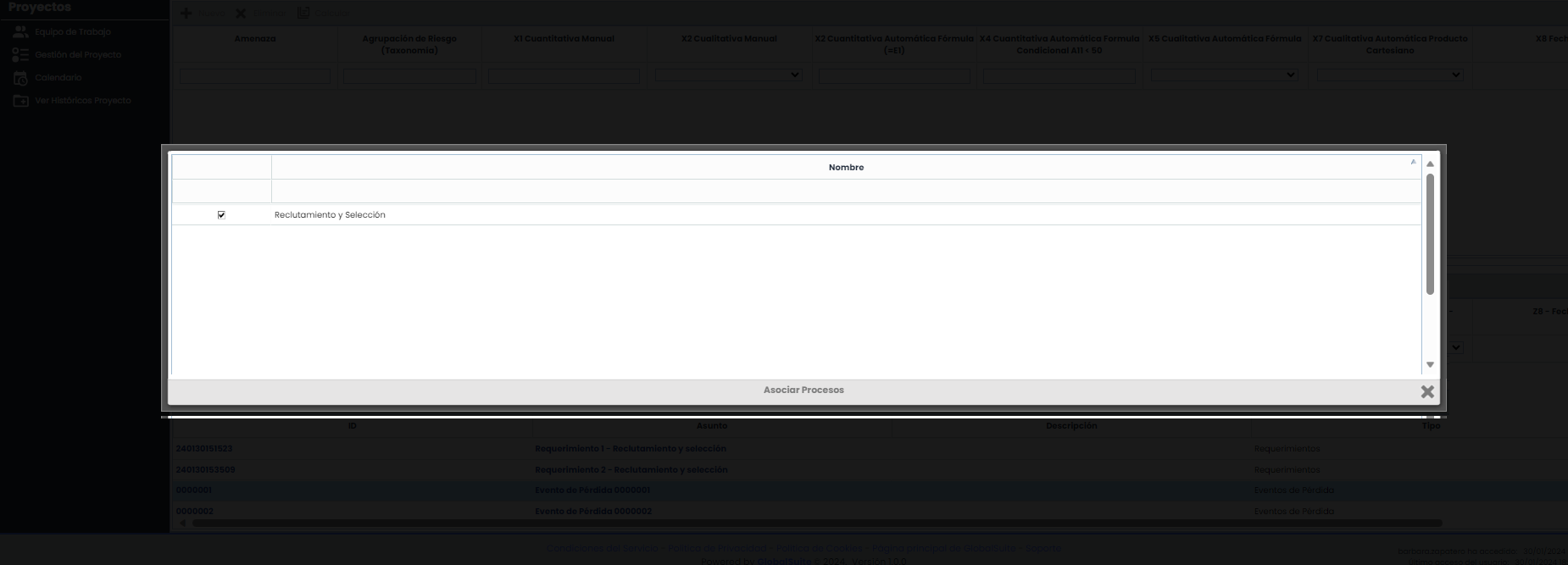
Uma vez que estas opções tenham sido configuradas, a associação é realizada selecionando o ticket e escolhendo a opção desejada:

Ao selecionar qualquer uma das três opções, serão exibidos dentro de uma janela emergente os serviços/processos/riscos que fazem parte do trabalho de auditoria
Ao acessar o ticket, serão exibidos nos campos correspondentes os Serviços, processos e/ou Riscos associados desde a auditoria.
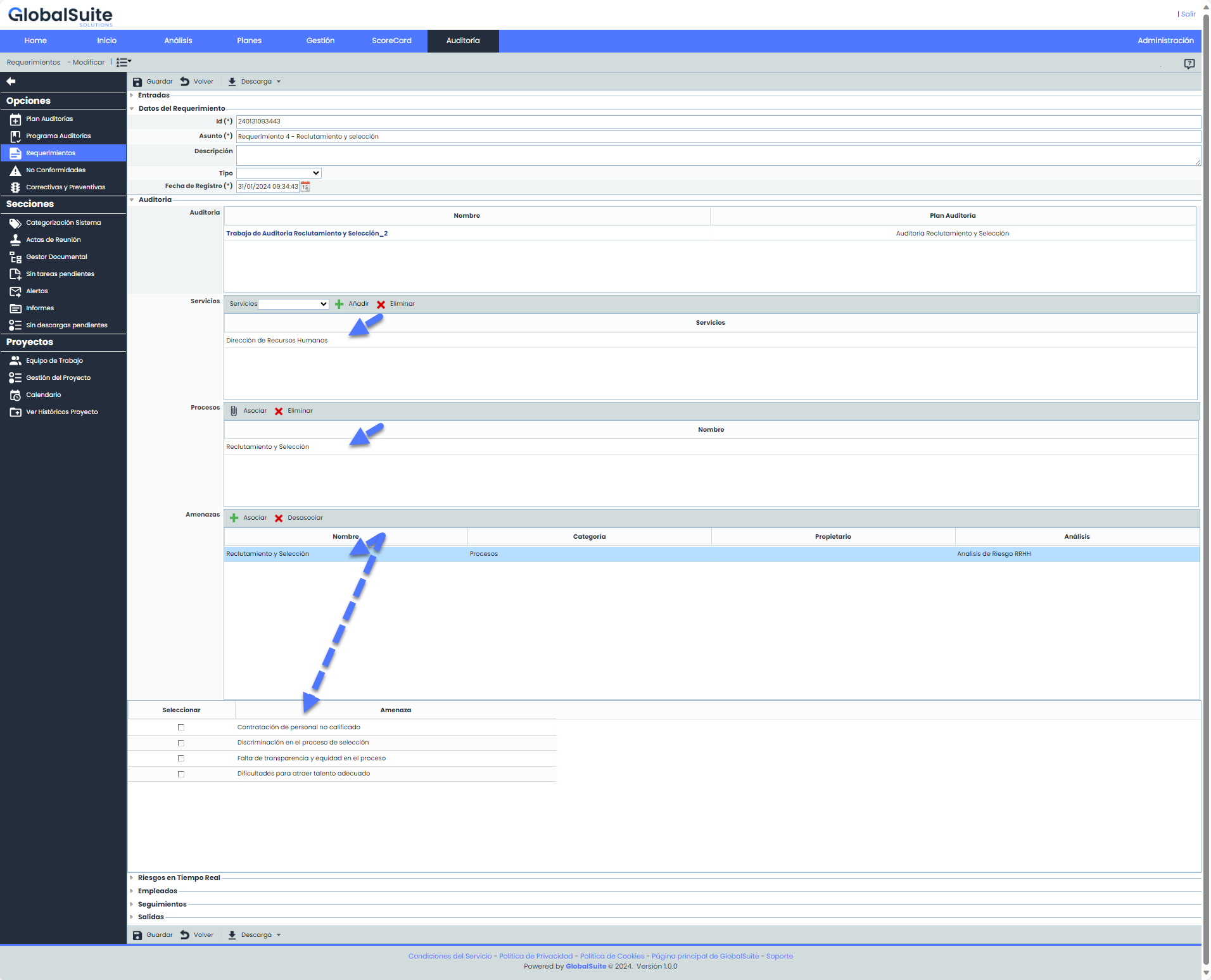
Consultar os trabalhos de Auditorias associados a um Ticket
O vínculo de Ticket – Auditoria, é sempre realizado a partir da Auditoria. Lá é possível ver todos os tickets associados a ela.
Mas existe a possibilidade de ver quais auditorias estão associadas a um ticket. Para isso, devem ser seguidos os seguintes passos.
-
Deve configurar o tipo de campo chamado AUDIT-WORK no ticket
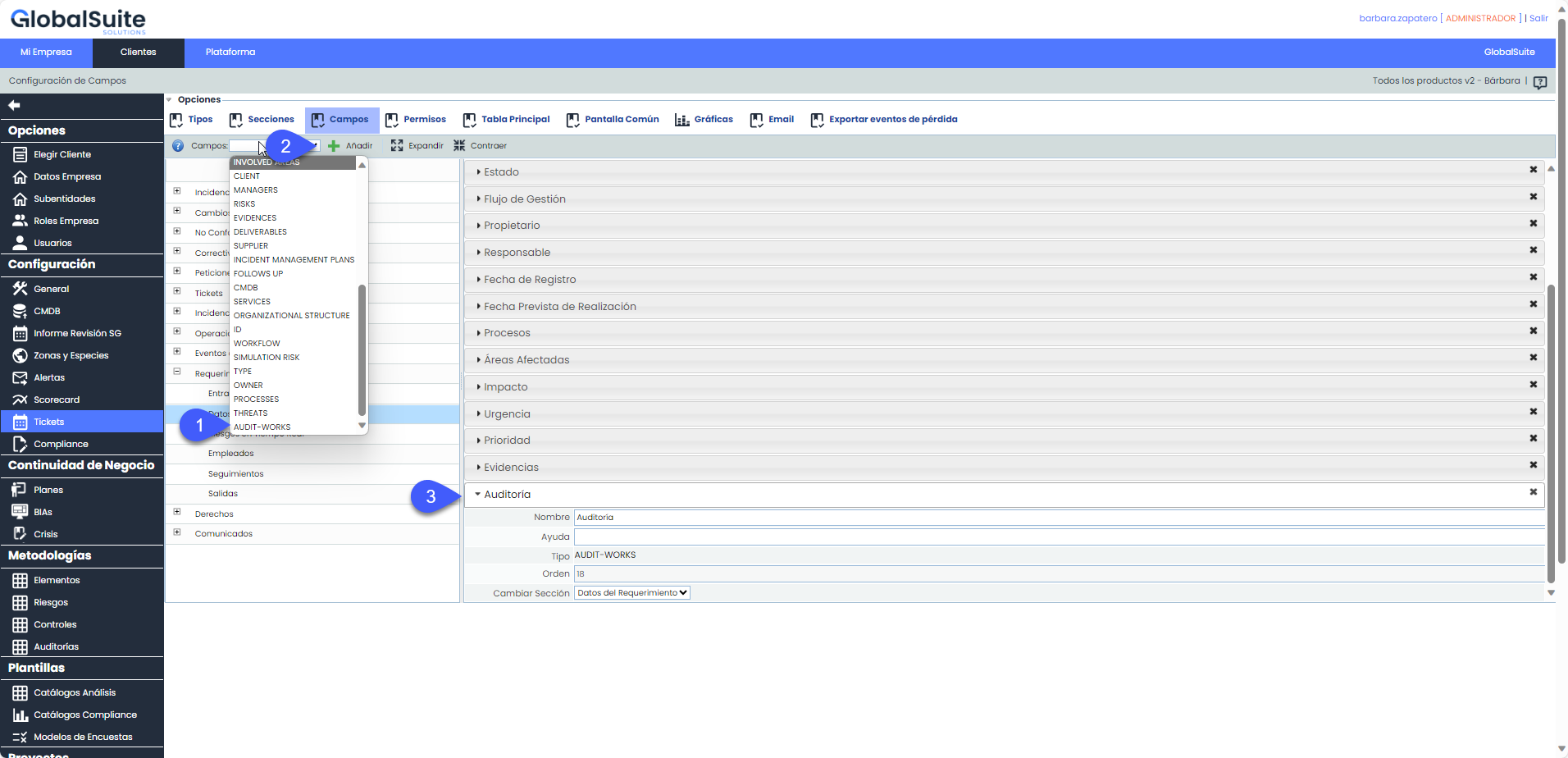
Como qualquer campo de um ticket, é possível configurar o nome, a seção e a ordem onde será localizado.
Este tipo de campo só poderá ser incluído uma única vez por ticket e, como qualquer outro campo, poderá ser configurado para ser visível tanto na tabela principal do ticket como na Tela Comum.
Se quiser mais informações sobre a configuração de ambas as opções, pode encontrá-las no manual: Configuração de tabela principal e Configuração de Tela Comum
-
Uma vez realizada esta configuração, já poderá ver desde um ticket as auditorias que estão associadas a ele.
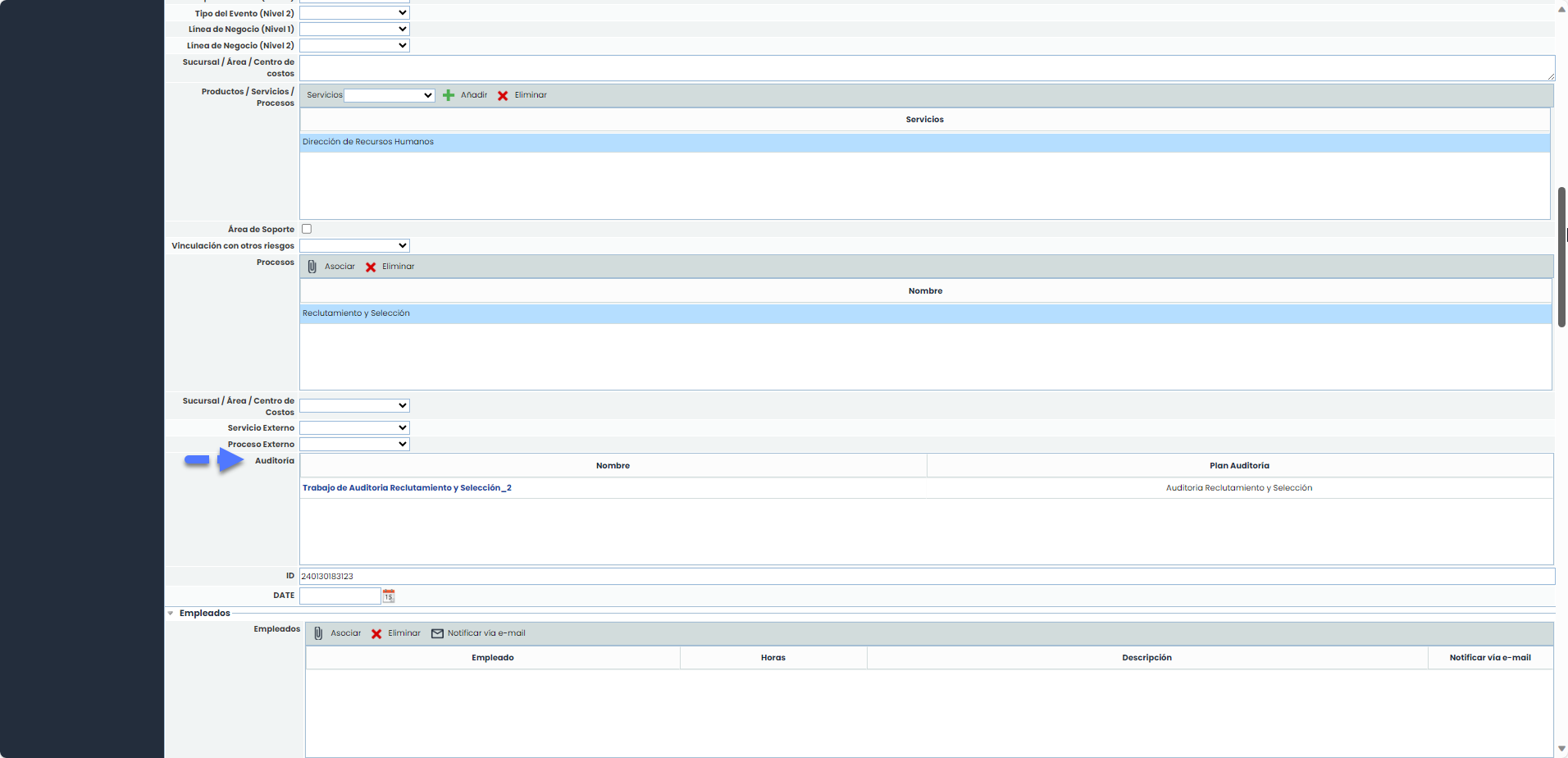
Como mostrado na imagem anterior, configurar o campo AUDIT-WORK implica que no ticket seja incluída uma tabela onde é exibido:
-
Nome do Trabalho/programa de Auditoria. Os dados nesta coluna aparecerão com um link para facilitar o acesso ao trabalho.
-
Plano de auditoria.