Este tutorial explica como utilizar o módulo de Auditoria no GlobalSuite® para planear, executar e acompanhar auditorias dentro do sistema de gestão.
O objetivo é mostrar como criar planos e programas de auditoria, associar metodologias e elementos, registar constatações e gerir tickets de não conformidades, requisitos e ações corretivas ou preventivas, garantindo assim um controlo completo do ciclo de auditoria dentro da plataforma.
Auditoria
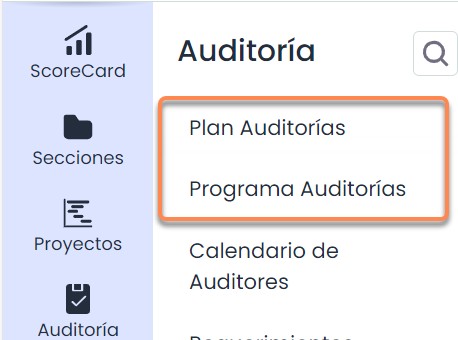
Antes de mencionar o uso da gestão de Auditoria, a seguir serão explicadas as duas primeiras opções da ferramenta:
1-. Plano de Auditorias : A sua funcionalidade é “planear” as diferentes auditorias de elementos/riscos/controlos da organização. Podem ser registadas auditorias passadas, presentes ou futuras que se irão realizar. Nesta secção será possível selecionar a metodologia de auditoria que será utilizada e a análise de riscos correspondente; além de “Planear os Trabalhos”, onde será possível selecionar os elementos a auditar.
2-. Programa de Auditorias : Nesta secção será possível “Planear”, “Executar” e obter um “Relatório” sobre cada um dos elementos previamente selecionados no “Plano de Auditoria”. Além disso, para cada elemento será possível observar as dimensões configuradas nas metodologias de execução de elementos/riscos/controlos.
Para poder executar um Programa de Auditorias, previamente deverá ser criado um Plano de Auditoria. Para poder criar um Plano de Auditoria, previamente deverão ser configuradas as Metodologias de Auditoria. Antes de configurar as Metodologias de Auditoria , deverá ser configurada e criada uma Análise de Riscos . Por último, antes de criar uma Análise de Riscos, deverão ser criadas as Metodologias de Elementos, Riscos e Controlos.
Plano de Auditorias
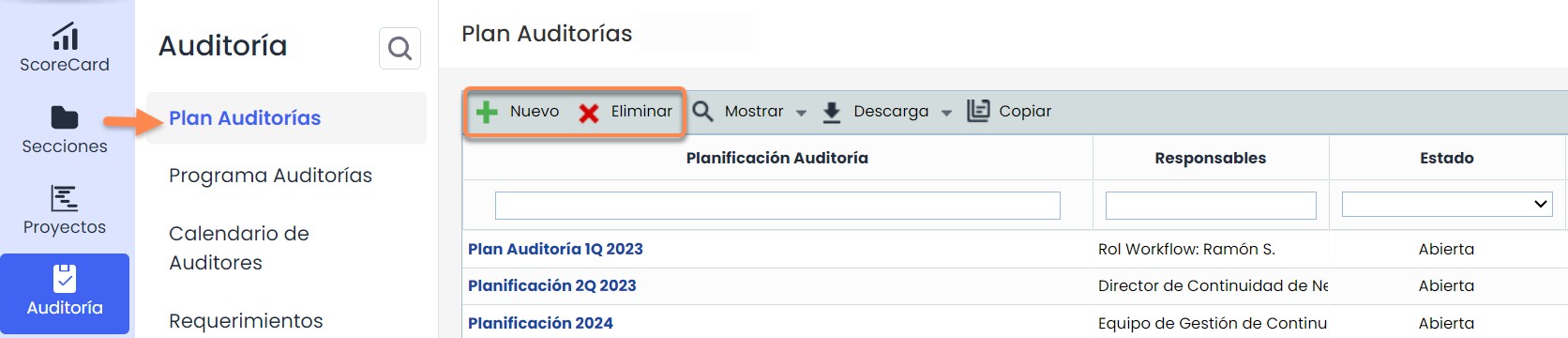
Na opção Plano Auditorias, serão criados os registos de planeamento de auditorias e os seus trabalhos, podendo criar e eliminar os planos desejados através dos botões superiores:
A ferramenta permite configurar o detalhe de cada planeamento de auditoria ao clicar sobre o criado. Será exibida a opção de “Plano de auditoria”, bem como a opção de “Planeamento de trabalhos”:
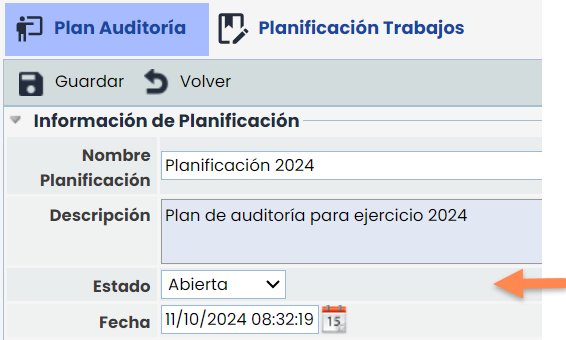
A partir da opção de plano de auditoria será possível configurar o nome, a descrição, o estado, a data e os responsáveis pela auditoria.
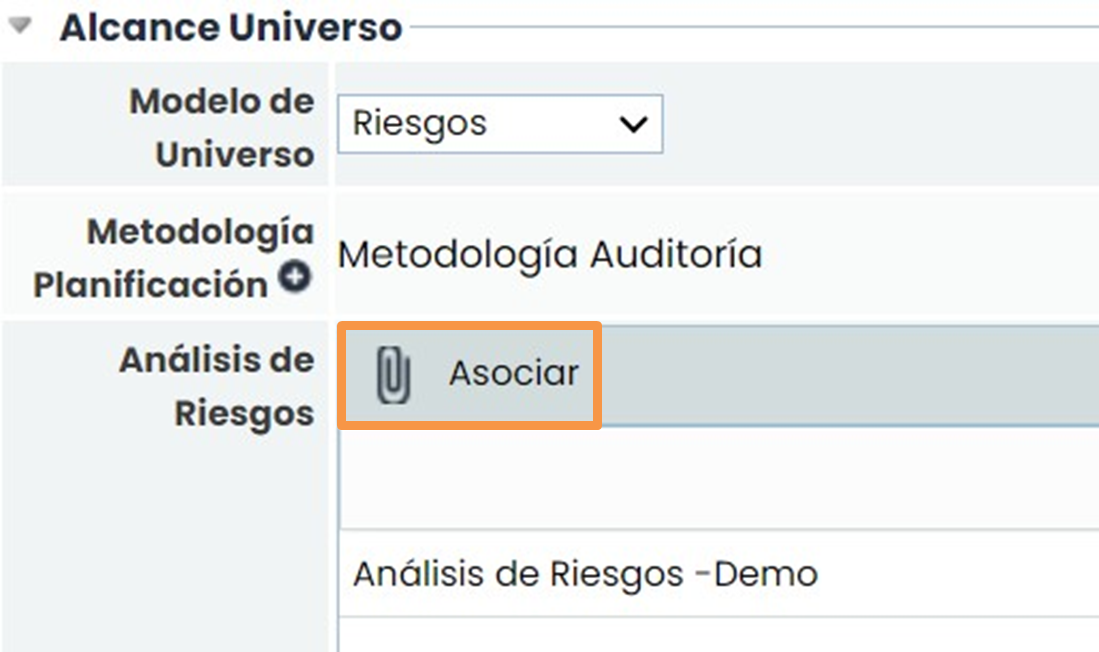
A secção “Modelo do Universo” será a configurada na metodologia de auditoria. Uma vez selecionada a Metodologia de Planeamento, será possível escolher as análises de riscos sobre as quais será realizada a auditoria.
Nota
As análises de riscos que podem ser escolhidas devem ter a metodologia de análise associada à metodologia de Planeamento de Auditoria em Ajustes.
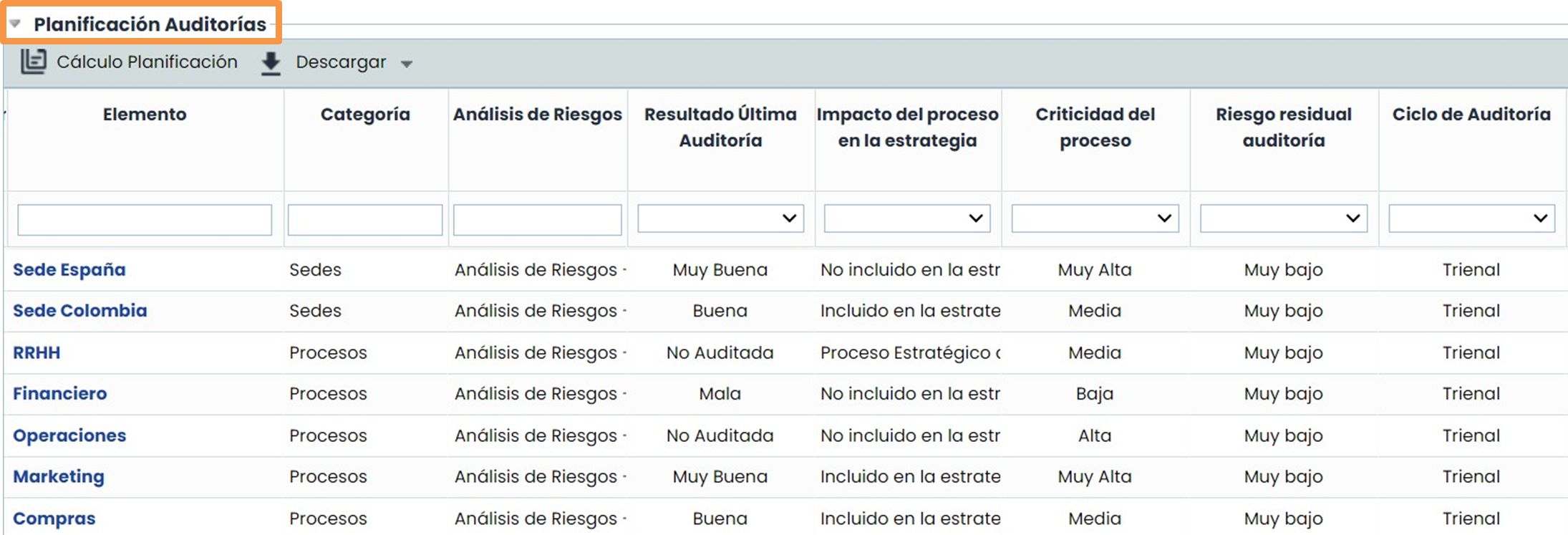
Dentro do “Planeamento Auditoria”, será possível observar os elementos que foram envolvidos na análise de riscos previamente selecionada. Além disso, a ferramenta permite configurar o detalhe de cada elemento em relação à metodologia de auditoria criada.
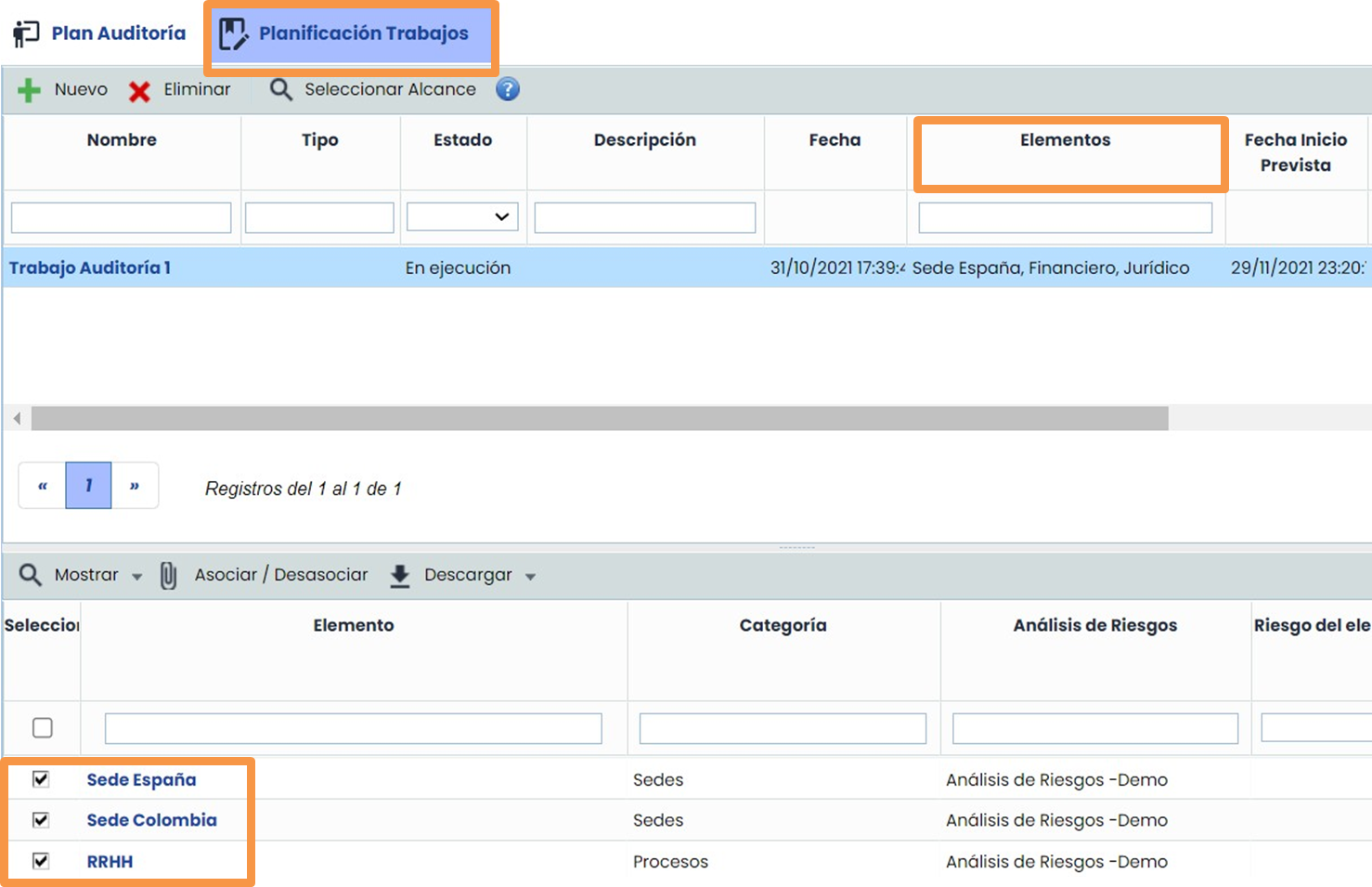
Para associar os elementos aos trabalhos de auditoria, será necessário clicar na opção Plano de Auditoria/Planeamento Trabalhos. Posteriormente, deverá ser criado um novo Trabalho de Auditoria e, finalmente, deverá clicar nos elementos da tabela inferior, na parte superior selecionar o trabalho de auditoria e em associar. Os elementos associados poderão ser vistos em "ELEMENTOS".
Programa de Auditorias
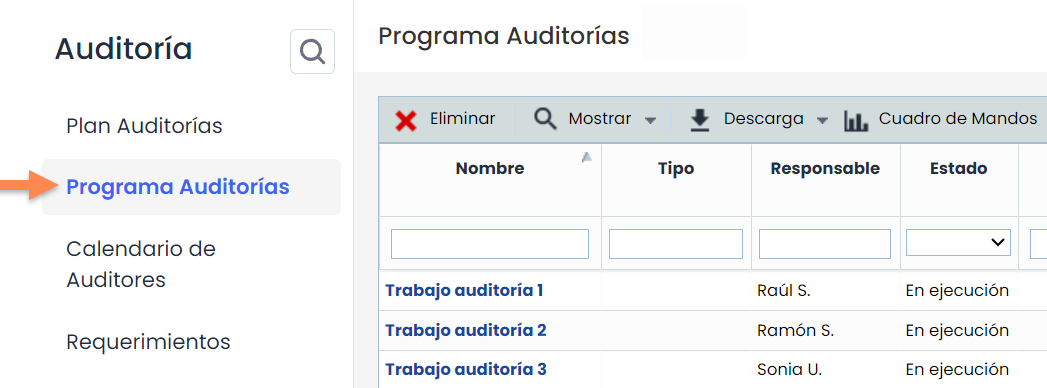
A opção “Programa auditorias” mostrará o registo de todos os trabalhos ou atividades existentes em cada uma das auditorias criadas na opção anterior “Plano de Auditorias”. Além disso, permite acompanhar individualmente cada um dos programas e ter uma visão geral das atividades em curso ou futuras.
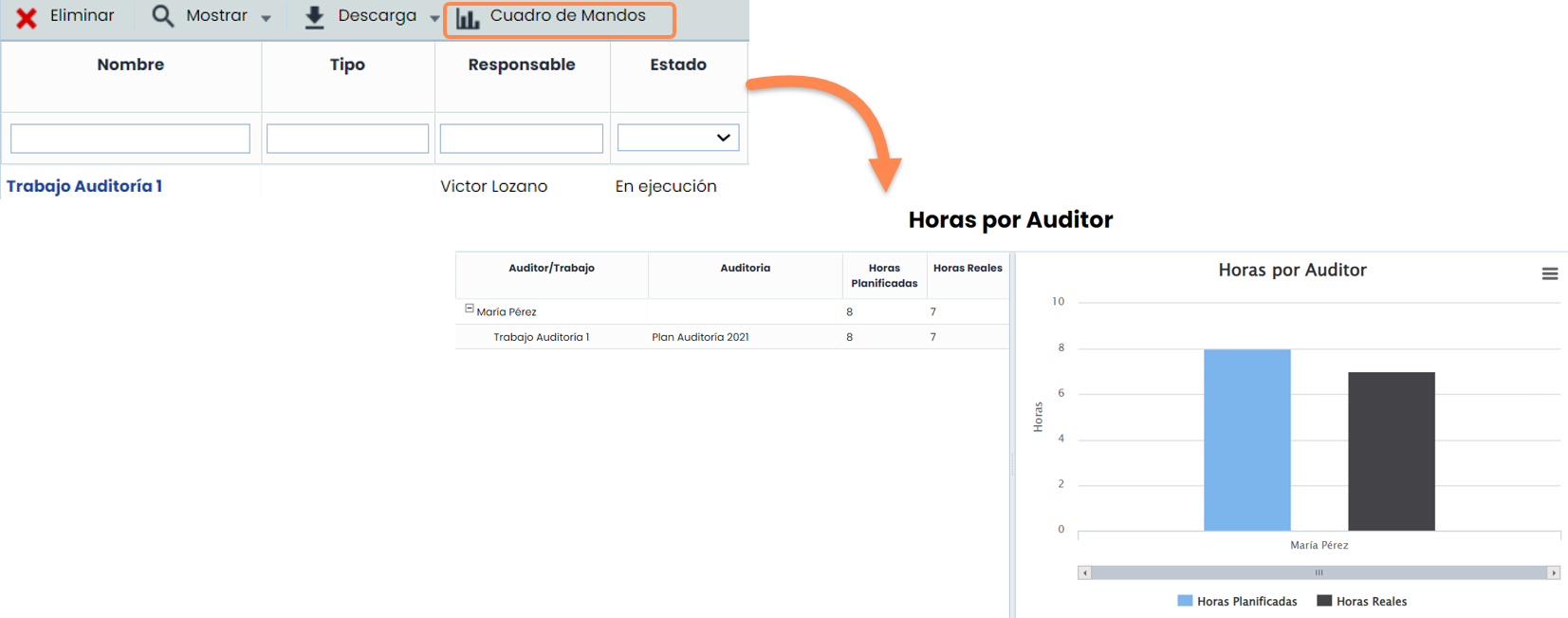
Finalmente, será possível observar os quadros de comando que foram configurados na opção "Geral" previamente vista no tutorial Como configurar uma metodologia de auditoria?
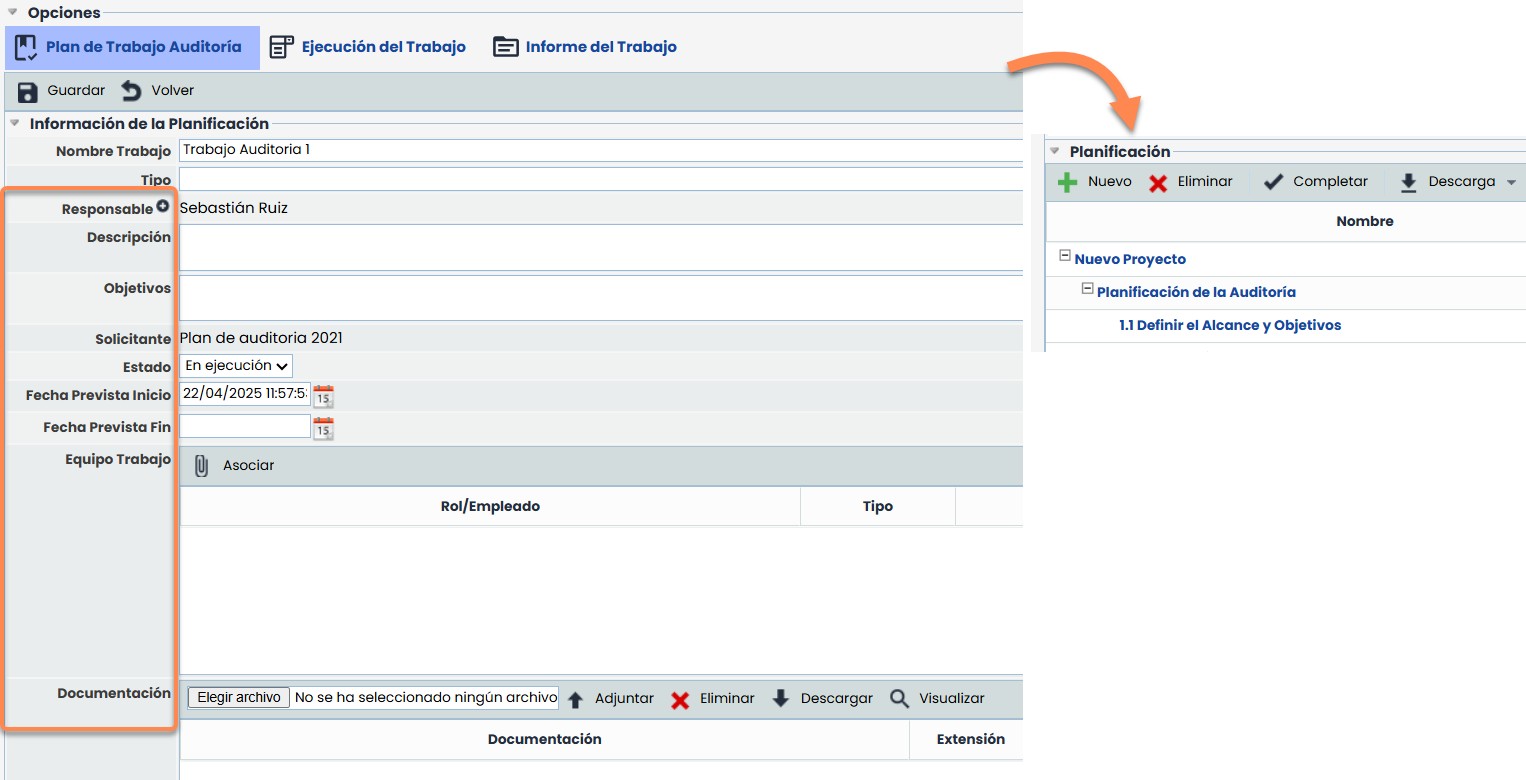
Ao aceder a cada um dos programas, será exibida por padrão a tela de “Plano de Trabalho Auditoria”, onde será gerido o detalhe do trabalho com opções como o próprio estado, a equipa de trabalho responsável, a documentação do trabalho e até será possível criar um projeto com as tarefas a realizar.
Para poder visualizar as opções de “Execução do Trabalho” e “Relatório do Trabalho”, o estado do “Plano de Trabalho Auditoria” deverá ser “Em Execução”.

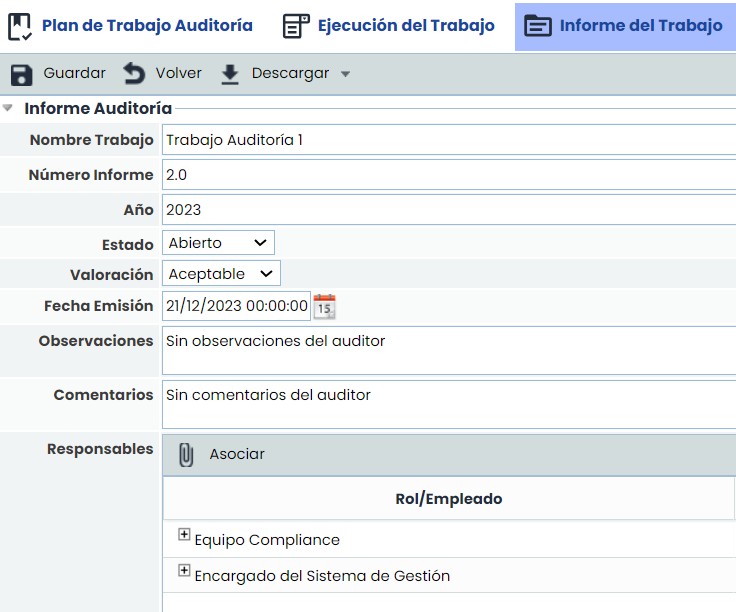
Na opção de “Relatório do trabalho” será possível obter um relatório completo do trabalho realizado.
A secção de Execução do Trabalho mostrará o detalhe dos elementos auditados, bem como os seus riscos e controlos associados juntamente com a respetiva metodologia de execução configurada previamente. Após a auditoria, será completada toda a informação a nível de documentação nos papéis de trabalho, bem como a criação das recomendações ou não conformidades oportunas.
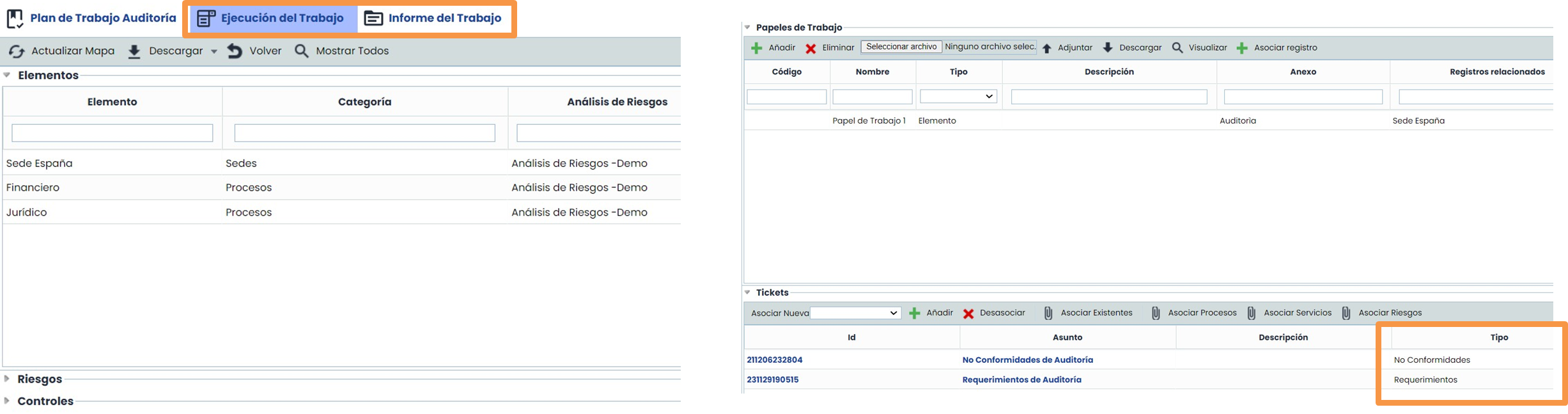
Para visualizar a informação do elemento será necessário clicar sobre a linha da tabela e serão carregados os riscos. Se clicar sobre o risco, serão carregados os controlos.
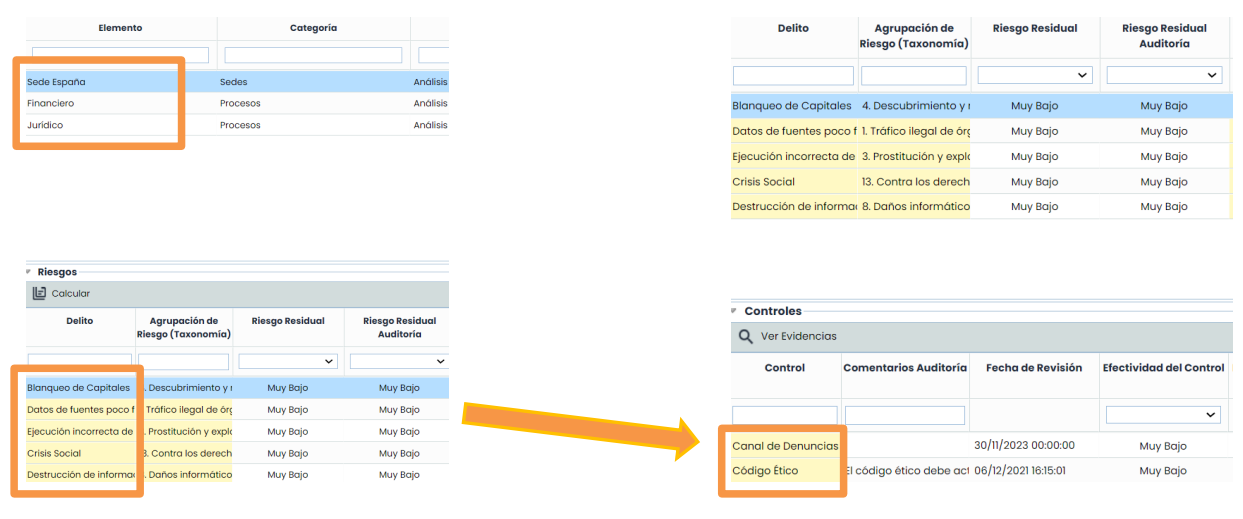
Para associar os trabalhos a elementos, será carregado um documento, será possível escolher o tipo de associação e clicar no botão Associar Registo. Surgirá uma janela emergente com todos os registos a associar.

Ticketing
Os Tickets podem ser criados de duas formas:
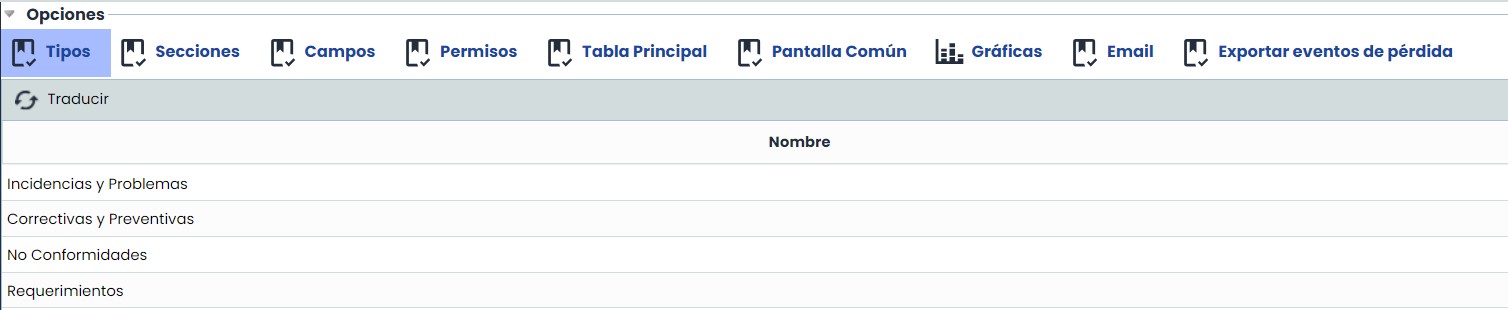
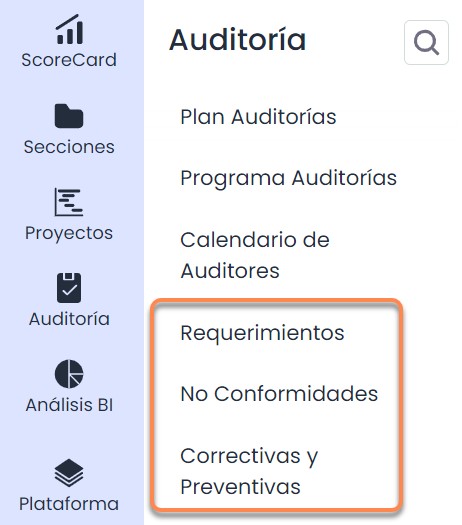
1- Diretamente a partir da secção de “Requisitos”, “Não Conformidades” ou “Corretivas e Preventivas”, onde será possível visualizar todos os tickets que poderão ser relacionados entre si (Tickets de Entrada ou Saída), bem como relacioná-los como Tickets Existentes a partir da Auditoria (slide seguinte).
Como opções de ticketing existem as seguintes:
-
Requisitos/recomendações : Registo de todos os planos de ação ou recomendações surgidas na auditoria para o seu posterior tratamento e execução.
-
Não conformidades : Qualquer erro detetado na auditoria.
-
Corretiva e Preventivas : Ações corretivas ou preventivas relacionadas com as não conformidades.
2-. Também será possível criar qualquer tipo de ticket para resolver as Não Conformidades, Observações, Requisitos, melhorias, etc. geradas a partir da auditoria realizada.
Em primeiro lugar, é necessário escolher o tipo de ticket, por exemplo, Não Conformidades, e clicar no botão “Adicionar”. Desta forma, um novo ticket ou registo será adicionado à tabela.

Além de criar novos, também é possível vincular tickets existentes para reutilizar as constatações da auditoria, clicando no botão “Associar Existentes”. Será aberta uma janela emergente com a informação de todos os tickets disponíveis.


Os tickets criados na secção do Relatório de Auditoria não só poderão ser visualizados nessa secção, mas também poderão ser visualizados individualmente na sua secção correspondente ao tipo de ticket.
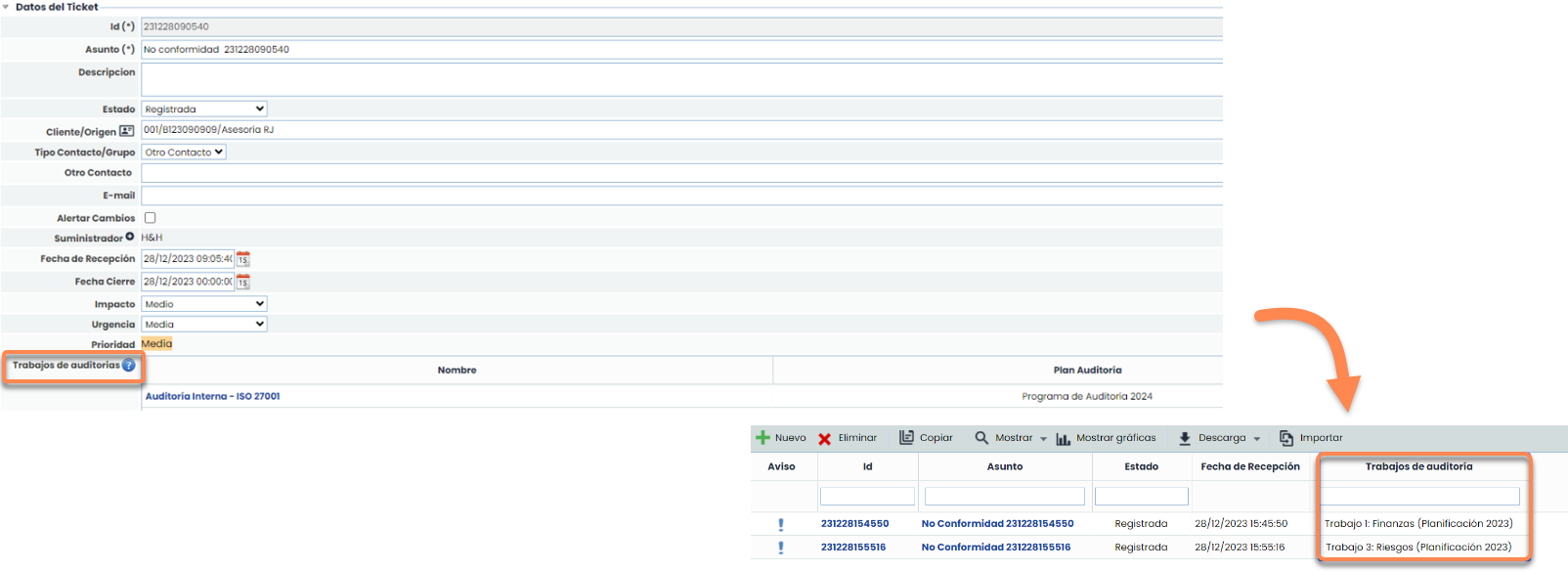
Dentro do formulário pode ser adicionado o novo campo “AUDIT-WORK” que informa sobre os trabalhos de auditoria aos quais o ticket está vinculado. Este campo também pode ser adicionado e visualizado na Tabela Principal.
Para mais informações sobre a configuração de Tickets, existem guias rápidas específicas:
-
TICK.03. Configuração Tickets
-
TICK.04. Tipos de campo Tickets