Este tutorial explica, passo a passo, como criar, planear e executar um Programa de Testes no GlobalSuite®, dentro do módulo de Continuidade de Negócio.
Uma vez definidos os BIAS e os Planos de Recuperação (DRP), encontra-se a opção de “Programa de Testes”, a qual permite realizar uma simulação dos planos de recuperação, mas não tem que ser necessariamente do plano inteiro, podendo também ser de sequências soltas, para, desta forma, assegurar que essas sequências estão bem definidas. Ou seja, não se trata de um simulacro de um plano de recuperação, mas sim de poder realizar testes às diferentes sequências para verificar o seu correto funcionamento.
Pode-se planear um teste ao longo do tempo, ou seja, ao longo do ano, do trimestre, do semestre, e assim sucessivamente. Para aceder a esta opção é necessário aceder a Planos > Programa de Testes.
Fases para a configuração do programa de testes
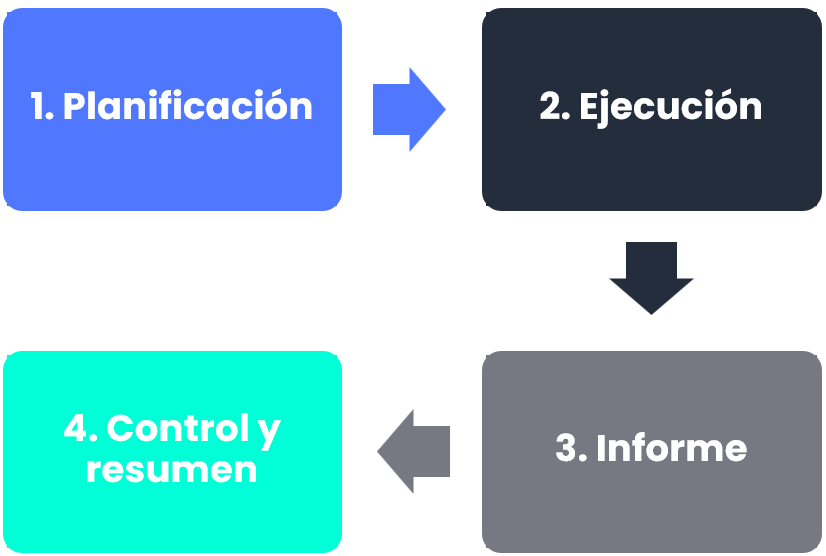
Planeamento
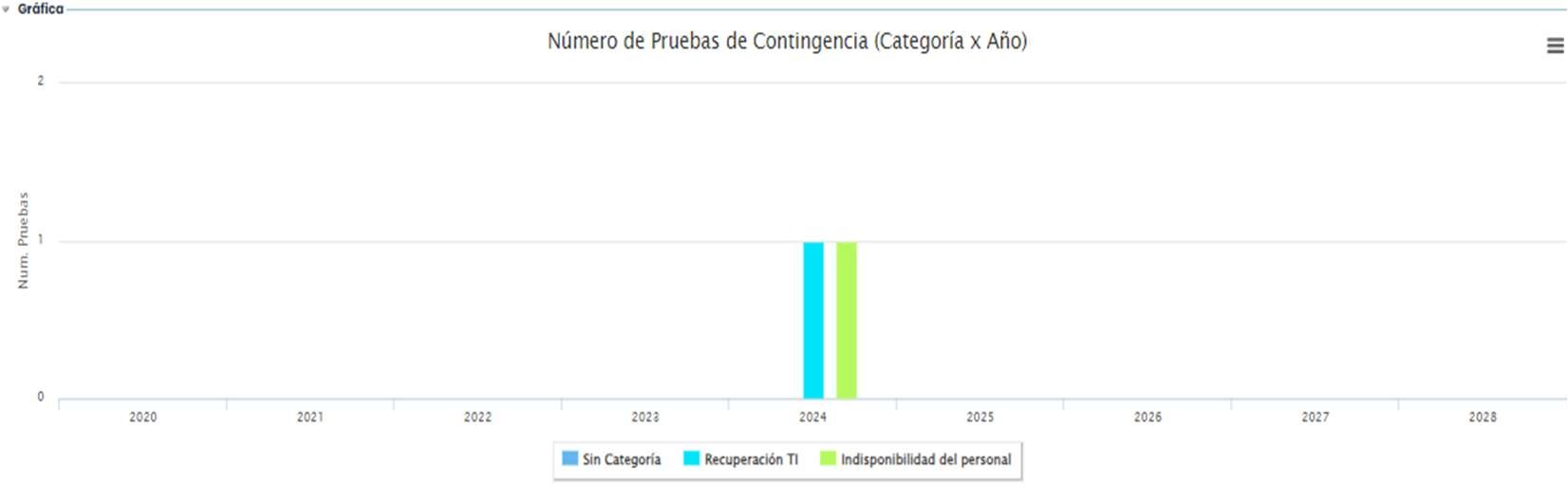
Ao entrar nesta opção de “ Programa de Testes ”, aparece tanto o gráfico, que é uma linha anual onde se poderá ir definindo os diferentes planeamentos, como a lista dos testes realizados.
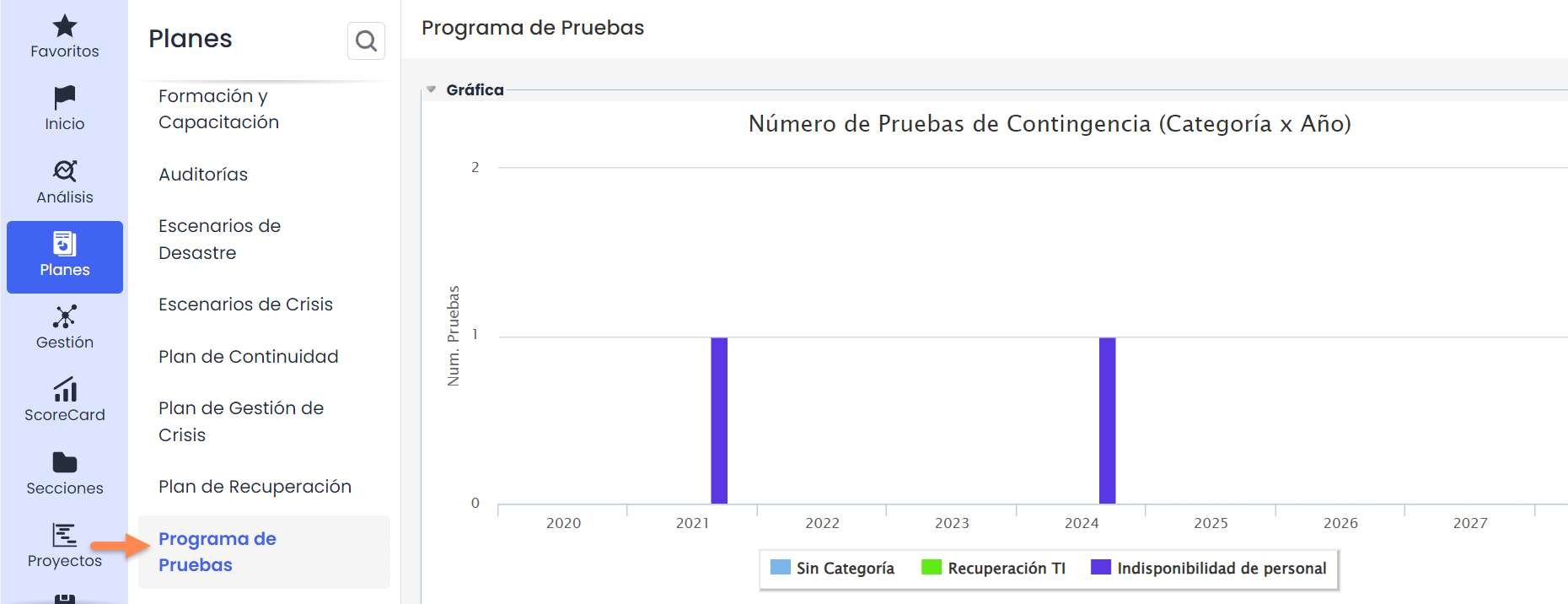
Na parte inferior do gráfico pode-se ver que, neste exemplo, já há algumas categorias definidas. Estas categorias são definidas em Ajustes > Continuidade > Planos > Categorias de teste de continuidade
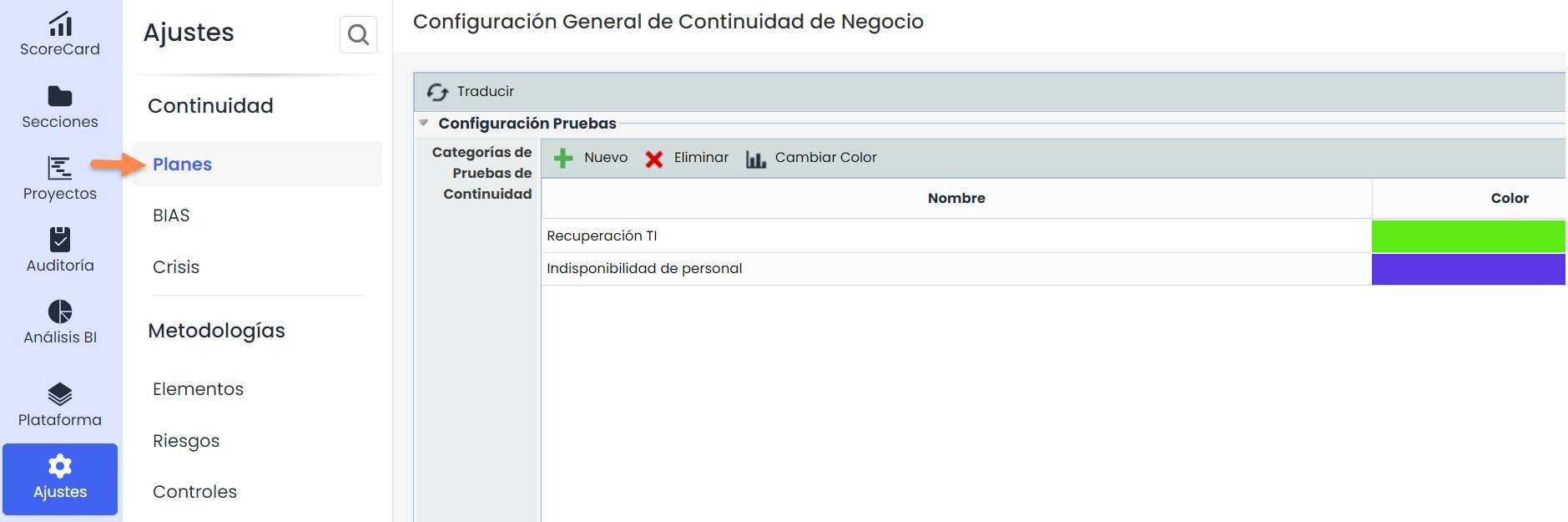
Nesta opção poderão ser criadas diferentes categorias e associar-lhes uma cor. Esta cor será a que aparecerá no gráfico da tela principal do “Programa de Testes”.
Uma vez que as categorias estão definidas, volta-se a Planos > Programa de Testes .
Para criar um novo programa de testes, clica-se no botão “ Novo”, e cria-se um link azul, o qual abre um formulário a ser preenchido.

Ao aceder ao teste, há três submenus:

Para planear e executar o programa de testes será feito a partir do primeiro separador “Informação do Teste” (a opção por defeito).
Ao entrar no formulário, a primeira seção que se observa é a seguinte:
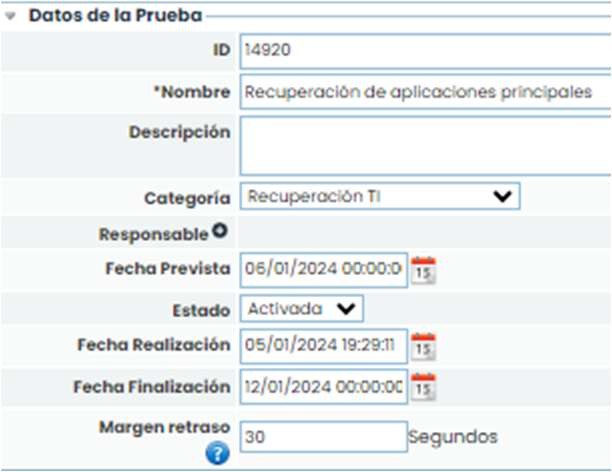
Neste formulário define-se o nome deste teste e pode-se colocar a descrição do mesmo. Além disso, define-se a categoria à qual corresponde, e um responsável por este teste. Também se define uma data prevista de execução do teste, e o estado em que se encontra.
Este estado mudará automaticamente quando ocorrer a ativação do teste.
Adicionalmente, define-se a margem de atraso, ou seja, o tempo que se deixa de margem ou demora entre cada uma das tarefas para iniciar.
Adicionalmente, há o campo Processo de Negócio, o qual permite associar processos dentro do ciclo de testes.
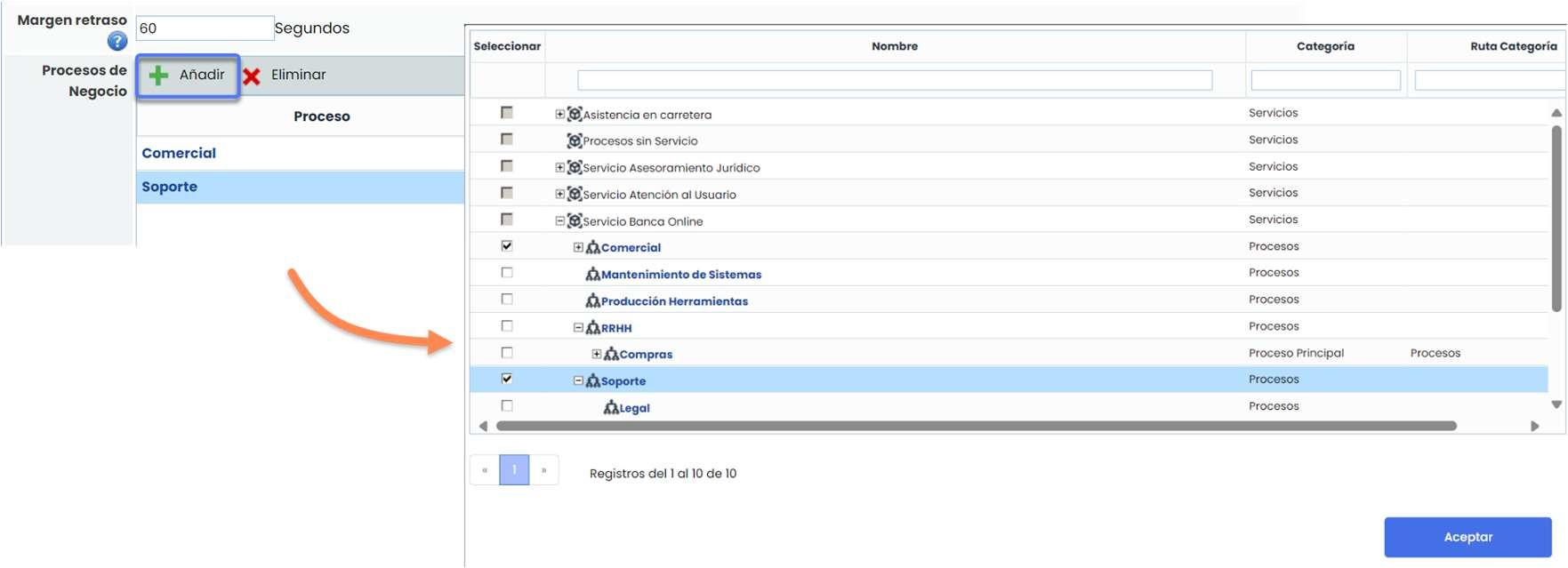
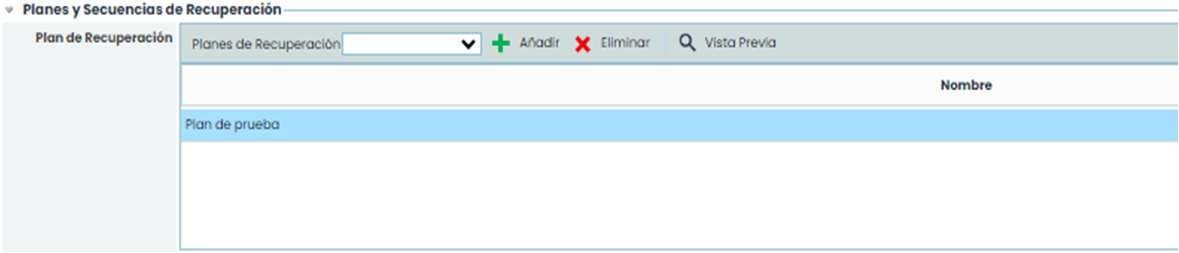
Uma vez definida a primeira parte do formulário, passa-se a selecionar o plano de recuperação sobre o qual se vão realizar os testes. Pode-se selecionar mais de um plano ao mesmo tempo. Para selecioná-los, é necessário clicar no menu suspenso de “Planos de Recuperação”, selecionar o(s) plano(s) desejado(s), e clicar em “ Adicionar”.
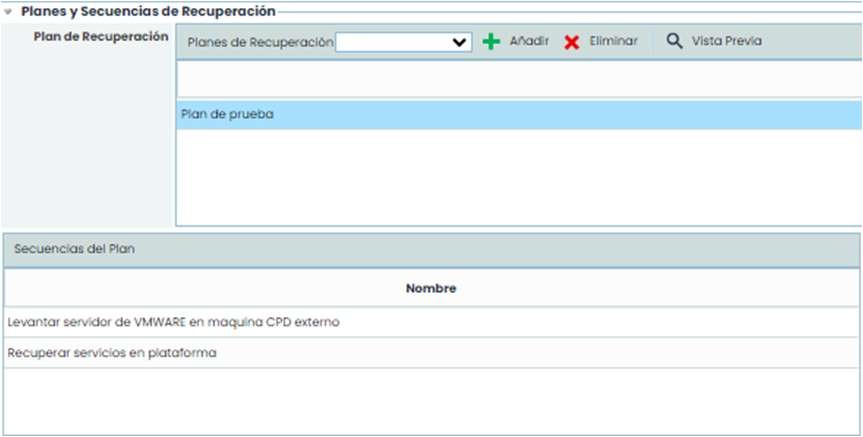
Ao selecionar o(s) plano(s) de recuperação, aparecerão as sequências deste com as suas diferentes tarefas, tal como configurado anteriormente na opção de “ Planos de Recuperação”. Para ver estas sequências, é necessário clicar sobre o Plano sobre o qual se deseja ver as sequências.
Ao clicar sobre cada sequência do plano, no quadro à direita, no menu suspenso de “ Sequências Anteriores” poderá selecionar as sequências que são anteriores a esta sequência selecionada.

Dentro do quadro “ Sequências Anteriores” também poderá selecionar a tarefa ou sequência inteira após a qual deve ser realizada a sequência selecionada na opção à esquerda.
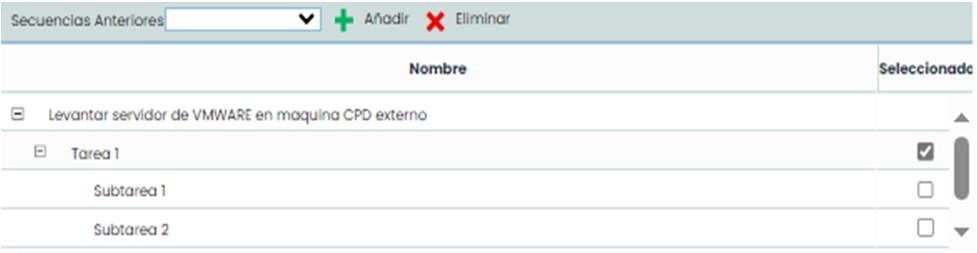
Quando já se selecionou o plano de recuperação, é necessário selecionar as sequências sobre as quais se deseja realizar o teste. Este teste pode ser realizado sobre todo o plano (todas as sequências e tarefas), ou apenas sobre algumas delas, ou seja, não é necessário testar o plano inteiro.
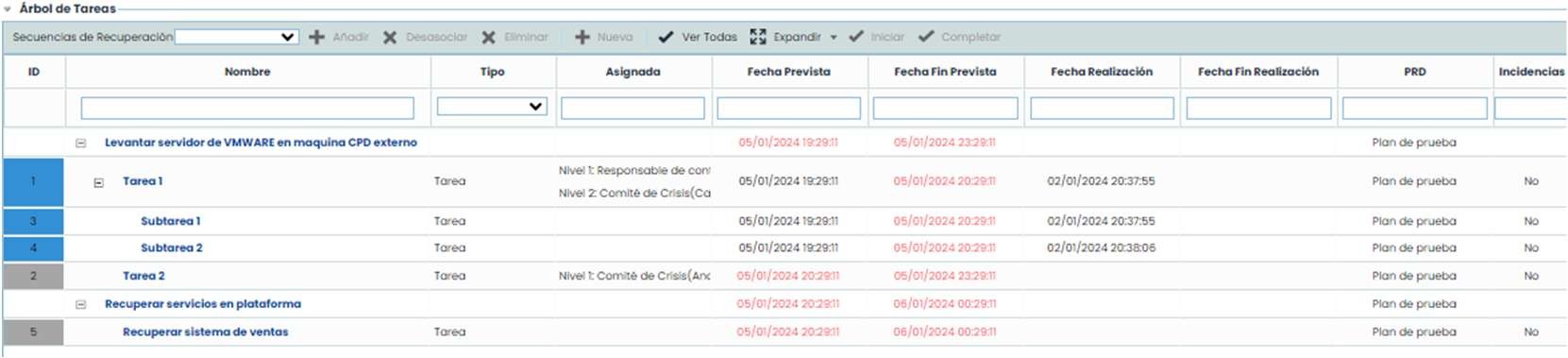
Isto é selecionado no formulário, na seguinte opção que é o “ Árvore de Tarefas”.
No menu suspenso que aparece de “ Sequências de Recuperação” serão escolhidas as sequências a testar. Caso tenha sido adicionada alguma sequência que não se deseja testar, esta poderá ser eliminada. Inclusive, poderão ser criadas novas sequências através do botão “ Nova”.
Adicionalmente, poderá ser anexada qualquer documentação relacionada com a execução do teste. Esta documentação poderá ser anexada a partir dos arquivos que estejam guardados localmente no PC.

Depois de preencher todo o formulário, deve-se selecionar em “ Guardar”.
Se voltar à tela anterior, ou seja, à tela principal, pode-se ver que no gráfico aparecerá este novo teste planeado.
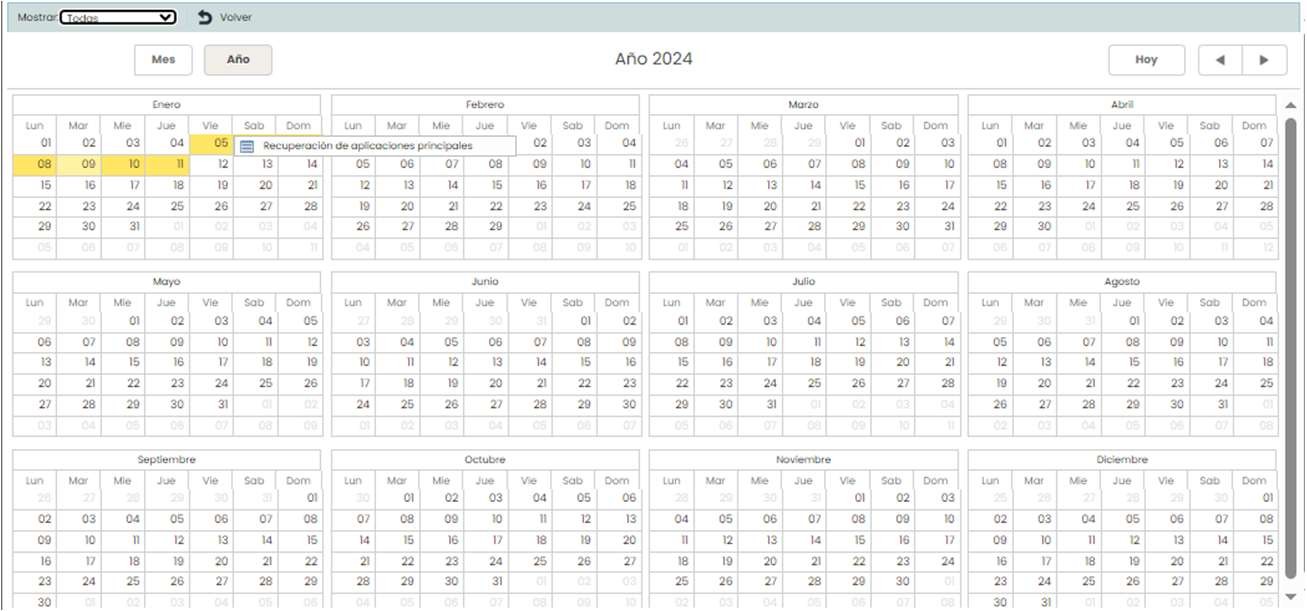
Além disso, se clicar no botão “ Ver Calendário” abrir-se-á um calendário, no qual será marcado em amarelo o dia atual e os dias em que os diferentes testes foram planeados e realizados.

Na opção “ Mostrar” pode-se filtrar quais se deseja ver: todas, planeadas, realizadas.
Execução
Depois de criar o teste e planeá-lo, o próximo passo é executá-lo. Para isso, é necessário entrar no teste que se deseja realizar e clicar no botão “ Ativar”.
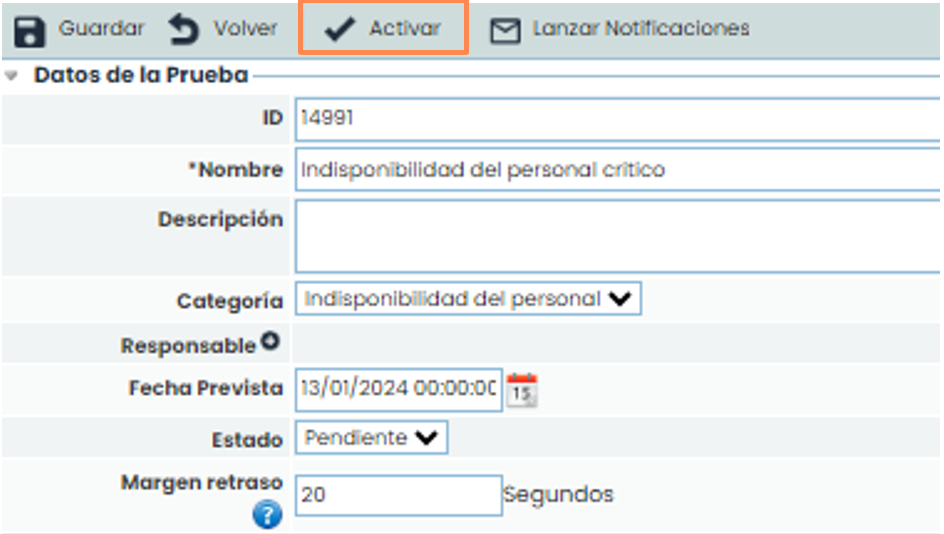
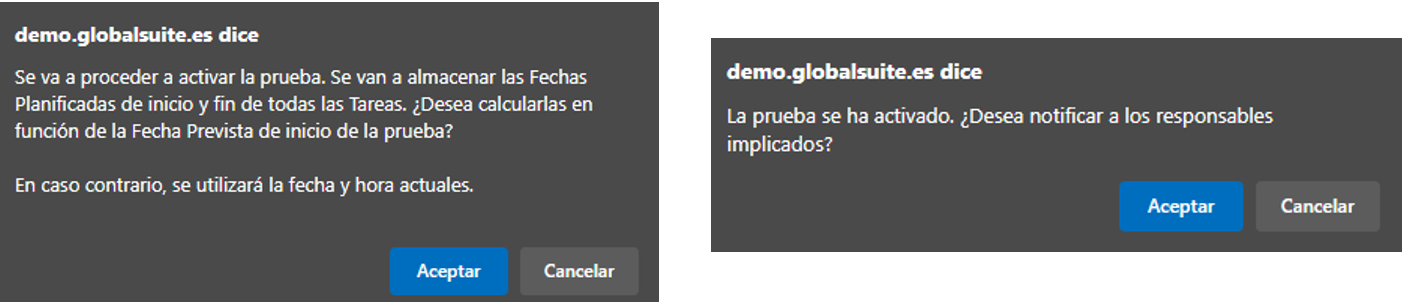
A seguir, aparecerão dois pop-ups perguntando se tem certeza de ativá-lo, e se deseja avisar os responsáveis pelas atividades.
Ao aceitar enviar notificações, abre-se uma tabela com diferentes informações dos responsáveis. Nesta opção poderá ser selecionado se deseja enviar essa notificação a todos os empregados ou apenas a alguns deles que tenham habilitada a opção de serem selecionados na coluna “ Enviar”.
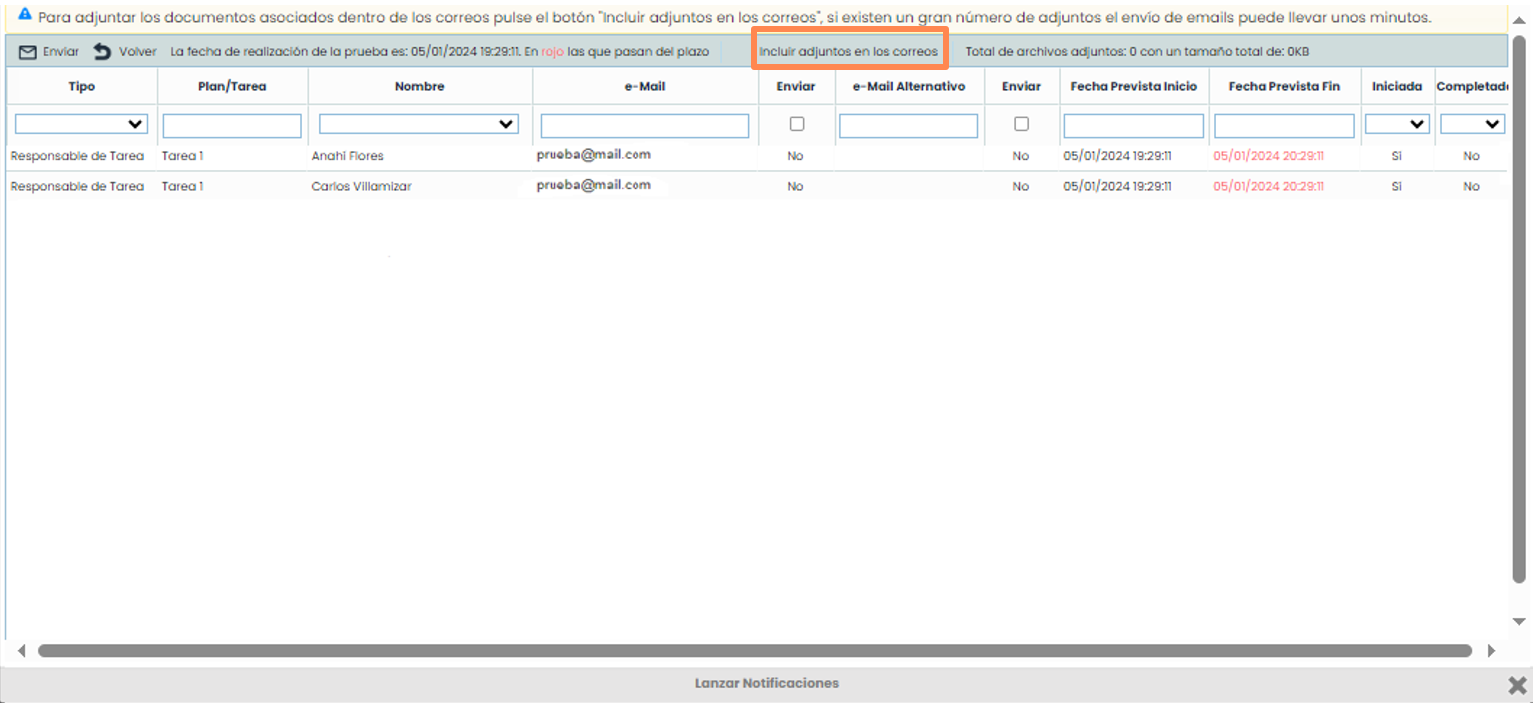
Adicionalmente, poderá ser anexada no e-mail a documentação associada a cada tarefa clicando no botão “ Incluir anexos nos e-mails”.
Quando já se completaram os passos anteriores, se aceitar notificar os responsáveis, os responsáveis selecionados seriam notificados por e-mail. Caso não tenha desejado notificar esses responsáveis, isso pode ser realizado mais tarde clicando no botão “ Lançar notificações”.
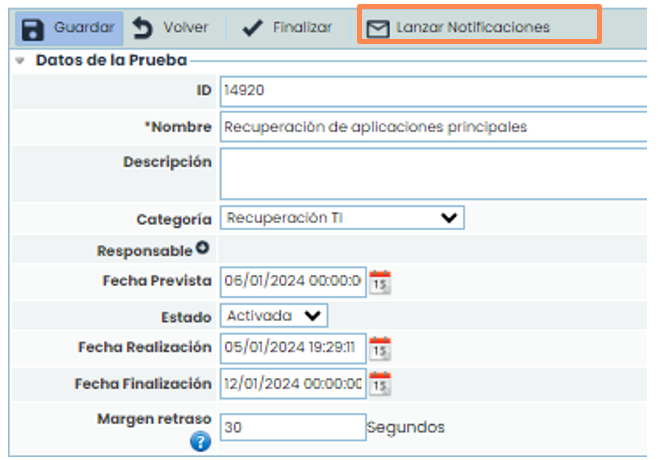
Este botão também pode ser usado para reenviar uma notificação que já foi enviada anteriormente, ou seja, não serve apenas para o caso de não terem sido notificados, mas também para voltar a avisar os responsáveis.
Os responsáveis podem entrar e iniciar as tarefas que têm que realizar, no momento em que as forem executar. Isso também pode ser realizado pelo Gestor do Teste.
Para isso, é necessário clicar no botão “ Iniciar” quando for iniciar a tarefa, e uma vez concluída clicar no botão “ Concluir”.
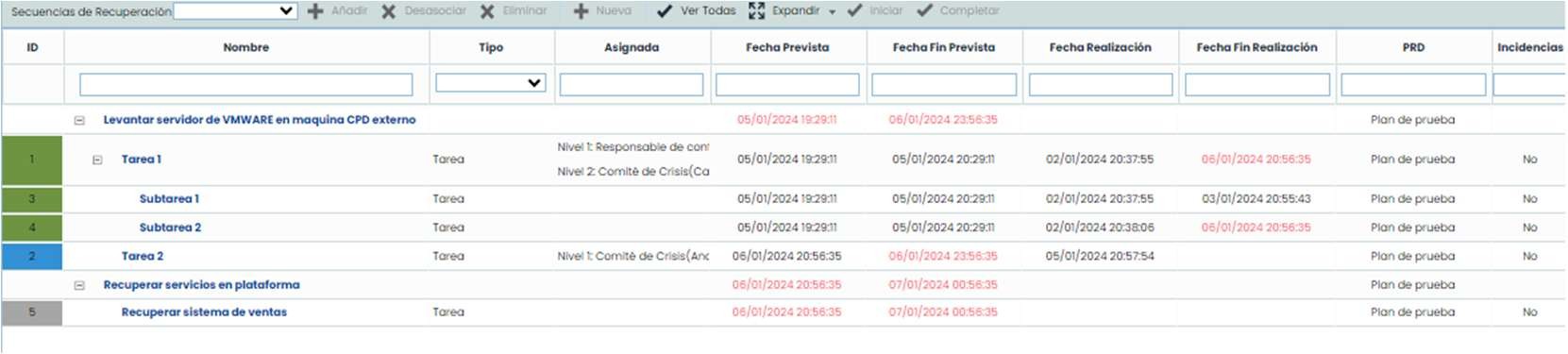
As tarefas em azul são as que estão em curso, em vermelho são as que não cumpriram o prazo, em cinza as que ainda não começaram a ser executadas e em verde apareceriam as tarefas concluídas.
Com isso, o que se consegue é recolher a informação real da duração das diferentes tarefas.
Quando já se completaram todas as tarefas, é necessário finalizar o teste. Isso é feito através do botão “ Finalizar”.
Relatório
Para poder visualizar e descarregar o relatório, é necessário mudar de separador na parte superior para “Vista Prévia”.

Nesta opção poderá ser vista a informação que foi registada no próprio plano de recuperação. Permite consultar todo o texto ou seções que estejam planeadas, além de poder descarregar como relatório.
Apenas aparecerão os planos de recuperação que foram selecionados.

Para ver a informação deste, é necessário entrar no mesmo, e aparecerá a informação parametrizada anteriormente no próprio plano.
Controlo e Resumo
Para poder realizar um controlo e consultar o resumo, é necessário mudar de separador na parte superior para “ Controlo e resumo”.

É um painel de controlo que permite ver em tempo real como se encontram cada uma das tarefas. Indica o progresso do teste, e quais tarefas estão concluídas, iniciadas, fora do prazo, etc.
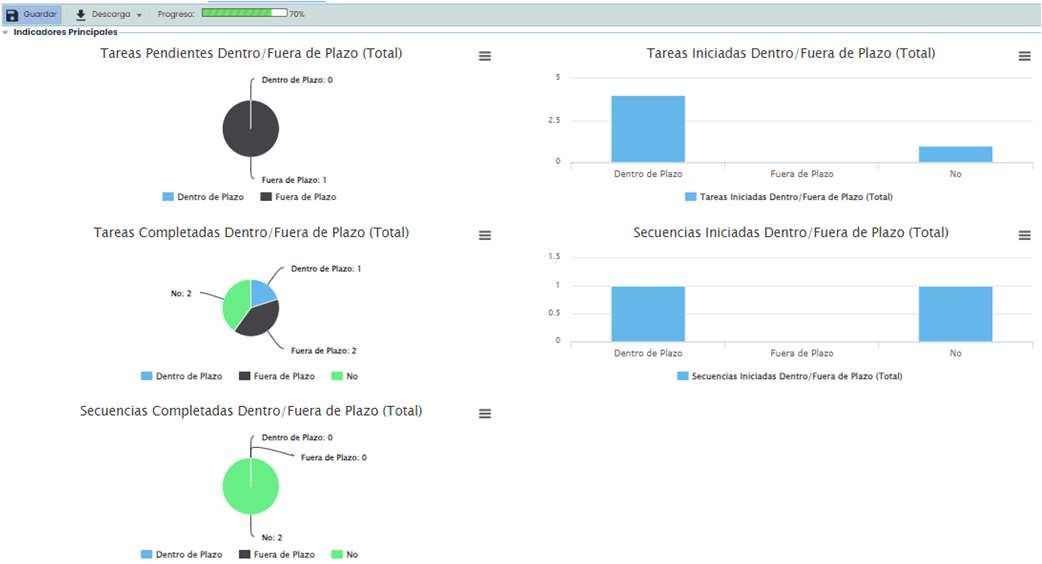
Mais abaixo aparecem os dados gerais como datas de fim e de início previstas, tempo de atraso, duração total do teste, etc. Dentro destas opções podem ser observados alguns cálculos que o GlobalSuite® realiza.
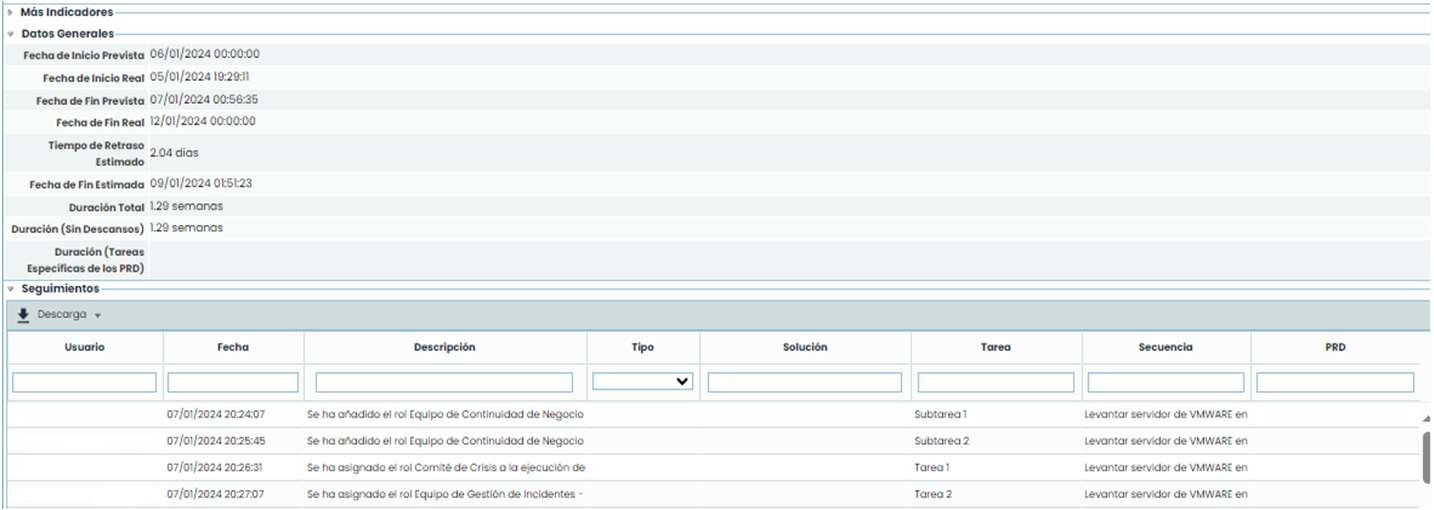
Além disso, há uma tabela na qual são registados automaticamente todos os acompanhamentos/tarefas que foram realizados durante o teste, e a possibilidade de descarregar essa informação.
Também há um painel de controlo que, além de marcar o tempo do RTO, se clicar no botão “ Painel de Controlo” acede-se a uma tela alternativa, onde será possível ver qual é o progresso do teste, um gráfico com o progresso das sequências e uma contagem regressiva. Serve para poder saber o progresso de uma maneira mais visual.
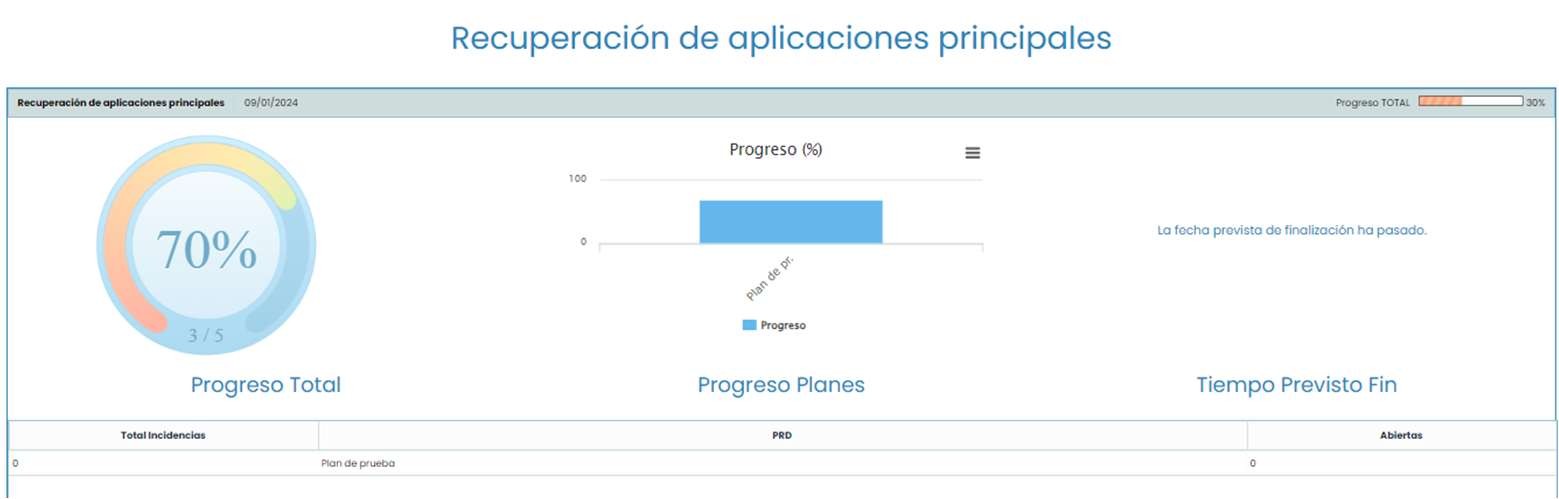
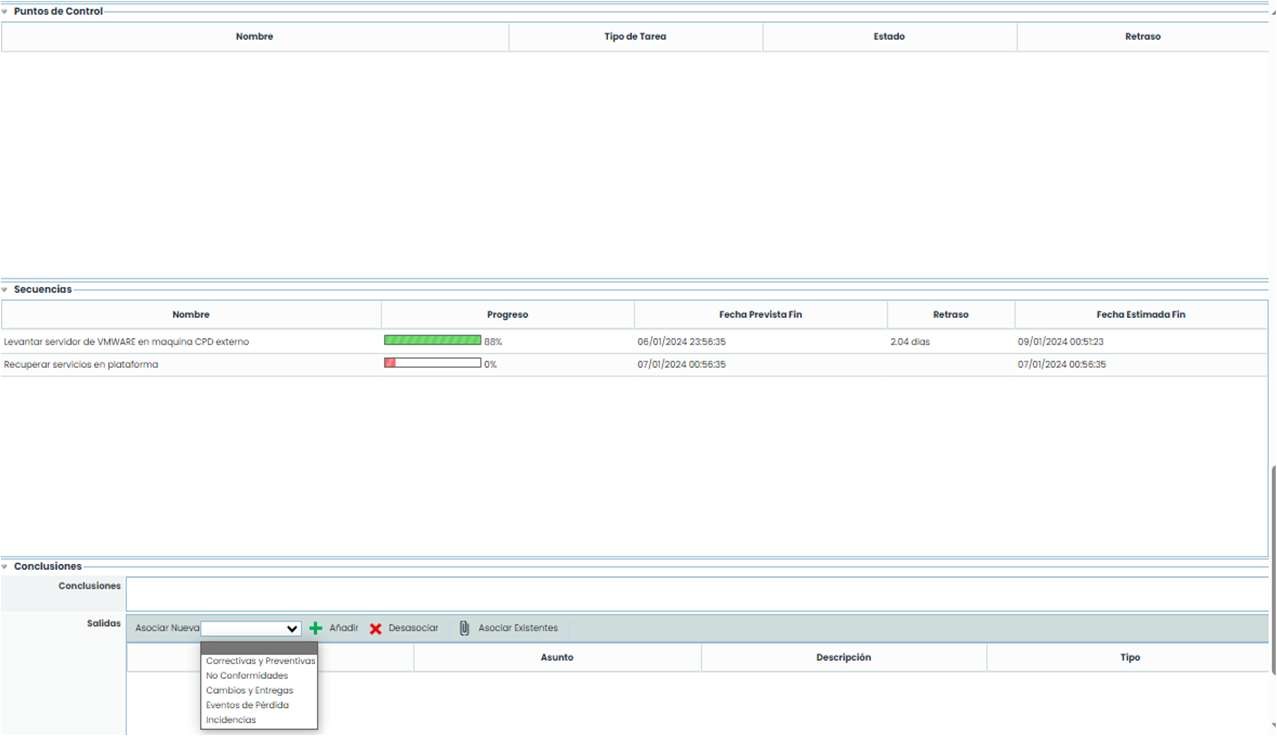
Se alguma tarefa tiver pontos de controlo, aparecerá nesta opção. Também aparecem as sequências com o seu progresso e datas. E, no final de tudo, as conclusões, ou a relação de cada tarefa com uma série de incidentes, mudanças, ações corretivas, caso tenha ocorrido alguma.