
Entradas

-
Entradas: Esta secção é composta por uma tabela com a lista de entradas do requisito. Cada entrada do requisito é criada pressionando o botão ‘Adicionar’, permitindo editar o nome e a descrição da entrada ao fazer duplo clique sobre o campo correspondente. Caso se deseje eliminar uma entrada, deve-se selecionar a linha ou linhas desejadas e pressionar o botão ‘Eliminar’. A ferramenta fornece as seguintes colunas:
-
Id
-
Assunto
-
Descrição
-
Tipo
-
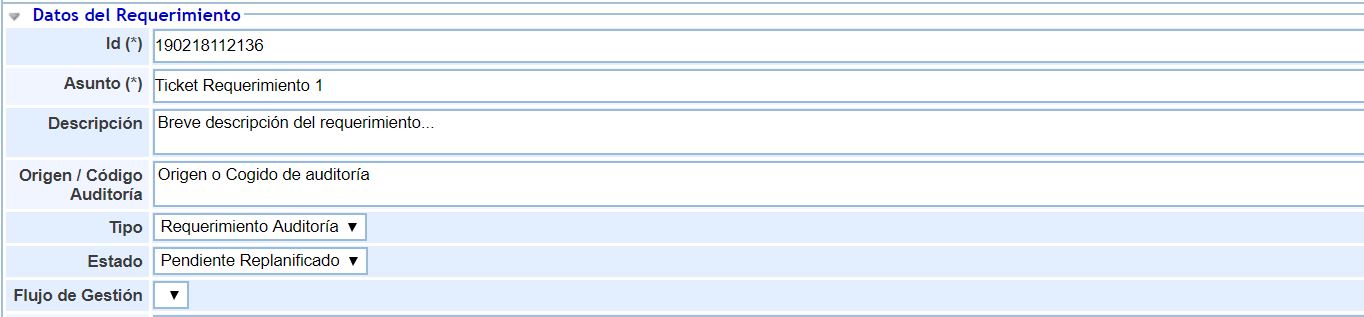
Dados do requisito
A seguir, são definidos todos os campos que lhe permitirão realizar um registo adequado dos requisitos.
-
Identificador (Id): Este será gerado automaticamente e corresponderá a um número único de requisito que permita identificá-lo.
-
Assunto: Permite atribuir um nome que descreva o requisito.
-
Descrição: Permite especificar o corpo do requisito.
-
Origem/Código Auditoria: Identifica a origem ou o código do trabalho de Auditoria, para relacionar o requisito com a auditoria onde foi registado.
-
Tipo: Existem duas opções de seleção. Permite selecionar para atribuir a tipologia do requisito, entre Requisito de Auditoria e Requisito Interno.
-
Estado: Define como se encontra durante a sua gestão a não conformidade. A solução fornece as seguintes opções:
-
Pendente de atender: Este estado é definido quando o requisito deve ser atendido.
-
Pendente de replanificação: Este estado é alterado quando é necessário replanificar o requisito com outros termos.
-
Atendido: Uma vez planificado, a mudança para este estado indica que o processo de atendimento ao requisito foi iniciado.
-
Rejeitado: Determina que, após análise, considera-se que não se trata de um requisito real e, portanto, rejeita-se uma possível solução.
-
Fechado/Revisto: Estabelece que foi proposta uma solução para o requisito.
-
-
Fluxo de Gestão: É a opção correspondente ao Workflow que está por defeito, já configurado, faltando apenas os utilizadores. É totalmente configurável caso se deseje alterar os estados.
-
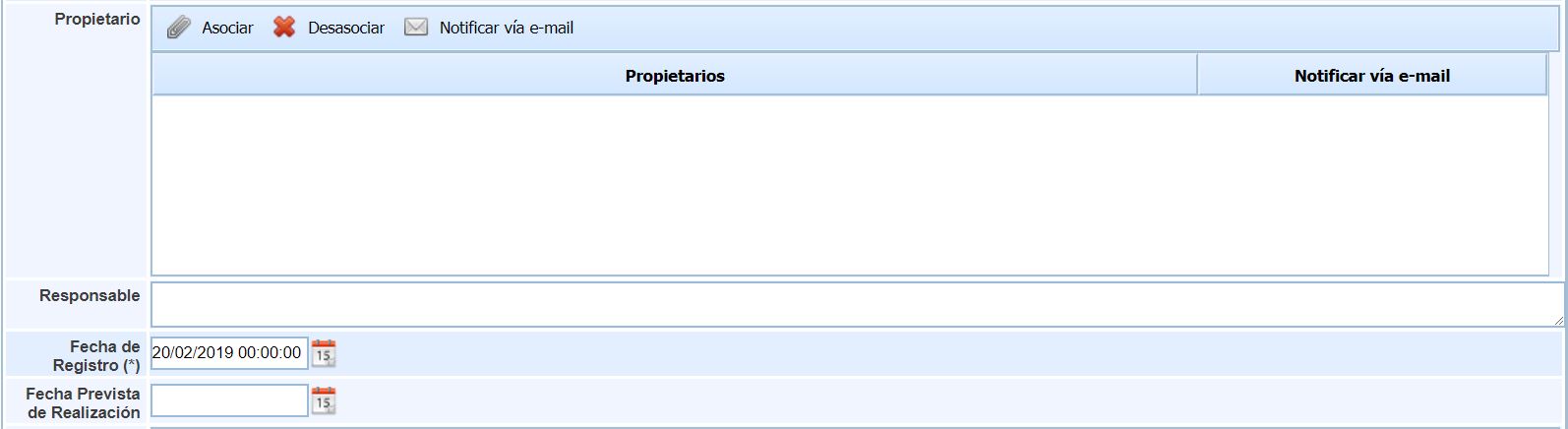
Proprietário: Indica a pessoa ou pessoas que reportaram ou que devem realizar o acompanhamento e estar informadas do estado do requisito. Para selecionar um novo proprietário, deve-se pressionar em Associar para escolhê-lo entre os empregados do sistema. Também oferece a possibilidade de Notificar via email o utilizador.
-
Responsável: Determina a pessoa encarregada de gerir o requisito.
-
Data de Registo: É um campo obrigatório para poder guardar o ticket. Permite introduzir a data de criação do requisito.
-
Data Prevista de Realização: Estabelece a data em que se considera que o requisito será encerrado.
-
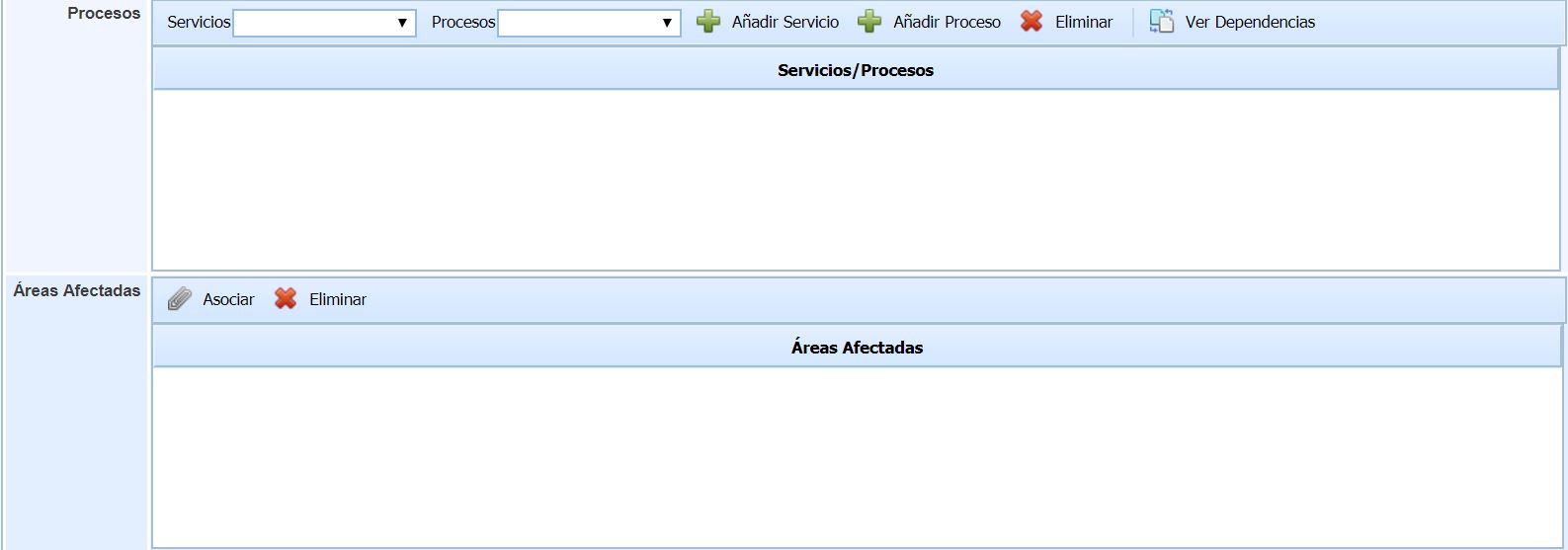
Processos: Podem ser selecionados os Serviços e os Processos que são afetados pelo requisito. Adicionando-os ao mesmo para que se possam perceber as dependências do mesmo.
-
Áreas Afetadas: Por sua vez, dentro da definição de cada uma das não conformidades, podem ser identificadas as áreas que estão sob a influência do requisito. Podem ser selecionadas as áreas que foram afetadas pelo requisito definido.
-
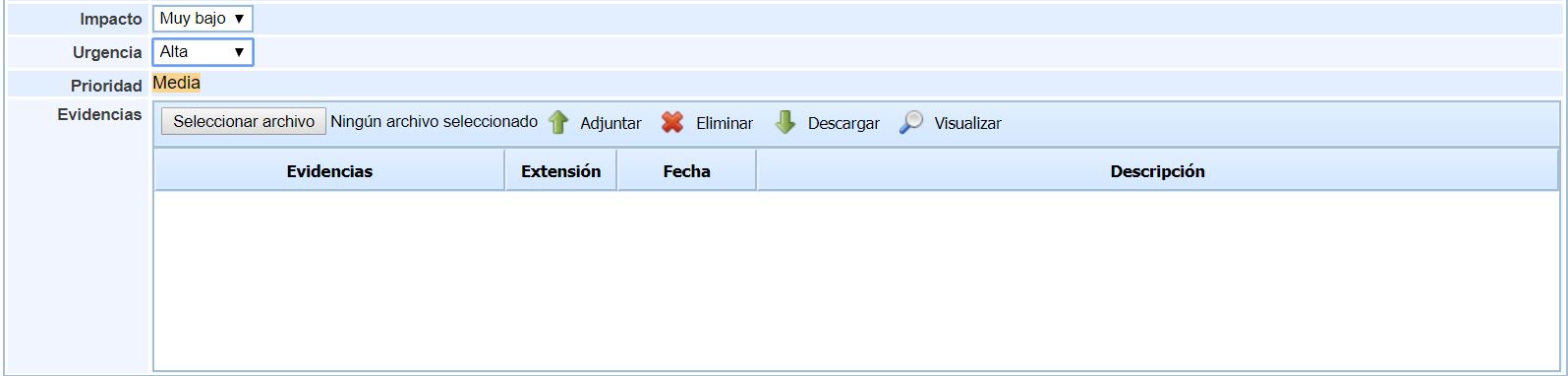
Impacto: Estabelece a afetação que implica não realizar a resolução do requisito registado.
-
Urgência: Estabelece a necessidade de resolução com que o requisito deve ser tratado.
-
Prioridade: Este valor é obtido a partir dos valores definidos no impacto e na urgência, e permite priorizar os requisitos a serem geridos.
-
Evidências: Esta opção permite anexar documentos que se queiram carregar para vinculá-los ao requisito. Podem ser Anexados a partir de uma localização, e depois eliminados se desejado, Descarregados ou Visualizados sem descarregá-los.
Riscos em tempo real
-
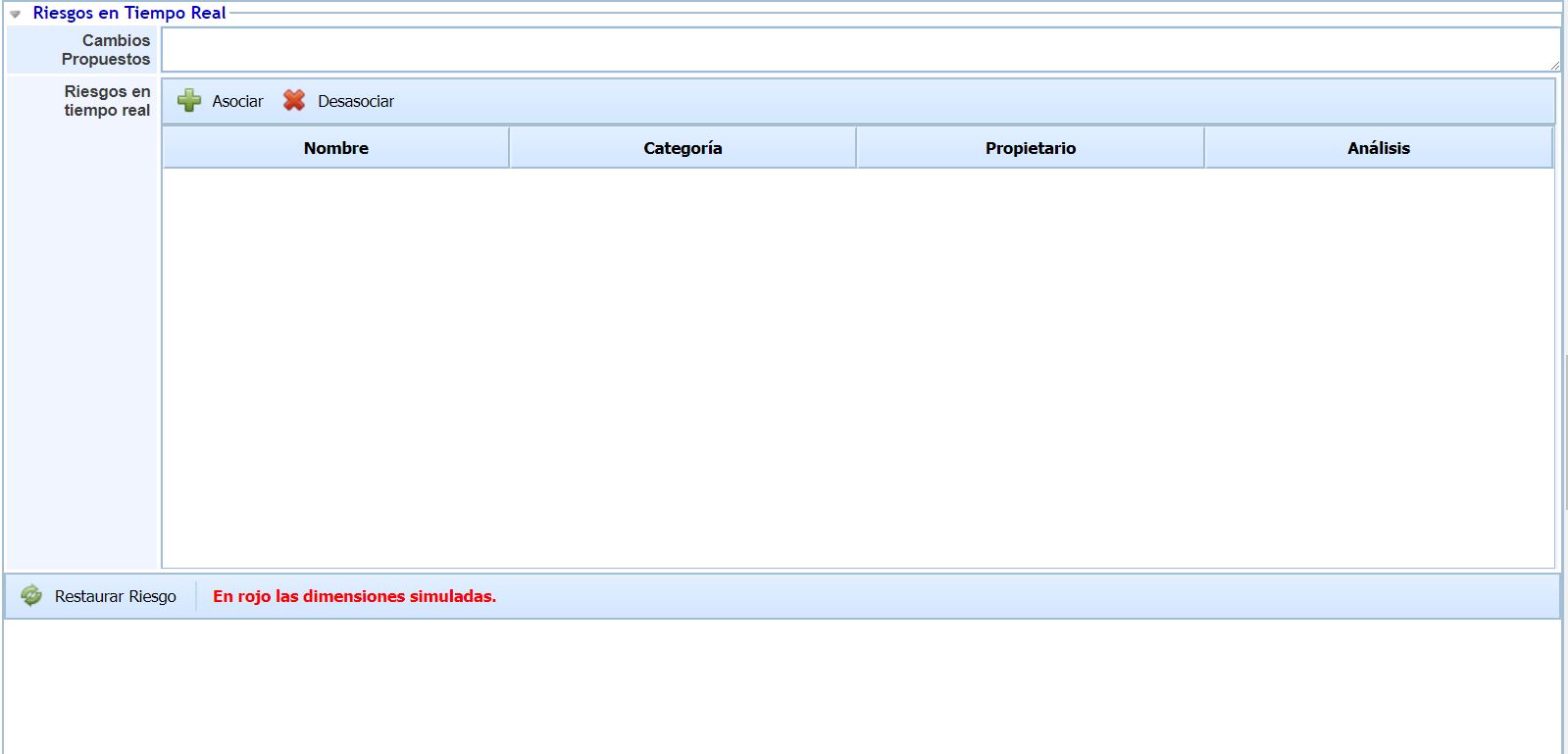
Alterações propostas: Permite definir as alterações que se pretendem propor neste requisito.
-
Riscos em tempo real: Permite associar a tabela com as dimensões nome, categoria, proprietário, análise dos riscos.
-
Associar: Uma vez selecionado o elemento, permite inseri-lo na tabela.
-
Desassociar: Permite eliminar um ou vários elementos da tabela. Para isso, deve-se selecionar a linha desejada e pressionar o botão 'Eliminar elemento'.
-
-
Restaurar Risco: Este botão permite restaurar um risco previamente carregado para que se possa ver o efeito em vermelho das dimensões simuladas.
Empregados
-
Intervenientes: Indica pessoas adicionais aos responsáveis do Workflow que se encarreguem da gestão do requisito. Para selecionar uma ou várias pessoas, deve-se pressionar em Associar e marcar os correspondentes na lista de empregados. Também oferece a possibilidade de Notificar via email o utilizador.

Acompanhamentos
-
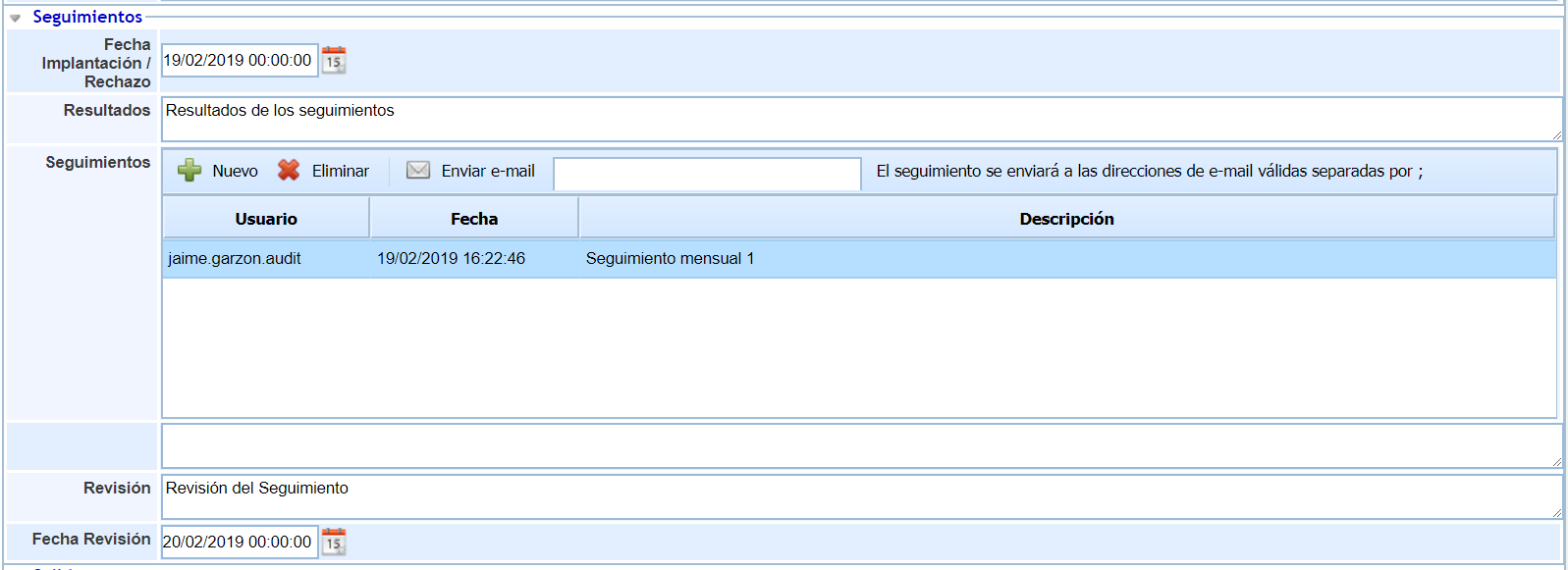
Data de Implementação / Rejeição: É a data em que o requisito é implementado / rejeitado.
-
Resultados: Permite definir, de acordo com os acompanhamentos, os resultados que se vão obtendo.
-
Acompanhamentos: Indica os acompanhamentos que se pretendem ter e é a parte encarregada da gestão dos acompanhamentos associados ao requisito. Para criar um novo recurso, deve-se pressionar em Novo, onde aparece uma opção selecionável, ou para removê-lo, selecioná-lo e pressionar Eliminar. Também oferece a possibilidade de Notificar via email o utilizador.
-
VAZIO:
-
Revisão: Define as revisões dos acompanhamentos dos requisitos, onde podem ser colocados comentários de revisão do mesmo.
-
Data de revisão: É a data em que os acompanhamentos do requisito são revistos.
Saídas

-
Saídas: Se os resultados da avaliação não forem os esperados pelo utilizador, o campo ‘Saídas’ possibilita abrir diferentes tickets (incidência, ação corretiva, etc.) que gerem o cumprimento do SLA. Para isso, deve-se selecionar o tipo de ticket no menu suspenso e pressionar o botão ‘Adicionar’. Esta ação cria automaticamente um ticket na secção de ‘Gestão’. Para eliminar o ticket, deve-se selecionar a linha desejada e pressionar o botão ‘Eliminar’. A ferramenta fornece as seguintes dimensões:
-
Id
-
Assunto
-
Descrição
-
Tipo
-