
A secção Ecrã Comum permite configurar quais os campos do ticket que serão exibidos na tabela padrão utilizada em várias áreas da ferramenta para associar tickets a outros módulos. Esta tabela também é utilizada nos campos do tipo Tickets - Input e Tickets - Output.
Criar a vista
Para configurar a vista do Ecrã Comum, o primeiro passo consiste em selecionar, no menu suspenso superior, o tipo de campo que se deseja incluir.
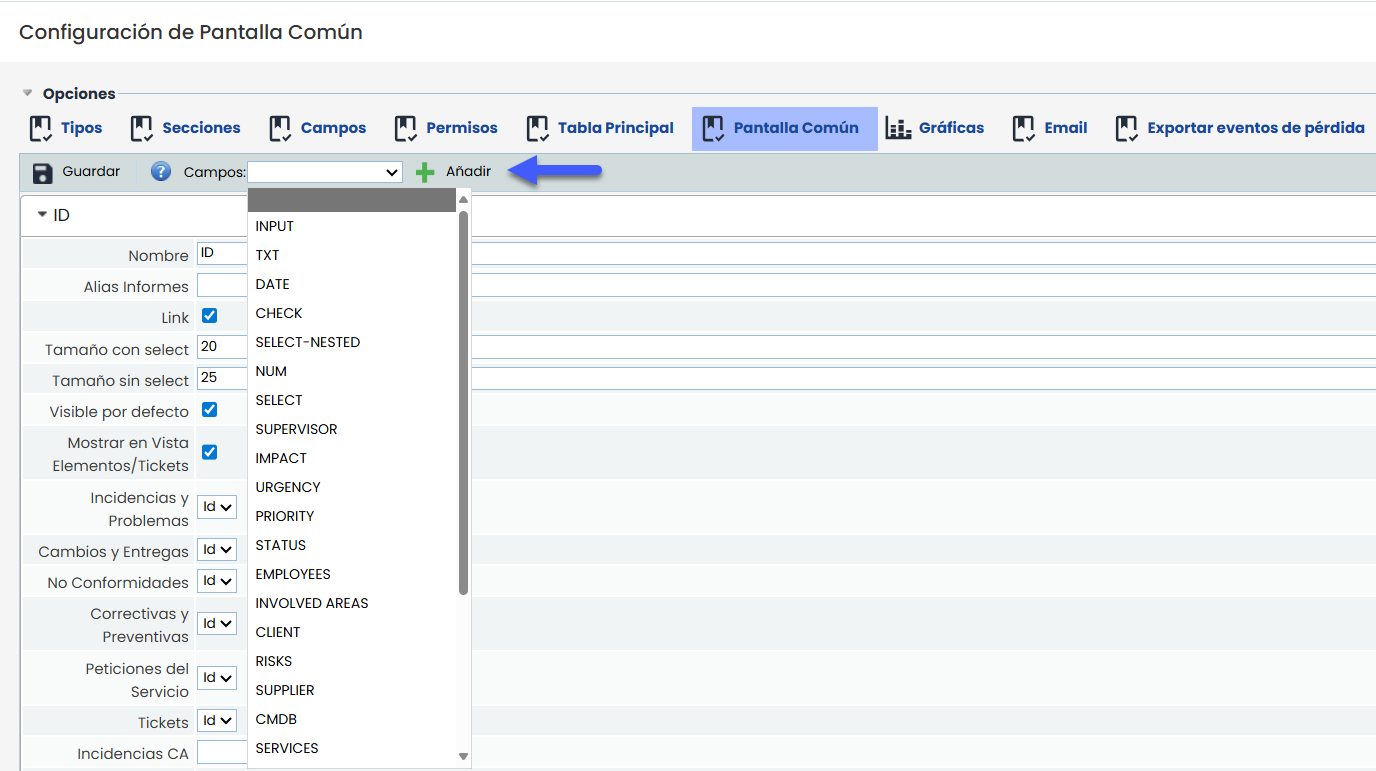
Uma vez selecionado, basta pressionar o botão “Adicionar” para incorporá-lo à configuração. Esta ação habilita um novo bloco com as opções específicas do campo, onde é possível ajustar o seu comportamento e visualização.
Configuração por campo
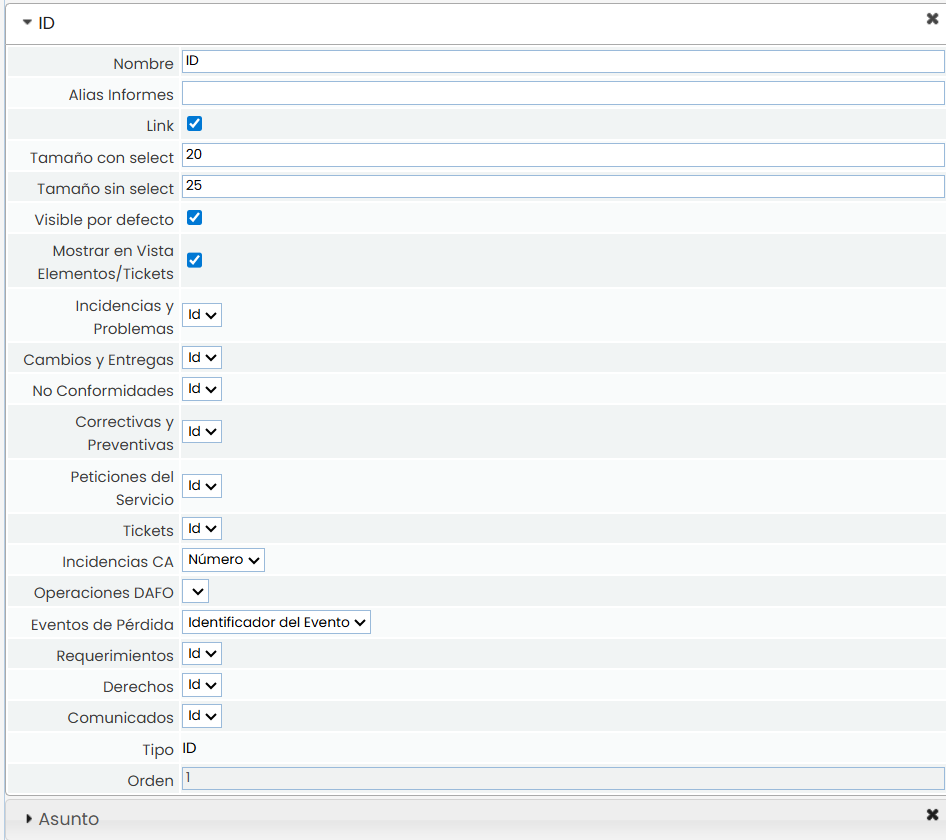
Uma vez adicionado um campo, é possível definir:
-
Nome: etiqueta com a qual o campo será exibido na tabela.
-
Link: permite converter o campo num link para o formulário do ticket.
-
Tamanho com select: largura da coluna quando utilizada em componentes com funcionalidade de seleção.
-
Tamanho sem select: largura da coluna quando utilizada como tabela apenas de visualização.
-
Visível por defeito: define se o campo estará visível inicialmente ou aparecerá oculto.
-
Mostrar na vista Elementos/Tickets: ativa a visualização do campo na vista consolidada por Elementos e Tickets. Esta opção está sujeita às seguintes restrições:
-
Apenas pode ser marcado um único campo do tipo INPUT como visível nesta vista. Será o utilizado como assunto do ticket na vista consolidada. Se nenhum campo INPUT for configurado, o assunto não será exibido.
-
Apenas pode ser marcado um único campo do tipo ID, que será utilizado como identificador do ticket na vista.
-
Apenas pode ser marcado um único campo do tipo DATE, que será utilizado como a data do ticket. Esta configuração é feita individualmente para cada tipo de ticket.
-
Apenas pode ser marcado um único campo do tipo OWNER, EMPLOYEES ou SUPERVISOR. Será o exibido como responsável pelo ticket. Se houver mais de um configurado no formulário, deve-se selecionar qual aplicar através deste ecrã.
-
Associação por tipo de ticket
Na parte inferior são listados os tipos de ticket disponíveis. Para cada um deles é possível selecionar o campo específico que será utilizado para representar a informação configurada.
Por exemplo: O campo "ID" do ecrã comum pode exibir:
-
O campo ID em tickets do tipo Incidências e Problemas.
-
O campo Identificador do evento em tickets do tipo Eventos de Perda.
Esta configuração assegura uma visualização coerente, mesmo que cada tipo de ticket tenha formulários distintos.