
Esta opção permite personalizar a configuração da CMDB do nosso Sistema de Gestão de Serviços de TI.
A personalização da CMDB é realizada nas duas abas que são exibidas inicialmente quando ainda não foi configurado nada na CMDB. As duas abas são as seguintes:
-
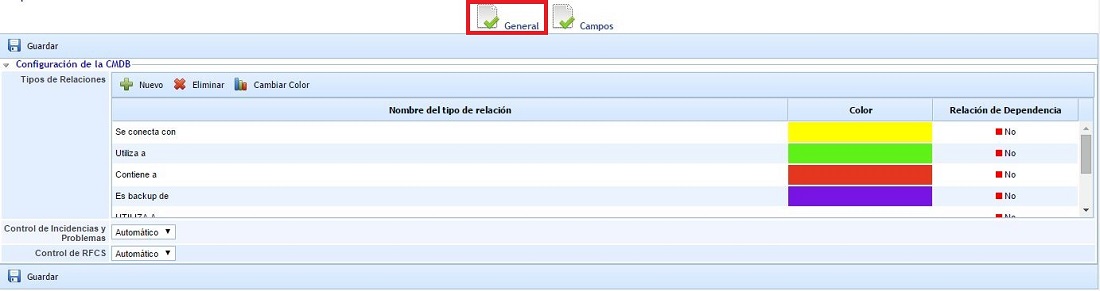
Geral: Permite a personalização dos "Tipos de Relações" e do controlo automático ou manual para os "Incidentes e Problemas" e os "RFC".
-
Campos: Permite personalizar todos os campos ou atributos a serem registados na CMDB.
A seguir detalha-se a funcionalidade da configuração "Geral" da CMDB:
-
Tipos de relações: Permite estabelecer os tipos de relação que podem ter os CI’s (Configuration Item) criados na secção CMDB. Para adicionar ou eliminar relações, deve-se pressionar os botões ‘Novo’ ou ‘Eliminar’. Por outro lado, pode-se modificar a cor dessa relação selecionando a linha desejada e pressionando o botão ‘Alterar cor’. As cores são exibidas no ‘Grafo de Relações’ do GlobalSuite®.
-
Controlo de Incidentes e Problemas: O GlobalSuite possibilita que o controlo dos incidentes e problemas de cada um dos CI’s seja:
-
Automático: (Opção Recomendada) Todos os registos de Incidentes e Problemas que sejam registados no GlobalSuite e cujos elementos de configuração afetados sejam selecionados no próprio Incidente ou no Problema, ficarão automaticamente relacionados, de tal forma que, ao consultar a informação de um CI, será possível visualizar todos os Incidentes e Problemas nos quais esteve envolvido.
-
Manual: Quando o controlo selecionado é o "Manual", o GlobalSuite habilita um campo de texto no formulário do CI onde é possível especificar os identificadores (IDs) dos Incidentes e Problemas nos quais o CI esteve envolvido. Esta configuração é normalmente utilizada quando a organização não utiliza a gestão de Incidentes e Problemas do GlobalSuite, pois realiza o registo noutro sistema, mas necessita estabelecer esta ligação entre os CIs e os Incidentes e Problemas com os quais estão relacionados.
-
-
Controlo de RFC’s: O GlobalSuite possibilita que o controlo de RFC’s de cada um dos CI’s seja:
-
Automático: (Opção Recomendada) Todos os registos de RFC’s que sejam registados no GlobalSuite e cujos elementos de configuração afetados sejam selecionados na própria RFC, ficarão automaticamente relacionados, de tal forma que, ao consultar a informação de um CI, será possível visualizar todas as RFC’s nas quais esteve envolvido.
-
Manual: Quando o controlo selecionado é o "Manual", o GlobalSuite habilita um campo de texto no formulário do CI onde é possível especificar os identificadores (IDs) das RFC’s nas quais o CI esteve envolvido. Esta configuração é normalmente utilizada quando a organização não utiliza a gestão de RFC’s do GlobalSuite, pois realiza o registo noutro sistema, mas necessita estabelecer esta ligação entre os CIs e as RFC’s com as quais estão relacionados.
-
A seguir detalha-se a funcionalidade da configuração "Campos" da CMDB:

Inicialmente esta opção encontra-se vazia, e se se pretende manter a configuração padrão que a solução oferece, deve-se mantê-la assim. Caso contrário, se desejar personalizar a informação sobre cada elemento de configuração, a primeira coisa a fazer será pressionar o botão Restaurar.
IMPORTANTE: Cada vez que pressionar o botão "Restaurar" voltará à configuração da CMDB que o GlobalSuite fornece por padrão, pelo que, se já tiver realizado uma personalização anteriormente, esta será substituída pela configuração original, não sendo possível recuperar a personalização realizada.
A primeira vez que se pressiona o botão "Restaurar", a solução carrega automaticamente na tabela à esquerda as 3 secções que compõem a informação de um CI na configuração original: "Dados do Elemento", "Configuração do Elemento" e "Dados Adicionais". Além disso, após pressionar o botão "Restaurar", também se pode observar que as abas da opção "CMDB" foram ampliadas, adicionando às abas "Geral" e "Campos" as abas "Secções" e "Categorias".

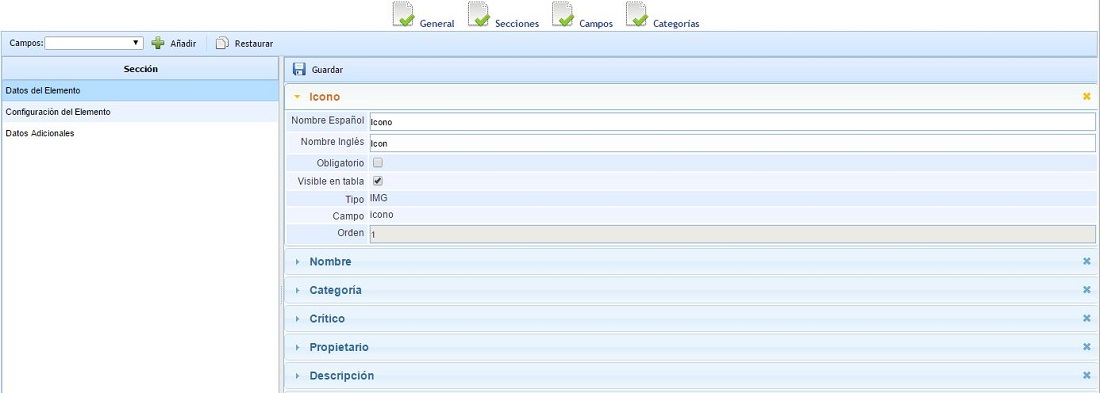
Na aba "Campos" será possível pressionar sobre qualquer uma das secções para personalizar os campos que cada uma delas conterá. Ao pressionar sobre a secção, são exibidos no lado direito da janela uma lista de campos. Pressionando sobre o campo, será possível ver a informação sobre o mesmo, variando em função do tipo de campo. A seguir detalha-se a informação que poderá encontrar nos diferentes campos, que, dependendo do tipo de campo, haverá mais ou menos informação.
-
Nome Espanhol: Permite estabelecer a etiqueta no idioma Espanhol que este campo terá no formulário do CI. Esta etiqueta será exibida quando o utilizador tiver configurado no seu perfil o idioma Espanhol.
-
Nome Inglês: Permite estabelecer a etiqueta no idioma Inglês que este campo terá no formulário do CI. Esta etiqueta será exibida quando o utilizador tiver configurado no seu perfil o idioma Inglês.
-
Principal: Atributo disponível apenas nos campos do tipo INPUT. Permite estabelecer qual será o campo principal dos CI’s que depois será exibido no restante da solução que se relacione com a CMDB. Apenas é permitido marcar um campo como Principal.
-
Obrigatório: Se esta caixa for marcada para o campo selecionado, ao registar a informação de um CI, esse campo não poderá ficar vazio, devendo ser preenchido antes de pressionar o botão "Guardar" do formulário do CI.
-
Visível na tabela: Se esta caixa for marcada para o campo selecionado, este campo poderá ser visualizado na tabela inicial da CMDB onde é exibida toda a lista dos CI’s.
-
Tipo: Dá a informação do tipo de elemento. Este campo é apenas informativo. O GlobalSuite vem com um conjunto de campos de cada tipo criados por padrão, não sendo possível alterar o tipo de um campo já criado.
-
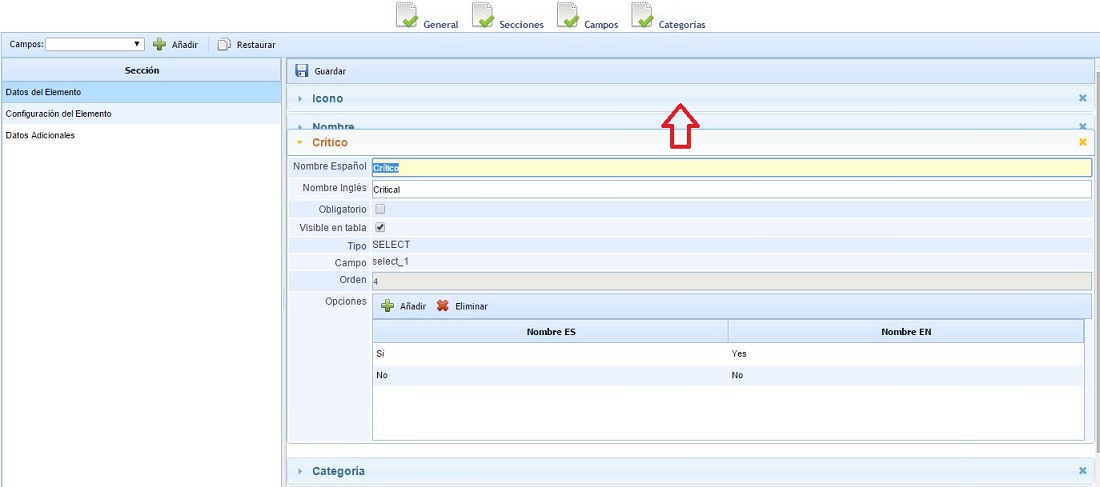
Ordem: Exibe um número que corresponde à ordem em que este campo será exibido no formulário do CI dentro da secção selecionada. Este campo é apenas informativo. Para alterar a ordem do campo, deve-se selecionar o cabeçalho do formulário deste campo e arrastar o campo até à posição desejada.
-
Opções: Consiste numa tabela para indicar as diferentes opções que serão permitidas ao utilizador selecionar nesse campo do formulário do CI. Disponível apenas nos campos do tipo SELECT.
Para criar novos campos adicionais em cada uma das secções, deve-se criar a secção sobre a qual se deseja criar o campo e, posteriormente, selecionar o tipo de campo no menu suspenso "Campos", para em seguida pressionar o botão "Adicionar". Os tipos de campos a incluir são os seguintes:
-
TEXT: Permite criar um campo do tipo texto cuja área de visualização será de múltiplas linhas de texto.
-
INPUT: Permite criar um campo do tipo texto cuja área de visualização será uma única linha de texto.
-
DATE: Permite criar um campo do tipo data.
-
SELECT: Permite criar um campo com múltiplas opções para selecionar uma delas.
-
CHECK: Permite criar um campo com uma caixa para marcar ou desmarcar a opção.
A aba "Secções" da configuração da CMDB permite adicionar novas secções ao formulário do CI, adicionais às 3 secções que vêm por padrão na configuração do GlobalSuite.
As opções disponíveis nesta janela são as seguintes:
-
Nova: Permite criar uma nova secção.
-
Eliminar: Permite eliminar uma secção existente. Deve-se primeiro selecionar a secção e, em seguida, pressionar o botão "Eliminar".
-
Subir: Permite aumentar a ordem em que a secção será exibida no formulário do CI. Deve-se primeiro selecionar a secção e, em seguida, pressionar o botão "Subir" o número de vezes desejado, até posicionar a secção na ordem desejada.
-
Descer: Permite reduzir a ordem em que a secção será exibida no formulário do CI. Deve-se primeiro selecionar a secção e, em seguida, pressionar o botão "Descer" o número de vezes desejado, até posicionar a secção na ordem desejada.

A tabela com a informação das secções é composta por 3 colunas, cujo detalhe é indicado a seguir:
-
Nome ES: Permite estabelecer a etiqueta para a secção em Espanhol.
-
Nome EN: Permite estabelecer a etiqueta para a secção em Inglês.
-
Expandido: Permite configurar as secções que se deseja que apareçam expandidas por padrão ao aceder ao formulário de um CI (opção Sim), ou seja, exibindo todos os seus campos, ou as secções que se deseja que apareçam contraídas, exibindo apenas o nome da secção, sendo necessário pressionar sobre o nome para visualizar os campos incluídos nessa secção (opção Não).
A aba "Categorias" permite configurar os campos que cada uma das categorias e/ou classes dos Elementos de Configuração da CMDB conterá.
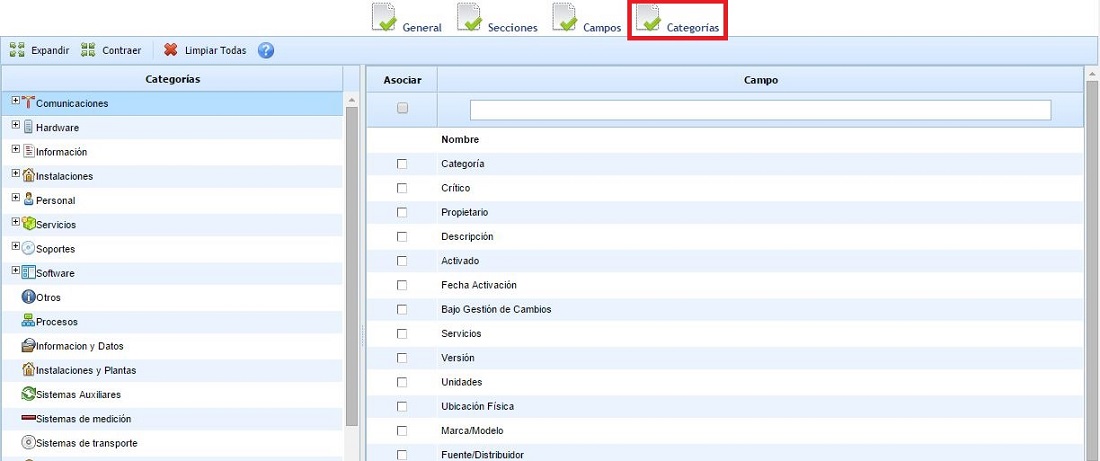
NOTA: Se uma categoria tiver todos os campos não selecionados, usará os campos da categoria pai, ou, se for o caso, da empresa. Em negrito são exibidos os campos obrigatórios que também estarão incluídos em todas as categorias.
Para personalizar os campos de uma categoria específica, deve-se selecionar a categoria e depois marcar os campos necessários. Lembre-se, se nenhum campo estiver marcado, serão utilizados os campos da categoria pai ou os configurados por padrão, não sendo necessário marcar todos os campos em todas as categorias, mas apenas naquelas categorias que se deseja personalizar.
Se desejar recuperar a configuração padrão, pode pressionar o botão "Limpar Todas", que eliminará todas as particularidades que tenham sido detalhadas nas categorias.