
A opção de Conformidade ENS permite gerir o estado de cumprimento das Medidas de Segurança e dos controlos estabelecidos nas diferentes avaliações da normativa, junto com o seu grau de aplicabilidade em função da Categorização do Sistema.
Lista de Avaliações de Conformidade
Ao aceder à opção, a ferramenta mostra uma lista das avaliações do ENS que foram estabelecidas, mostrando por defeito aquelas que se encontram ativas.
Unknown Attachment
Na tabela podem ser realizadas diferentes ações, entre elas:
-
Adicionar : Para criar uma nova Conformidade deverá pressionar o botão Adicionar.
Ao fazê-lo, abre-se uma janela modal com a lista de catálogos disponíveis para criar a avaliação.
Os catálogos que aparecem com borda verde indicam que já existe uma Conformidade criada a partir desse catálogo.
Unknown Attachment
-
Ver informação: Permite consultar o detalhe do catálogo de Conformidade e associar Elementos Relacionados. Mais informações em Informação de uma Conformidade
-
Editar nome de um catálogo: Permite modificar o nome do catálogo de Conformidade.
Ao selecionar esta opção, habilita-se a edição do nome para introduzir o novo valor. -
Eliminar : Permite eliminar uma ou várias avaliações do ENS, sendo possível a seleção múltipla.
-
Estados: Permite configurar os estados do catálogo. Mais informações em Configurar Estados
-
Duplicar : Permite Copiar uma avaliação do ENS com toda a sua informação para poder reutilizá-la.
-
Históricos :
-
Criar histórico: ao desativar o switch Ativa, a avaliação passa ao estado Histórico. Nesse momento, gera-se uma cópia histórica que já não poderá ser editada, conservando o nível de segurança e o grau de aplicabilidade de todas as medidas de segurança tal como se encontravam nesse momento.
-
Ativar uma avaliação: desde um catálogo em estado Histórico e ao voltar a acionar o switch, a avaliação é reativada. Isso permite recuperá-la como avaliação editável e continuar realizando alterações sobre ela.
-
-
Descarregar:
-
Relatório CSV : Será gerado um relatório com a lista de avaliações que coincidam com os filtros aplicados. O relatório estará disponível em Descargas Pendentes.
-
Avaliação ENS
Desde a lista, ao pressionar “Avaliar”, abre-se a vista onde são mostrados todos os requisitos do ENS de acordo com a versão selecionada da lista e o grau de aplicabilidade em função da Categorização do Sistema .
Unknown Attachment
Gestão de Requisitos
-
Grau: Campo automático que é calculado em função da Categorização do Sistema. É editável unicamente ao nível dos controlos (3º e 4º nível em avaliações de 2015 e 2022, respetivamente).
-
Estado Atual:
-
Campo editável unicamente ao nível de controlos, mediante um menu suspenso, que indica o estado dos requisitos ou controlos.
-
Campo automático unicamente ao nível de Medidas de Segurança (3º nível). Será exibida a etiqueta "Adequado" quando todos os controlos que Aplicam apresentarem um grau de completude de 100%.
Unknown Attachment
-
Os controlos que estão marcados como "Não Aplica" não serão considerados para calcular se a medida de segurança é "Adequada" ou não.
Na tabela podem ser realizadas diferentes ações, entre elas:
-
Associar Documentação : Permite associar um ou vários documentos do gestor documental às Medidas de Segurança ou requisitos do ENS. Para isso, deve-se selecionar a linha desejada e pressionar o botão "Associar documentação", que abrirá uma janela onde será exibida a árvore de documentos armazenados no Gestor Documental . Para associar a documentação, deve-se selecionar o(s) checkbox(es) dos documentos desejados.
Unknown Attachment
Uma vez associados os documentos, serão exibidos na coluna correspondente da medida de segurança ou requisito.
Unknown Attachment
-
Associar Controlo : Permite associar um ou vários controlos registados em Gestão de Controlos ou no Plano de Plano de Adequação ENS , aos requisitos para evidenciar a implementação dos mesmos. Para isso, deve-se selecionar a linha desejada e pressionar o botão "Associar Controlo", que abrirá a seguinte tela:
Unknown Attachment
Para associar um ou vários controlos, deve-se selecionar o(s) checkbox(es) dos controlos desejados e pressionar o botão Voltar ou fechar a janela.
Caso deseje eliminar uma associação, o utilizador deve aceder à lista de controlos, desmarcar o(s) checkbox(es) desejados e pressionar o botão Voltar ou fechar a janela.
Unknown Attachment
-
Expandir : Permite expandir a lista de ações.
-
Contrair : Permite contrair a lista de ações.
-
Voltar : Ao pressionar o botão, permite voltar à vista da Lista de avaliações de Conformidade.
-
Data Fim : Campo para indicar a data de revisão das Medidas de Segurança.
-
Descarregar
-
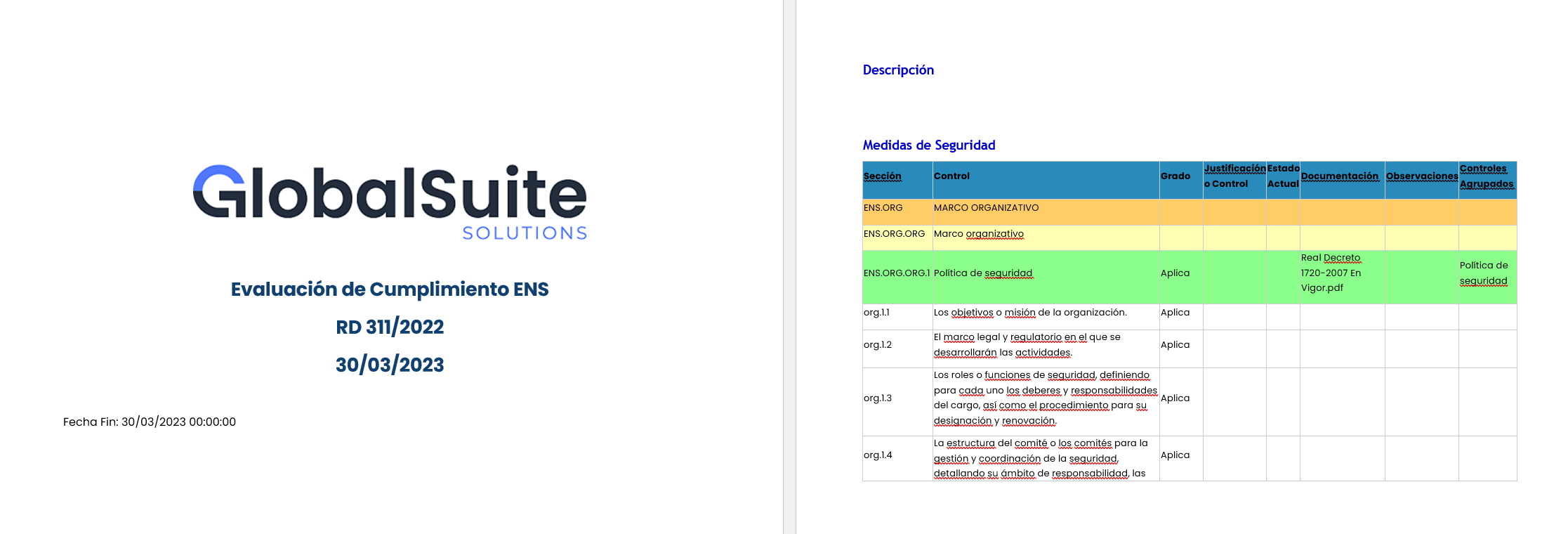
Relatório Docx: Será gerado um relatório com toda a informação da avaliação. O relatório estará disponível em Descargas Pendentes.
-
-
Filtros :
-
Além de poder filtrar por Medidas de Segurança, é possível realizar filtros por ações de forma independente na seção Pesquisa de ações.
Unknown Attachment
-
-
Visibilidade de colunas: É possível realizar um a juste de visibilidade de colunas, podendo adicionar ou ocultar as desejadas, clicando com o botão direito na cabeçalho da tabela.
Unknown Attachment