Neste artigo tratamos de como criar, organizar e acompanhar projetos no GlobalSuite®, definindo equipas de trabalho, tarefas e fases, configurando modelos predefinidos, gerindo calendários e históricos e encerrando projetos uma vez concluídos.
Índice
A secção de Projetos é uma área transversal, comum a todos os módulos do GlobalSuite®, à qual se pode aceder a partir de qualquer um dos menus (Home, Início, etc.). A sua função consiste em facilitar a organização, a gestão e o acompanhamento de projetos.

1. Equipa de Trabalho
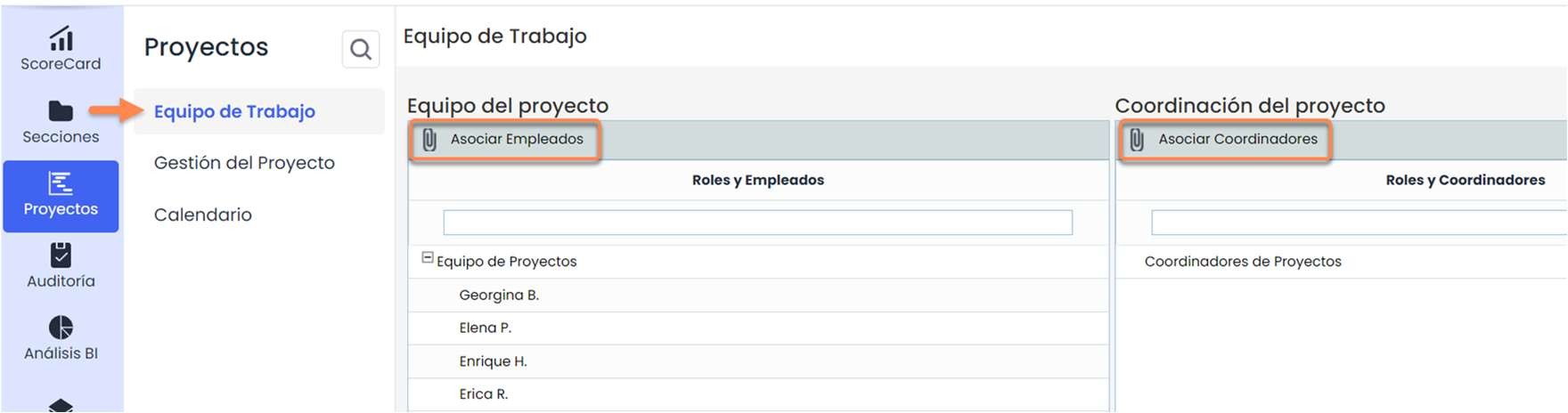
Esta opção permite definir equipas de trabalho e de coordenação. A definição de ambas é realizada a nível de Papéis, pelo que será necessário
selecionar os papéis existentes, editar papéis em Início > Gestão de Papéis ou definir novos papéis em Definições > Configuração Geral > Configuração de Papéis .
Os colaboradores introduzidos na " Equipa de Trabalho", serão os que poderão ser atribuídos a tarefas dentro do Projeto.
2. Gestão do Projeto
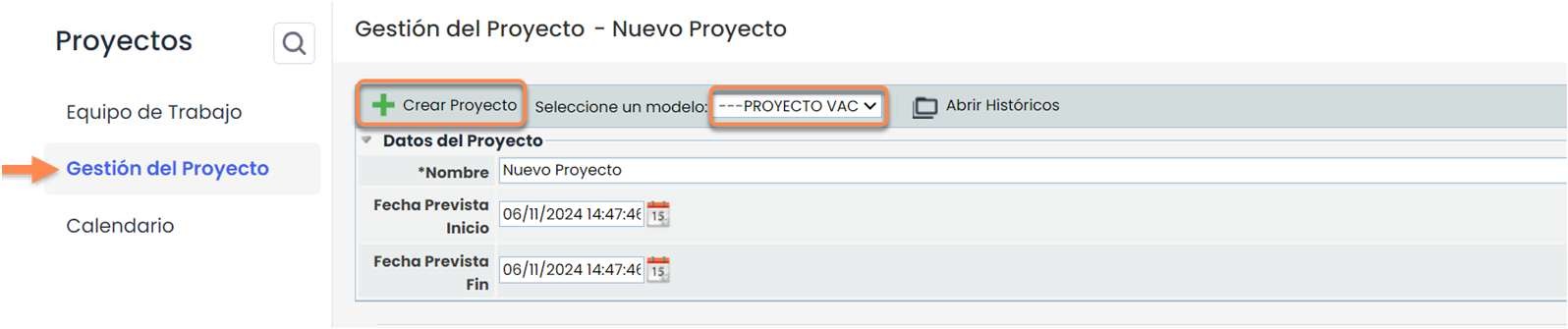
Nesta tela será possível criar um projeto e geri-lo. Quando se acede pela primeira vez, será necessário definir o projeto especificando: nome e datas previstas de início e fim. Além disso, haverá a possibilidade de escolher entre criar um projeto vazio para ajustá-lo às necessidades do projeto ou selecionar um modelo pré-configurado (ver ponto “ 3. Definições: Projetos” deste guia). Para começar, deve-se dirigir a Projetos> Gestão de Projetos , selecionar um modelo e/ou clicar diretamente em Criar Projeto.

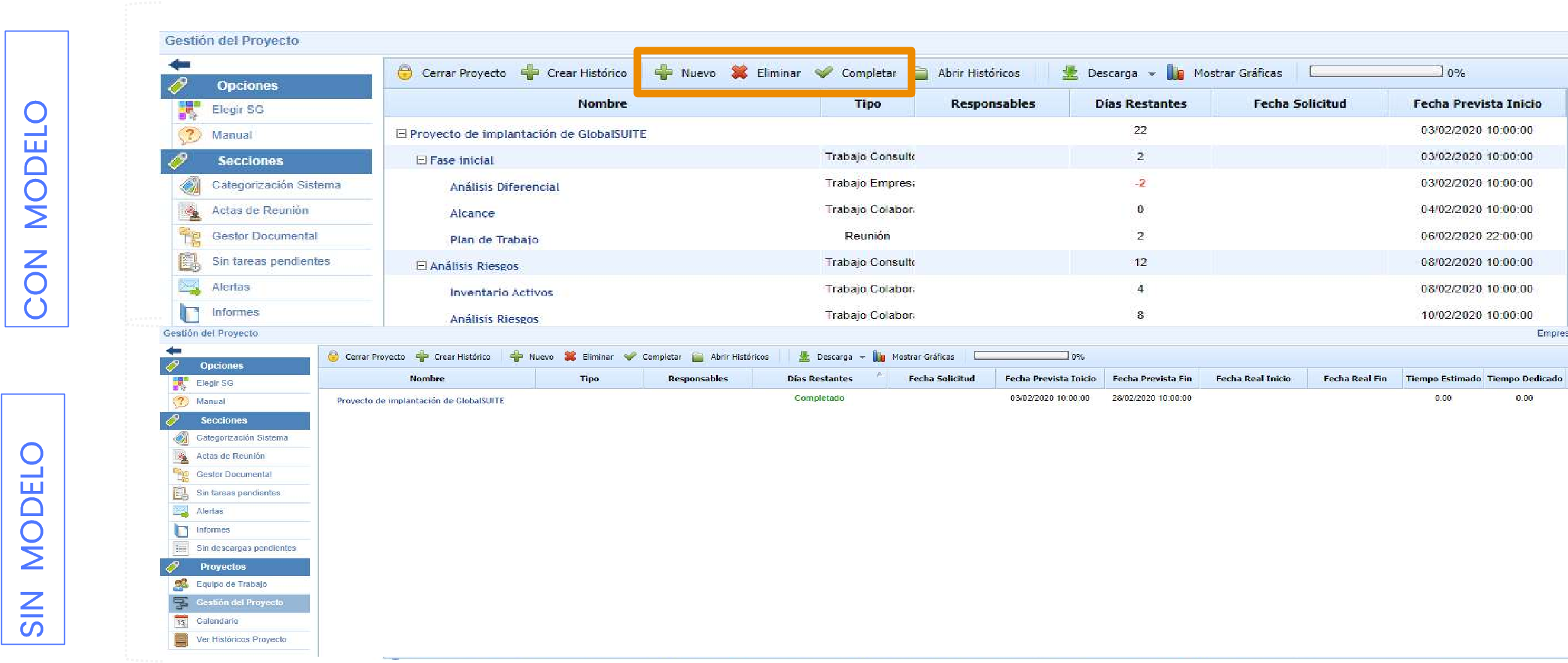
Ao criar um projeto, esta secção mostrará a partir desse momento o modelo com as tarefas a completar ou um espaço de trabalho vazio se nenhum modelo tiver sido selecionado. Será possível criar novas fases ou tarefas, selecionando em primeiro lugar aquela da qual estas irão depender; eliminar as existentes ou marcá-las como concluídas (sempre que uma tarefa for concluída, automaticamente serão concluídas todas as suas subtarefas).
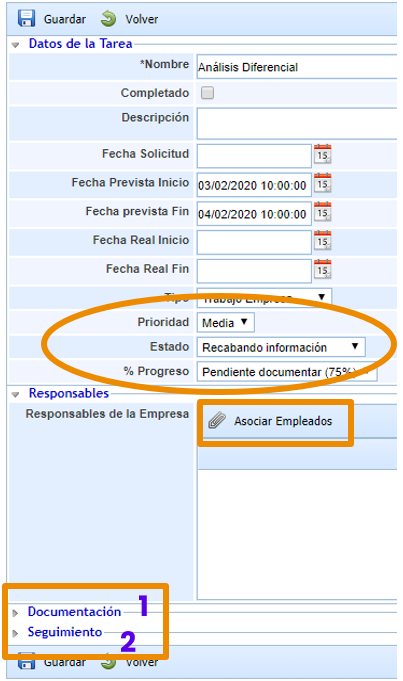
Para editar uma tarefa, será necessário aceder à sua ficha clicando no nome.
Será possível preencher todos os campos visíveis na secção “ Dados da Tarefa”, embora o único obrigatório esteja marcado com um asterisco (*).
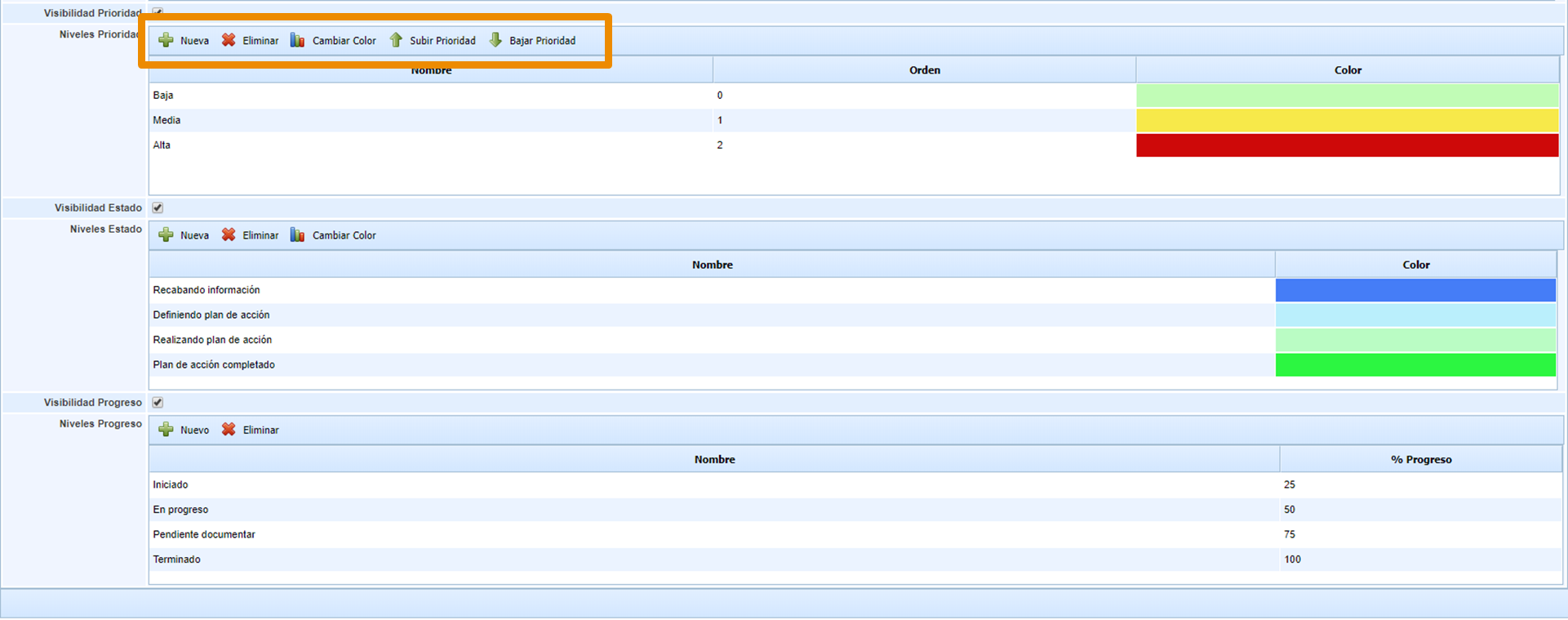
Os campos de Prioridade, Estado e % Progresso podem ser ativados/desativados, devendo-se editar as opções disponíveis em Definições (ver ponto “ 3. Definições: Projetos ” deste guia).
Também será possível associar a tarefa aos colaboradores que estejam registados em Gestão > Colaboradores .
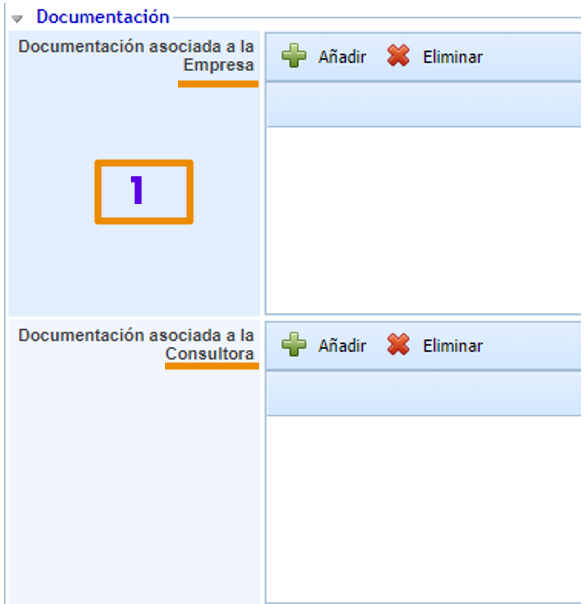
Na secção de Documentação será possível especificar os documentos disponíveis para realizar a tarefa. Existe a possibilidade de diferenciar os documentos fornecidos pela própria empresa daqueles fornecidos pela empresa consultora, se houver.
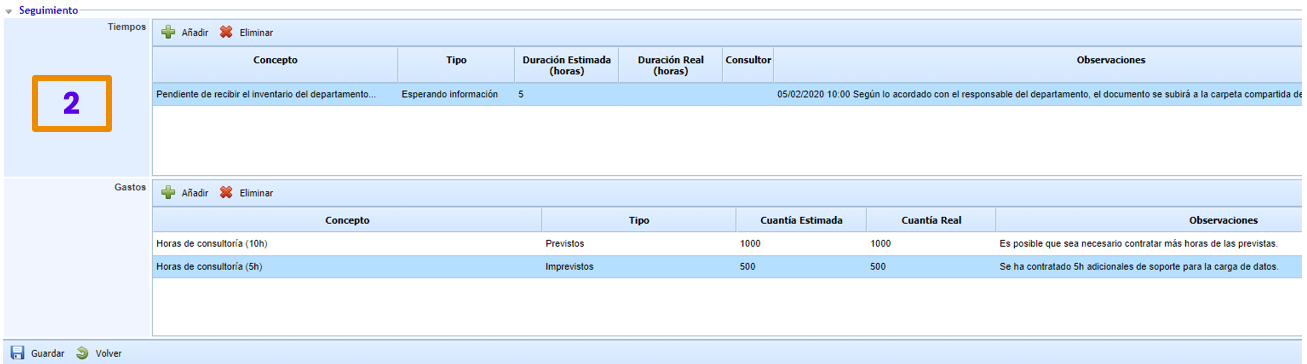
Os campos da secção de Acompanhamento são opcionais, podendo ser editados ou ocultados em Definições (ver ponto “ 3. Definições: Projetos” deste guia).
Existe a opção de informar os tempos e os custos incorridos ao realizar uma tarefa.
Voltando à lista de Gestão do Projeto serão visíveis as alterações realizadas no formulário.
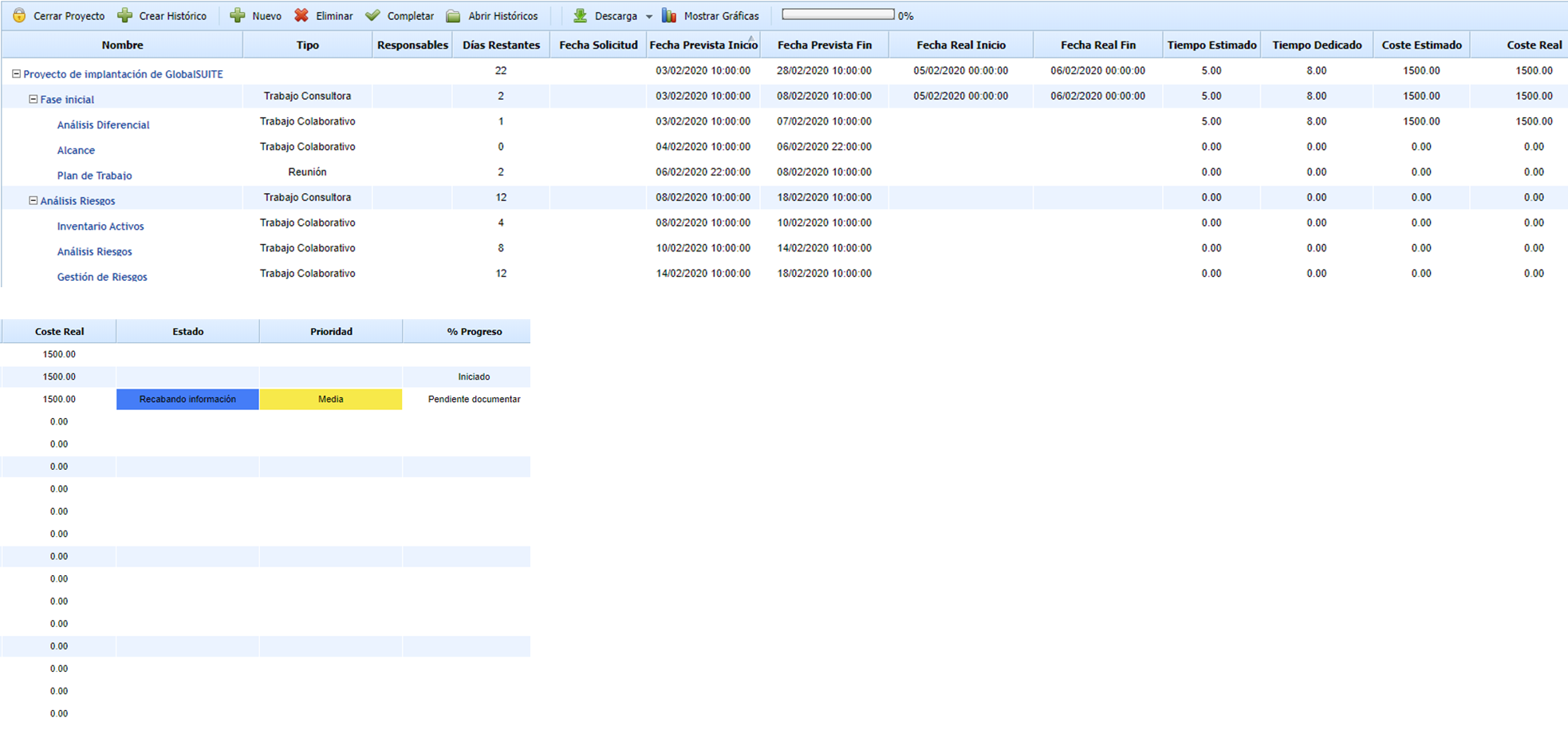
Nas opções disponíveis também estão incluídas Mostrar gráficos e Download, que permitem visualizar o estado do projeto e exportar as informações em diferentes formatos.

Clicando em Mostrar Gráficos será possível visualizar o estado das tarefas.
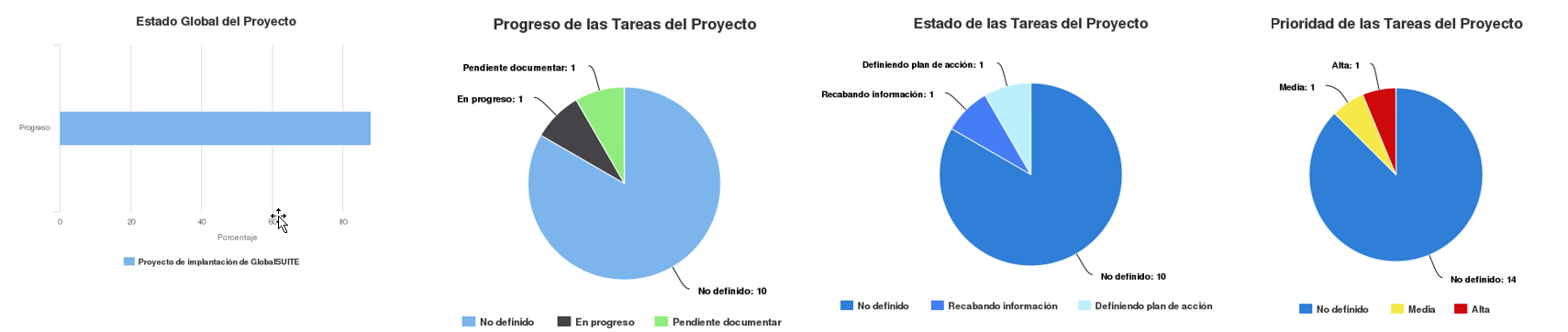
O botão Download permitirá gerar um arquivo Excel ou PDF com os dados do projeto que aparecem nesta tela.
3. Definições: Projetos

Na secção de Definições existe a opção de configurar alguns dos campos da ficha de tarefas de um projeto e também de estabelecer modelos de projetos.
Configuração
Sempre que uma caixa estiver marcada, a opção estará disponível na ficha das tarefas de um projeto.
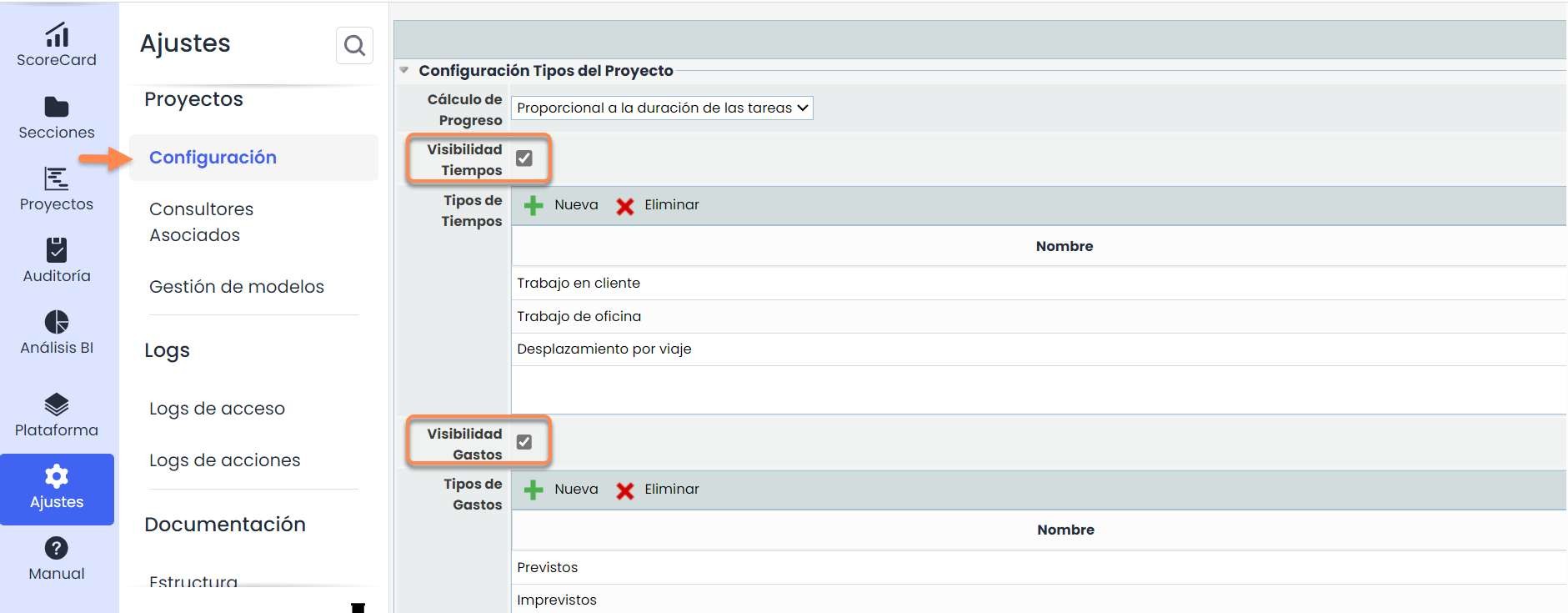
No caso das opções ativas, será necessário definir os níveis ou tipos que possam ser selecionados no momento de preencher a ficha. Será possível criar novos níveis e/ou tipos ou eliminar os existentes, e/ou atribuir-lhes uma cor ou alterar os seus níveis de prioridade quando estas opções estiverem disponíveis.
Gestão de Modelos
Na lista de modelos será possível adicionar alguns dos que vêm definidos por padrão (em função do tipo de utilizador) ou configurar um desde o início clicando em Novo.

Os modelos servirão como guia pré-configurada e, além de poupar tempo, permitirão a criação de projetos com estruturas semelhantes.
Para aceder ao modelo será necessário clicar no nome.

Uma vez dentro, será visível o modelo de tarefas e subtarefas, o tipo e a duração expressa em %. Será possível adicionar, subir ou descer tarefas dentro da árvore, bem como alterar o tipo e a percentagem de duração clicando duas vezes sobre esses campos. Tenha em conta que as percentagens das subtarefas devem somar 100% entre todas e, por sua vez, as percentagens das tarefas também devem somar 100% em relação ao projeto.
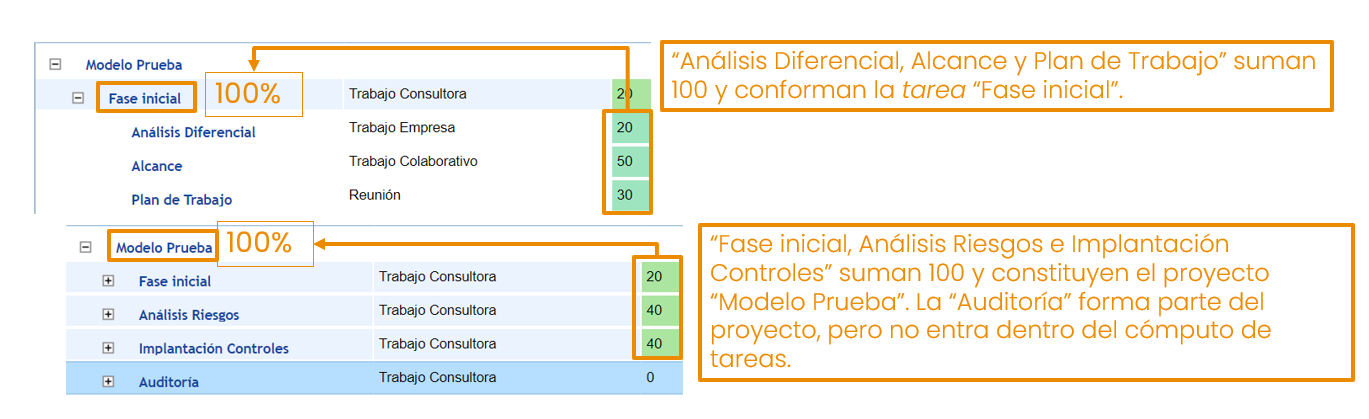
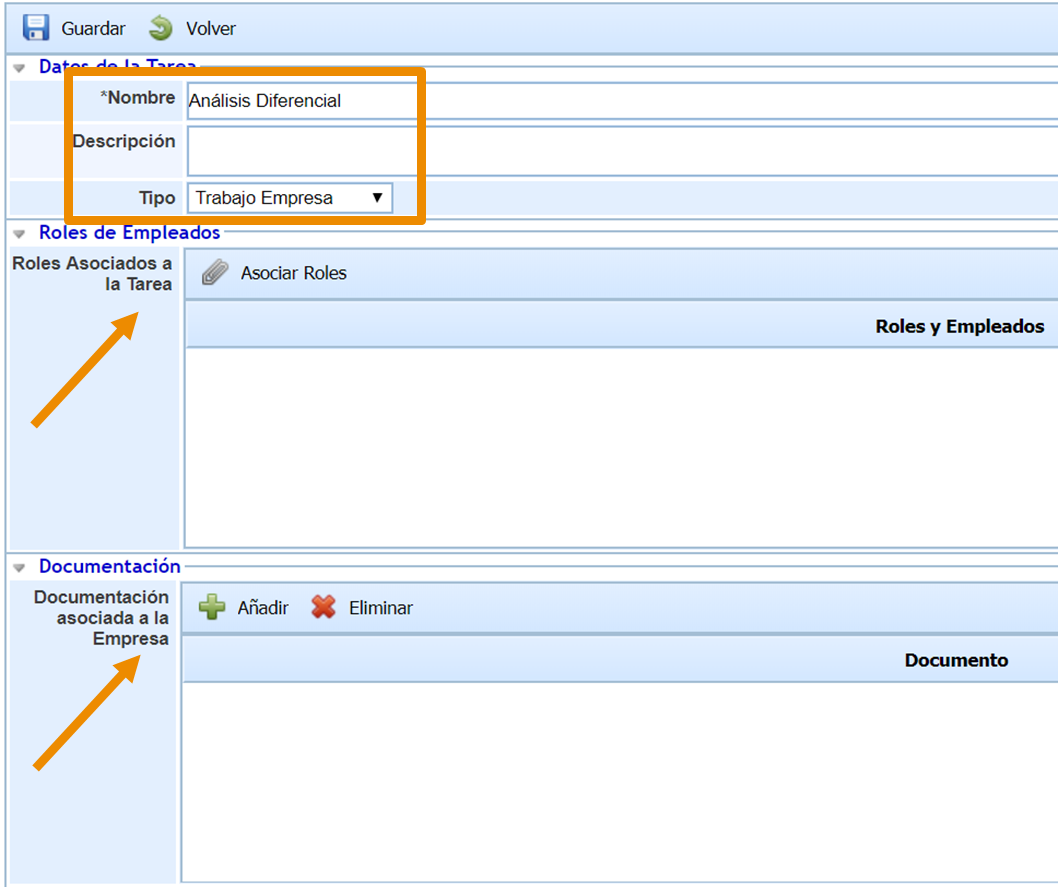
Clicando no nome de uma tarefa/subtarefa, será possível aceder à sua ficha e realizar uma pré-configuração do tipo de tarefa, papéis e documentação associados. Também será possível editar o nome e adicionar uma descrição da tarefa.
4. Calendário
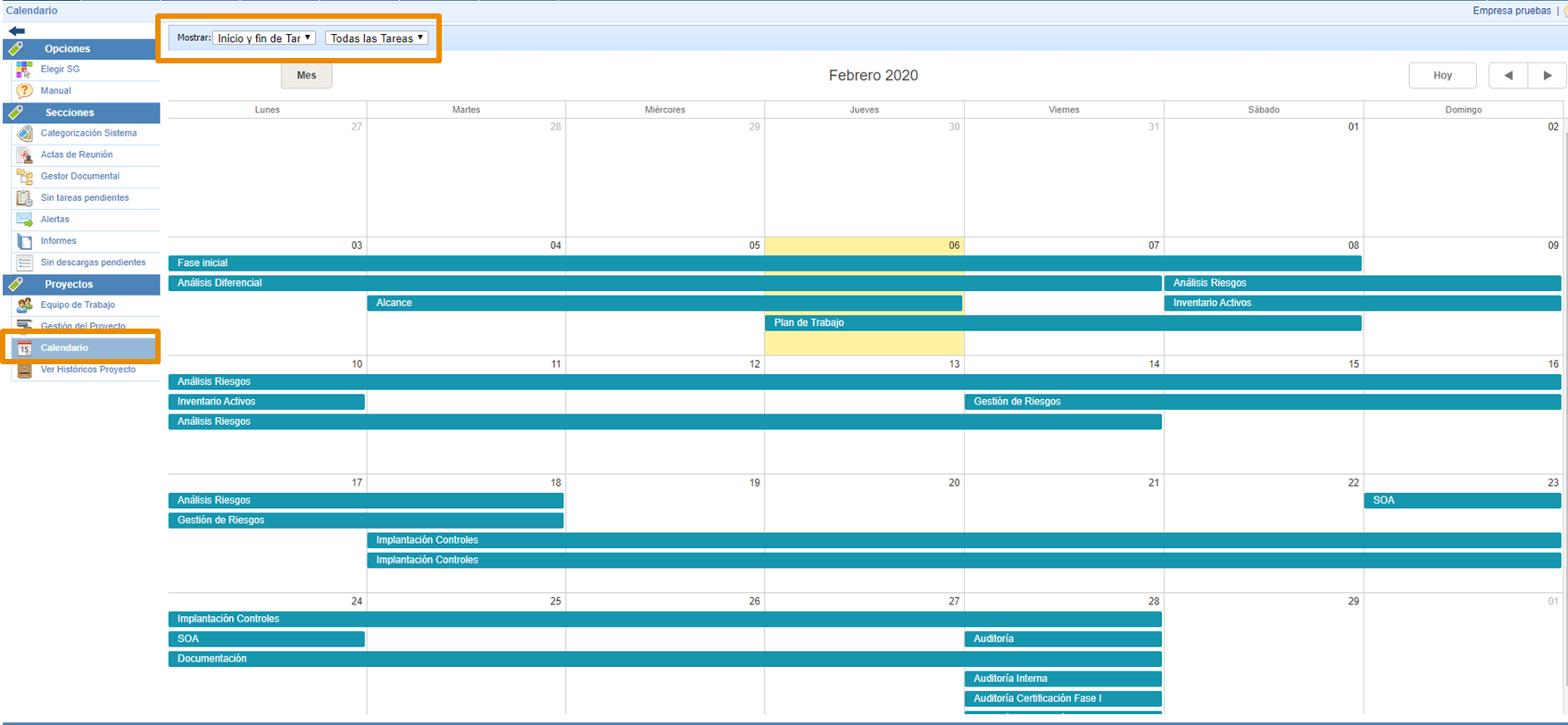
Na secção de Calendário será visível a programação de todas as tarefas e será possível filtrar para que apareçam o início e o fim de cada uma, apenas o início ou apenas o fim. Além disso, será possível decidir se se deseja ver todas as tarefas do projeto ou apenas as que correspondem ao utilizador.
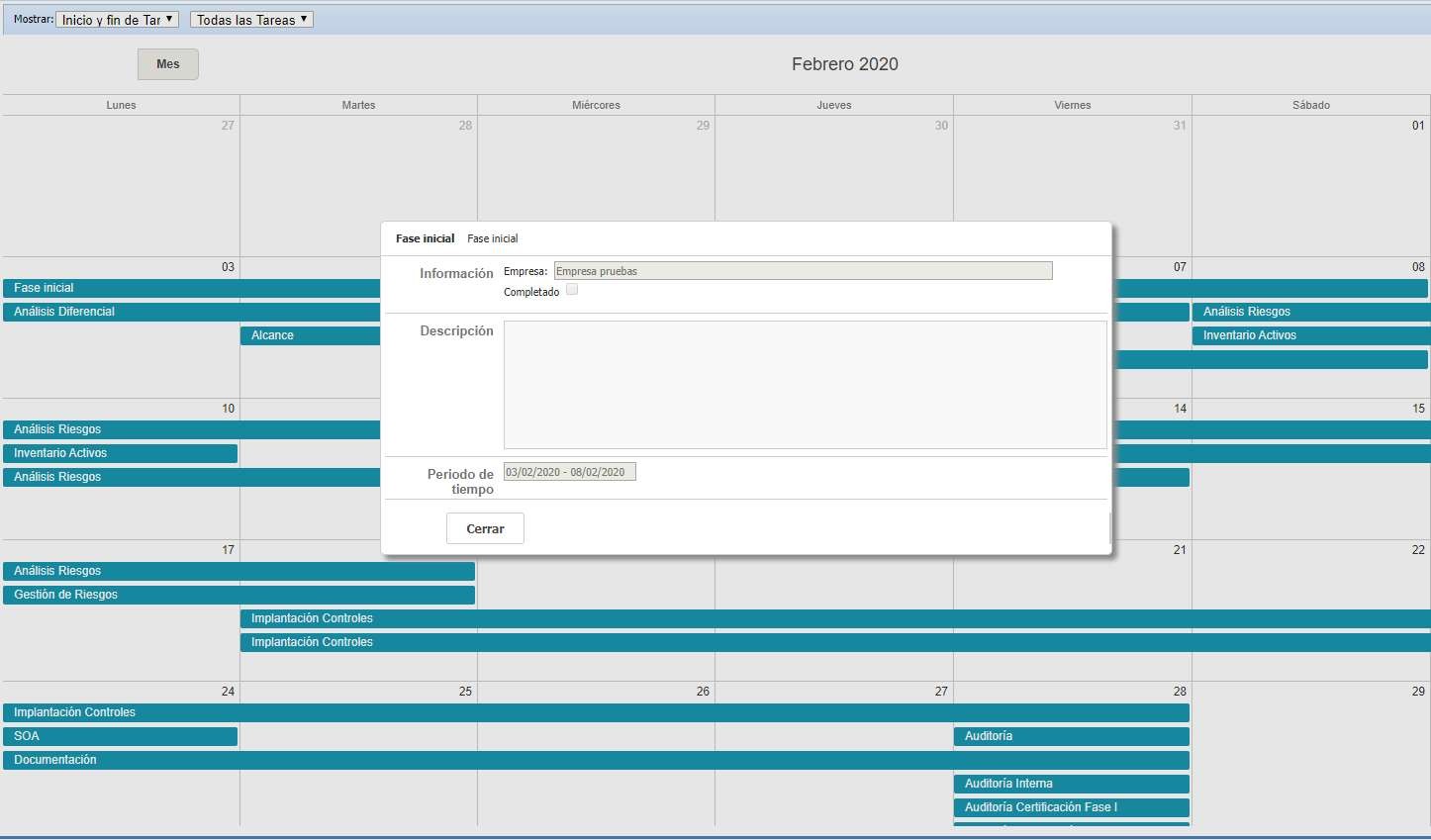
Ao clicar duas vezes numa tarefa, aparecerá um pop-up com os dados essenciais da mesma.
5. Históricos
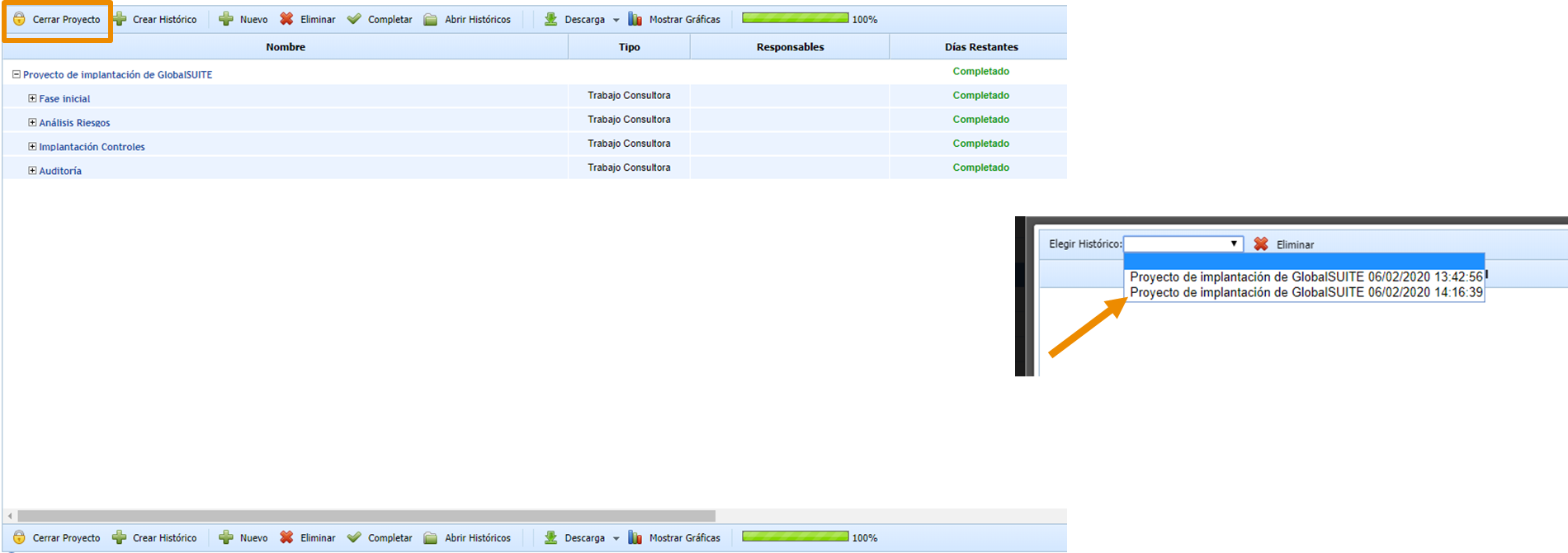
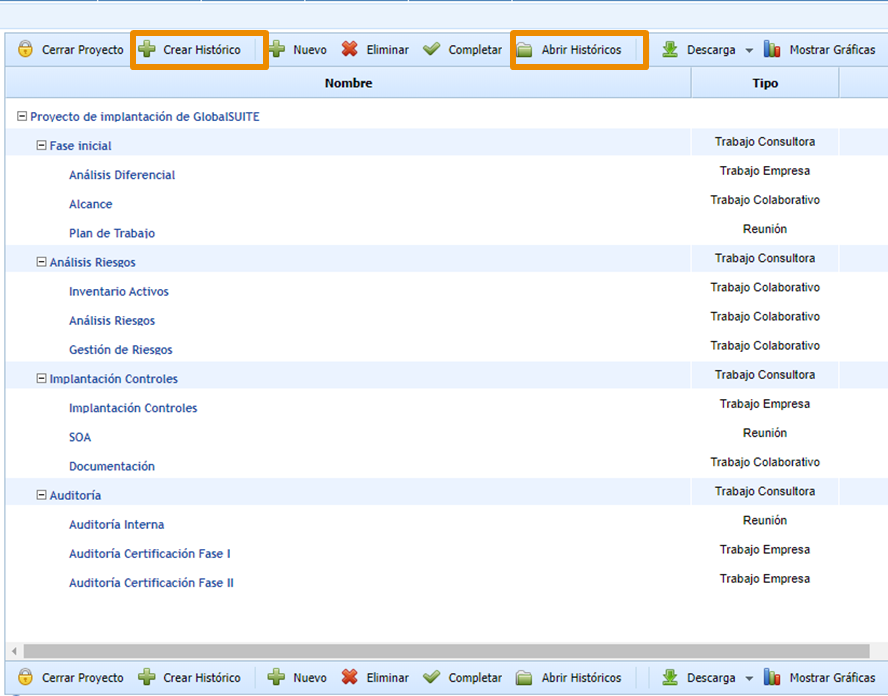
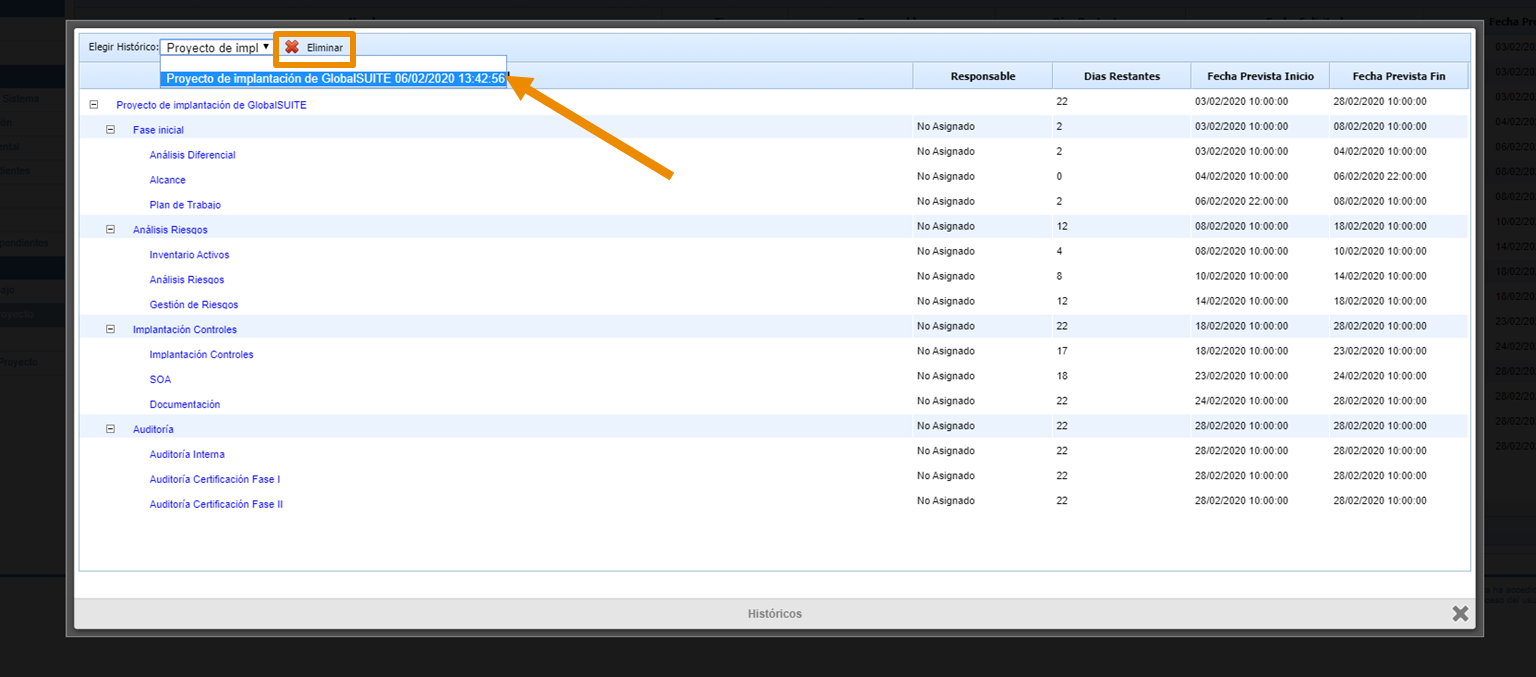
Existe a possibilidade de realizar uma cópia do estado em que se encontra um projeto num determinado momento através do botão Criar Histórico . Desta forma, será possível acompanhar o progresso das tarefas do projeto. Podem ser criados tantos históricos quanto necessário e consultá-los através do botão Abrir Históricos dentro da opção de Gestão de Projetos.
6. Históricos do Projeto
Em ambos os casos aparecerá um pop-up. Será necessário selecionar no menu suspenso o histórico que se deseja consultar. Clicando nas diferentes tarefas será possível aceder às suas fichas. Também será possível eliminar os históricos selecionados.
7. Finalização do Projeto
Uma vez concluídas todas as tarefas do projeto, será necessário clicar em Encerrar Projeto. Este será removido da tela de Gestão de Projetos e passará para o histórico.