Este tutorial descreve as principais opções de Configuração Geral do GlobalSuite®, que permitem adaptar a plataforma à estrutura organizativa, operacional e normativa da empresa.
No guia são resumidas as configurações disponíveis para o gestor documental, a estrutura organizativa, a gestão de listas e papéis, as partes interessadas, as etiquetas e evidências, a configuração de normas e a personalização do envio de e-mails.
Índice
Gestor Documental
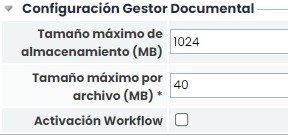
Esta secção permite configurar aspetos específicos do Gestor Documental:
-
Tamanho máximo de armazenamento (MB): Permite estabelecer o limite de armazenamento (Megabytes) do gestor documental. Este limite só pode ser modificado pelo departamento de CSC do GlobalSuite®, que corresponde ao licenciamento contratado.
-
Tamanho máximo por ficheiro (MB): É o tamanho máximo que um ficheiro pode ter para ser carregado no GlobalSuite®.
-
Ativação Workflow: Permite ativar a funcionalidade de workflows de gestão documental.
Níveis da Estrutura Organizativa

Esta opção oferece a possibilidade de estabelecer os níveis existentes para a definição da estrutura organizativa da organização. Para isso, são estabelecidas as seguintes opções:
-
Novo Nível: Permite inserir uma nova entrada na tabela para a definição de uma unidade estrutural. Para modificar o nome, deve-se clicar duas vezes sobre a célula e incluir o nome desejado.
-
Eliminar: Permite eliminar uma entrada da tabela. Para isso, deve-se selecionar a entrada e clicar no botão para suprimir o nível.
-
Subir Nível: Oferece a possibilidade de elevar um ou vários níveis hierarquicamente de uma entrada já definida.
-
Descer Nível: Oferece a possibilidade de descer um ou vários níveis hierarquicamente de uma entrada já definida.
NOTA: A definição de elementos da estrutura organizativa é realizada na opção Início> Estrutura Organizativa
Gestão
Esta secção permite a parametrização de listas suspensas localizadas nas opções do menu Gestão.
Áreas afetadas: Permite ao utilizador incorporar diferentes áreas afetadas que poderão ser atribuídas aos tickets. Utilizando os botões ‘Nova’ e ‘Eliminar’ é possível criar novas áreas ou eliminar as áreas já existentes, bem como editar o seu nome clicando duas vezes sobre a linha.
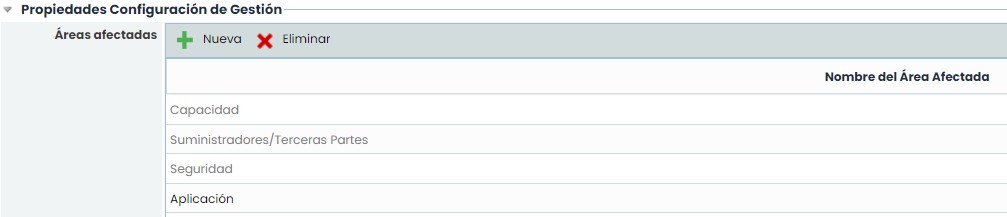
A ferramenta propõe por padrão as áreas de Capacidade, Fornecedores, Segurança, Disponibilidade em função dos módulos habilitados. Estas áreas não podem ser modificadas nem eliminadas, pois estão relacionadas com opções do GlobalSuite® para fornecer funcionalidade específica. Em concreto:
-
Capacidade: As incidências, não conformidades e indicadores que têm esta área atribuída poderão ser consultados nos planos de capacidade elaborados na opção 'Capacidade' do menu 'Planos'.
-
Fornecedores/Terceiras Partes: As incidências, não conformidades e indicadores que têm esta área atribuída poderão ser associados a um fornecedor registado na opção 'Fornecedores' do menu 'Início'. Uma vez registado um fornecedor, no formulário de cada fornecedor será possível consultar todas as incidências e não conformidades atribuídas durante a avaliação, bem como visualizar o gráfico do indicador relacionado.
-
Segurança: Todos os tickets podem ser atribuídos a esta área para indicar que se trata de um ticket relacionado com a segurança.
-
Disponibilidade: As incidências, não conformidades e indicadores que têm esta área atribuída poderão ser consultados nos planos de disponibilidade elaborados na opção 'Disponibilidade' do menu 'Planos'.
-
Tipos de telefones de Empregados: Permite criar diferentes tipos de telefones para identificar o telefone de cada empregado (fixo, pessoal, móvel, trabalho, etc.). Os tipos configurados nesta tabela aparecem no formulário de Empregados, onde para cada empregado é permitido criar mais de um telefone. Utilizando os botões 'Novo' e 'Eliminar' é possível criar novos tipos ou eliminar os tipos já existentes, bem como editar o seu nome clicando duas vezes sobre a linha.

Atas de Reunião
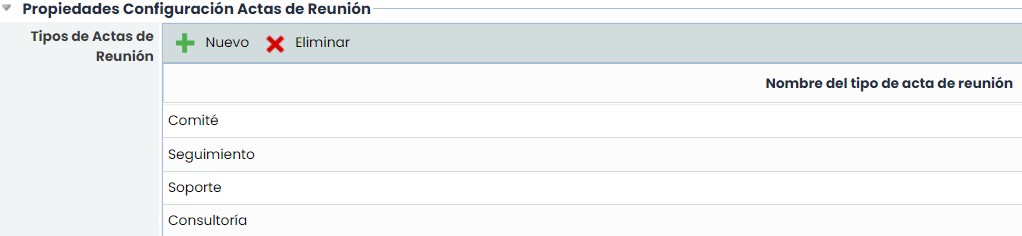
A secção de configuração de atas de reunião permite parametrizar as diferentes tipologias de atas de reunião. O GlobalSuite® identifica por padrão comité, acompanhamento, suporte, consultoria e auditoria, mas é possível adicionar novas ou eliminar clicando nos botões ‘Novo’ e ‘Eliminar’.
Papéis e Responsabilidades
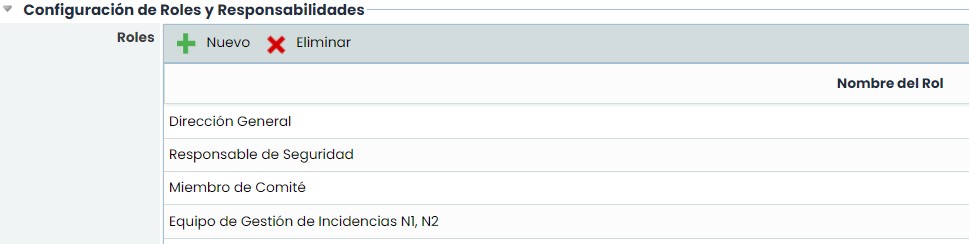
A definição de papéis e responsabilidades é parte fundamental dos sistemas de gestão. Para isso, a plataforma possibilita definir os papéis existentes na organização, que serão os responsáveis pela gestão do sistema.
Para adicionar novos papéis, clica-se no botão ‘Novo’. Para eliminar um papel, seleciona-se a linha desejada e clica-se no botão ‘Eliminar’.
Partes Interessadas
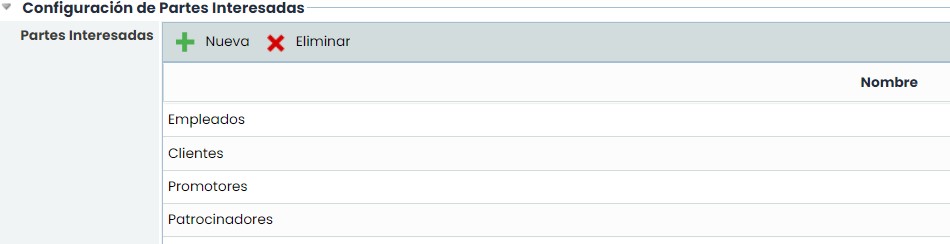
Partes Interessadas: Esta tabela contém as partes interessadas da organização, que poderão ser associadas aos processos de negócio definidos na ferramenta. A tabela permite as seguintes ações:
-
Nova: Permite inserir uma parte interessada na tabela.
-
Eliminar: Permite eliminar uma ou várias partes interessadas na tabela. Para isso, deve-se selecionar a linha ou linhas desejadas e clicar no botão ‘Eliminar’.
Etiquetas
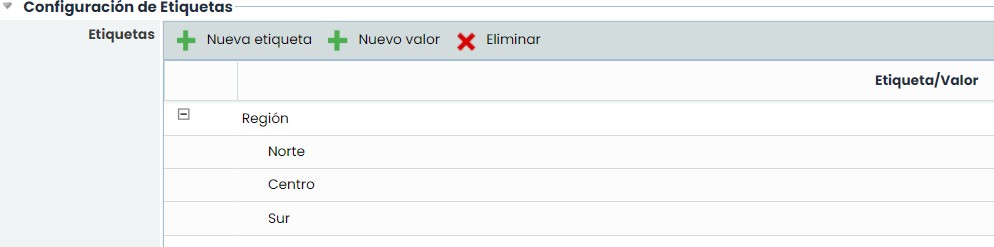
Esta secção está disponível apenas para empresas que possuam subentidades. As empresas que tenham uma única entidade não verão esta secção visível.
Esta tabela permite definir um conjunto de etiquetas que poderão ser associadas às subentidades. Uma etiqueta é um campo adicional que se associa à entidade, para definir qualquer parâmetro que desejemos. Uma subentidade poderá ter uma ou várias etiquetas, com os valores correspondentes. A tabela permite as seguintes ações:
-
Nova etiqueta: Este botão permite criar uma nova etiqueta. O nome da etiqueta pode ser editado clicando duas vezes sobre o nome.
-
Novo valor: Este botão permite criar um valor para uma etiqueta. Para isso, deve-se selecionar previamente a etiqueta desejada e clicar no botão. Os valores das etiquetas podem ser editados clicando duas vezes sobre o nome.
-
Eliminar: Permite eliminar uma etiqueta ou um valor da tabela, selecionando a linha desejada e clicando no botão.
Evidências
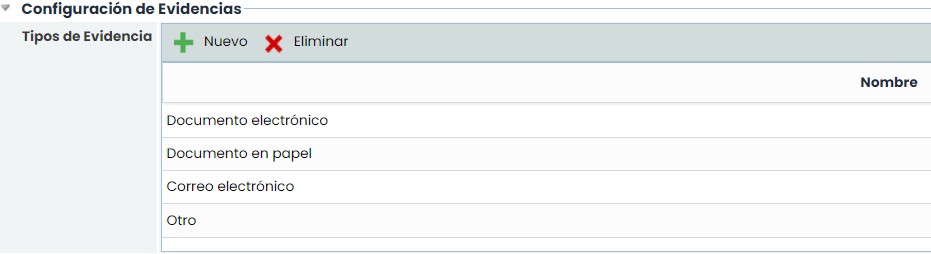
Esta secção está disponível apenas para as empresas que dispõem da opção "Gestão de Evidências", dependendo dos módulos contratados. As empresas que não têm essa opção não verão esta secção visível.
A tabela permite criar tipos de evidência, que estarão disponíveis para associação com as evidências registadas na ferramenta. A tabela permite as seguintes ações:
-
Novo: Este botão permite criar uma nova linha na tabela.
-
Eliminar: Permite eliminar um ou vários tipos na tabela. Para isso, deve-se selecionar a linha ou linhas desejadas e clicar no botão ‘Eliminar’.
Configuração de Normas

Esta secção serve para listar as Normas que a sua empresa tem em vigor. Estas normas configuradas aparecerão como opção ao escolher o Sistema de Gestão (SG) nas opções de Início > Âmbito e Planos > Auditorias.
Esta secção permite as seguintes ações:
-
Configuração manual das normas: Este campo permite que a configuração das normas seja realizada a partir da tabela inferior. Caso esteja desativado, não será possível configurar.
-
Novo: Este botão permite criar uma nova linha na tabela. O nome da norma pode ser editado clicando duas vezes na linha correspondente.
-
Eliminar: Permite eliminar um ou vários tipos na tabela. Para isso, deve-se selecionar a linha ou linhas desejadas e clicar no botão ‘Eliminar’.
-
Alterar URL: Serve para modificar o campo URL (link ou endereço web da norma).
-
Os campos de Nome/Código (campo principal), Título (descrição ou nome extenso da norma) e Publicação (período em que a norma foi publicada) podem ser editados clicando duas vezes. O check da coluna Ativa serve para indicar se a norma está vigente na empresa.
HTML de envio de e-mails

Para aceder a esta opção, deve-se entrar na opção de correio que se encontra na parte superior.
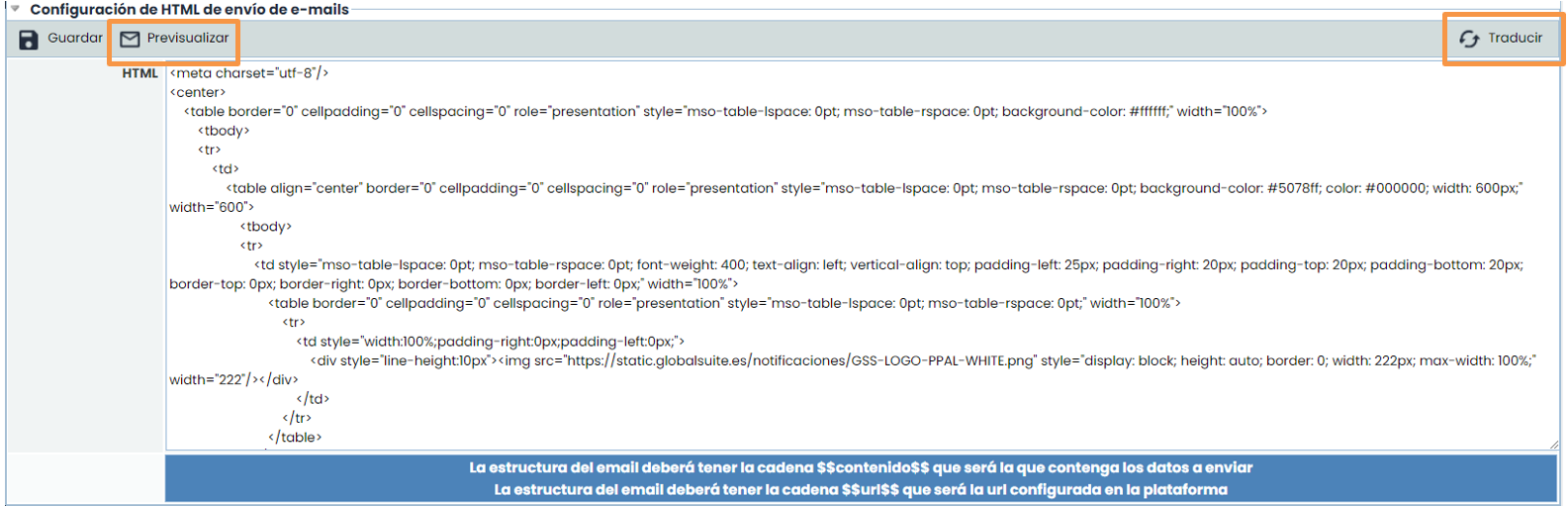
Esta opção oferece a possibilidade ao utilizador de parametrizar o formato de envio de notificações realizadas pela plataforma. Por padrão, o GlobalSuite oferece um formato específico, que pode ser modificado para o formato desejado. Caso o formato padrão seja modificado, não se deve esquecer de incluir, em algum lugar do formato, a cadeia de caracteres $$conteúdo$$, pois é a cadeia que a ferramenta utiliza para incorporar o conteúdo correspondente à notificação enviada. Clicando em Traduzir, é possível adicionar a mensagem em outros idiomas contratados na plataforma. O botão ‘Pré-visualizar’ permite ao utilizador ver como as notificações serão exibidas aos utilizadores.