Este tutorial explica, passo a passo, como criar e configurar os planos de recuperação no GlobalSuite®, dentro do módulo de Continuidade de Negócio.
Neste guia detalha-se o processo para definir sequências de recuperação públicas e privadas, criar e configurar as tarefas e subtarefas associadas, estabelecer dependências e responsáveis, e associar as sequências aos planos de continuidade.
Além disso, explica-se como definir os critérios de ativação, configurar os relatórios dos planos de recuperação, personalizar as seções do documento, e gerar visualizações prévias ou modelos reutilizáveis para outros planos da organização. As imagens e exemplos do documento mostram como organizar hierarquicamente as tarefas e gerar relatórios dinâmicos com formato personalizado.
Fases para a configuração inicial do Sistema de Continuidade
1. Introdução
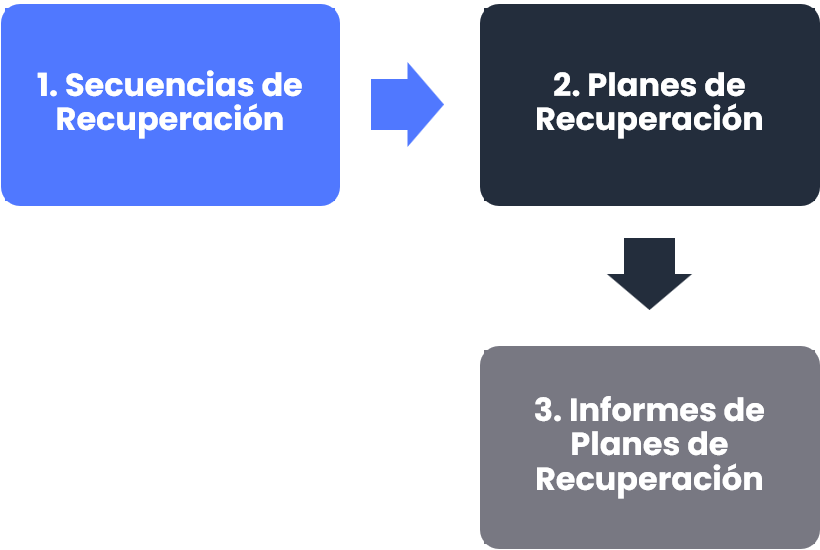
A definição dos planos de recuperação é realizada em Planos > Planos de Recuperação . Esta opção permitirá definir formalmente os diferentes planos de recuperação que poderão estar associados aos planos de continuidade do sistema de gestão.
Os planos de recuperação serão compostos por Sequências de Recuperação. Uma Sequência de Recuperação é um conjunto de tarefas que determinam a realização de uma ação. Existem dois tipos de Sequências:
-
Públicas: Sequências que podem ser compartilhadas e reutilizadas em mais de um plano de recuperação. São definidas uma vez e podem ser usadas em todos os planos.
-
Privadas: Sequências que só serão utilizadas em um plano e não são visíveis para reutilização em vários planos.
2. Sequências de Recuperação – Públicas
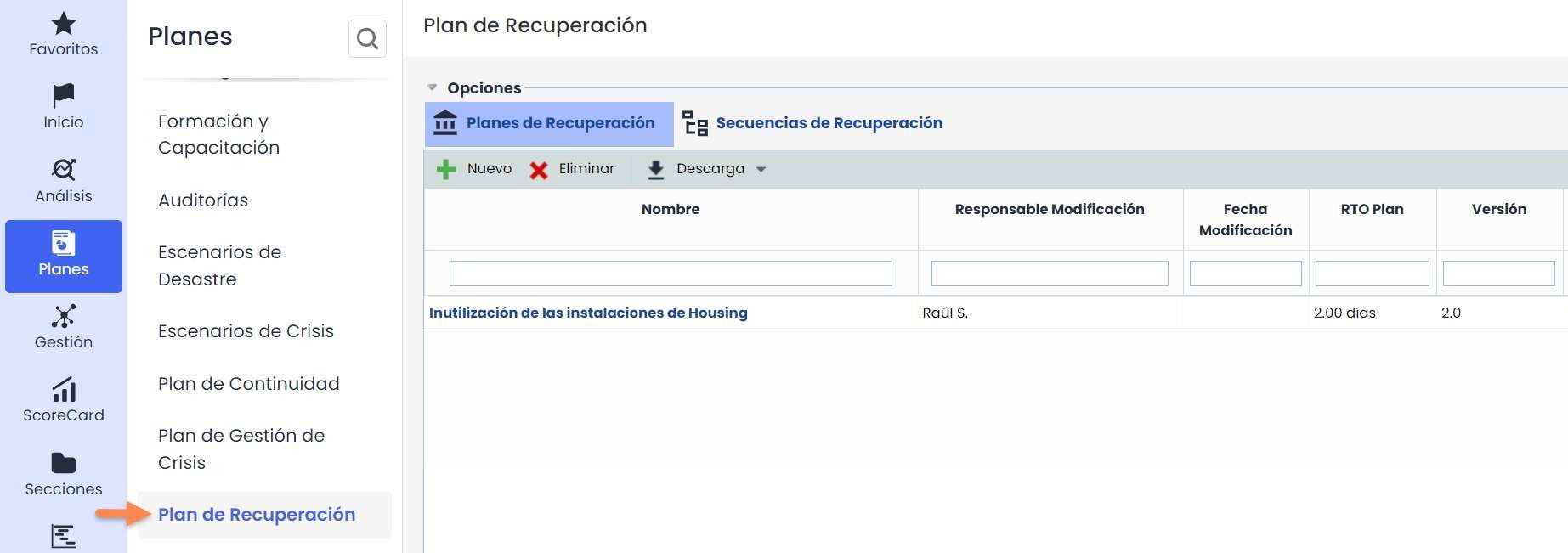
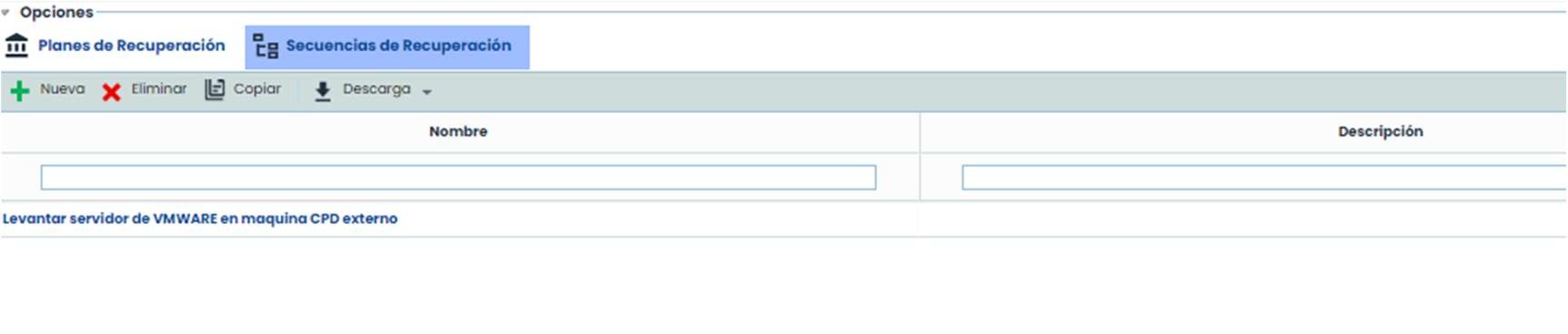
Nesta opção serão definidas as sequências de recuperação públicas. Posteriormente veremos as sequências de recuperação privadas.
Estas sequências públicas serão definidas uma vez e poderão ser utilizadas em todos os planos de recuperação. Servem como um conjunto de tarefas que podem ser repetidas nos diferentes planos da organização.

Passo 1: Criação de tarefas
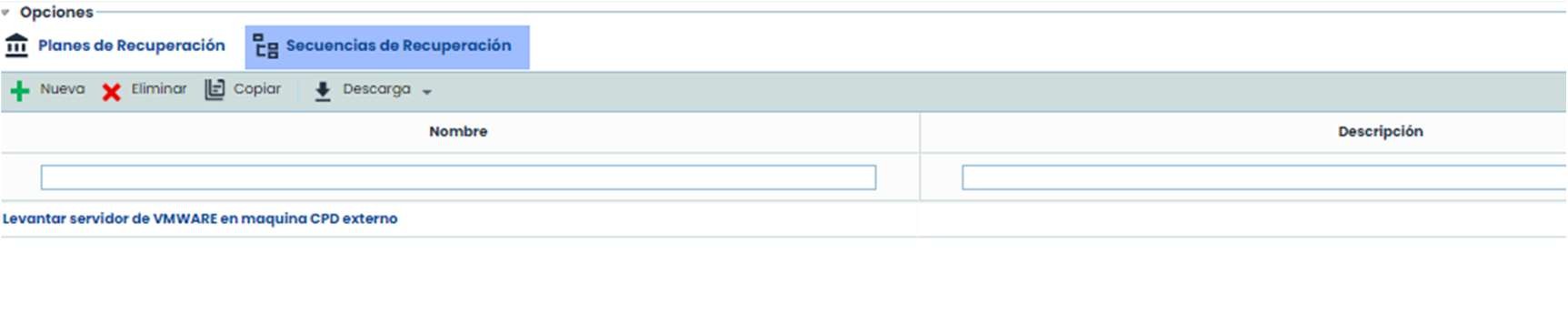
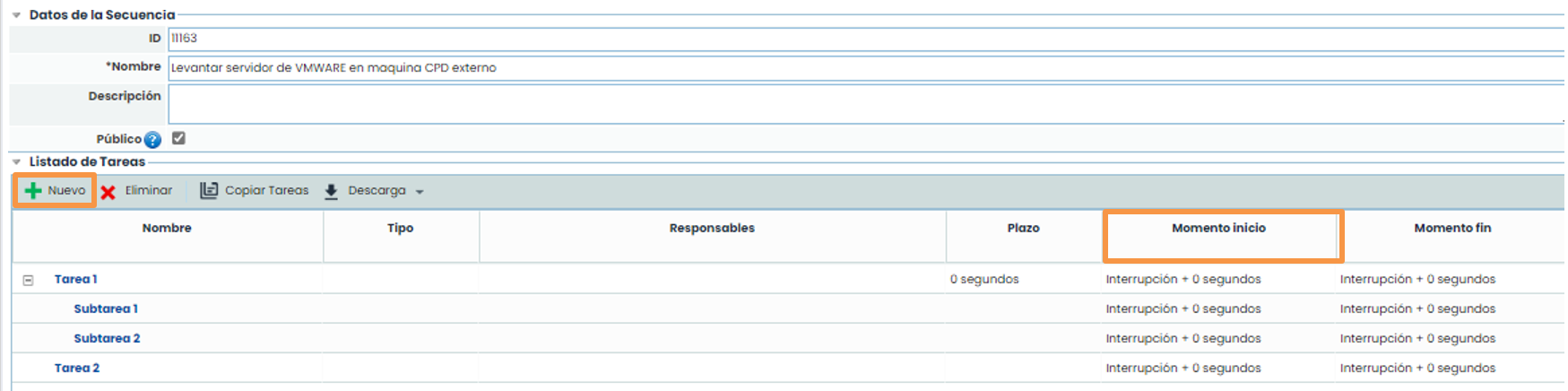
Dentro de uma sequência será especificada a descrição da sequência, as tarefas a realizar, os responsáveis pelas tarefas e os prazos destas tarefas. Estas tarefas poderão ser configuradas como uma árvore com profundidade ilimitada, ou seja, cada tarefa poderá ter subtarefas. As tarefas terão um nome, um tipo, responsáveis, prazo, momento de início e momento de fim.
Para criar uma nova tarefa principal, deverá pressionar o botão “ Novo”, com isso a tarefa será criada com todos os atributos por padrão. As tarefas serão ordenadas conforme o seu Momento de início.
Passo 2: Configuração da Tarefa.
Selecionando no link do nome da tarefa, poderemos definir os atributos da mesma (nome, descrição, prazo e tipo).
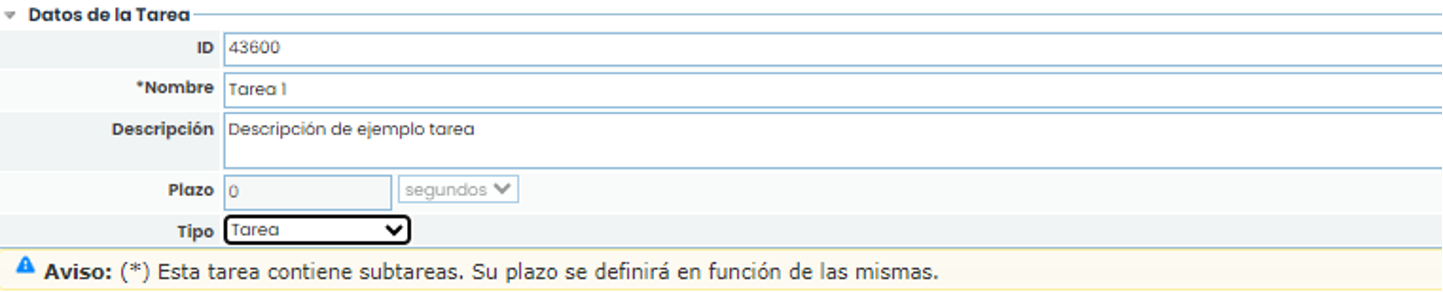
Além dos dados da tarefa, existem outros atributos que serão definidos neste formulário (responsáveis, tarefas anteriores e posteriores, documentação, subtarefas, etc.)
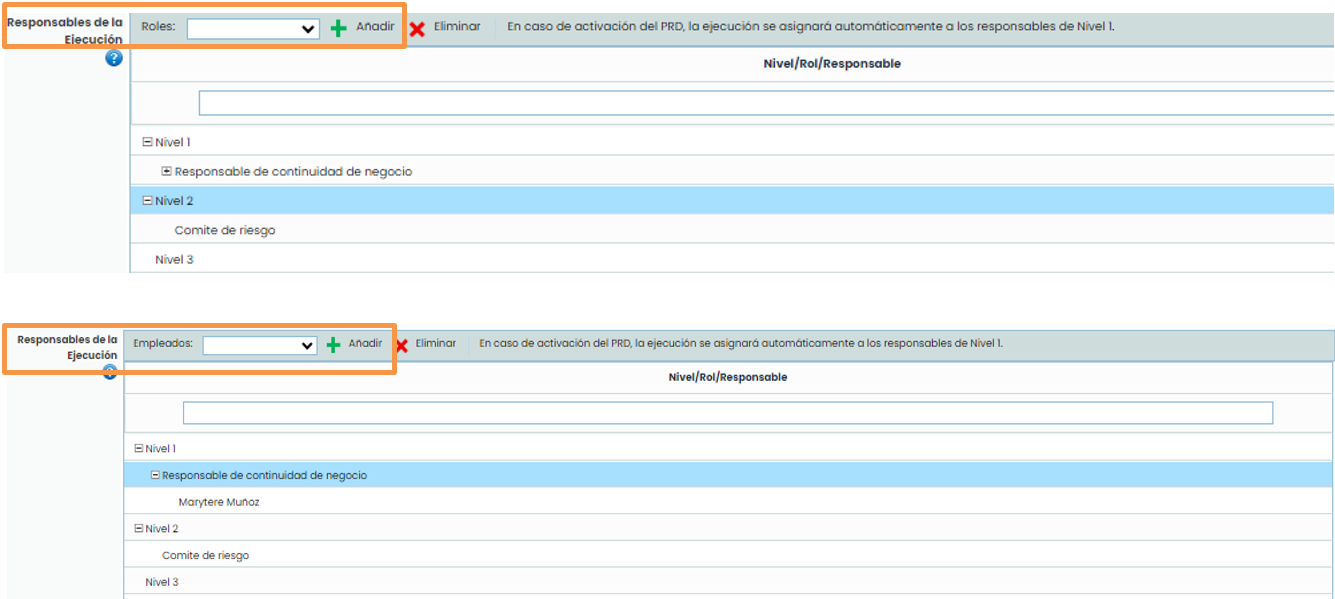
Para definir os responsáveis, poderão ser escolhidos três níveis de responsáveis. O responsável que estiver no nível 1 será o principal e os demais serão alternativos. Além disso, pode-se escolher um papel ou um funcionário, se escolher um papel, os responsáveis serão todos os funcionários desse papel.
Para inserir um responsável, deverá selecionar um nível na tabela, posteriormente será carregada uma lista com os papéis existentes no menu suspenso chamado Papéis onde deverá selecionar um papel e pressionar Adicionar. Depois, deverá selecionar o papel adicionado no nível desejado e o menu suspenso chamado Funcionários agora será carregado com os funcionários relacionados a esse papel.

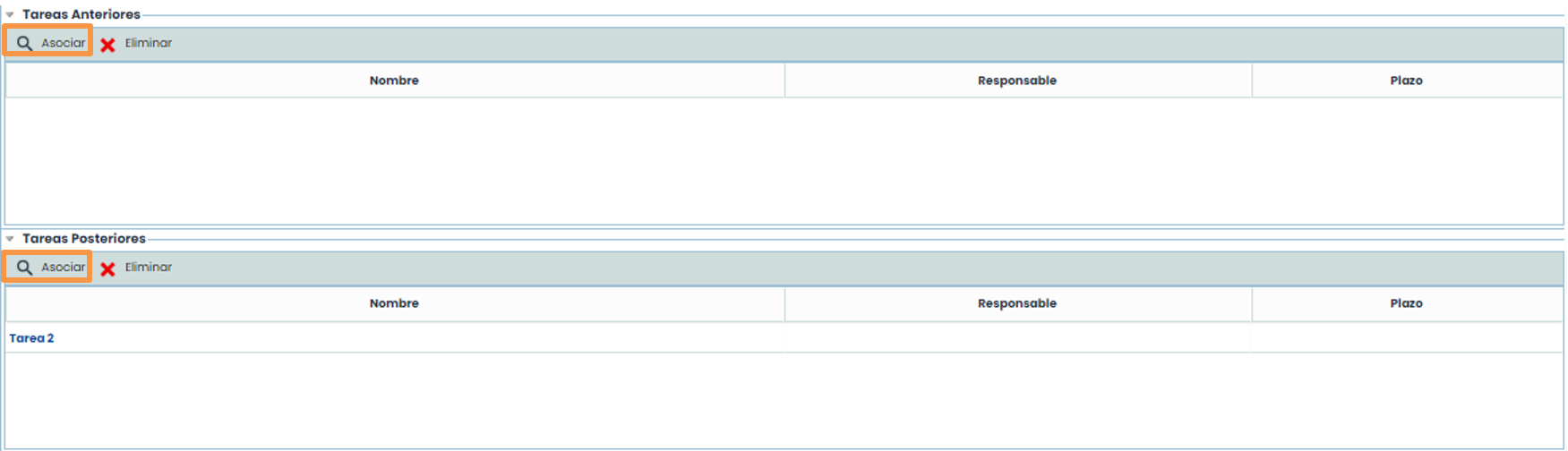
Além de definir os responsáveis, dentro da tarefa poderá ser carregada documentação que evidencie esta tarefa, por sua vez poderão ser definidas tarefas anteriores ou posteriores, bem como suas subtarefas. As tarefas anteriores e posteriores marcarão a precedência das tarefas a realizar, pelo que o prazo de cada tarefa será calculado em função desta precedência.
Para carregar documentação, deverá pressionar no botão “ anexar”, no qual será aberta uma janela para escolher o arquivo.

Passo 3: Associações de Tarefas.
Este passo é muito importante para que o plano fique perfeitamente configurado, pois definirá a estrutura do plano com as dependências entre tarefas e calculará o momento de início e de fim de cada tarefa, e assim, será formado um caminho de ações a realizar marcando o fluxo das tarefas do plano de recuperação.
Para realizá-lo, deve-se pressionar sobre o botão “ Associar" em qualquer uma das tabelas, será aberta uma janela emergente com as tarefas disponíveis para associar.
Passo 4: Criação de Subtarefas.
Para criar as subtarefas, deve-se pressionar o botão “ Novo”, as tarefas serão criadas com os atributos por padrão.
Para alterar esses atributos, deverá pressionar no link e será acessado o formulário da subtarefa criada. Este formulário será igual ao da tarefa pai/mãe, pelo que poderão ser associados os mesmos atributos que foram explicados anteriormente. Por sua vez, também poderá criar subtarefas desta tarefa.

Uma vez que as subtarefas foram criadas, não será possível alterar o prazo da tarefa pai/mãe. Esse prazo será calculado em função do prazo das subtarefas.
Passo 5: Resultado
Uma vez definidas as tarefas anteriores e posteriores, as subtarefas e os prazos de todas elas, o sistema irá calculando as dependências de tempo e terá como resultado uma árvore de tarefas ordenadas conforme o seu tempo de execução.
Dessa forma, será possível observar claramente quais são os passos a seguir no plano.

3. Planos de Recuperação
Uma vez definidas as sequências públicas (podem ser compartilhadas entre os diferentes planos).
Na opção de Planos de Recuperação será exibida a lista dos diferentes planos do nosso sistema de gestão. Pressionando no nome, a aplicação carregará o formulário específico do plano.

Passo 1: Configuração geral
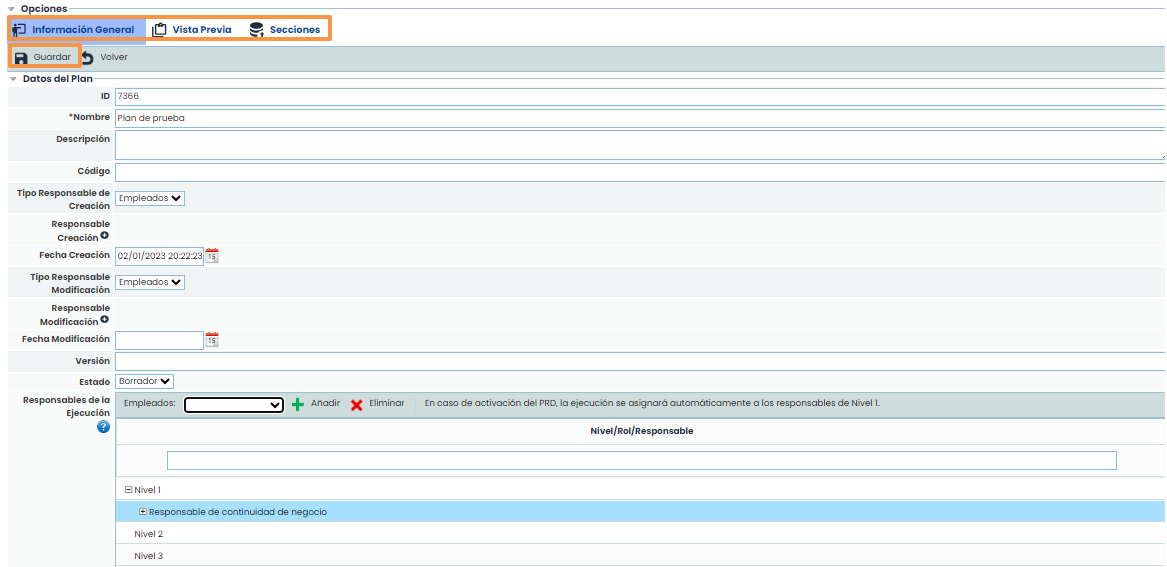
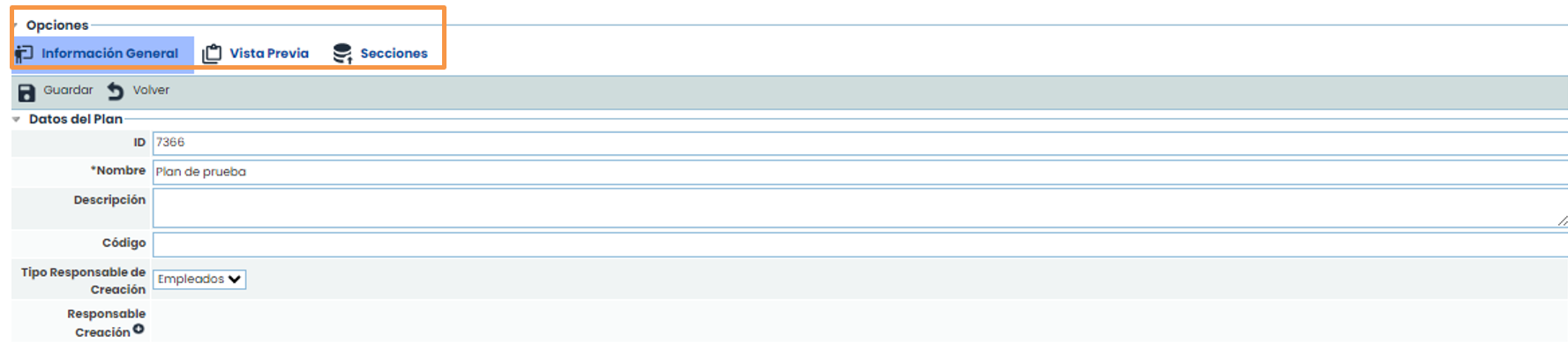
Dentro do formulário haverá três submenus: Visualização Prévia (pode-se observar a criação do relatório), Informação geral (formulário para a definição do plano) e Seções (opção onde o relatório é gerado).
Na opção de Informação Geral serão definidos os dados gerais do plano, para salvá-los, deve-se completar os dados e pressionar o botão “ Guardar”.
Passo 2 : Associação
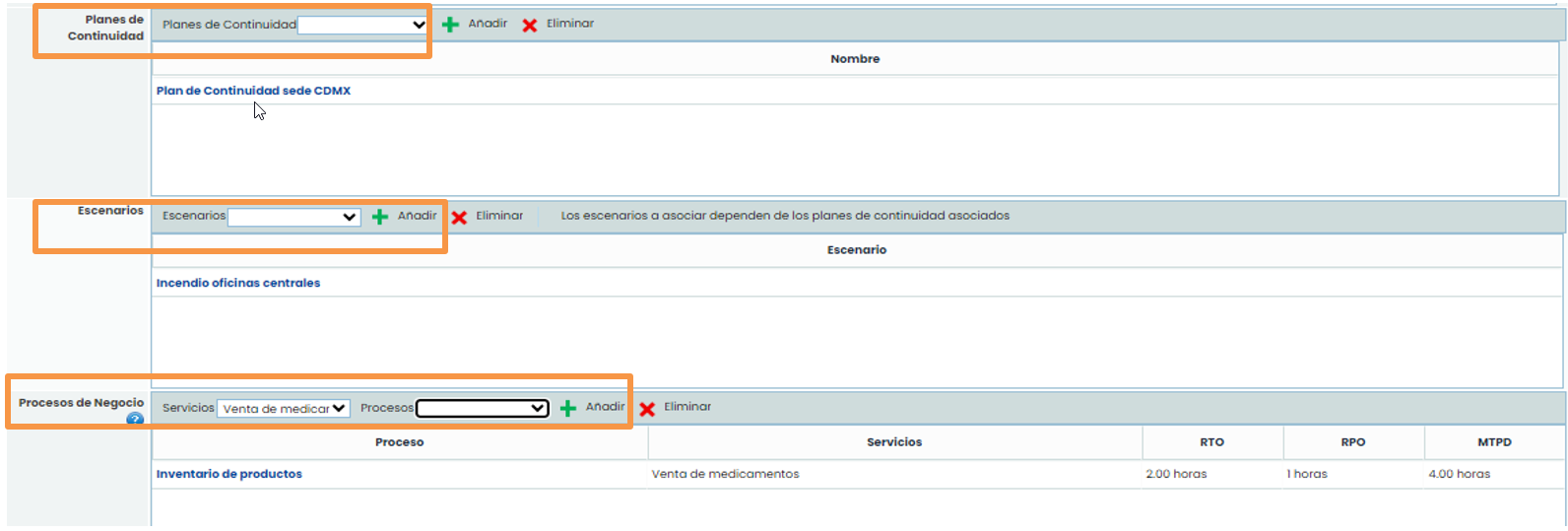
Uma vez configurados os dados gerais do plano, poderão ser associados os planos de continuidade aos quais este plano de recuperação faz referência. Além disso, podem ser definidos os cenários de desastre e os processos da organização que o plano tentará recuperar.
-
Planos de Continuidade: Na lista serão exibidos os planos definidos na opção de Planos de Continuidade. Escolha um e pressione Adicionar para incluí-lo.
-
Cenários: Poderão ser escolhidos os cenários associados aos planos de continuidade. Selecione da lista e pressione Adicionar.
-
Processos de Negócio: Selecione no menu suspenso o serviço para filtrar os processos dependentes do serviço. Escolha o processo e pressione Adicionar. Os processos que podem ser escolhidos são os associados aos cenários.
Passo 3 : Configuração de Responsáveis
Serão inseridos funcionários e papéis para identificar uma sequência de início em caso de ativação do plano de recuperação. Para adicionar um novo nível de chamadas, deve-se pressionar “ Adicionar”, poderá escolher o papel e, posteriormente, ao pressionar sobre o nível criado, poderá pressionar em Funcionário e assim sucessivamente até chegar ao nível desejado.
Passo 4 : Critérios de ativação
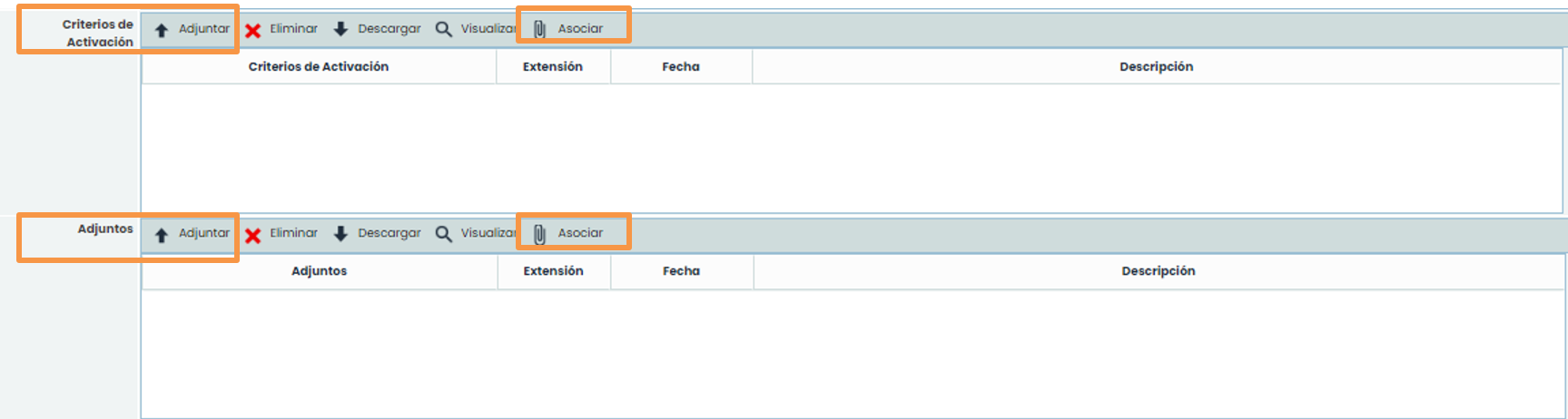
Também poderão ser escolhidos os critérios de ativação do plano, através da seção chamada Critérios de ativação poderão ser anexados os critérios necessários com o botão “ Anexar” e associados através do botão “ Associar”. Da mesma forma, poderão ser anexados documentos que sejam considerados necessários na seção chamada Anexos com o botão “ Anexar” e associados através do botão “ Associar”.
Passo 5 : Seleção de sequências
Na opção de Sequências, poderá escolher as sequências públicas que compõem o plano ou as sequências privadas que serão criadas especificamente para este plano. Se pressionar o botão “ Novo”, será criada uma sequência privada para poder adicionar as tarefas do plano, se escolher a sequência do menu suspenso, automaticamente a sequência será associada ao plano.
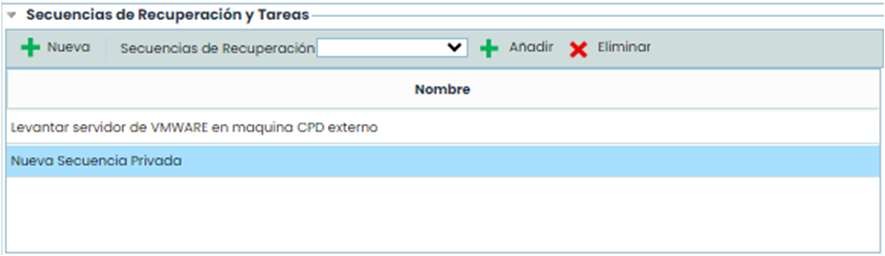
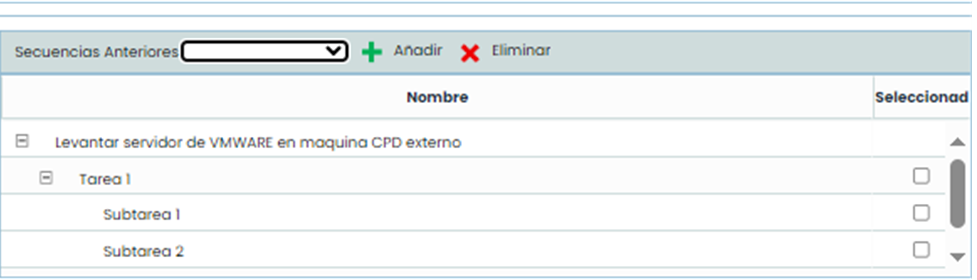
Depois de escolher as sequências, poderão ser associadas as dependências entre elas, na tabela abaixo poderá selecionar quais sequências são as anteriores à escolhida. Pressionando na sequência, deverá marcar a tarefa que permitirá começar com a próxima sequência.
Passo 6: Definição do formato do Relatório
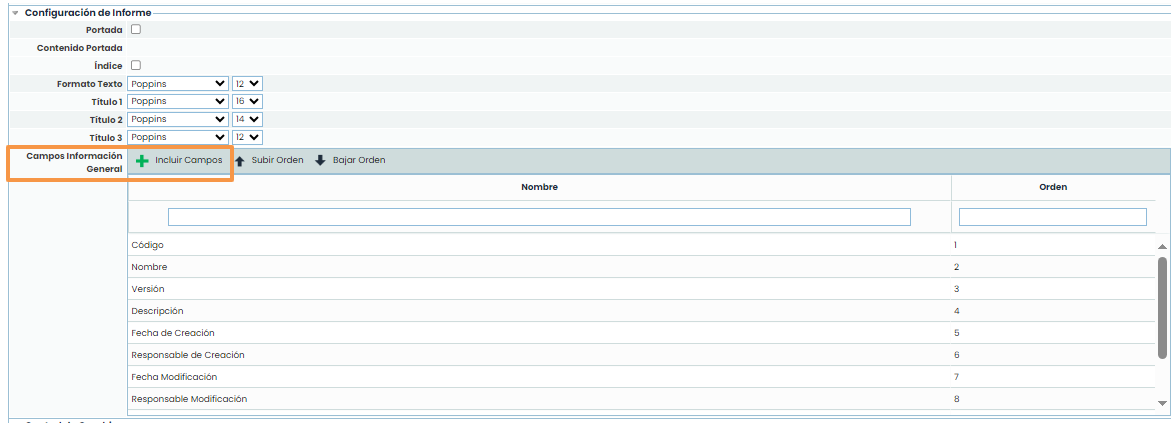
Por último, dentro do plano poderá ser configurado o formato geral do relatório. O tipo de fonte e o tamanho, além disso, também poderão ser configurados os elementos estáticos de informação geral do plano de recuperação. Com o botão “ Incluir Campos” poderão ser adicionados e eliminados os elementos gerais do plano.
Sequências de recuperação – privadas
Para gerar sequências privadas, defina-as no plano através do botão “ Nova”, em vez de selecionar uma do menu suspenso Sequências de recuperação. Assim como com as sequências públicas, poderão ser criadas sequências privadas desmarcando o check “ Pública”, sempre que a sequência esteja atribuída previamente a um plano de recuperação específico.

Relatório do plano de recuperação
Uma vez definidos os dados, proceder-se-á à criação do relatório relacionado.
Na opção Seções, serão definidas as seções que o documento terá. Em cada seção poderão ser adicionados todos os elementos necessários.
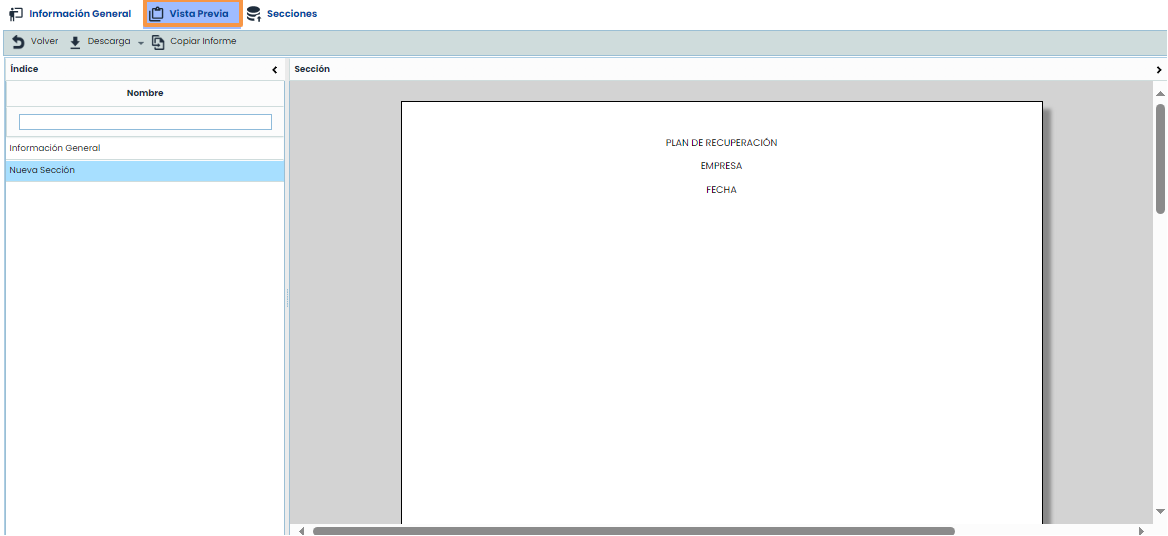
Na opção Visualização prévia, poderá ser observado o relatório que foi criado.
Na opção Informação, será encontrado um formulário para a definição do plano.
Passo 1 : Configuração de seções
Para criar seções, deve-se pressionar “ Novo” e para modificar a seção, selecionar a seção da tabela e pressionar sobre o botão “ Editar Seção”, se fizer duplo clique no nome, poderá modificar o nome da seção. Também poderão ser ordenadas as seções para que sejam exibidas ordenadas no relatório com os botões “ Subir” e “ Descer”. Por último, também poderão ser associados permissões para escolher os usuários que poderão editá-la.
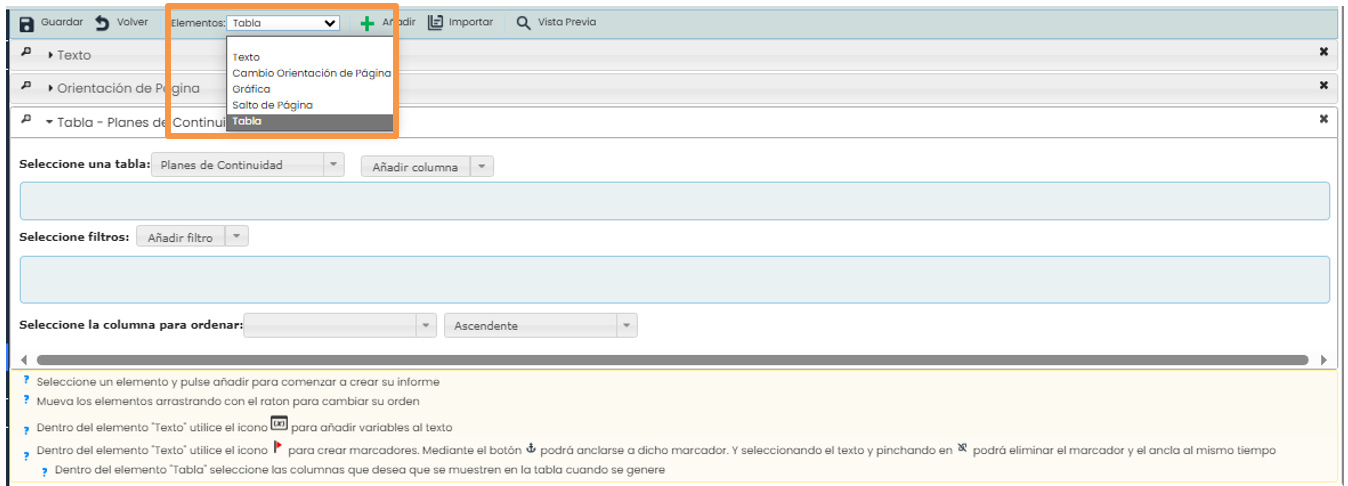
Ao clicar no botão “ Editar Secção”, é possível escolher os elementos que a secção conterá. No menu suspenso de elementos, podem ser adicionados todos os necessários para formatar e adicionar conteúdo ao relatório, de forma que o resultado do relatório será a soma das diferentes secções e, dentro da secção, a soma dos elementos.

Os elementos que podem ser adicionados são:
-
Texto: Poderá adicionar caixas de texto para escrever dados adicionais à informação do plano
-
Orientação da página: Poderá alterar a orientação da página dos documentos (horizontal ou vertical)
-
Quebra de página: Adicionará uma quebra de página, o próximo elemento começará numa nova página, aplicando assim um formato ao documento.
-
Gráfico: Poderá adicionar qualquer gráfico existente em toda a aplicação.
-
Tabela: Poderá escolher qualquer tipo de informação da aplicação e, em particular, do plano de recuperação. No menu suspenso Selecione uma tabela, terá de escolher a tabela desejada e, posteriormente, no menu suspenso à direita, terá de escolher as colunas desejadas e a ordem necessária. Selecionando o nome da coluna, estas serão incluídas. Com a tabela, as colunas e a ordem, o relatório fica 100% configurável.
Passo 2: Pré-visualização
Por fim, no menu Pré-visualização, será possível ver o resultado global do relatório e um botão para descarregar o referido relatório.
Além disso, será possível copiar a estrutura deste relatório para todos os planos de recuperação que o necessitem, desta forma, só é necessário criar o modelo uma vez e copiá-lo para os planos da organização.