
O plano de adequação está relacionado com a opção de ‘Gap Analysis’, permitindo ajustar as discrepâncias detetadas durante a fase de análise dos requisitos normativos.
Lista Planos de Adequação
Ao aceder à opção, a ferramenta mostra uma lista daqueles planos de adequação que foram estabelecidos.
Para definir um novo plano de adequação, deve-se selecionar o catálogo avaliado na opção ‘Gap Analysis’ no menu suspenso e pressionar o botão ‘Novo’, o que gera uma nova entrada na tabela. Para eliminar um plano de adequação, deve-se selecionar a linha ou linhas desejadas e pressionar o botão ‘Eliminar’.
Se clicarmos sobre o nome do plano de adequação, acedemos a uma lista com diferentes ações a realizar para corrigir as discrepâncias em relação à análise inicial. A lista de tarefas mostra apenas aqueles marcos definidos como ‘Não Implementado’ ou ‘Parcialmente Implementado’ na secção ‘Gap Analysis’.
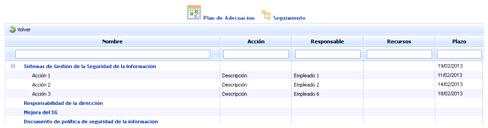
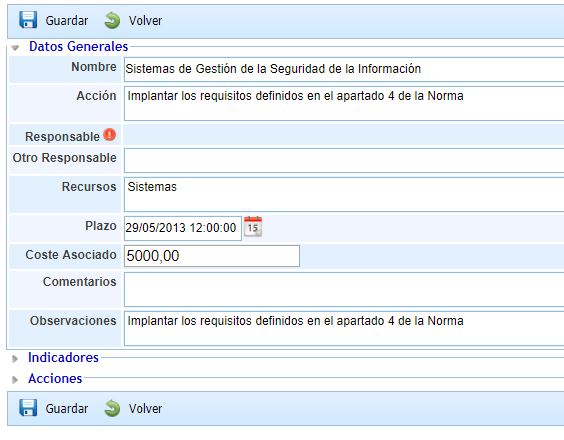
Ao clicar em cada uma das tarefas, é exibida a seguinte ficha onde podemos estabelecer os seguintes parâmetros:
-
Nome: Identifica o nome da tarefa de adequação
-
Ação: Permite realizar uma descrição mais ampla da tarefa a realizar.
-
Responsável: Identifica o responsável dentro da organização por verificar a realização da tarefa de adequação ou das suas ações. Este responsável pode ser selecionado do conjunto de Empregados (ver secção na aba Gestão).
-
Outro Responsável: Identifica o responsável dentro da organização por verificar a realização da tarefa de adequação ou das suas ações, podendo defini-lo de forma textual.
-
Recursos: Permite identificar os recursos que estarão envolvidos na realização da tarefa.
-
Prazo: Identifica o prazo máximo no qual a tarefa deve estar concluída.
-
Custo associado: Permite definir se a implementação da tarefa tem algum custo económico associado.
-
Comentários: Permite adicionar qualquer comentário adicional à tarefa.
-
Observações: Permite adicionar qualquer observação adicional à tarefa.
-
Indicadores: O campo indicador mostra aqueles indicadores que foram associados para realizar uma melhor avaliação da tarefa. Para associar indicadores, deve-se aceder ao menu suspenso, selecionar o indicador desejado e pressionar o botão ‘Adicionar’.
Para eliminar um indicador associado, deve-se selecionar a linha ou linhas desejadas e pressionar o botão ‘Eliminar’.
NOTA: A gestão dos indicadores é desenvolvida na secção ‘ScoreCard/Indicadores’.
-
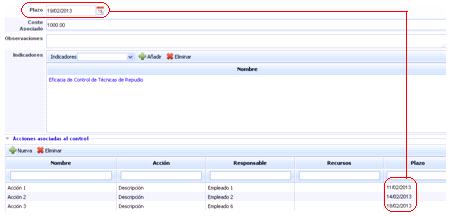
Ações: Permite estabelecer ações intermédias que permitem implementar a tarefa definida. Para adicionar uma ação, deve-se pressionar o botão ‘Novo’, o que gera uma nova entrada na tabela. Para eliminar uma ação associada, deve-se selecionar a linha ou linhas desejadas e pressionar o botão ‘Eliminar’.
Cada uma das ações permite completar campos como Nome, Ação, Responsável, Outro Responsável, Prazo (que não deve exceder o tempo fixado para a realização total da tarefa), Data de Conclusão, Estado, Recursos ou Descrição.
Acompanhamento
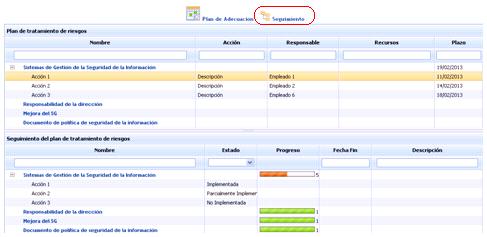
A opção de acompanhamento do plano de atuação permite ao utilizador controlar o progresso na implementação das tarefas definidas na opção anterior de ‘Planos de Adequação’.
Ao aceder ao acompanhamento, é exibida a seguinte tabela:
-
Plano de tratamento de riscos: Por um lado, são exibidos de forma informativa aqueles parâmetros que foram definidos na secção do Plano de Adequação, como a lista de tarefas, os responsáveis, prazo de conclusão, etc. Quando se expande um destes elementos, pode-se estabelecer o grau de implementação das tarefas que foram definidas. Para isso, deve-se clicar duas vezes sobre a célula desejada na coluna estado e selecionar o nível de progresso. A ferramenta, por padrão, propõe os níveis Não Implementada, Parcialmente Implementada e Implementada, mas podem ser parametrizados na secção ‘Configurações’. À medida que forem preenchidos, a coluna "Progresso" será recalculada automaticamente.