
Tipos de utilizadores, roles e gestão de utilizadores
Neste tutorial, aprenderá a configurar utilizadores, roles e perfis dentro do GlobalSuite®. Veremos os diferentes tipos de utilizadores, como criá-los e geri-los, além de como estabelecer roles de empresa e compreender a diferença entre utilizadores e empregados.
Tipos de Utilizadores
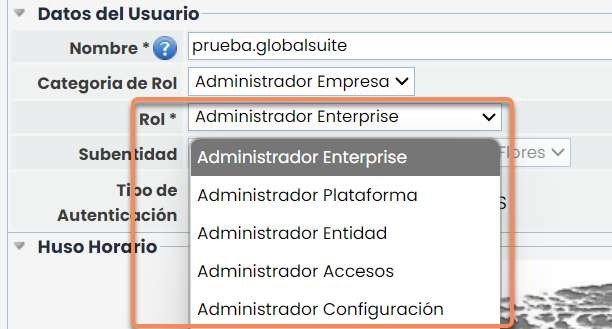
No GlobalSuite® existem duas grandes categorias de role: Administrador Empresa e Utilizador Empresa
Administrador Empresa
Por defeito, o GlobalSuite® dispõe de diferentes roles de administradores de empresa com distintos níveis de permissões:
-
Administrador Plataforma: Dos perfis apresentados, é o que possui mais permissões. É semelhante ao próximo role Administrador Enterprise, mas sendo administrador plataforma é possível criar novos utilizadores Administradores Enterprise.
-
Administrador Enterprise: Dispõe de todas as permissões de administrador, exceto criar outros utilizadores Administradores Enterprise.
Estes dois roles de administradores têm permissões para:
-
Acesso a qualquer entidade dentro da estrutura da organização.
-
Acesso a todas as opções do GlobalSuite.
-
Da mesma forma, pode realizar consolidações de informação disponível em outras entidades.
-
Gerar utilizadores que podem ser associados a qualquer entidade.
-
Realizar configurações com base nas opções parametrizáveis da plataforma, podendo propagar ao resto das entidades geradas em níveis inferiores.
-
Administrador Configuração: Perfil de administrador que permite a configuração da organização sem acesso à informação. Acede à secção de Administração do GlobalSuite® para a configuração da empresa. Não acede nem às opções de utilizadores e roles. Não acede a informações do sistema de gestão da empresa.
-
Administrador Acessos: Este perfil permite a criação e gestão de utilizadores no GlobalSuite® e acesso aos logs, sem dispor de acesso ou administração nas restantes opções e dados.
-
Administrador Entidade (apenas se existirem entidades na licença GlobalSuite®): Este perfil dispõe de permissões de administrador em determinadas entidades, mas não desde o primeiro nível, como permite o Administrador Enterprise. Da mesma forma, permite realizar gestão de entidades, bem como ações de propagação e consolidação de informação, mas não dispõe de permissões para a geração de utilizadores.
-
Utilizador Empresa
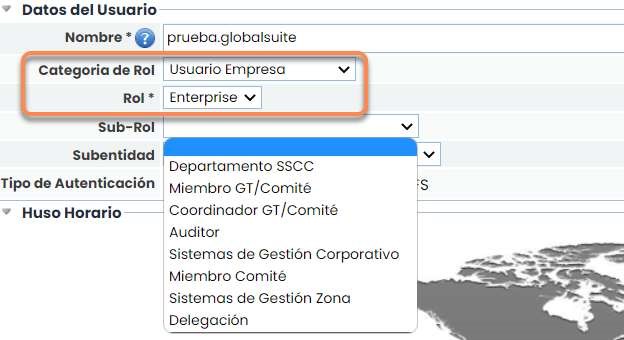
Outros roles seriam os de utilizadores empresa que são descritos a seguir:
Entidade: Perfil de utilizador que terá acesso à sua própria entidade, bem como às inferiores, podendo realizar propagação e consolidação de informação entre diferentes níveis de entidades, mas não disporá das permissões de administração de um Administrador Entidade.
Enterprise: Perfil de utilizador que terá acesso a todas as opções, mas não tem acesso ao menu de “Ajustes”, permitindo apenas o uso da configuração estabelecida do GlobalSuite®.
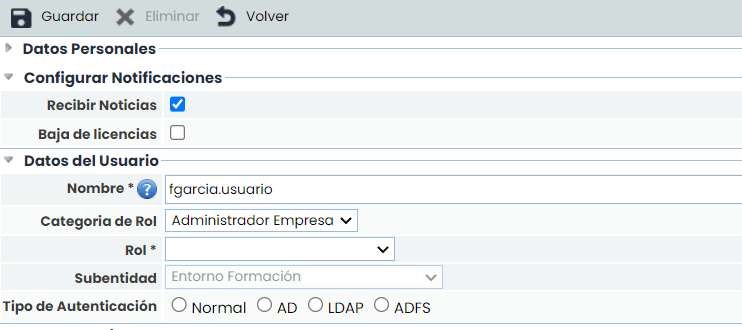
A seleção de um determinado perfil será realizada através do menu suspenso disponível na opção Categoria de role e depois Role.
Gestão de Utilizadores
O GlobalSuite® permite a geração de diferentes tipos de utilizadores estabelecendo diferentes roles e perfis de acesso. Os passos a seguir para a geração de utilizadores são os seguintes:
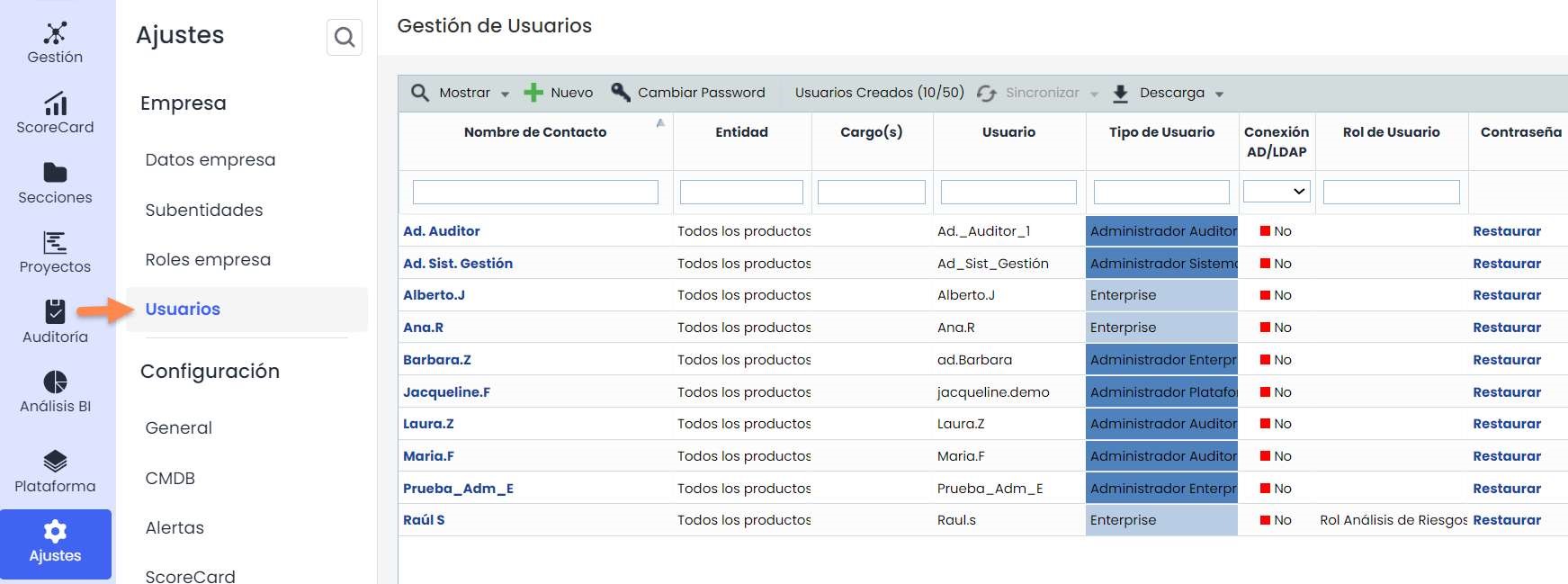
Passo 1. Aceder à Opção Utilizadores
Através da opção de Ajustes, no menu principal, será possível aceder a todas as opções de configuração da Plataforma e utilizadores. Deve-se selecionar a opção “Utilizadores”.
Passo 2. Definir informação do novo utilizador
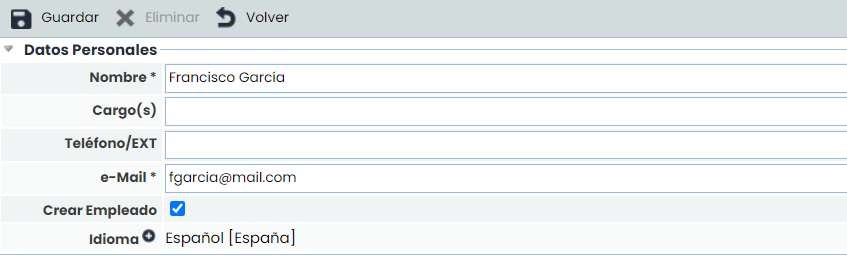
Proceder-se-á a definir toda a informação associada ao novo utilizador. As secções da presente opção de geração de utilizador correspondem a:
Dados Pessoais: Permite determinar toda a informação associada ao utilizador, entre as quais se destacam os campos obrigatórios, correspondentes ao nome da pessoa e ao email. No email serão recebidas as notificações de utilizador, senha e link de acesso. O check de Criar empregado será explicado na secção “Diferença entre empregado e utilizador”. De forma complementar, tem-se a definição do idioma.
-
Configurar Notificações: Permite configurar notificações sobre as atualizações do GlobalSuite, bem como sobre a desativação de algum dos módulos contratados.
-
Dados do Utilizador: Nesta secção, é possível estabelecer o nome de utilizador de acesso à plataforma, bem como a definição da Categoria do role, Role associado e Subentidade.
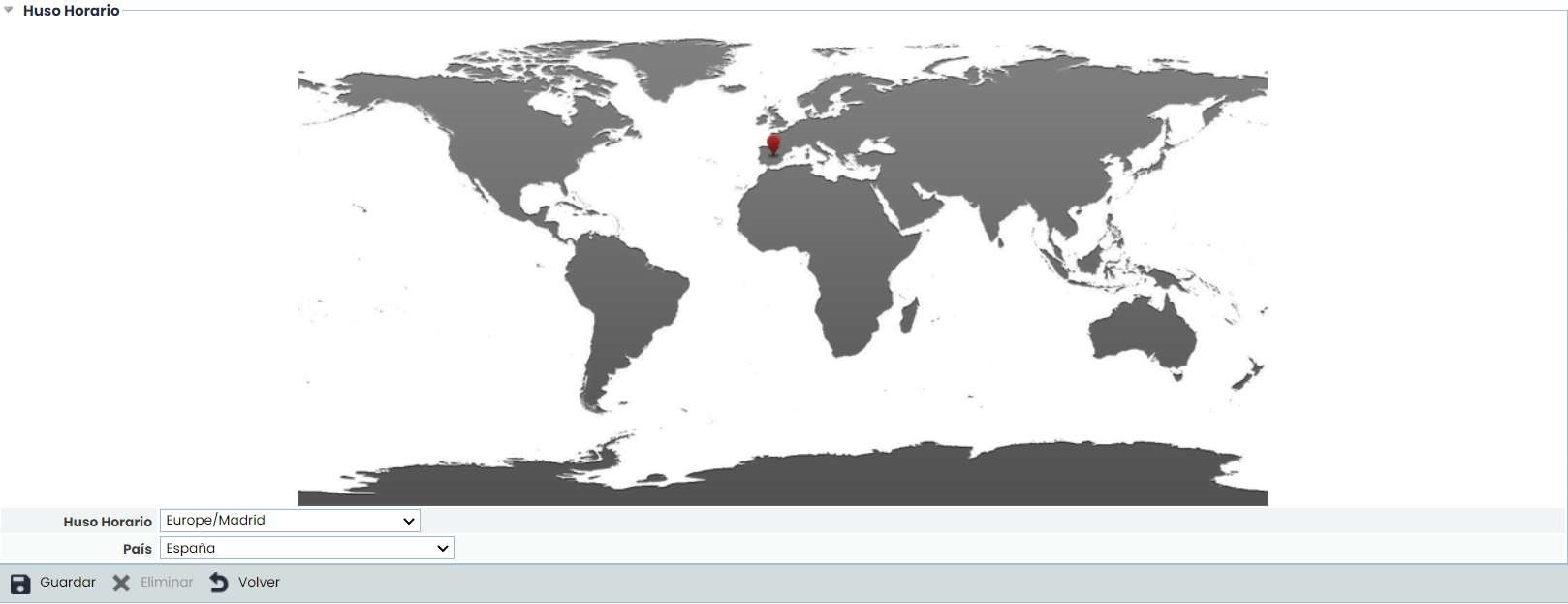
Fuso Horário: Permite estabelecer o fuso horário associado à plataforma e o país do utilizador clicando no país no mapa ou selecionando-o no menu suspenso País.
Passo 3. Atribuição de perfis, roles e outros
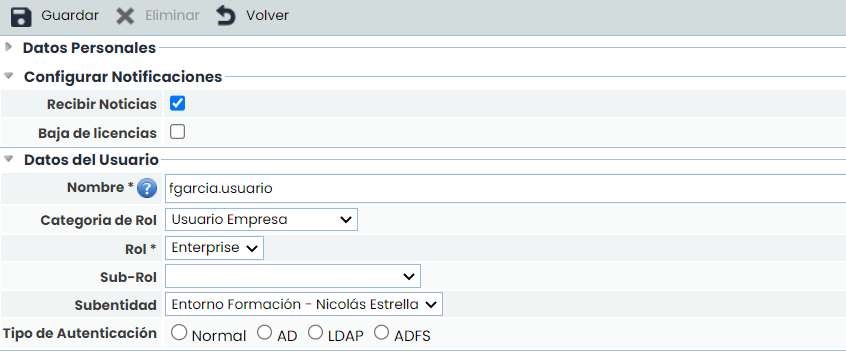
Para atribuir as permissões adequadas a cada um dos utilizadores gerados, proceder-se-á a definir a Categoria de Role, Role, Sub-Role e Subentidade. Para isso, devem ser preenchidos os campos:
-
Categoria de Role: Permite diferenciar entre administradores e utilizadores empresa.
-
Role: Permite indicar o tipo de administrador ou utilizador empresa.
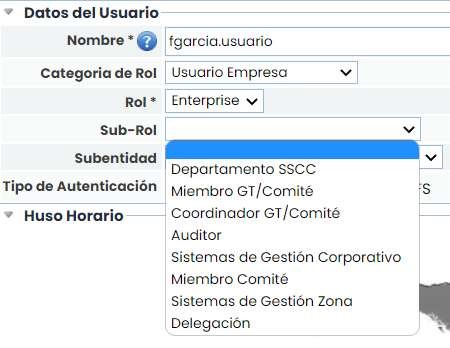
Sub-Role: Permite associar o sub-role que determina as permissões de acesso do utilizador gerado. Os sub-roles que aparecerão no menu suspenso são os configurados no GlobalSuite® (opção “Roles de Empresa”, que será explicada a seguir). Este sub-role só é aplicável a utilizadores Enterprise ou Entidade.
-
Subentidade: Permite associar a que entidade o utilizador terá acesso (apenas aparece em ambientes que disponham de várias entidades).
-
Tipo de Autenticação:
-
-
Normal: É a autenticação própria que se implementa manualmente no GlobalSuite.
-
AD: Utiliza-se o utilizador do Diretório Ativo da empresa cliente para aceder ao GlobalSuite.
-
LDAP: Semelhante ao "AD", utilizando o protocolo específico LDAP.
-
ADFS: Permite o acesso ao GlobalSuite através de um Diretório Ativo Federado.
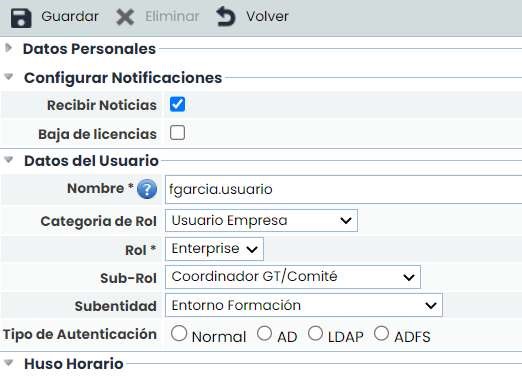
Tipo de Autenticação: Para relacionar um utilizador através de AD, LDAP ou ADFS, deve-se clicar no botão “utilizador relacionado”. Abrirá uma janela onde se deve selecionar e associar o utilizador.
-
A tabela de “Utilizadores Dependentes” mostra os utilizadores aos quais terá acesso o próprio utilizador que está a ser criado. Isto permite que organizações com entidades possam facilitar um único utilizador com acesso a várias entidades, sem necessidade de criar um utilizador para cada uma das entidades ou empresas com licença Enterprise.
-
A opção “Acesso Empresa própria” permite marcar se é permitido o acesso do utilizador à sua própria empresa ou, pelo contrário, apenas terá acesso às entidades com as quais foi relacionado e que se visualizam na secção anterior de “Utilizadores Dependentes”.
Passo 4. Guardar e envio de email automatizado
Para a geração definitiva do utilizador, deve-se clicar no botão guardar, o que implica o envio automático de um email para o endereço indicado, onde aparecerá a seguinte informação:
-
Endereço de acesso à plataforma: Permite realizar o acesso ao GlobalSuite®.
-
Utilizador: Utilizador definido para realizar o acesso ao GlobalSuite®.
-
Senha: A senha é enviada para o mesmo email atribuído na definição do utilizador.
Desta forma, assegura-se a confidencialidade dos dados de acesso do utilizador à plataforma.
Restauração de senhas
-
Uma vez gerados os utilizadores, se for detetado ou comunicado algum tipo de incidente no acesso, a partir da tela principal de utilizadores, onde o GlobalSuite® mostra a lista completa dos utilizadores com acesso à plataforma, pode-se realizar a restauração da senha do utilizador através do botão restaurar, disponível na última coluna de informação associada ao mesmo.
-
Uma vez restaurada, o GlobalSuite® enviará automaticamente a senha para o email associado ao utilizador.

Por outro lado, para eliminar um determinado utilizador, será necessário aceder à informação de configuração do mesmo, clicando sobre o seu nome. Uma vez acedido, proceder-se-á a selecionar o botão “Eliminar”, a partir do qual o utilizador será eliminado e, portanto, todas as permissões de acesso à plataforma associadas ao mesmo.
Funções da Empresa
O GlobalSuite® permite a gestão de cada um dos utilizadores através de Roles de acesso, que podem ser configurados para que tenham diferentes permissões de acesso para cada tipo de Role.
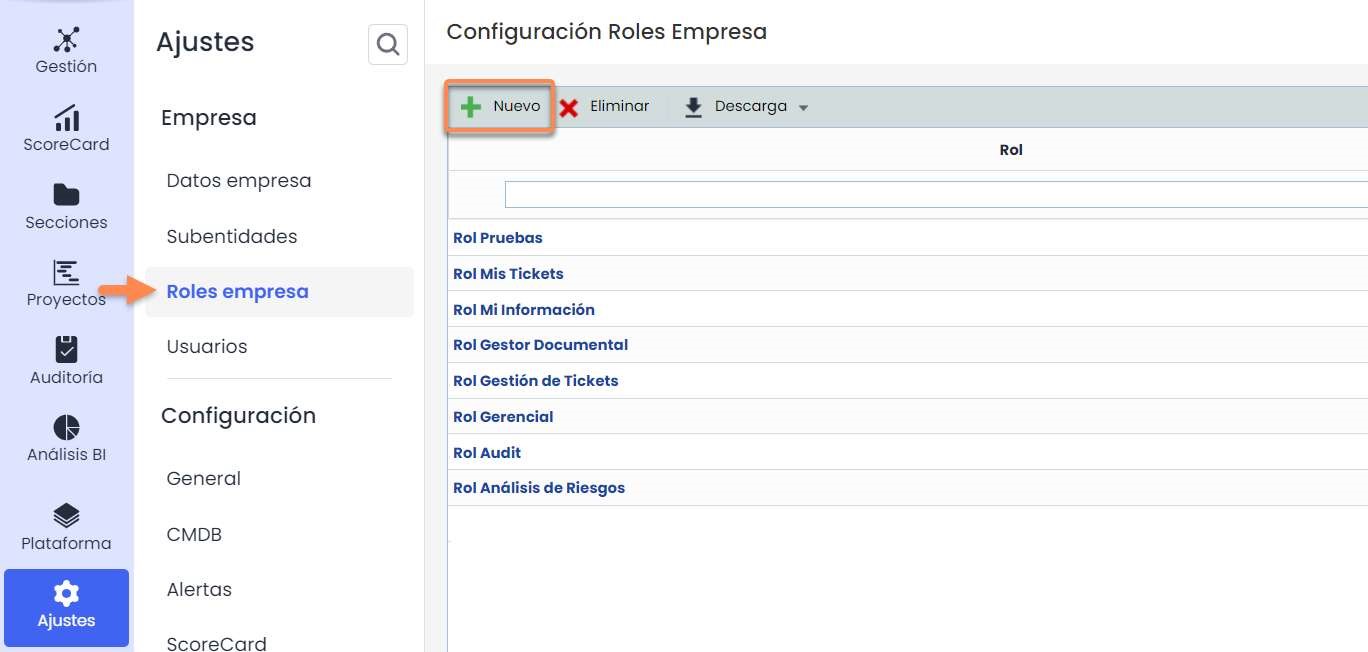
Passo 1. Geração de Roles de Empresa
O GlobalSuite® permite o estabelecimento de diferentes tipos de roles de acesso que assegurem a confidencialidade na utilização das opções da plataforma.
Para a gestão dos Roles, deve-se aceder a Ajustes > Roles de Empresa.
Passo 2. Configuração de acessos dos Roles de Empresa
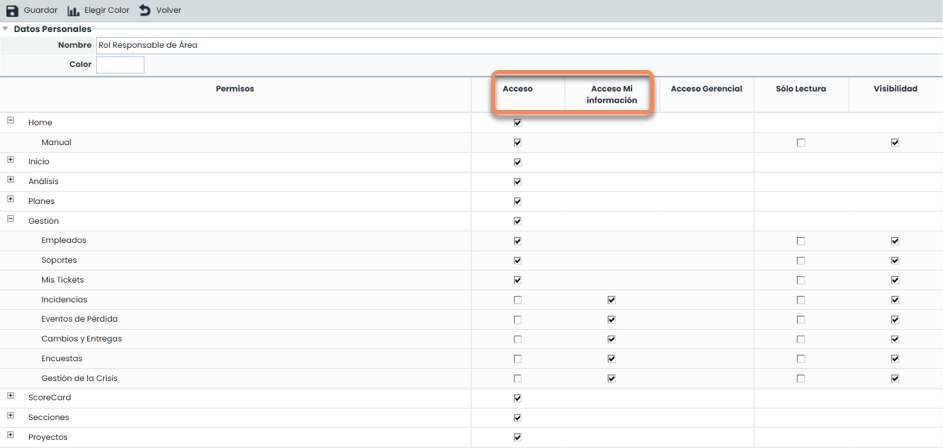
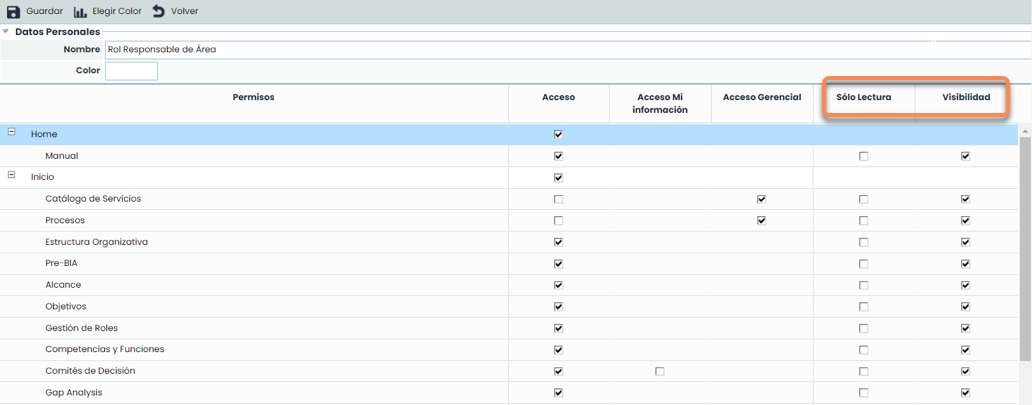
Para determinar as permissões de acesso do Role gerado, acede-se à tela de permissões onde é permitido:
-
Acesso: Ao selecionar a coluna de acesso, o utilizador que dispuser deste role poderá aceder a todos os registos e informações da opção marcada.
-
Acesso à Minha Informação: Esta permissão permite aceder à opção especificada, mas apenas aos registos dos quais o utilizador com este sub-role é responsável. Os restantes registos dessa opção não serão visíveis para o utilizador.
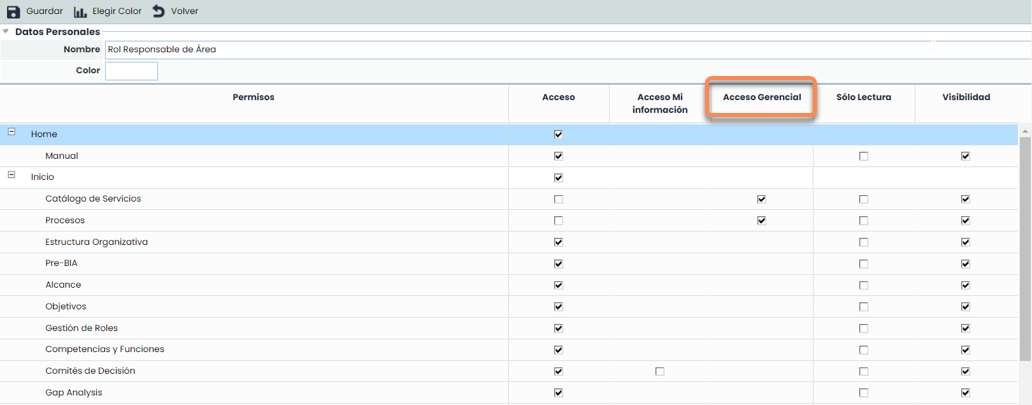
Acesso Gerencial: Esta permissão permite aceder à opção especificada, mas apenas aos elementos que dependem dos Serviços onde o utilizador-empregado que tem este role atribuído é responsável.
Nota: as dependências dos elementos (processos, elementos…) com os serviços são visualizadas na opção “Inventário”.
Exemplo: esta permissão permite restringir a visualização a toda a informação que dependa de um determinado serviço, ocultando aquela que não esteja diretamente relacionada com o mesmo.
-
Apenas Leitura: Permite definir o acesso (independentemente do tipo) a uma determinada opção, mas apenas em modo de consulta.
-
Visibilidade: Permite utilizar informações da opção marcada, mesmo quando não se tenha acesso de gestão à mesma. Exemplo: a partir da opção "Inventário", pode-se atribuir um "Empregado" como responsável de um Elemento, mas não se quer que esse utilizador tenha acesso à opção de "Empregados". Nesse caso, a opção de "Empregados" terá o check de "Acesso" marcado, mas não o de "Visibilidade".
Passo 3. Guardar o Role de Empresa estabelecido
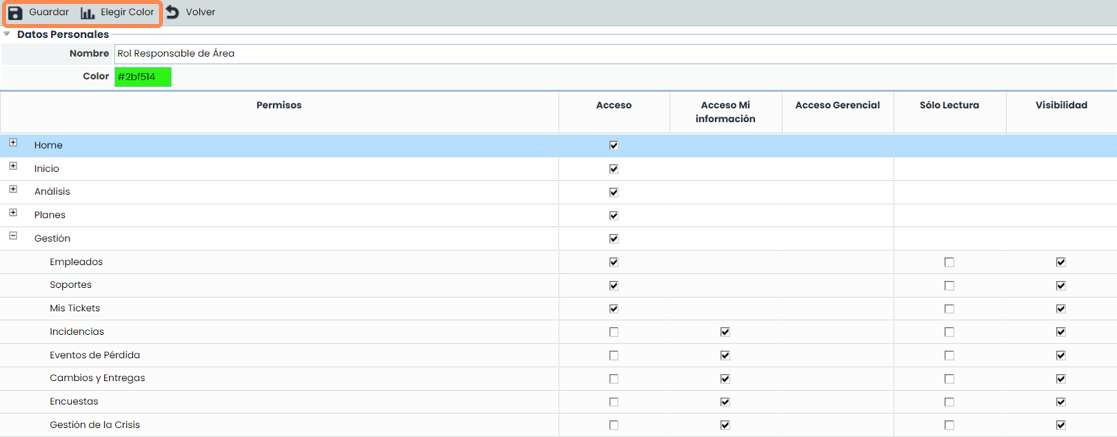
Para finalizar a criação do Role estabelecido, é necessário guardar a configuração estabelecida clicando no botão guardar.
De forma complementar à ação anterior, o GlobalSuite® permite realizar a associação de cores que facilite a busca e atribuição do Role a um determinado utilizador que esteja a ser configurado. Para isso, será necessário selecionar a opção Escolher Cor, mostrando uma escala de cores que permite associá-las ao Role gerado.
Diferença entre Utilizadores e Empregados
No GlobalSuite®, um empregado é qualquer pessoa que tenha algum papel relevante dentro da organização. A gestão dos mesmos é feita através da opção Gestão > Empregados.
Os utilizadores são as pessoas que acedem ao GlobalSuite para gerir informações. Estes são geridos através da opção Ajustes > Utilizadores. Como visto neste tutorial, os utilizadores podem ter um Role de Empresa atribuído.
Para o funcionamento adequado de algumas das opções destes Roles de Empresa (como Acesso Gerencial ou Acesso à Minha Informação), é possível indicar que um empregado corresponde a um utilizador.
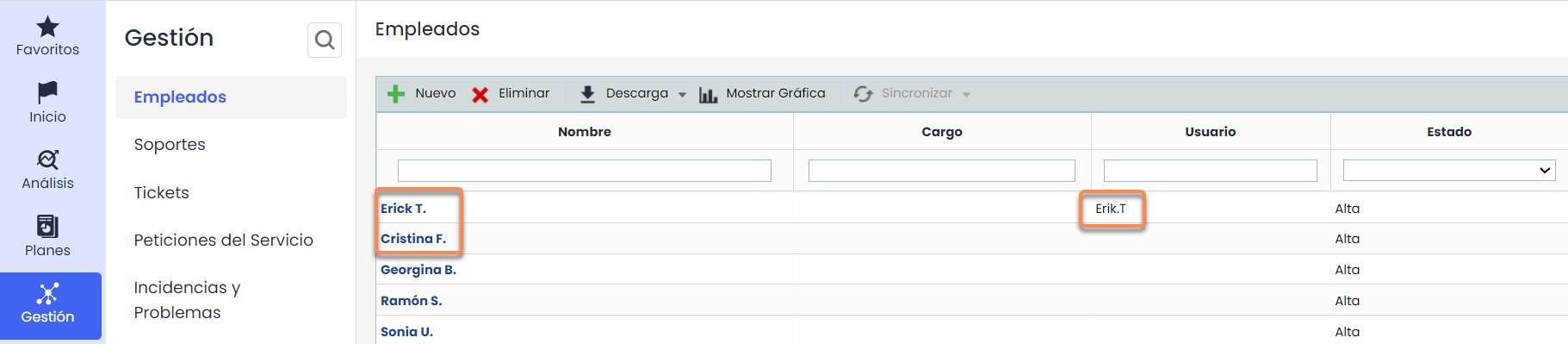
Para relacionar os utilizadores e empregados, pode-se fazer de duas maneiras:
-
A primeira, e mais recomendada, é fazê-lo quando se está a criar o utilizador através do check “Criar empregado”, que criará automaticamente um empregado no sistema de gestão e o relacionará com este Utilizador.
-
A segunda opção seria, no caso de já ter o utilizador criado sem ter marcado o check anterior, aparecerá na opção Gestão > Empregados um campo suspenso chamado “Utilizador” para realizar a associação manualmente dentro do formulário. Este menu suspenso contém todos os utilizadores que não têm empregado associado.