
A opção de projetos permite definir os tipos de tempo e despesas que serão aplicados à gestão de projetos.
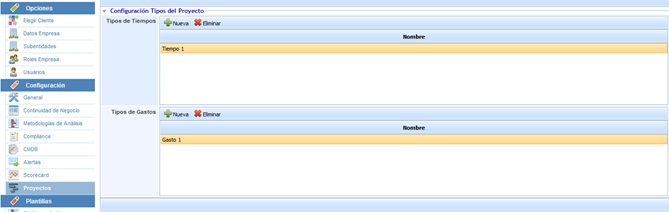
As tabelas de tipos de tempo e tipos de despesas permitem as seguintes opções:
-
Novo: Permite inserir uma nova entrada na tabela clicando no botão.
-
Eliminar: Oferece a possibilidade de eliminar uma entrada das tabelas. Para isso, deve-se selecionar a linha desejada e clicar no botão 'Eliminar'.
Por outro lado, estão disponíveis as seguintes opções adicionais:
-
Visibilidade Prioridade: Permite habilitar o campo prioridade para cada uma das tarefas da seção "Gestão do Projeto". Uma vez habilitado, é exibida a seguinte tabela que permite realizar as seguintes ações:

-
Novo: Permite inserir uma nova entrada na tabela.
-
Eliminar: Oferece a possibilidade de eliminar uma entrada da tabela. Para isso, deve-se selecionar a linha desejada e clicar no botão.
-
Alterar cor: Permite ao utilizador destacar a prioridade no menu suspenso que será exibido através de uma cor. Para isso, deve-se selecionar a linha desejada e escolher a cor mais representativa.
-
Subir Prioridade: Permite elevar a posição da prioridade no menu suspenso.
-
Descer Prioridade: Permite posicionar em lugares inferiores a prioridade no menu suspenso.
-
Visibilidade Estado: Permite habilitar o campo estado para cada uma das tarefas da seção "Gestão do Projeto". Uma vez habilitado, é exibida a seguinte tabela que permite realizar as seguintes ações:

-
Novo: Permite inserir uma nova entrada na tabela.
-
Eliminar: Oferece a possibilidade de eliminar uma entrada da tabela. Para isso, deve-se selecionar a linha desejada e clicar no botão.
-
Alterar cor: Permite ao utilizador destacar o estado no menu suspenso que será exibido através de uma cor. Para isso, deve-se selecionar a linha desejada e escolher a cor mais representativa.
-
Visibilidade Progresso: Permite habilitar o campo progresso para cada uma das tarefas da seção "Gestão do Projeto". Uma vez habilitado, é exibida a seguinte tabela que permite realizar as seguintes ações:

-
Novo: Permite inserir uma nova entrada na tabela.
-
Eliminar: Oferece a possibilidade de eliminar uma entrada da tabela. Para isso, deve-se selecionar a linha desejada e clicar no botão.
NOTA: A percentagem de progresso definida na tabela será considerada para o cálculo do progresso total do projeto.