
Catálogos de Riscos
A opção ‘Catálogos de Análise’ oferece a possibilidade de dispor de catálogos com ameaças de diversas tipologias (segurança, legais, financeiras, operacionais, etc.) já gerados na ferramenta ou criar um catálogo próprio. Estes catálogos serão necessários para a opção ‘Inventário de Elementos, Análise de Riscos e Gestão de Riscos’.
A lista de catálogos possui as seguintes opções:
-
Catálogos de Análise: Permite inserir um novo catálogo na lista.
-
Novo: Permite criar um novo catálogo.
-
Eliminar: Permite eliminar um catálogo existente. Para isso, seleciona-se a linha da ameaça e clica-se no botão ‘Eliminar’.
-
Importar: O GlobalSuite® possibilita importar catálogos já criados em formato XML.
-
Exportar: O GlobalSuite® possibilita exportar catálogos para formato XML.
-
Alterar Nome: Permite alterar o nome de um catálogo da lista.
Se clicar sobre um dos catálogos disponíveis, será exibida a seguinte tela:
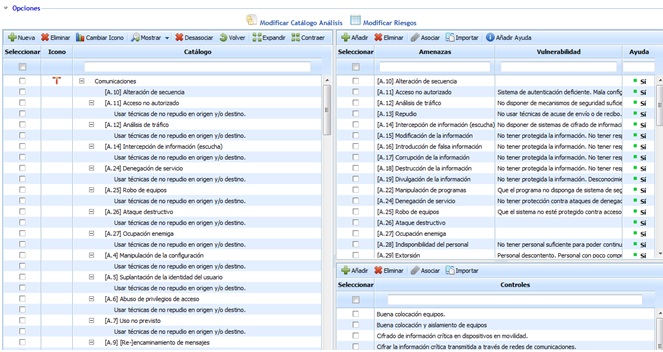
O quadro à esquerda mostra diferentes Categorias às quais associar ameaças. As categorias estão predefinidas (comunicações, hardware, informação, etc.), mas podem ser criadas novas clicando no botão ‘Nova’.
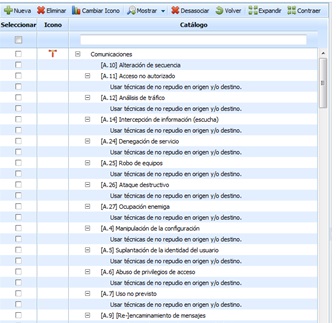
O quadro das Categorias possui as seguintes opções:
-
Eliminar: Permite eliminar uma categoria definida.
-
Alterar Ícone: Permite definir um ícone identificativo da categoria selecionada.
-
Mostrar: Esta opção permite filtrar as categorias, algo muito útil no caso de haver um grande número de categorias.
-
Desassociar: Permite eliminar a/as ameaças que foram associadas à categoria. Para isso, deve-se clicar no quadro situado à esquerda da ameaça e clicar em ‘Desassociar’.
-
Voltar: A ferramenta retorna à tela anterior mostrando a lista de catálogos.
-
Expandir: Expande a lista de todas as categorias e ameaças que foram associadas.
-
Contrair: Contrai a lista das categorias deixando apenas estas visíveis.
O quadro situado na parte superior direita mostra as diferentes Ameaças, que dependendo do catálogo selecionado, podem ser de diversas tipologias (segurança, legal, etc.) como mencionado anteriormente.
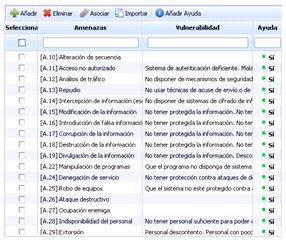
O quadro das ameaças possui as seguintes opções:
-
Adicionar: Permite inserir uma nova ameaça à lista.
-
Eliminar: Permite eliminar uma ameaça existente. Para isso, seleciona-se a linha da ameaça e clica-se no botão ‘Eliminar’.
-
Associar: Esta opção permite associar uma ou várias ameaças a uma categoria específica. Para isso, seleciona-se o quadro situado à esquerda da ameaça, seleciona-se o quadro correspondente à categoria e clica-se no botão ‘Associar’.
-
Importar: O GlobalSuite® possibilita importar catálogos de ameaças já criados em formato CSV.
Para que o processo de importação carregue corretamente os caracteres especiais, deve ser importado no formato "CSV UTF-8 (delimitado por vírgulas)"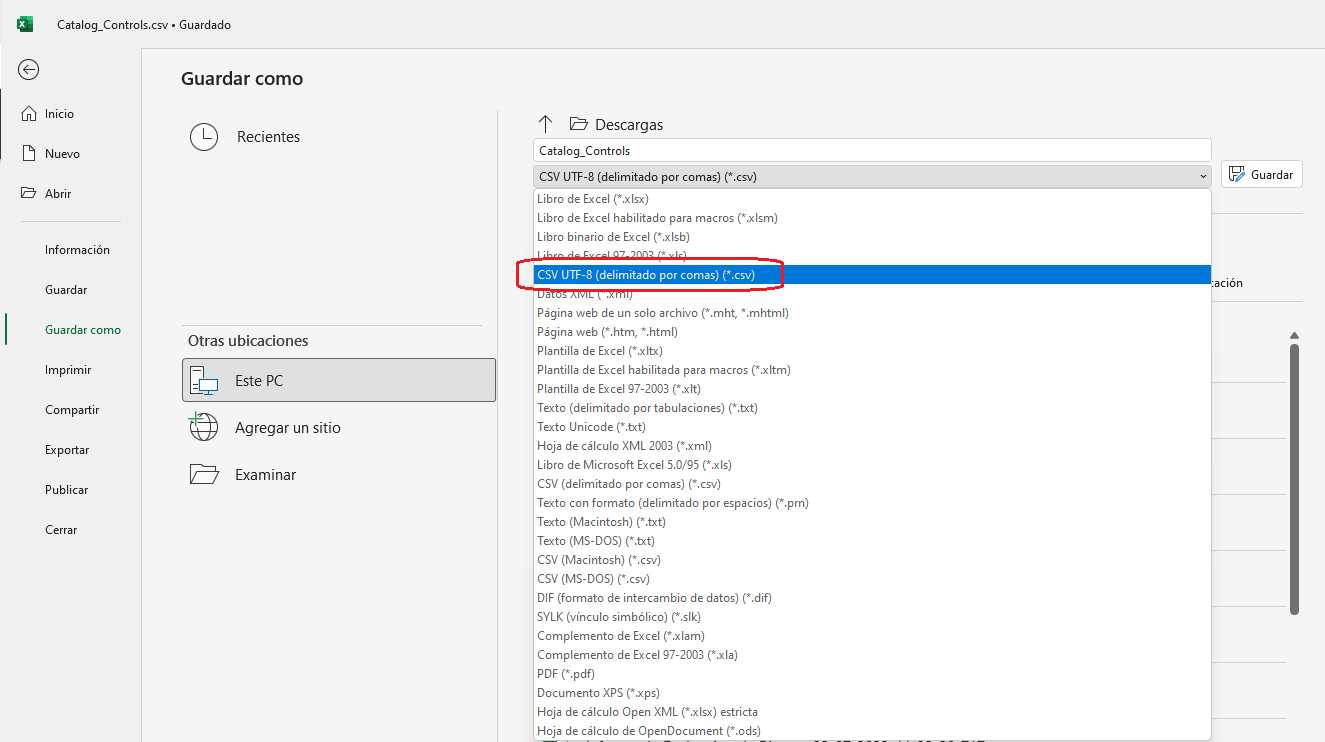
-
Adicionar ajuda: Permite incorporar um texto mais descritivo à ameaça selecionada, como uma ajuda. Se a ameaça dispuser de ajuda, isso será mostrado na coluna correspondente.
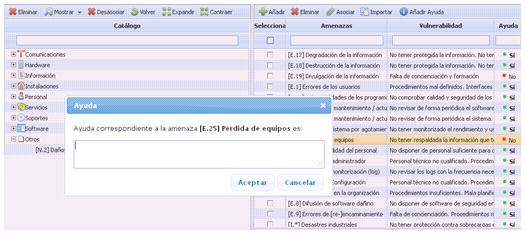
Por outro lado, o quadro situado na parte inferior direita mostra uma lista com diferentes controlos, encarregados de mitigar as ameaças definidas.
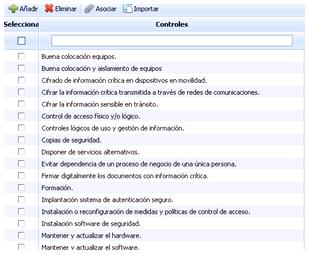
O quadro de controlos possui as seguintes opções:
-
Adicionar: Permite inserir um novo controlo à lista.
-
Eliminar: Permite eliminar um controlo existente. Para isso, seleciona-se a linha do controlo e clica-se no botão ‘Eliminar’.
-
Associar: Esta opção permite associar um ou vários controlos a uma ameaça específica. Para isso, seleciona-se o quadro situado à esquerda do controlo, seleciona-se o quadro correspondente à ameaça e clica-se no botão ‘Associar’.
-
Importar: O GlobalSuite® possibilita importar catálogos de controlos já criados em formato CSV.
Para que o processo de importação carregue corretamente os caracteres especiais, deve ser importado no formato "CSV UTF-8 (delimitado por vírgulas)"
NOTA: As associações permitidas são: associar controlos com ameaças e associar ameaças com categorias.
Tipos de Riscos
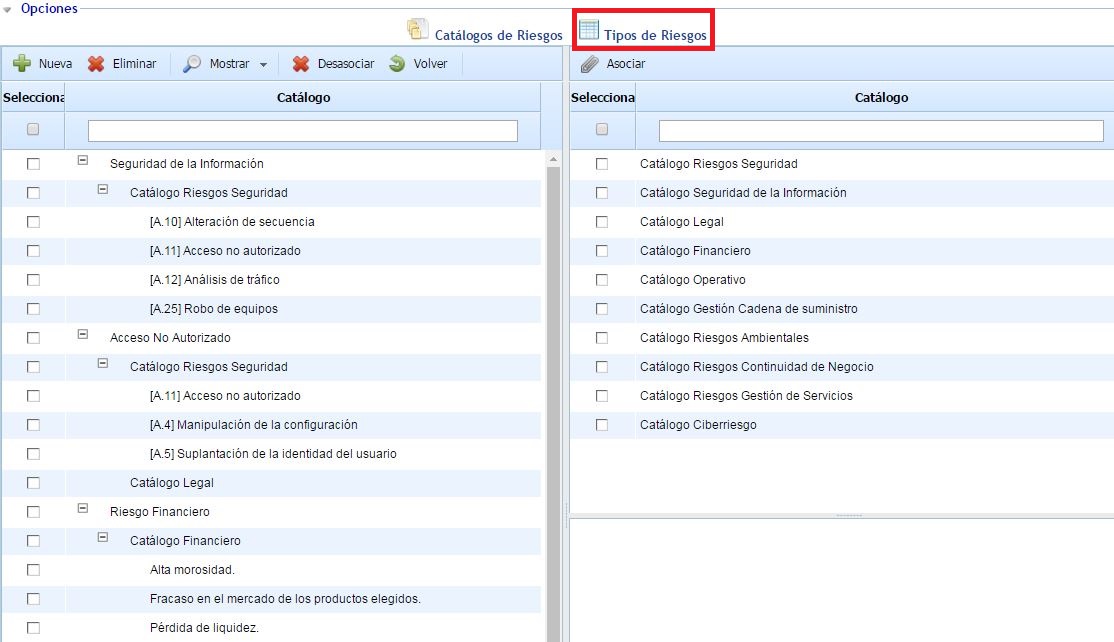
Esta opção permite criar categorias de riscos, estabelecendo os riscos que estão associados a cada categoria. Isso permite que os riscos de uma análise de riscos, provenientes da proposta de um catálogo, tenham automaticamente sua/s categoria/s associada/s em função da configuração estabelecida nesta funcionalidade.
A tabela situada à esquerda mostra por padrão as categorias de riscos (correspondem às mesmas categorias consideradas na opção "Metodologias de Análise - Configuração Geral"). Cada categoria pode ter relacionado um ou vários catálogos de riscos, situados na tabela da parte direita. Para realizar a associação entre categorias e catálogos de riscos, devem-se selecionar os itens que se deseja vincular e clicar no botão "Associar" situado na tabela da parte direita.
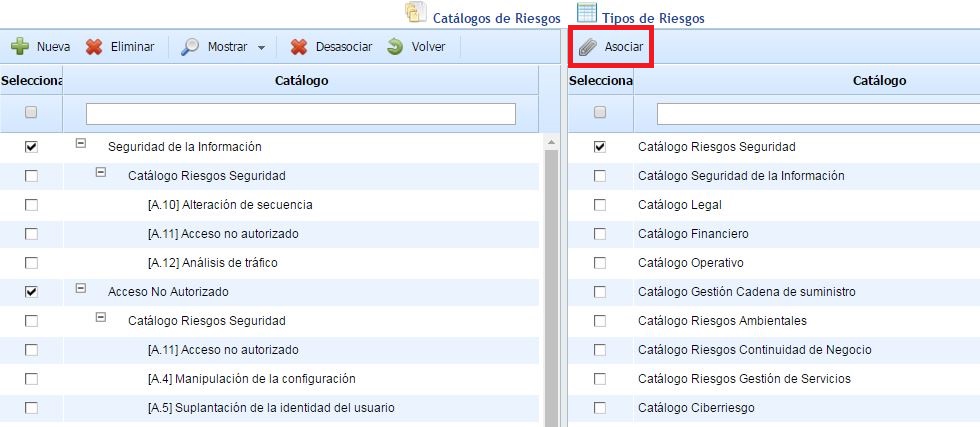
Uma vez realizada a associação entre as categorias e os catálogos, é permitido selecionar os riscos de cada catálogo que estão relacionados com a categoria correspondente. Para isso, deve-se selecionar um catálogo na tabela da esquerda, aparecendo na parte inferior direita todos os riscos do catálogo. Neste ponto, pode-se selecionar os riscos desejados e ao clicar no botão "Associar" situado acima da tabela de riscos, os riscos são associados a cada categoria.
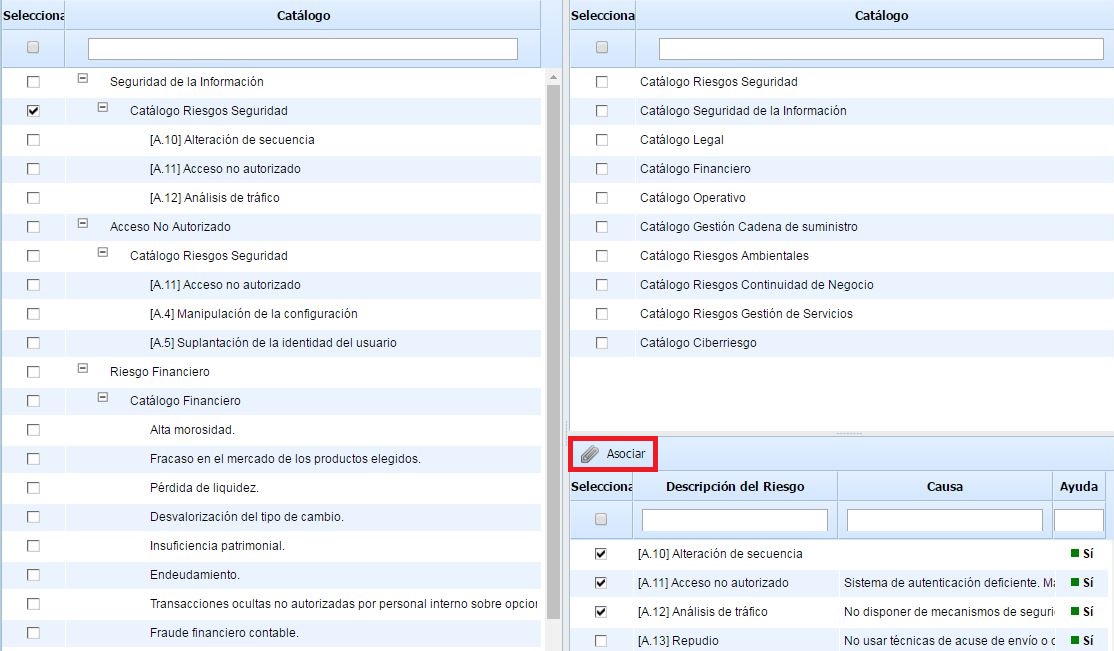
Adicionalmente, a tabela da esquerda dispõe de um conjunto de opções que permitem gerir as categorias de riscos. Concretamente, cada opção permite o seguinte:
-
Nova: Permite inserir uma nova categoria de risco.
-
Eliminar: Permite eliminar uma categoria de risco. Para isso, deve-se selecionar a categoria que se deseja eliminar e clicar no botão 'Eliminar'.
Nota: As alterações realizadas ao adicionar, modificar ou eliminar categorias de riscos também se refletem na tabela de Categorias de Riscos localizada na opção "Metodologias de Análise - Configuração Geral".
-
Mostrar: Permite filtrar as categorias de riscos, juntamente com os catálogos e riscos associados.
-
Desassociar: Permite desassociar um catálogo e/ou risco de uma categoria de risco. Para isso, deve-se selecionar o catálogo ou risco que se deseja desvincular e clicar no botão 'Desassociar'.
-
Voltar: Permite voltar à tabela com todos os catálogos de riscos da organização.
-
Expandir: Expande a lista de todas as categorias de riscos, catálogos e riscos.
-
Contrair: Contrai a lista das categorias de riscos, catálogos e riscos, deixando visíveis apenas as categorias.
-
Descarregar: Permite obter um relatório em formato Excel ou PDF com as informações exibidas na tabela.