
A opção ‘Catálogos Compliance’ oferece a possibilidade de dispor de catálogos de conformidade normativa (segurança, qualidade, meio ambiente, etc.) já gerados na ferramenta ou criar um catálogo próprio. Estes catálogos serão necessários para a opção ‘Gap Analysis’.
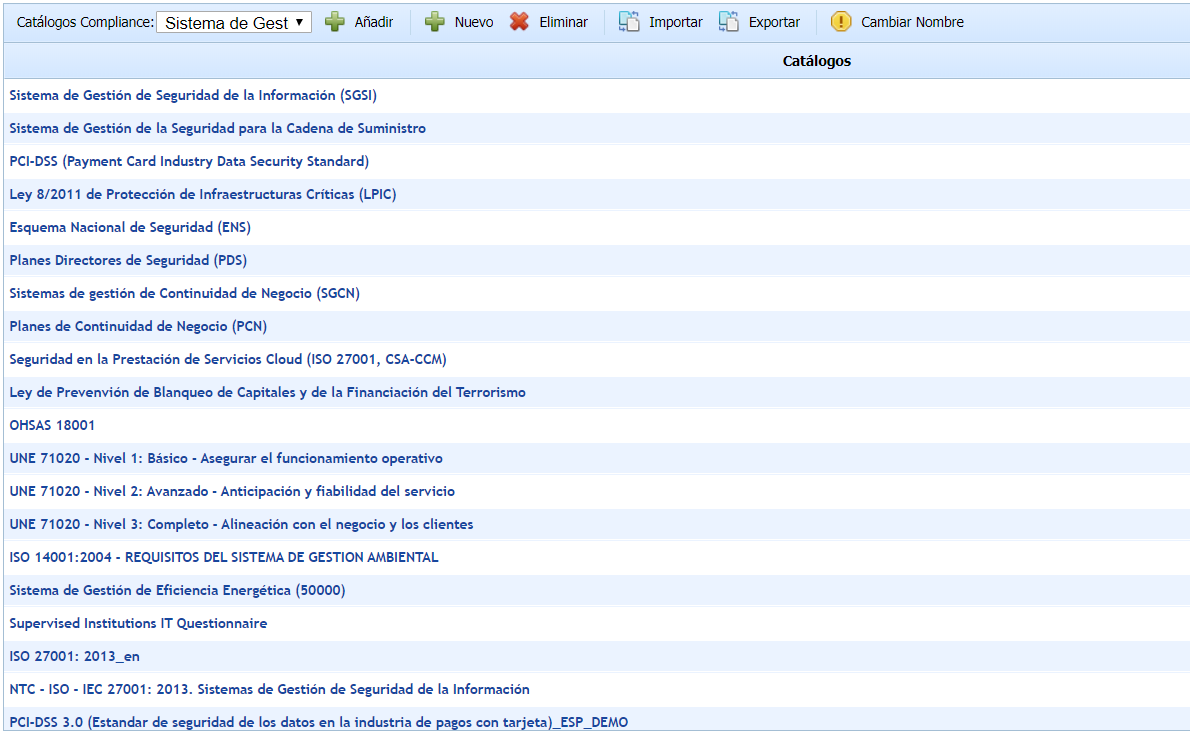
A lista de catálogos compliance possui as seguintes opções:
-
Adicionar: Permite adicionar um catálogo à tabela.
-
Novo: Permite criar um novo catálogo.
-
Eliminar: Permite eliminar um catálogo existente. Para isso, seleciona-se a linha da ameaça e clica-se no botão ‘eliminar’.
-
Importar: O GlobalSUITE possibilita importar catálogos já criados em formato XML.
-
Exportar: O GlobalSUITE possibilita exportar catálogos para formato XML.
-
Alterar Nome: Possibilita alterar o nome de um catálogo da lista.
Além das opções anteriormente apresentadas, a solução organiza os catálogos através de duas colunas diferentes:
-
Catálogos: Determina o catálogo que foi carregado no Compliance.
-
Automático: Permite selecionar um serviço associado à empresa. Caso tenha sido criada uma empresa para esse serviço, o catálogo será automaticamente associado a essa empresa.
Para modificar um catálogo compliance, é necessário clicar no nome do catálogo. Ao acessar um catálogo, é possível configurar tanto a sua estrutura de requisitos quanto os estados que serão utilizados para avaliar a sua conformidade. Nas seções seguintes, ambas as configurações são explicadas.
Configuração de Requisitos
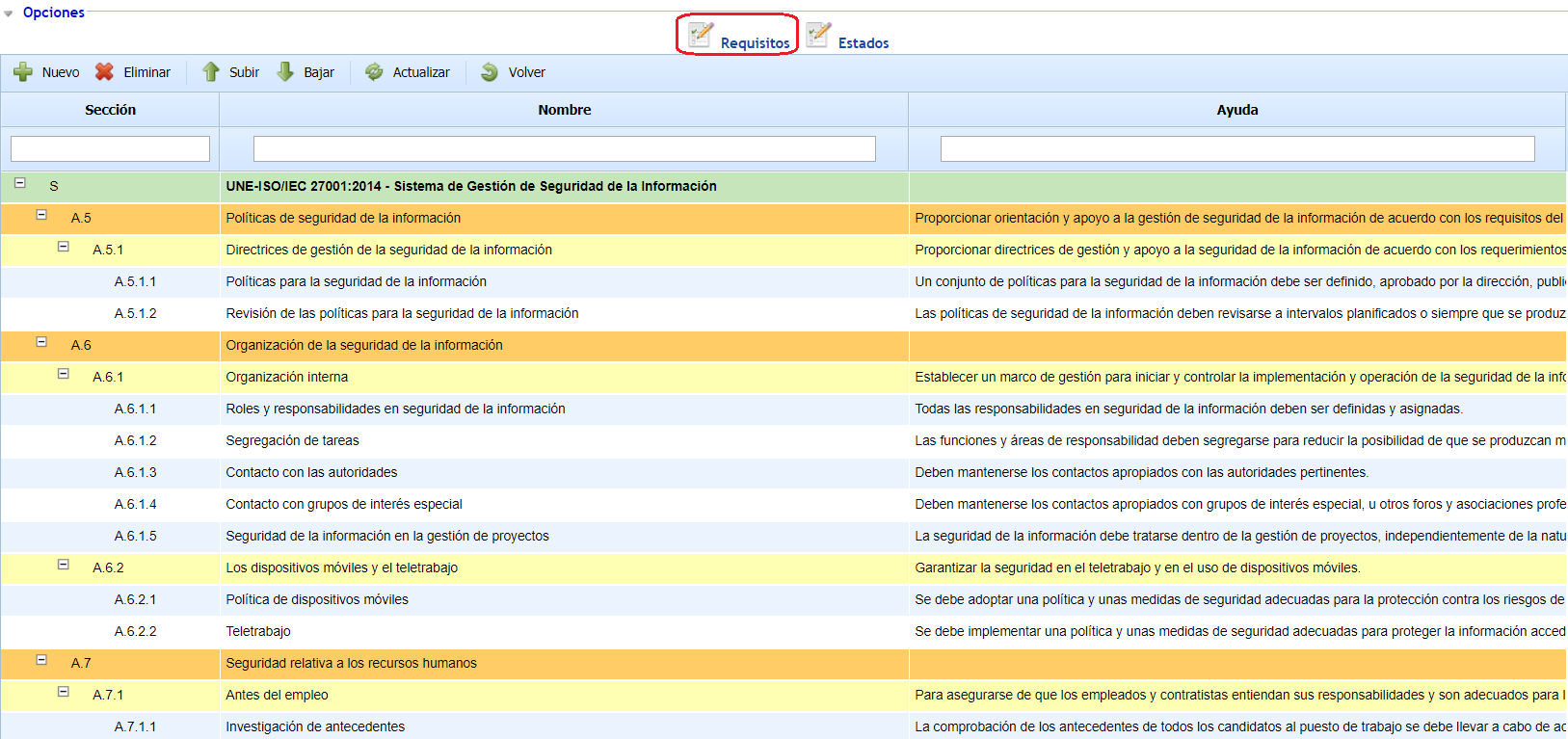
Ao acessar o catálogo, é exibida a estrutura de requisitos em forma de árvore. A tabela permite as seguintes opções:
-
Novo: Permite inserir novas linhas no catálogo. Para isso, deve-se selecionar a linha sobre a qual se deseja gerar uma nova linha e clicar no botão ‘Novo’; esta ação permite criar uma nova linha dependente da linha selecionada. Podem ser criadas tantas dependências quanto necessário, sem limite de níveis.
-
Eliminar: Permite eliminar uma linha existente. Para isso, deve-se selecionar a linha e clicar no botão ‘eliminar’.
-
Subir: Oferece a possibilidade de elevar uma entrada da tabela para posições superiores. Para isso, deve-se selecionar a linha desejada e clicar no botão.
-
Descer: Permite mover uma entrada da tabela para posições inferiores. Para isso, deve-se selecionar a linha desejada e clicar no botão.
-
Atualizar: Permite atualizar as avaliações de conformidade deste catálogo, que estão ativas na opção de Compliance. As informações que serão atualizadas, a partir do código de "Seção", são:
-
Novos requisitos
-
Requisitos eliminados
-
Alterações no nome ou na ajuda do requisito
-
Alteração de ordem
-
-
Voltar: A ferramenta retorna à tela anterior exibindo a lista de catálogos.
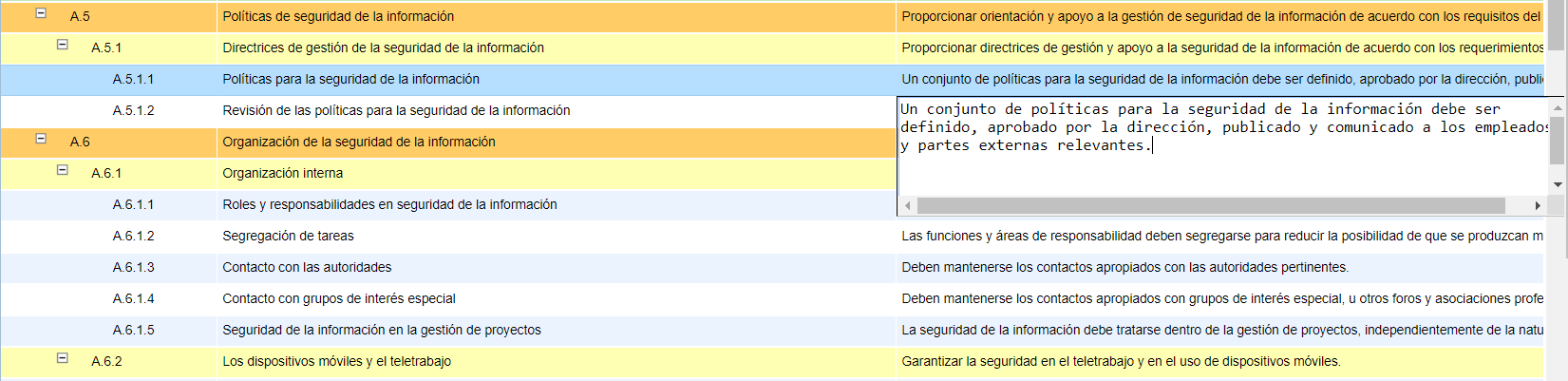
Todas as entradas do catálogo podem ser modificadas pelo utilizador. Para isso, ao clicar duas vezes na célula correspondente, é possível editá-la.
Configuração de Estados
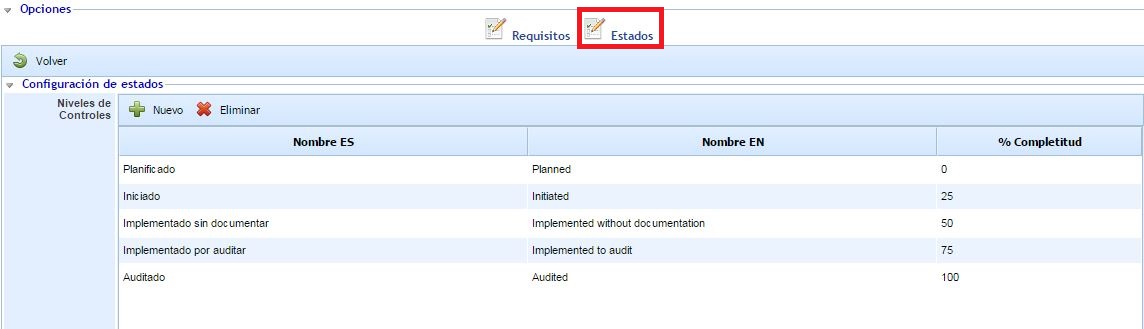
Ao acessar a opção "Estados", é possível configurar o conjunto de estados que estarão disponíveis para analisar os requisitos do catálogo compliance que estamos configurando. Estes níveis estarão disponíveis por padrão para o catálogo tanto na opção "GAP Analysis" quanto na opção "Compliance", embora seja possível modificá-los individualmente dentro de cada opção.
Através dos botões "Novo" e "Eliminar", criam-se e eliminam-se os estados desejados. A tabela permite editar o nome de cada nível tanto em Espanhol quanto em Inglês, de forma que cada utilizador, em função do idioma configurado no seu perfil, verá os níveis em um idioma ou outro.
Por último, a coluna "% Completude" permite indicar para cada nível a percentagem associada de conformidade. Esta percentagem é utilizada pela ferramenta para calcular os gráficos de conformidade associados às opções de "GAP Analysis" e "Compliance".