Passos para a Sincronização com o Diretório Ativo
A sincronização do GlobalSuite® com o Diretório Ativo pode ser realizada uma vez configurada a conexão pertinente. Este guia descreve os passos para a sincronização com o Diretório Ativo, assumindo que a conexão foi configurada previamente.
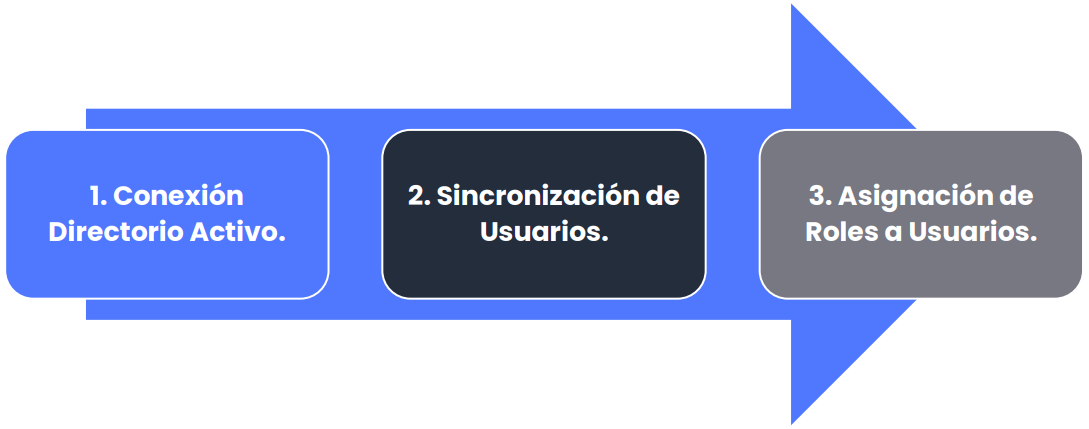
Conexão Diretório Ativo
Passo 1
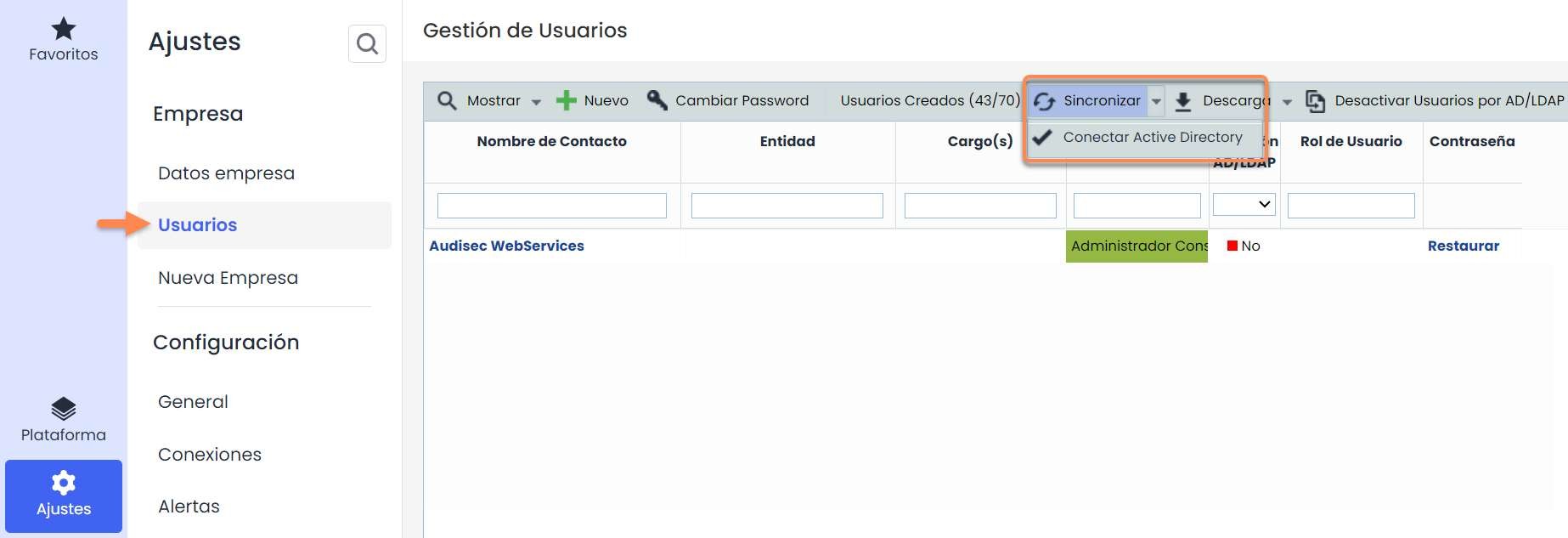
Através da seção “Ajustes” é possível acessar todas as opções de configuração da Plataforma. Na opção Utilizadores é permitido realizar a conexão com o Diretório Ativo através do botão “Sincronizar”.
Ao clicar no botão “Sincronizar” aparecem todas as conexões configuradas com o Diretório Ativo.
Passo 2
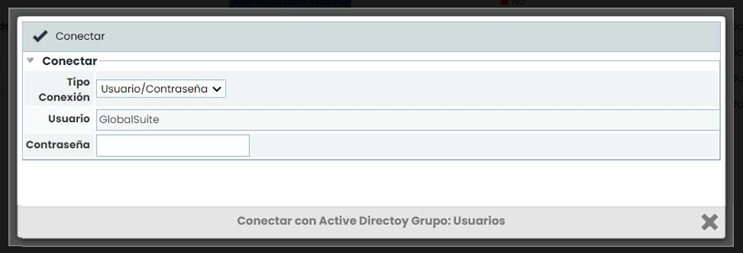
Após selecionar uma conexão, aparece uma janela para inserir a senha de acesso. Uma vez introduzida a senha, é necessário clicar no botão “Conectar”.
Se a senha for válida, aparece a tela de sincronização de utilizadores.
Passo 3
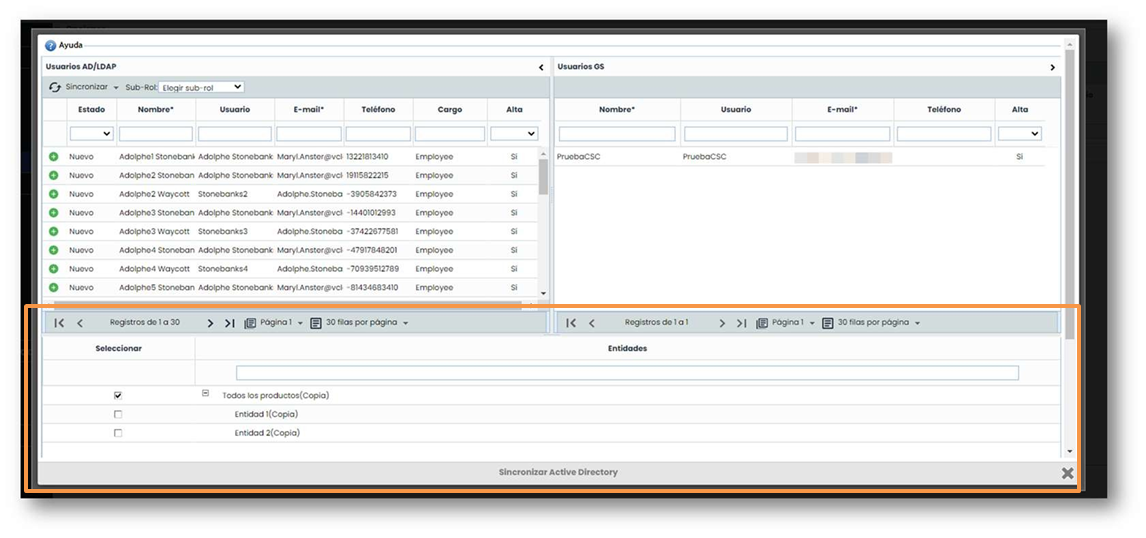
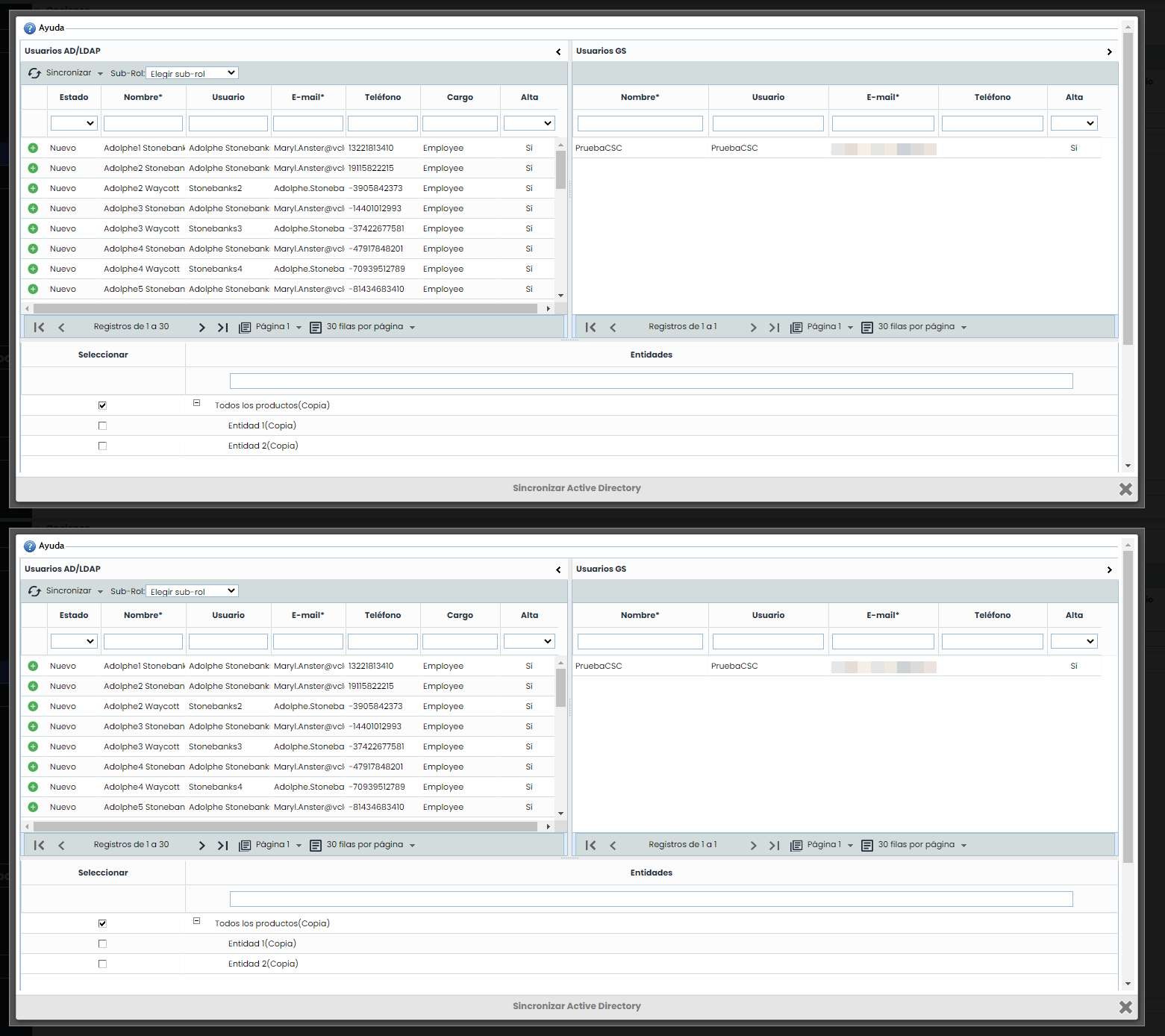
A tela de sincronização de utilizadores está dividida em 3 seções. Esta tela permite criar, atualizar e eliminar utilizadores do GlobalSuite® provenientes do Diretório Ativo, além de permitir o estabelecimento de um sub-papel para cada um dos utilizadores durante o processo de sincronização.
Nas páginas seguintes, detalha-se cada uma das seções.
Passo 4
A seção superior esquerda corresponde à seção de utilizadores que se encontram no Diretório Ativo. Na tabela são exibidos os utilizadores que pertencem ao Diretório Ativo e podem ser sincronizados com o GlobalSuite®. Os utilizadores podem ter 3 estados:

Indica que o utilizador já está sincronizado com o GlobalSuite®.

Indica que o utilizador existe no Diretório Ativo, mas não está sincronizado no GlobalSuite®.

Indica que o utilizador existe tanto no Diretório Ativo quanto no GlobalSuite®, mas algum dado foi alterado em uma das duas ferramentas.
Nota
Se a configuração do Diretório Ativo tiver habilitada a opção “Criar e associar empregados ao sincronizar utilizadores”, então o utilizador também aparece com esta imagem em algum dos seguintes casos:
Se o utilizador tiver um empregado associado que foi desativado.
Se o utilizador já não tiver um empregado associado.
Passo 5
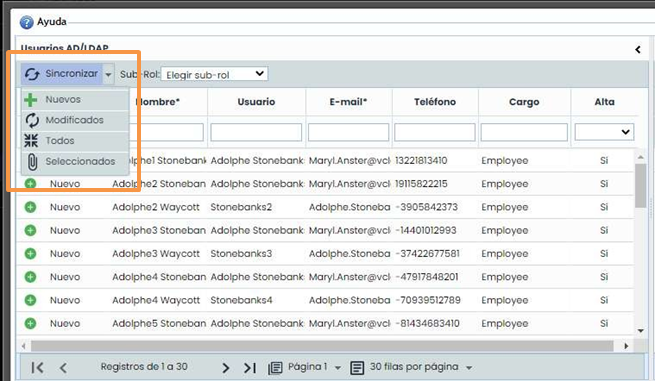
Na parte superior esquerda encontra-se o botão “ Sincronizar”. Este botão permite realizar as diferentes ações para efetuar a sincronização.
A descrição de cada botão é a seguinte:
-
Novos: Adicionam-se os utilizadores do Diretório Ativo que não estavam sincronizados (a menos que o limite de utilizadores estabelecido seja excedido). Além disso, se a configuração da conexão tiver habilitada a opção “Criar e associar empregados ao sincronizar utilizadores”, cria-se um empregado associado a cada um dos utilizadores.
-
Modificados: Atualizam-se os utilizadores com as alterações detectadas no Diretório Ativo. • Todos: Adicionam-se os utilizadores do Diretório Ativo que não estavam sincronizados e atualizam-se os utilizadores modificados.
-
Selecionados: Adicionam-se ou modificam-se (dependendo de cada caso) os utilizadores selecionados na tabela.
Atribuição de Papéis a Utilizadores
Passo 6
Todos os utilizadores que são sincronizados são registados com o tipo de utilizador “Enterprise” por padrão. Se for necessário modificar o tipo de utilizador, deve ser feito posteriormente à sincronização, acedendo aos utilizadores que se deseja alterar e estabelecendo o tipo de utilizador correspondente.
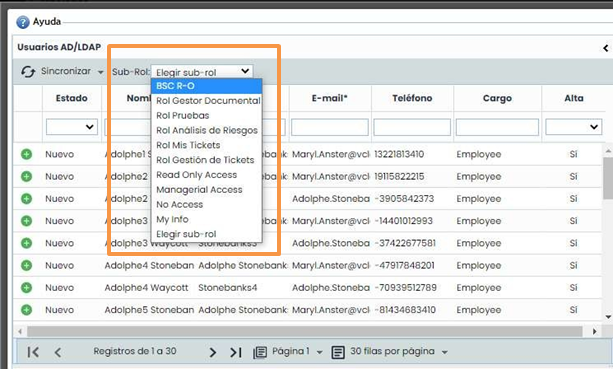
Os utilizadores “ Enterprise” podem ter associado um sub-papel que delimita os privilégios de acesso às diferentes opções (os sub-papéis são registados na opção “ Papéis Empresa”). A janela de sincronização permite estabelecer um sub-papel para os utilizadores sincronizados. Para isso, deve-se realizar o seguinte:
-
Selecionar o sub-papel que se deseja utilizar.
-
Selecionar os utilizadores que se deseja sincronizar e associar ao sub-papel.
-
Clicar na opção “Selecionados” do botão “Sincronizar”.
Passo 7
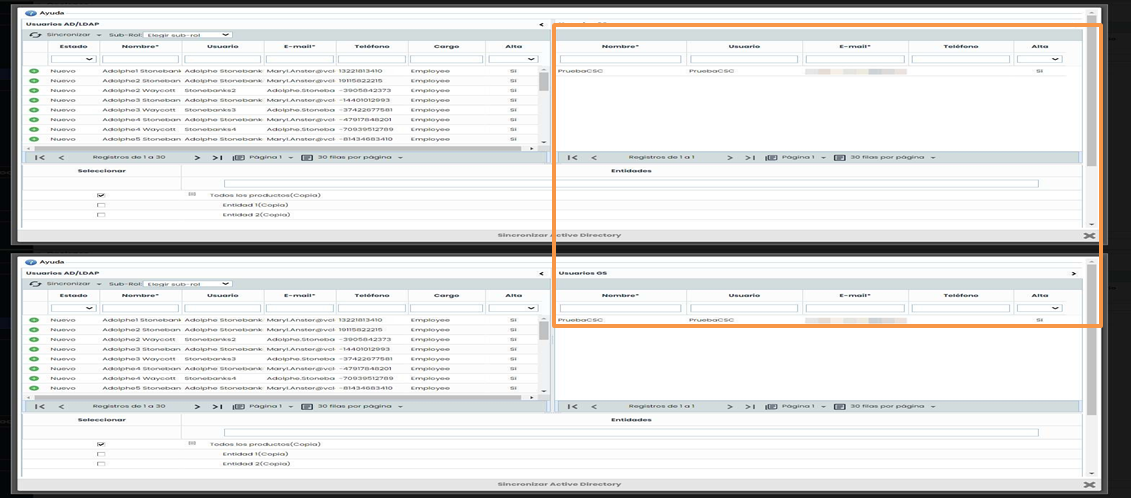
A seção superior direita corresponde à seção de utilizadores já registados no GlobalSuite®. Na tabela são exibidos tanto os utilizadores sincronizados com o Diretório Ativo quanto os utilizadores locais registados diretamente na ferramenta.
Passo 8
A seção inferior mostra as entidades que estão associadas à empresa. Isso permite selecionar sobre quais empresas ou entidades os utilizadores sincronizados terão acesso.