
A sincronização do OSSIM pode ser realizada em três partes distintas da ferramenta.
1. Na secção Análise, opção CMDB
2. Na secção Análise, opção Compliance
3. Na secção Gestão, opção Incidências e Problemas
CMDB
Na barra superior pode ver o botão Sincronizar→OSSIM.

Ao pressionar o botão Sincronizar será solicitado que introduza a palavra-passe de acesso na barra superior da tabela, e aparecerá o ecrã pertinente para realizar a sincronização.
Na parte esquerda são mostrados os elementos que existem no OSSIM. Se pressionar num elemento, será exibida a informação desse elemento na parte direita do ecrã.
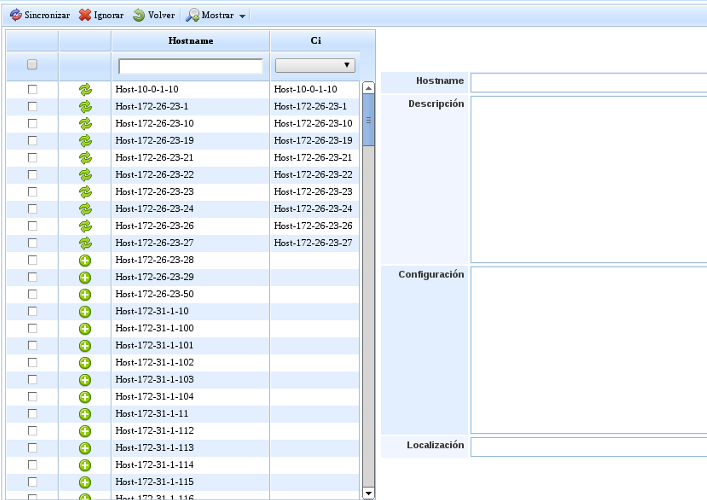
Existe a possibilidade de sincronizar os elementos do OSSIM com os CIs da CMDB do GlobalSuite ou ignorá-los.
Para sincronizar ambos os elementos existem 2 possibilidades:
1. Selecionando os elementos do OSSIM e pressionando o botão sincronizar, desta forma será criado um novo CI para cada elemento sincronizado.
2. Relacionando os elementos do OSSIM com os CIs já existentes, selecionando o CI com o qual se deseja relacionar e que atualizará os dados do mesmo se pressionarmos sincronizar, caso contrário, apenas ficarão relacionados.
Compliance
A sincronização pode ser realizada através da lista de SOAs, sincronizando todos os controlos, ou um por um a partir da SOA. Além disso, o GlobalSuite apenas permite a sincronização da SOA ativa.
Na barra superior da lista pode ver o botão Sincronizar->OSSIM, que estará disponível desde que a SOA ativa esteja selecionada.
Se pressionar o botão 'Sincronizar' será solicitado que introduza a palavra-passe de acesso na barra superior da tabela, e todos os controlos da SOA do GlobalSuite serão atualizados com os valores que a SOA tem no OSSIM.
Na barra superior da SOA ativa pode ver o botão Sincronizar->OSSIM, que estará disponível desde que um controlo esteja selecionado.
.jpg?cb=2792d8dcb47664327b5018459e98e4b7)
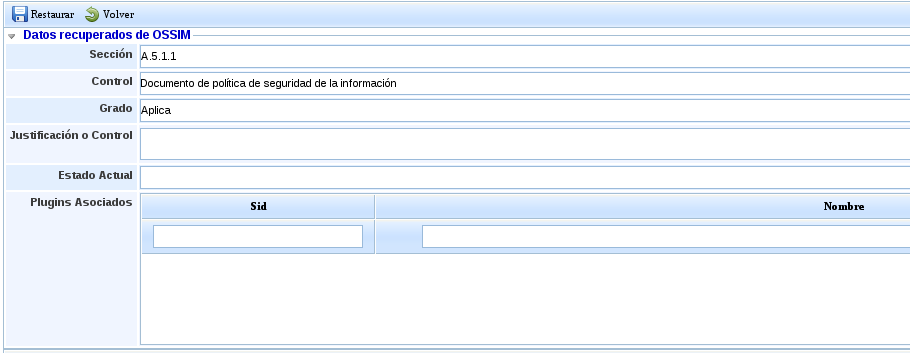
Se pressionar o botão 'Sincronizar' será solicitado que introduza a palavra-passe de acesso na barra superior da tabela, e aparecerá um ecrã emergente que permite realizar a sincronização.
Neste ecrã emergente são exibidos os dados do controlo que estão no OSSIM, e ao pressionar o botão Restaurar, esses dados serão atualizados no controlo da SOA do GlobalSuite.
Incidências e Problemas
Na barra superior pode ver o botão Sincronizar→OSSIM.
.jpg?cb=2792d8dcb47664327b5018459e98e4b7)
Se pressionar o botão 'Sincronizar' será solicitado que introduza a palavra-passe de acesso na barra superior da tabela, e aparecerá o ecrã para realizar a sincronização.
Na parte esquerda são mostradas as incidências que foram geradas no OSSIM. Se selecionar uma incidência, a informação será exibida na parte direita.
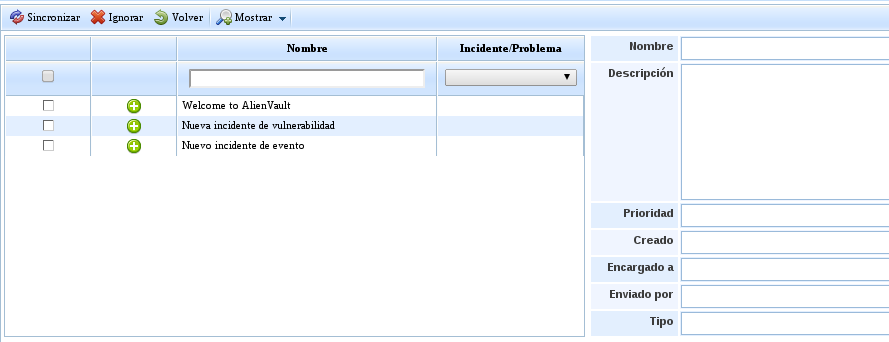
Existe a possibilidade de sincronizar as incidências do OSSIM com as Incidências do GlobalSuite ou ignorá-las.
Para sincronizar ambas as incidências existem 2 possibilidades:
1. Selecionando as incidências do OSSIM e pressionando o botão sincronizar, desta forma será criada uma nova incidência para cada incidência que tenha sido sincronizada a partir do OSSIM.
2. Relacionando as incidências do OSSIM com as incidências já existentes no GlobalSuite, selecionamos a incidência com a qual se deseja relacionar, e atualizará os dados da mesma se pressionarmos o botão 'Sincronizar'.