Este tutorial explica, passo a passo, como gerir uma crise no GlobalSuite® desde a sua ativação até ao encerramento e análise posterior, dentro do módulo de Continuidade de Negócio.
Este guia detalha como ativar um plano de gestão de crises, criar uma nova entrada de gestão e registar os dados gerais da crise, como nome, descrição, incidentes relacionados, nível de crise e estado de progresso.
Também descreve como associar cenários, infraestruturas, serviços, clientes, fornecedores e comitês de decisão, gerir os eventos disruptivos e ações resolutivas, e configurar os papéis e permissões de acesso para os diferentes utilizadores.
Além disso, mostra como realizar o acompanhamento dos planos de recuperação associados, visualizar o progresso das tarefas e sequências, e consultar a informação consolidada no Painel de Controlo, que permite analisar o impacto, as ações executadas e os resultados globais da crise.
Fases para a configuração inicial da Gestão da Crise
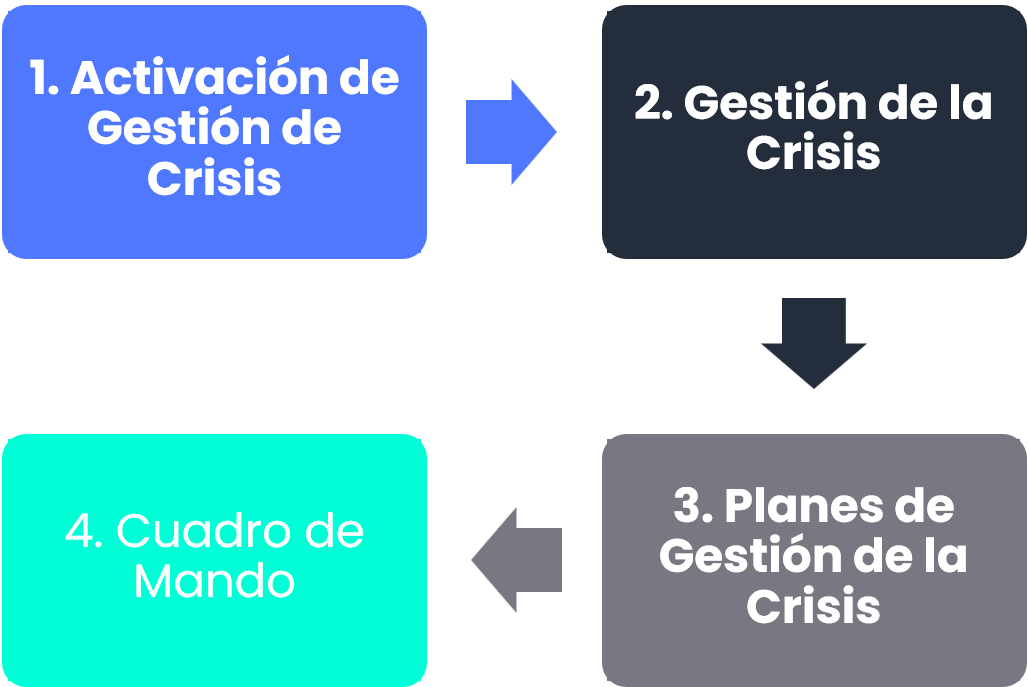
Ativação da Gestão da Crise
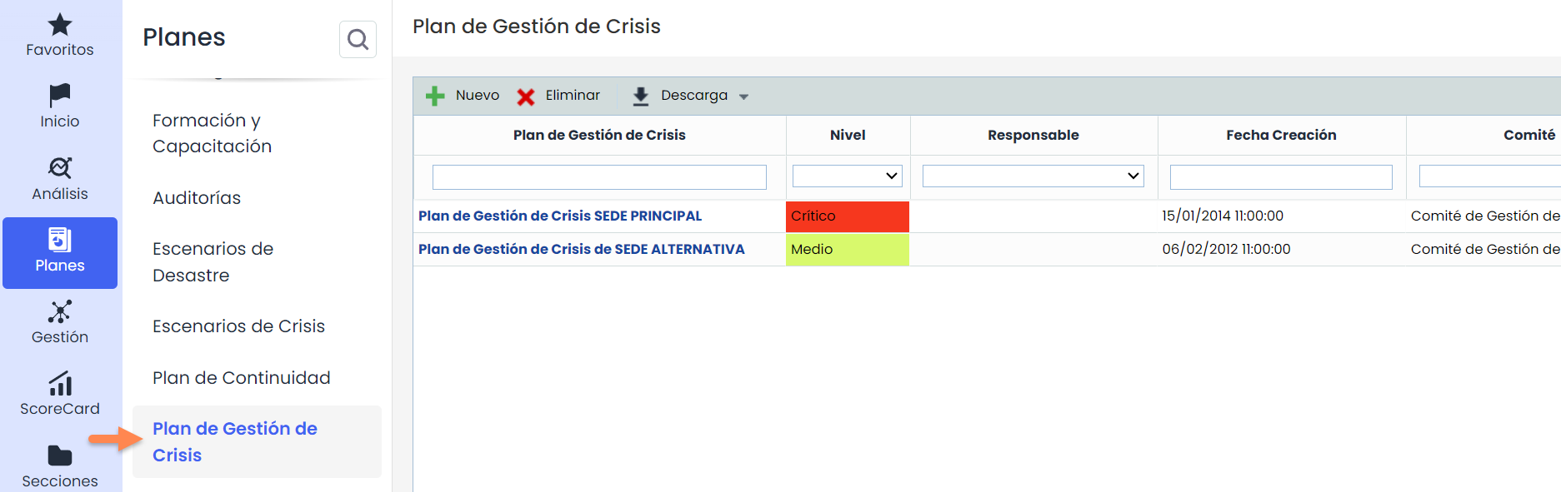
A ativação da gestão da crise será realizada a partir da opção Planos > Plano de Gestão da Crise , pressionando os botões “ Ativar” ou “ Simulacro” dentro do formulário do plano.

O conjunto dos planos ativados ou em simulacro poderá ser visualizado na opção Gestão > Gestão da crise . Se foi pressionado o botão “ Simular”, será criado com a etiqueta “SIMULACRO” seguido do nome do plano. Se foi pressionado o botão “ Ativar”, será criado com a etiqueta “Ativação”.
Gestão da Crise
Quando clicamos sobre o nome de um plano de gestão de crises, dentro da opção Gestão > Gestão da crise , aparecerão três opções na parte superior.

Por padrão, entra-se no Painel de Controlo, no entanto, começaremos detalhando a primeira que é Gestão da crise, na qual teremos os dados gerais da gestão da crise, muitos deles serão copiados do plano de gestão de crises que foi ativado.
Em primeiro lugar, serão especificados os dados da ativação ou simulação, que são:
-
Nome: Nome geral da crise para identificá-lo na lista de gestão.
-
Simulação: Etiqueta que indica se é simulação e de qual plano provém.
-
Data prevista: Data prevista de início da crise após a sua deteção.
-
Incidentes Relacionados: Incidentes que provocaram a crise. Se a crise foi ativada a partir da opção Incidentes, esta tabela virá com o incidente já relacionado. É possível adicionar mais de um incidente.
-
Descrição: Descrição breve da crise.
-
Coordenador: Pessoa encarregada de gerir a crise. Será escolhido um funcionário definido em Gestão > Funcionários
-
F echa de Deteção: Quando foi detetado o incidente. É preenchido automaticamente.
-
Estado: Possibilidade de escolher quando a crise está avisada, em progresso e finalizada.
-
Tickets relacionados: Permite adicionar ou associar tickets relacionados ao plano.
-
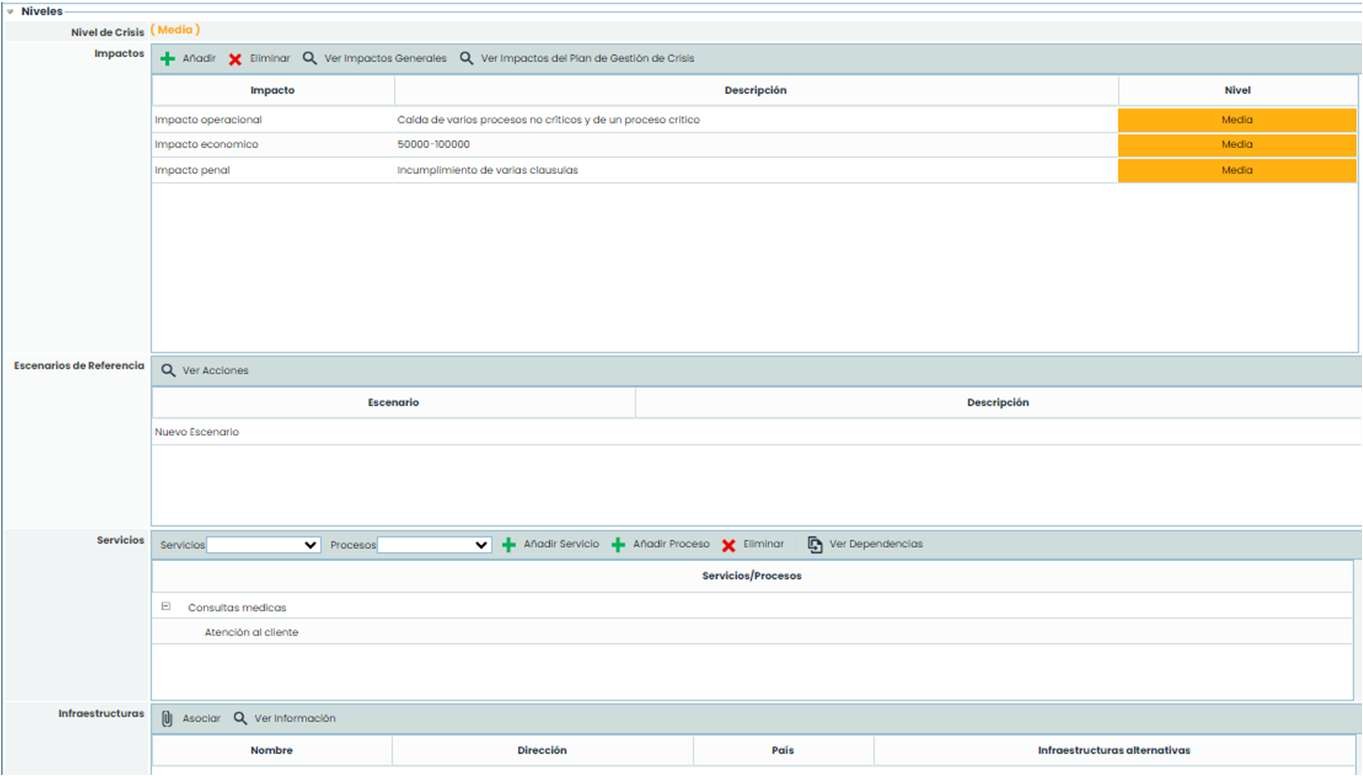
Nível de Crise: Será copiado do plano com o nível marcado e os seus impactos.
-
Cenários de Referência: São os cenários do plano de gestão de crises.
-
Serviços: Por padrão, virão os definidos no plano de gestão de crises, mas há a opção de modificá-los.
-
Infraestruturas: Por padrão, serão copiadas as definidas no plano de gestão de crises, mas poderão ser modificadas.
-
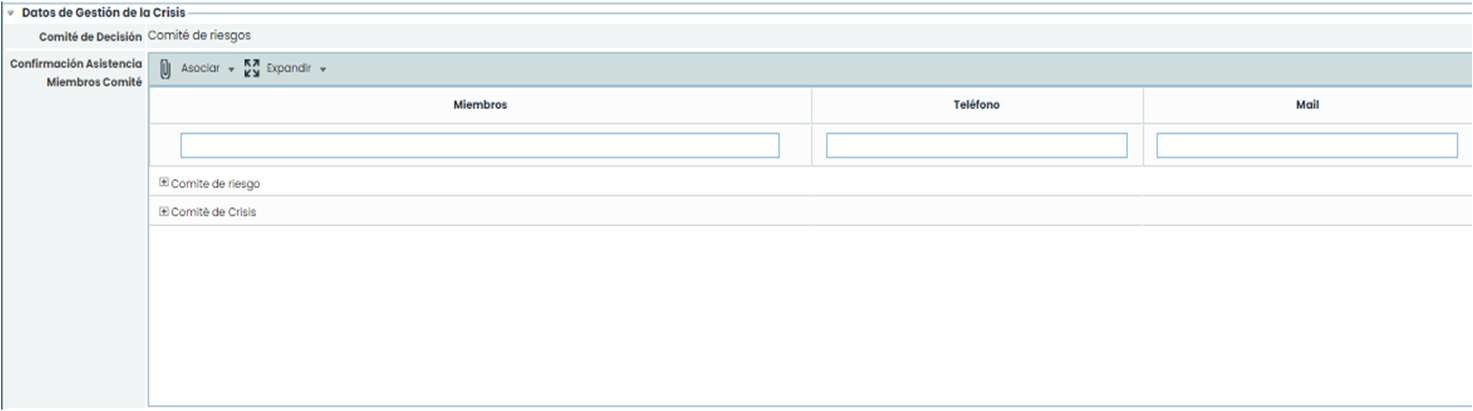
Comitê de Decisão: É o comitê configurado no plano, estes membros do comitê receberam um alerta.
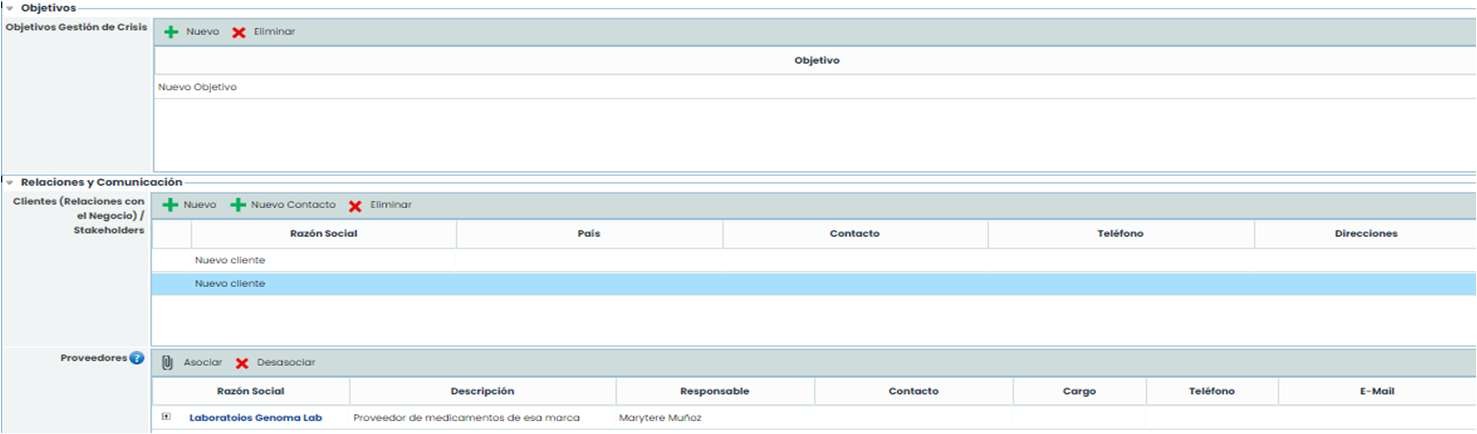
Os dados que também vêm do plano, mas poderão ser modificados são: Objetivos, Clientes e Fornecedores.
Eventos Disruptivos (Entradas) Nesta tabela podem ser geridos os eventos que vão ocorrendo numa gestão de crises e que necessitam de um tratamento posterior. Além de criar e eliminar, pode-se:
-
Associar Impactos: Permite associar tipos de impactos que estão sendo afetados por esse evento.
-
Associar Ações: Permite associar ações da tabela Ações Resolutivas, que estão a tentar resolver o evento disruptivo surgido.
-
Associar Stakeholders: Permite associar clientes / stakeholders, que foram definidos na tabela Clientes/Relações com o Negócio, e que estão sendo afetados por esse evento.
-
Associar Fornecedores: Permite associar fornecedores que foram definidos na tabela Fornecedores, e que estão sendo afetados por esse evento.
Escalonamento: Se a crise se agravar e existir um plano de crise com maiores níveis de impacto, poderá escalar a crise para esse plano. Ao selecionar o Novo plano e pressionar “ Escalar”, aparecerá a seguinte mensagem:
Outro aspeto a ter em conta são as permissões dos utilizadores na modificação das tarefas. Por este motivo, pode-se configurar um utilizador para que tenha acesso apenas às suas tarefas.
Em Configurações > Papéis da Empresa marcar a gestão da crise com Acesso à Minha Informação.

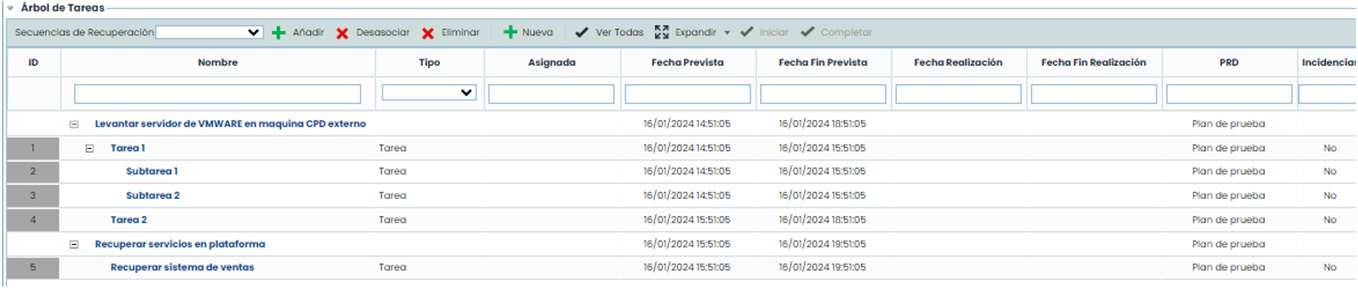
A árvore de tarefas será vista da seguinte forma: Apenas terão link as tarefas nas quais tenham permissão.
Serão especificados os alertas que podem ser gerados a partir da ferramenta.
Alertas Gerais: Botão “ Lançar Notificações”, se pressionado na tela geral do plano, será possível enviar um e-mail a todos os funcionários com responsabilidade no plano. Se pressionado na tela de uma tarefa, apenas aparecerão os responsáveis atribuídos a essa tarefa.
Alertas Automáticos: Quando uma tarefa terminar, será enviada a notificação para a tarefa seguinte.
Se for uma tarefa com subtarefas, o alerta será enviado para a primeira ou primeiras subtarefas da tarefa principal.
Se esta tarefa tiver uma sequência posterior, o alerta será enviado para a primeira ou primeiras tarefas da sequência seguinte.
Se tiver várias tarefas posteriores, o alerta será enviado para todas as tarefas posteriores.
Planos de Gestão de Crises
A partir desta opção, será possível acompanhar os planos de recuperação envolvidos na crise. Para ativar os planos relacionados, deve-se pressionar o botão “ Ativar” ou escolher na lista suspensa Estado, a opção Ativado. Quando ativado, o botão mudará para “ Finalizar”, para encerrar os planos quando necessário.

Lançar Notificações: Permite informar, através de e-mail, o pessoal encarregado das tarefas a realizar para completar o teste em questão. Ao pressionar, será aberta uma janela pop-up com os funcionários.

Controlo e Resumo: Painel de controlo geral de um plano.
Estado: Permite indicar o estado em que se encontram os planos relacionados na gestão de crises.
Data de Realização: Permite estabelecer a data de realização do plano.
Data de Conclusão: Permite estabelecer a data de conclusão do plano.
Margem de atraso: Permite introduzir a margem de atraso com a qual podem ser iniciadas ou concluídas as tarefas.

Planos de Continuidade: Permite associar os planos estabelecidos para a gestão da crise.
Planos de Recuperação: Permite associar os planos de recuperação definidos em Planos > Planos de Recuperação .
Sequências do Plano de Recuperação: Ao pressionar sobre o plano, serão mostradas as suas sequências. Na tabela à direita, será possível configurar a ordem dessas sequências. Para isso, deve-se selecionar a sequência anterior e uma tarefa dessa sequência. A sequência poderá começar quando a tarefa marcada for concluída.
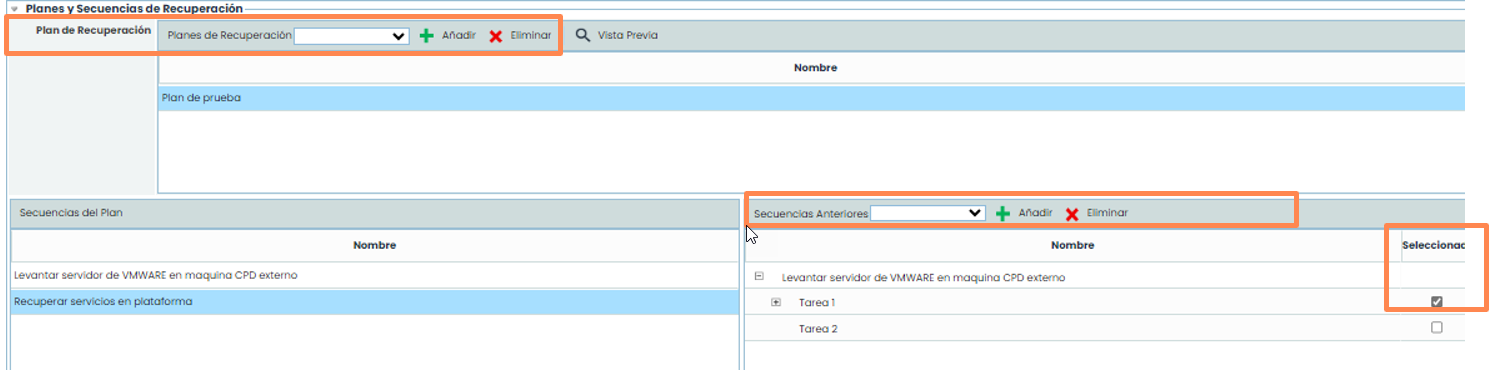
Árvore de tarefas: esta opção permite escolher quais sequências do seu plano de recuperação configurar para a crise. Ao selecionar a sequência e pressionar Associar, será adicionada à tabela ordenada pela data de início prevista.
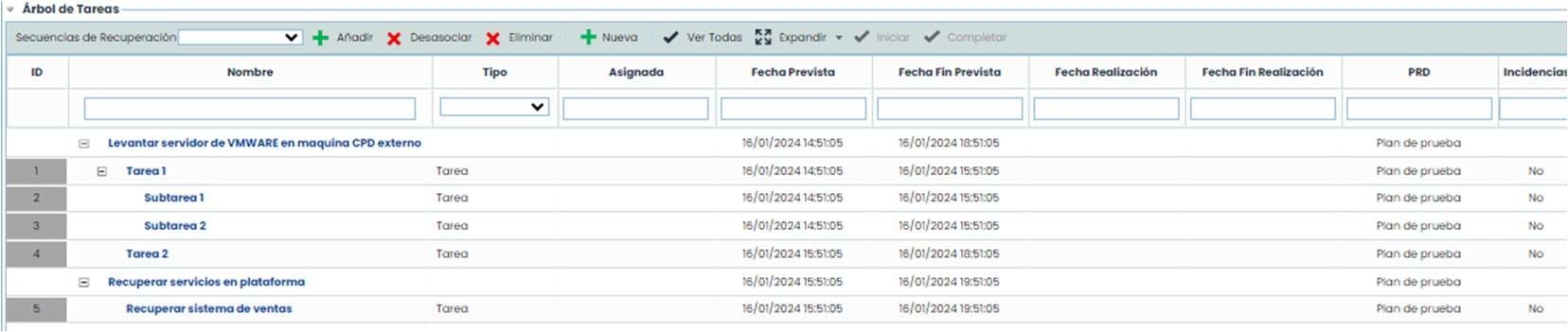
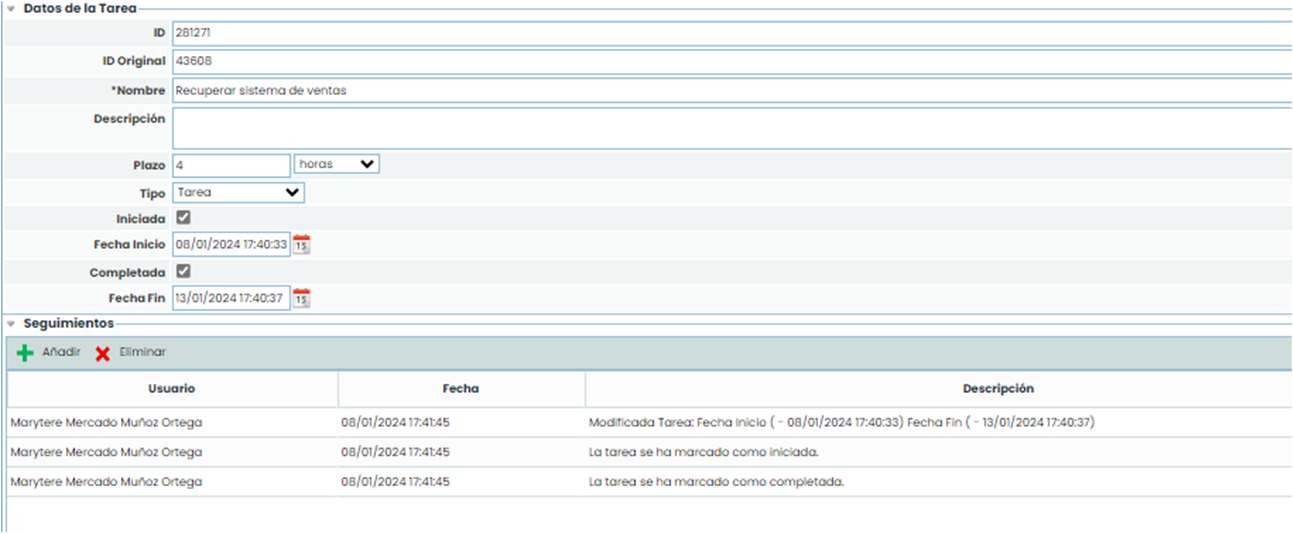
Para iniciar a crise, serão enviadas as notificações gerais do plano para que os participantes saibam que têm de realizar ações sobre tarefas concretas. O responsável pela primeira tarefa terá de aceder à sua tarefa e modificá-la (iniciá-la e concluí-la).
Nota: As tarefas com subtarefas não poderão ser iniciadas e concluídas. Serão concluídas com as subtarefas. Será necessário guardar a informação.
Ao guardar a informação e ativar o plano, o sistema perguntará se deseja avisar os responsáveis.
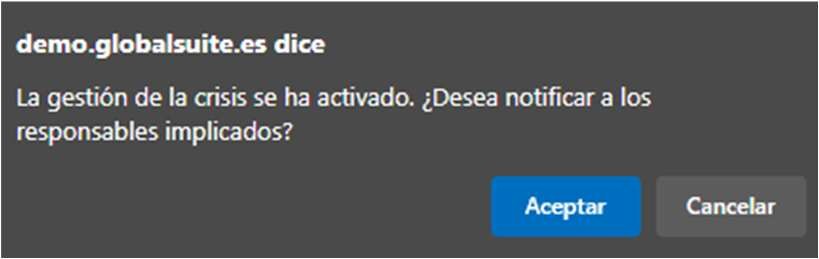
Desta forma, o sistema avisará automaticamente de todas as tarefas do plano. Quando o utilizador receber esta notificação, a sua tarefa já estará disponível para ser iniciada.
Nota: Não é possível iniciar tarefas que tenham alguma tarefa dependente que não tenha sido concluída.
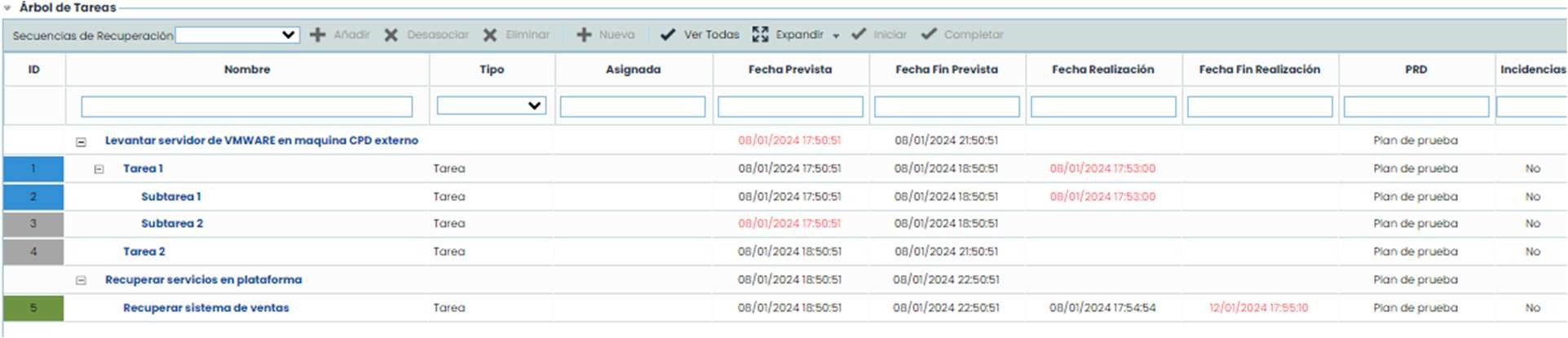
O acompanhamento da tabela será o seguinte:
As tarefas em verde foram concluídas corretamente. As tarefas em azul estão em curso. As tarefas que terminaram com incidente aparecerão em vermelho.
Em cinza, as tarefas que não começaram. Além disso, as tarefas que estão atrasadas terão a data em vermelho para poder identificá-las.
O botão “ Controlo e resumo” serve para ver o estado dos planos lançados na crise. Em primeiro lugar, será possível ver vários gráficos que indicam as tarefas e sequências dentro do prazo.
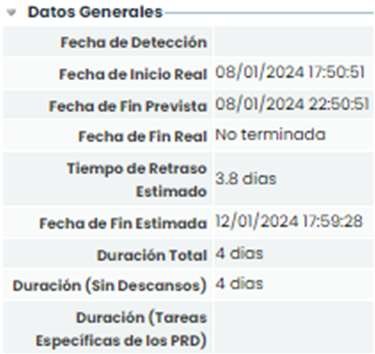
Posteriormente, temos os dados gerais do plano.
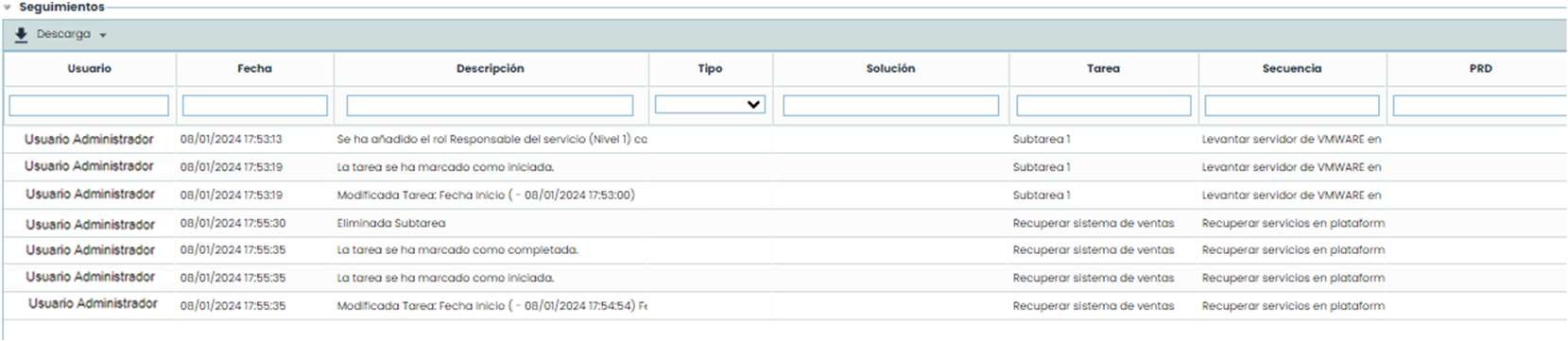
A tabela seguinte mostra todos os acompanhamentos que foram gerados no plano. Além dos acompanhamentos manuais e dos incidentes que ocorreram na gestão da crise.
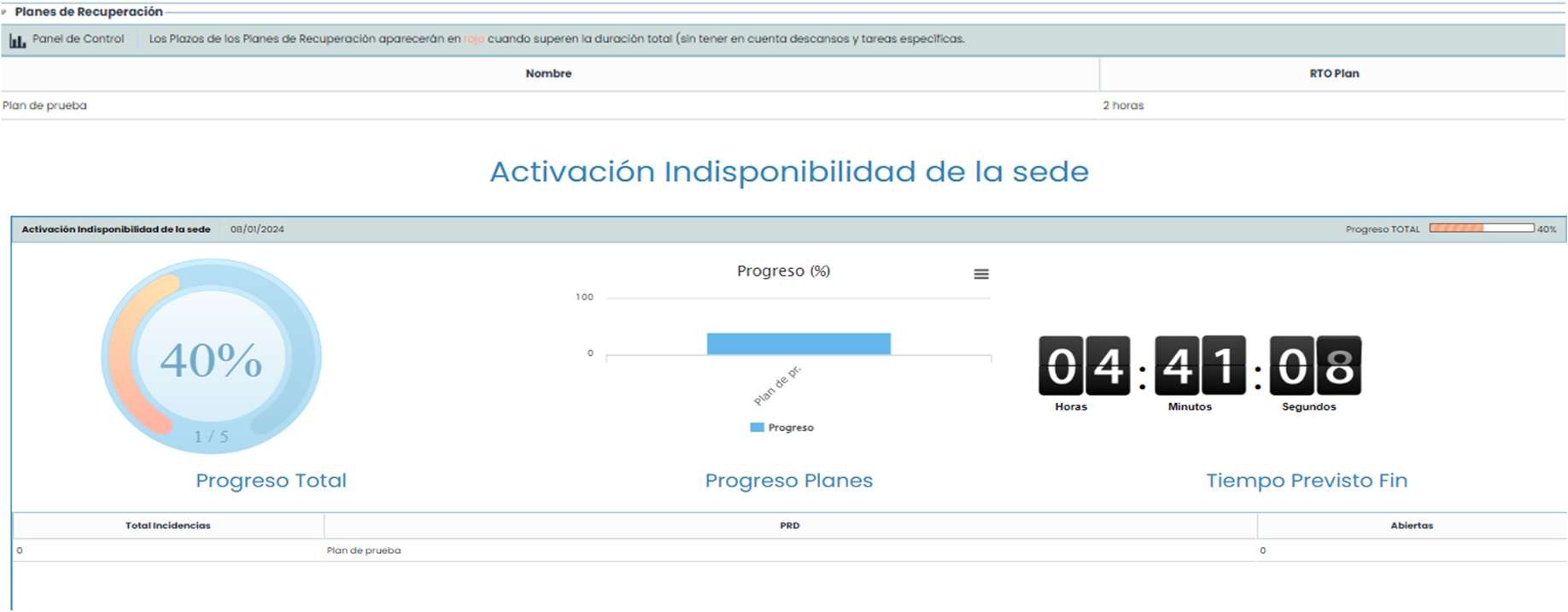
Na tabela de planos de recuperação, há uma vista para poder ver o estado e o tempo de conclusão de um plano. Pressionando o botão “ Painel de Controlo”.
Na tabela de sequências, há um resumo das sequências de recuperação do plano.

E, por último, é apresentada a seção de conclusões, onde poderão ser inseridas ações corretivas, não conformidades, mudanças detectadas, etc.

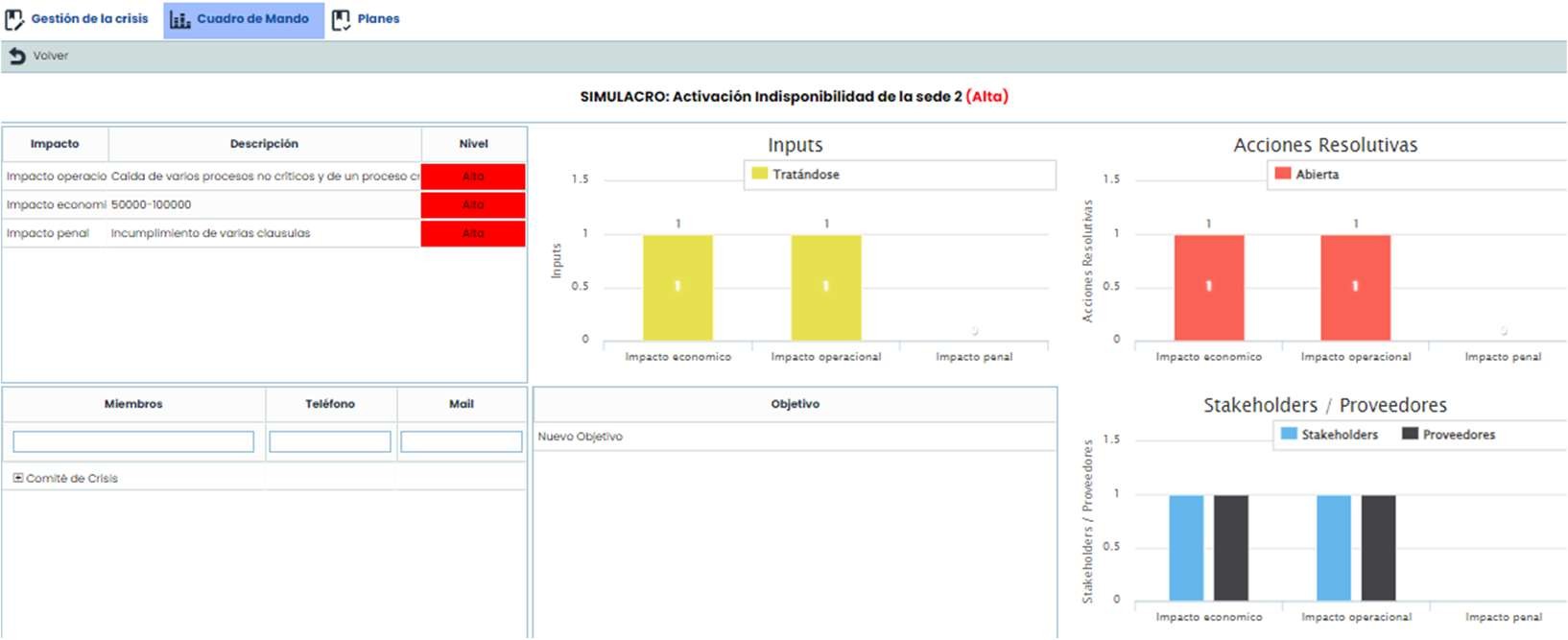
Painel de controlo
Existe uma vista onde será possível ver informações específicas da crise. Estas informações poderão ser visualizadas na opção de Painel de controlo.