Este tutorial explica, passo a passo, como publicar e gerir questionários no GlobalSuite® uma vez configurado o modelo e a estrutura do questionário.
Este guia detalha o processo completo de publicação de questionários, desde a seleção do tipo e configuração até a atribuição de destinatários, datas de abertura e fecho, e o envio automático de notificações com links de acesso.
Também explica como utilizar a seção de Gestão de questionários para supervisionar as respostas recebidas, aplicar filtros e ordenações, exportar informações, rever o acompanhamento de alterações e aceder aos anexos associados a cada questionário.
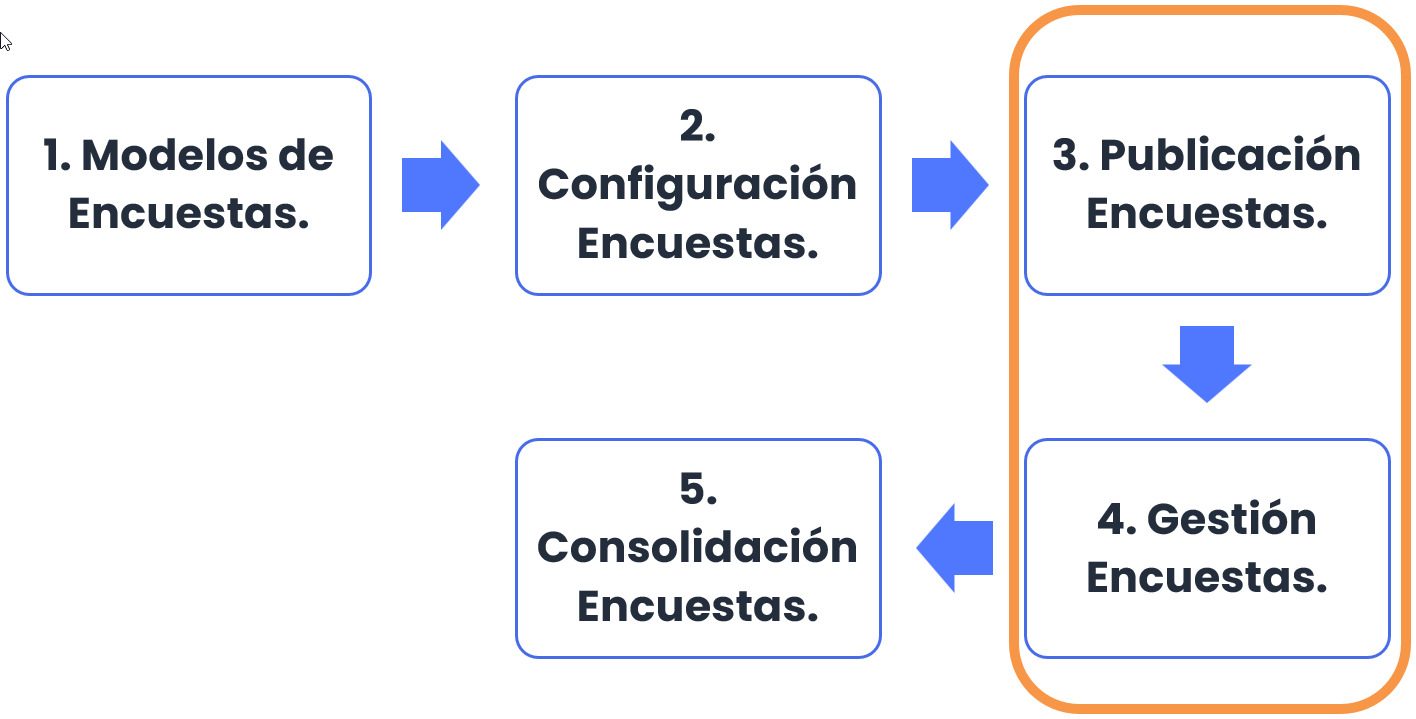
Fases para a realização de Inquéritos de Elementos, Riscos e Controlos
Este guia explicará as fases 3 e 4 do processo de criação de um questionário.
Publicação de Questionários
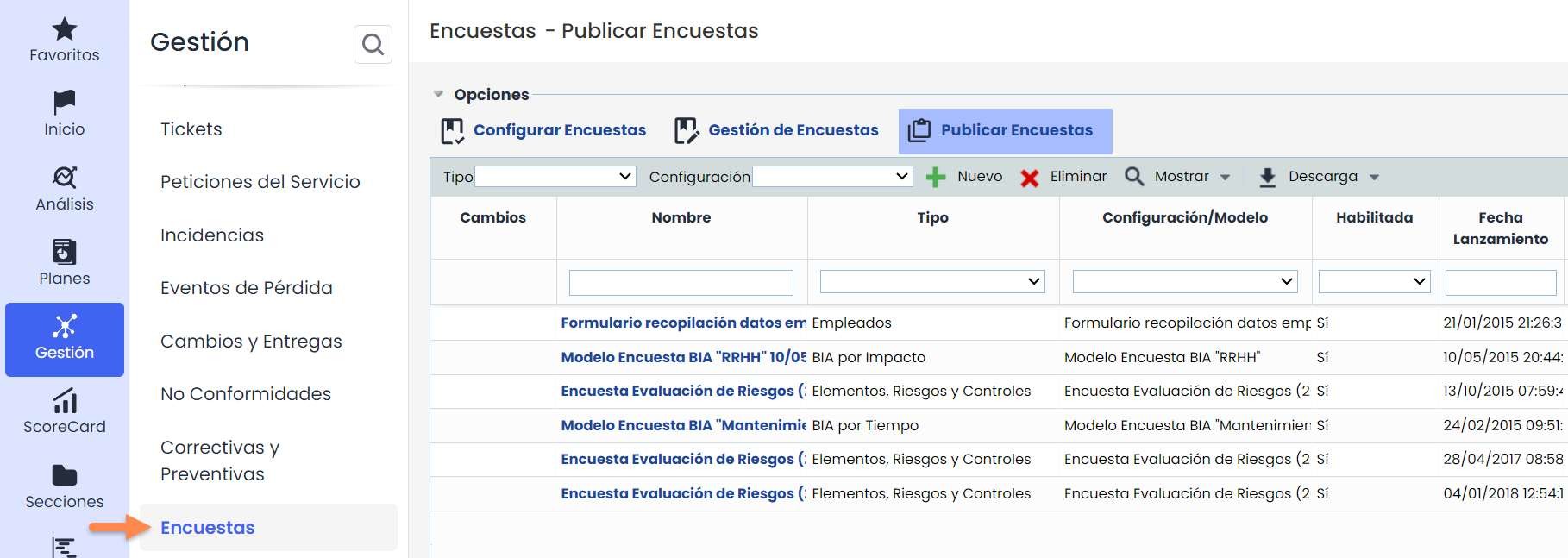
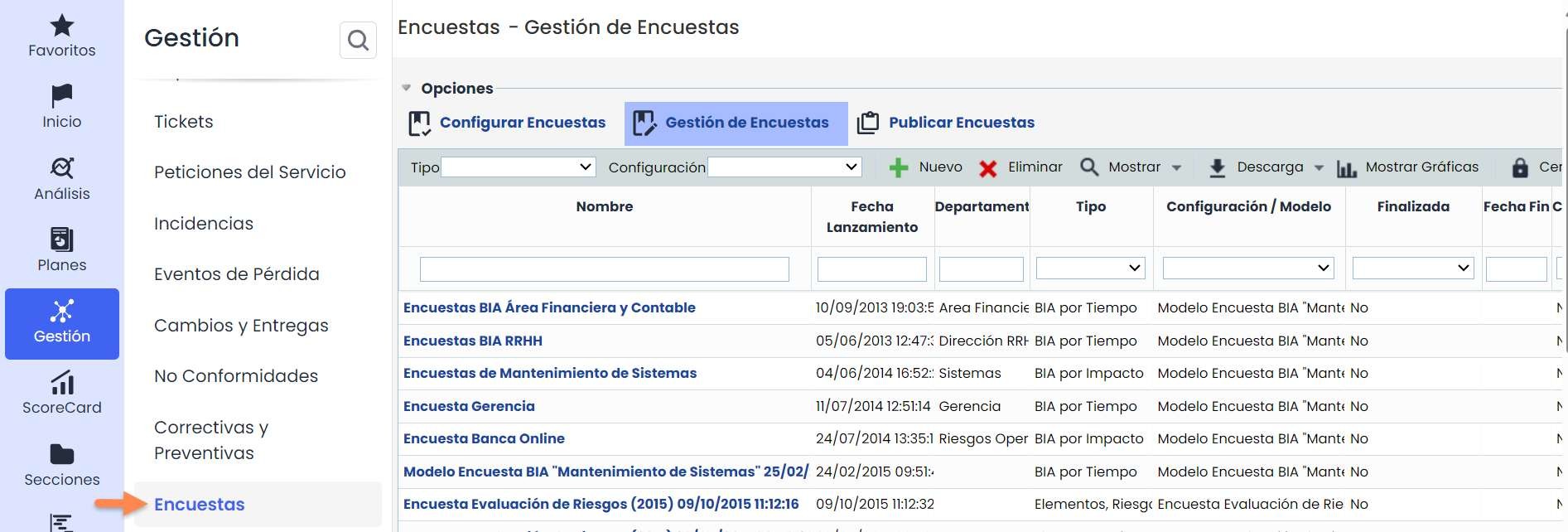
Uma vez configurado o modelo do questionário e a sua configuração, é o momento de criar a publicação. Para isso, deve-se ir à opção “Questionários” localizada na aba “Gestão” e selecionar o ícone “Publicar Questionários”.
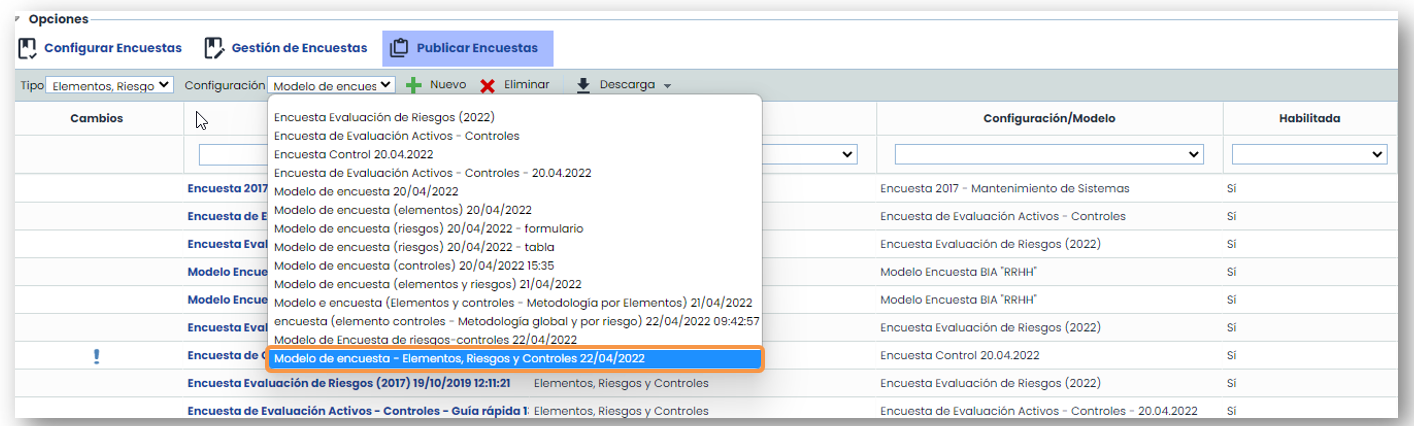
Nesta opção, “ Publicar Questionários”, será possível configurar a publicação do questionário para os destinatários desejados. Em primeiro lugar, deve-se proceder da mesma forma que na configuração, ou seja, será necessário escolher o tipo e a Configuração do Questionário, e pressionar o botão “Novo”.
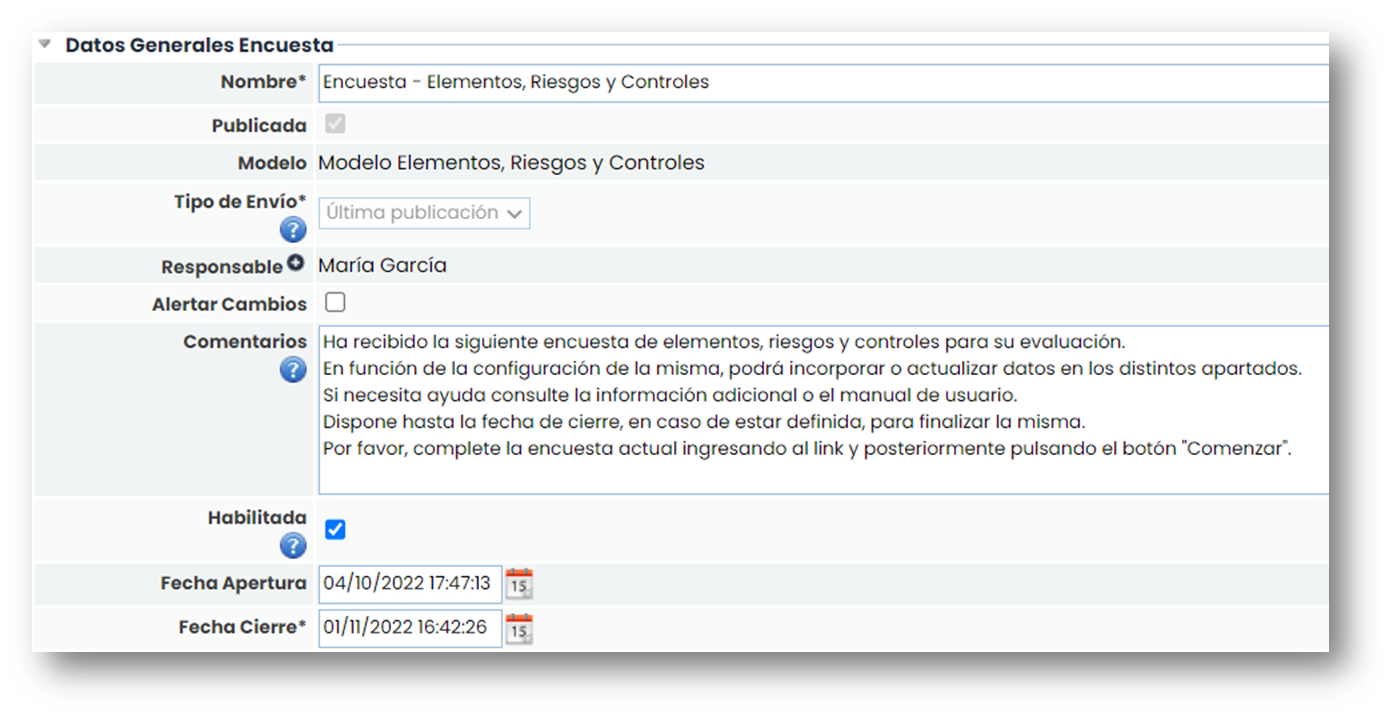
Ao aceder a um registo, permite ao utilizador configurar a publicação. Os atributos mais importantes são:
-
Estado: Esta opção só aparece quando o questionário foi configurado por estados na modelação.
-
Tipo de envio: permite selecionar se se deseja enviar os campos com informações de outras publicações ou com informações atuais registadas no GlobalSuite® em referência aos Elementos, Riscos e/ou Controlos.
-
Responsável: Corresponde ao utilizador do GlobalSuite® encarregado de receber as respostas dos questionários.
-
Alertar Alterações: Se selecionado, o responsável será avisado por e-mail das alterações realizadas.
-
Comentários: Permite inserir um texto que será incorporado tanto no e-mail que cada destinatário recebe como na página principal do questionário.
-
Habilitada: Campo que permite habilitar o questionário.
-
Data de Abertura: É a data de início da publicação, a partir da qual os questionários associados à publicação estarão disponíveis.
-
Data de Fecho: É a data de fecho da publicação, a partir da qual os questionários associados à publicação já não estarão disponíveis.
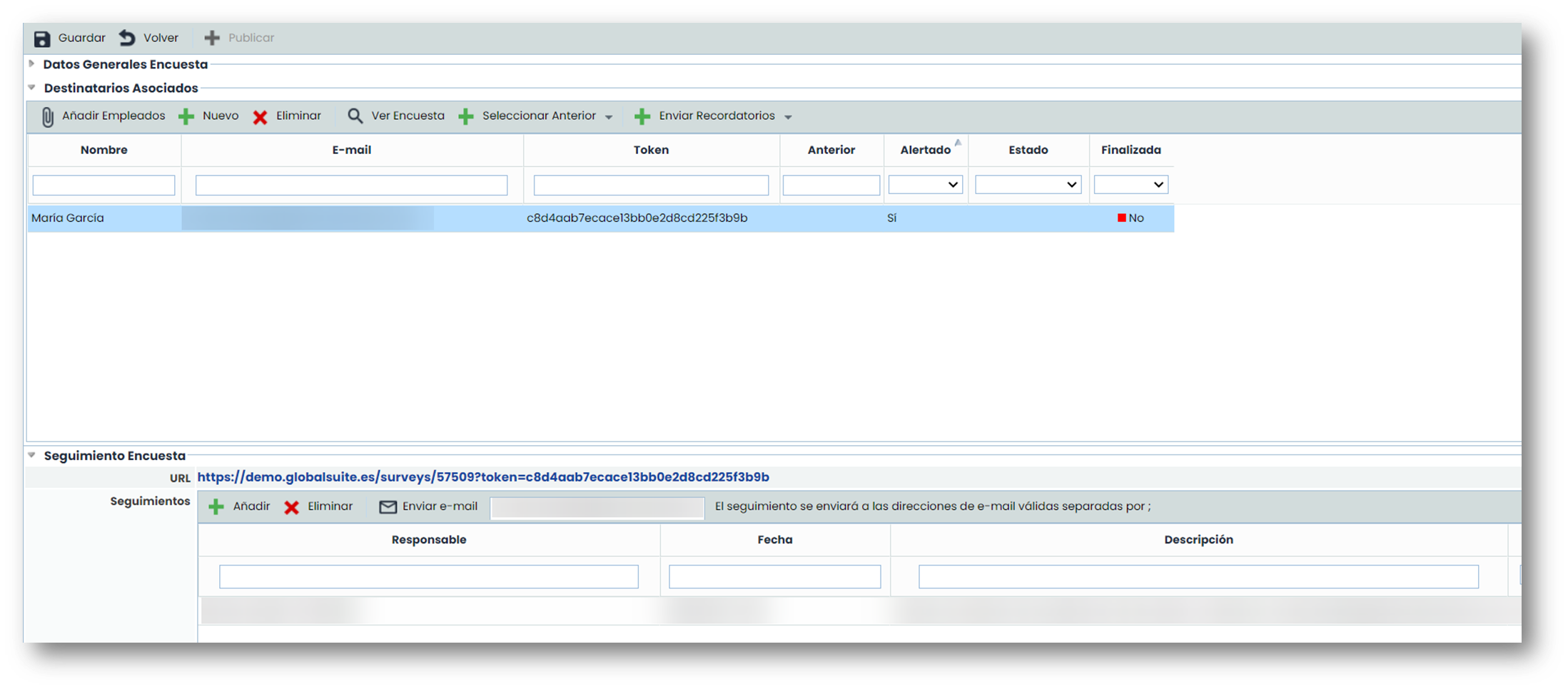
Uma vez configurados os campos anteriores, será necessário escolher os destinatários do questionário. Estes destinatários receberão um e-mail com um link para aceder ao questionário. Para aceder ao link, não será necessário que o destinatário tenha um utilizador do GlobalSuite®.
Para escolher os destinatários, será possível selecionar um funcionário já registado na ferramenta (botão “Adicionar Funcionários”) ou um novo funcionário (botão “Novo”). Em qualquer caso, será exibida uma janela pop-up para configurar os destinatários.
Nesta tabela também será possível eliminar (botão “Eliminar”), alertar por e-mail (botão “Enviar Lembrete”).

No momento em que se pressiona o botão “ Publicar”, a ferramenta envia um e-mail aos destinatários com o link do questionário para que possam completá-lo.
Na tela de publicação também aparece o link recebido por cada destinatário, de forma que o responsável pode aceder ao questionário.
Também existe uma tabela com os acompanhamentos do questionário.
Uma vez enviada a publicação, pressiona-se guardar e a fase de publicação de questionários estará concluída.
A seguir, é exibido um exemplo de e-mail recebido após a publicação de um questionário.
Nesta notificação aparece o link para aceder ao questionário, o nome do questionário, a data em que foi criado e até quando estará disponível (data de fecho) e os comentários que foram registados na publicação.
Uma vez que se acede ao link, pode-se verificar que não existe um menu como o do GlobalSuite®.
Num primeiro olhar, são exibidos os dados gerais do questionário, instruções para completar o questionário, a possibilidade de selecionar o idioma e descarregar ficheiros anexos.
Para completar o questionário, deve-se pressionar o botão Começar.
Gestão de Questionários

Esta opção permite gerir todos os questionários criados na publicação de questionários. Ao realizar a publicação, todos os questionários enviados aos destinatários são gerados nesta opção.
Além disso, nesta opção também será possível criar questionários sem que estes sejam publicados. A criação de um questionário funciona da mesma forma que as opções anteriores. Ao aceder a um questionário, será possível ver os dados atualmente guardados.
Ao aceder ao questionário através do GlobalSuite®, também é possível modificar os dados. É possível ordenar, filtrar, avisar o responsável por e-mail, exportar as informações e, por fim, consolidar as alterações (esta opção é explicada no guia específico de consolidação).
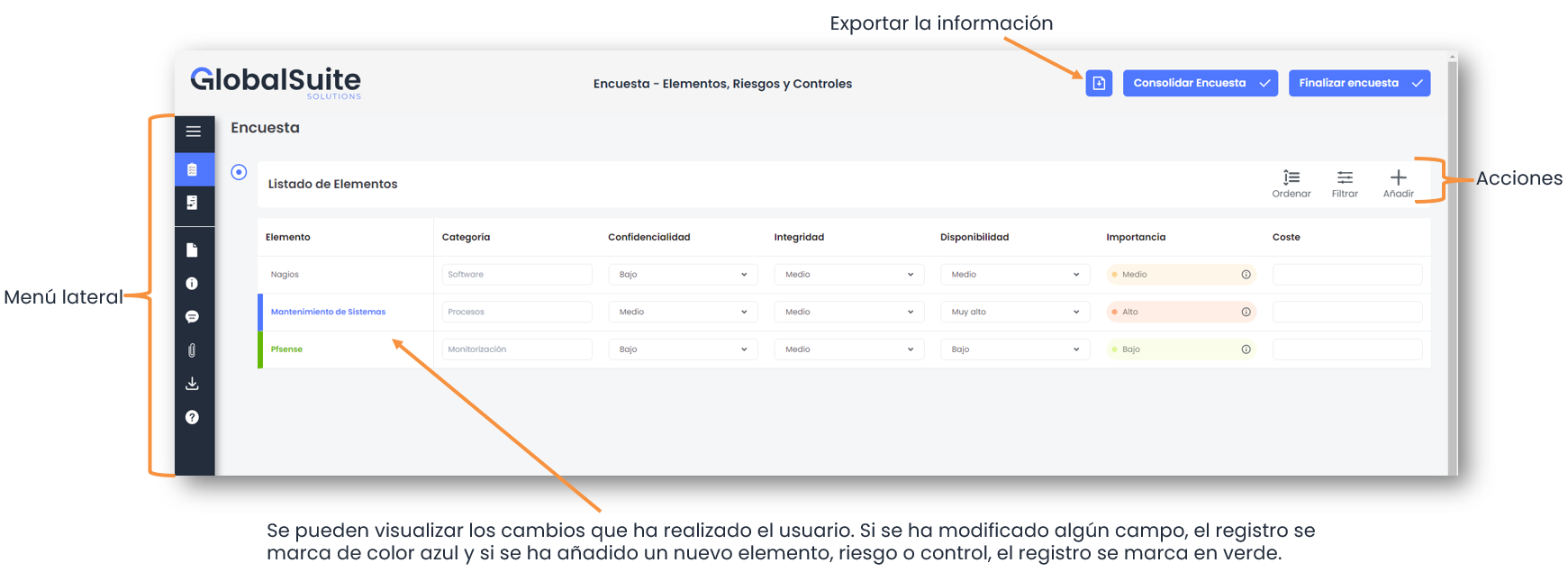
Menu lateral
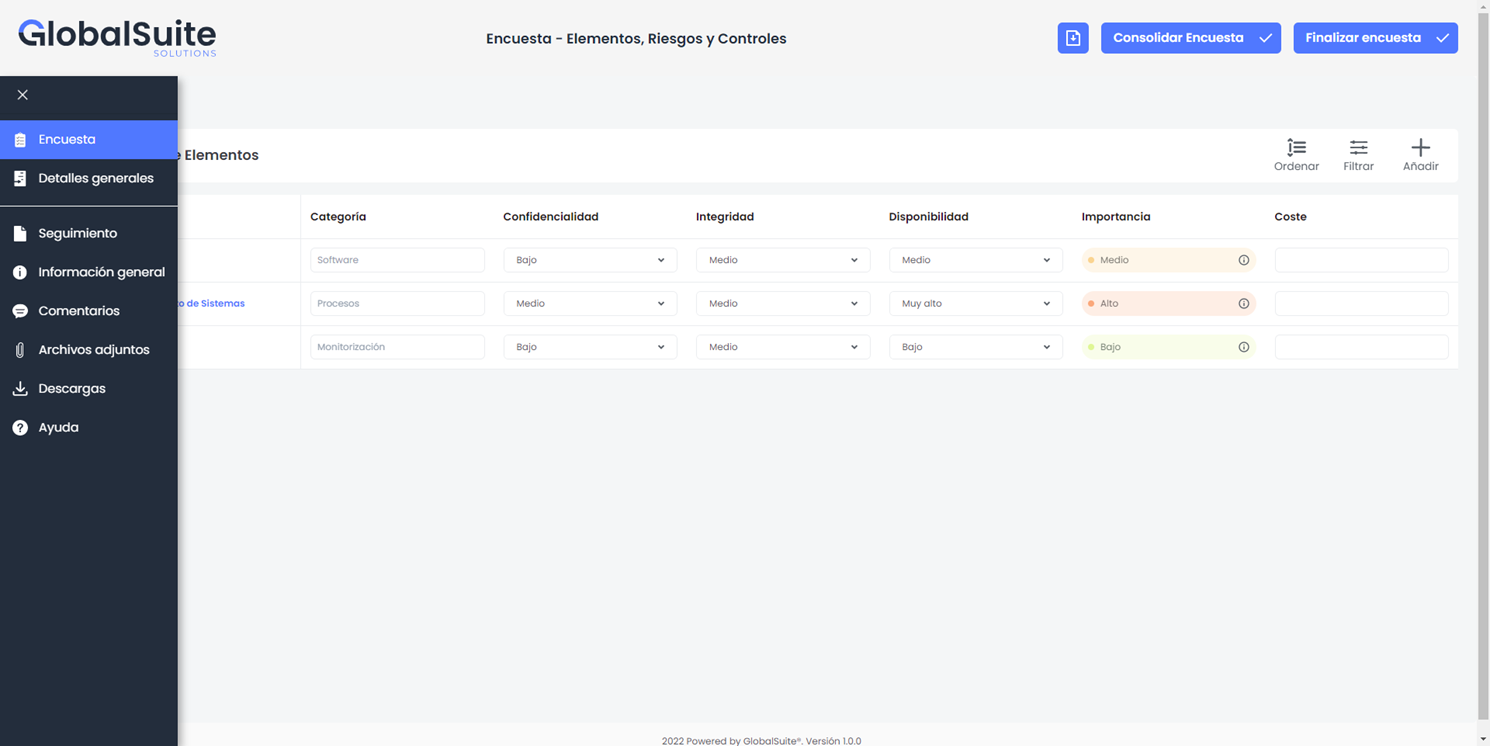
A partir do menu lateral, é possível aceder a várias opções, que são detalhadas a seguir:
-
Questionário: é a primeira vista que aparece ao aceder ao questionário. Mostra os dados do questionário conforme o seu tipo.
-
Detalhes gerais: são exibidos os dados gerais do questionário, tais como: nome, tipo, responsável, e-mail, departamento, data de envio e data de fecho. A partir desta opção, é possível modificar alguns dados e guardá-los.
-
Acompanhamento: esta seção permite visualizar as diferentes alterações realizadas no questionário.
-
Informação geral: a partir daqui, é possível visualizar as informações relacionadas ao tipo de questionário.
-
Comentários: nesta seção, é possível escrever/visualizar comentários.
-
Ficheiros anexos: é possível descarregar os ficheiros que foram anexados ao configurar o questionário.
-
Descargas: esta seção permite visualizar o download do relatório do questionário.
-
Ajuda: Permite aceder ao Manual do GlobalSuite®.
Ordenar
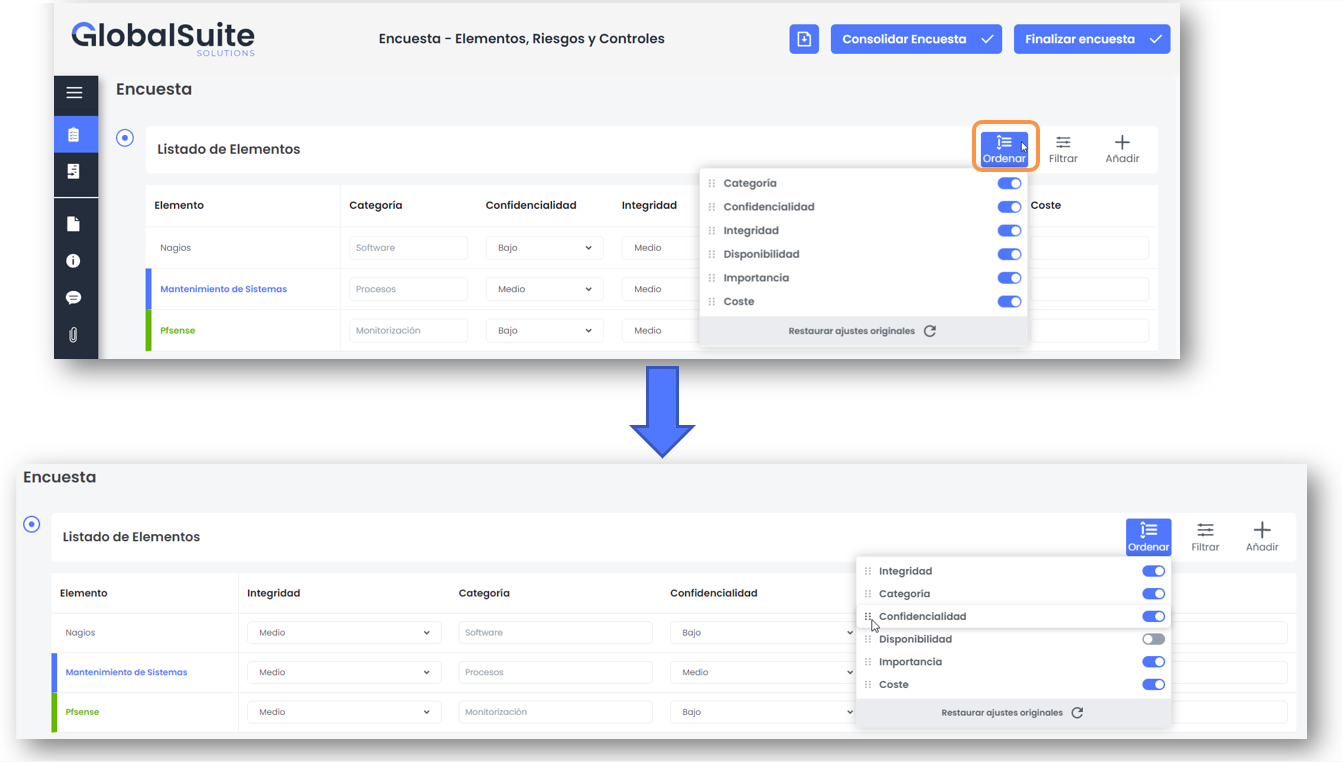
A opção “Ordenar” permite mostrar ou ocultar as colunas da vista e também ordená-las conforme a localização desejada por meio da funcionalidade de arrastar e soltar.
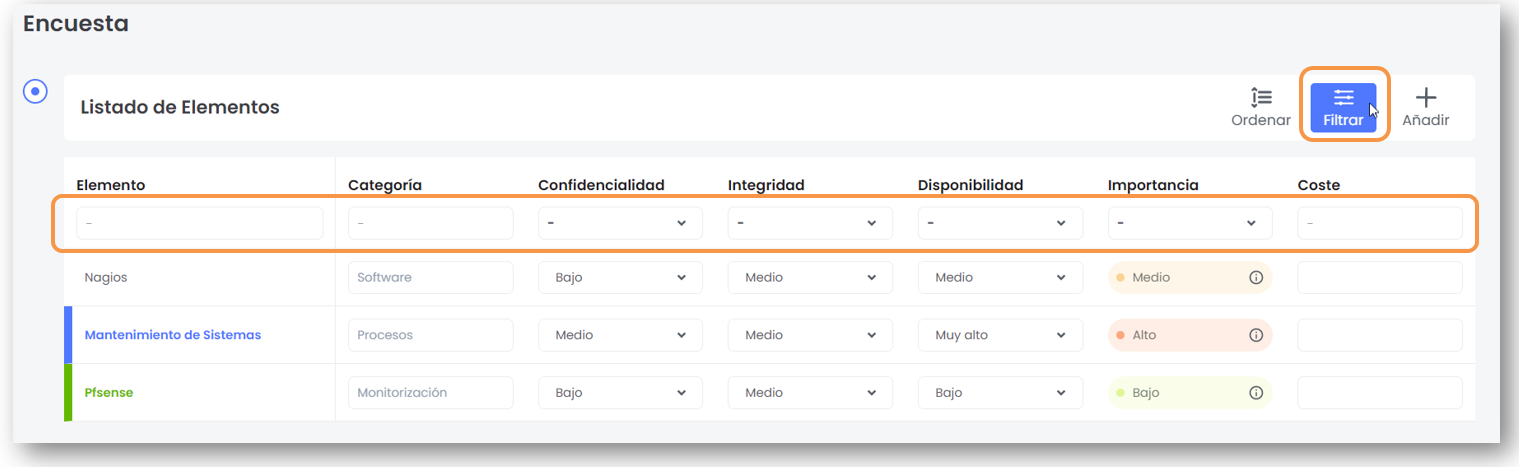
Filtrar
A opção “Filtrar” exibe os campos de filtragem em cada uma das colunas para ajustar a vista conforme a necessidade da pessoa inquirida.