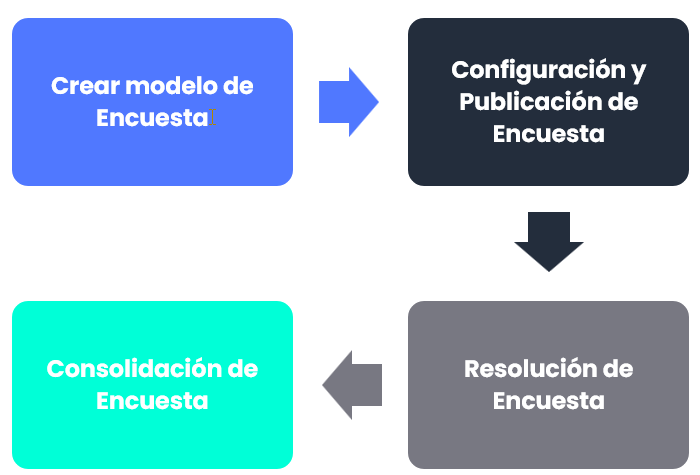
Neste artigo abordamos como configurar um modelo de questionário de Compliance no GlobalSuite®, publicá-lo para os destinatários, recolher as suas respostas e consolidar os resultados num Compliance ativo. Explicam-se as quatro fases do questionário —configuração, publicação, preenchimento e consolidação— e como atualizar o nível de conformidade a partir das diferentes avaliações recebidas.
Fases pelas quais passa um Questionário de Compliance
Criação do modelo de questionário
Esta opção permite configurar o modelo de questionários que posteriormente serão enviados aos destinatários desejados. Uma vez configurado este modelo, poderá ser utilizado na opção de Questionários do GlobalSuite®.
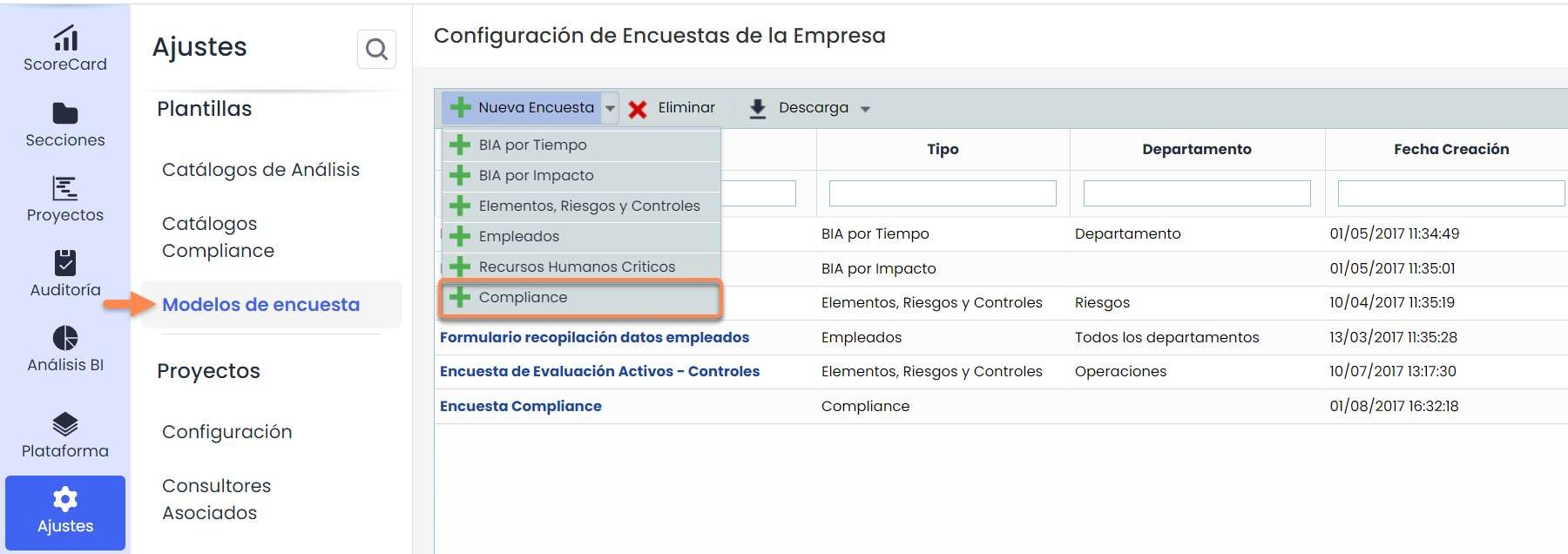
Para Gerar um Questionário do tipo Compliance, em Configurações > Modelos > Modelos de Questionários deve-se clicar no botão Novo Questionário e Compliance.
Criação do modelo de questionário
-
Clicando no nome do questionário, abrir-se-á uma tela onde será necessário definir o modelo de questionário.
-
Uma vez preenchidos os dados básicos (nome, departamento, etc.), poderá ser estabelecido um workflow de aprovação de questionários. Além disso, poderão ser definidos os diferentes níveis de aprovação do fluxo; se não forem definidos estados, o questionário será enviado a um destinatário.
-
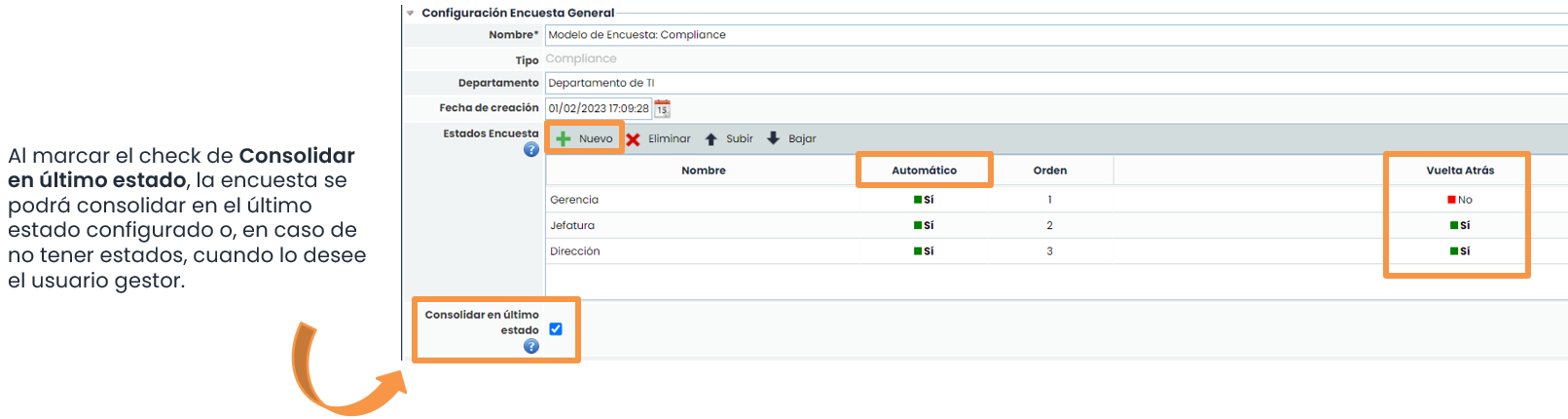
Para criar os estados, deve-se clicar no botão Novo e determinar o nome dos estados.
-
Com Subir e Descer será possível alterar a ordem dos estados no fluxo de aprovação do questionário.
-
Se for marcado Automático, o questionário será atribuído automaticamente em cada mudança de estado, caso contrário, a mudança de estado terá que ser feita manualmente.
O aspeto fundamental do questionário consiste em escolher sobre qual(is) catálogo(s) se deseja questionar.
O questionário será gerado com os controlos definidos sobre o catálogo selecionado e que tenha sido configurado na opção de Catálogos Compliance (ver guia Como criar e configurar um catálogo de Compliance no GlobalSuite®?)
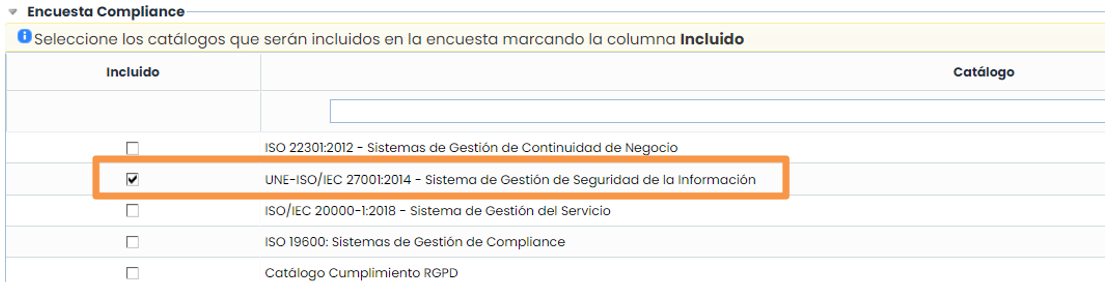
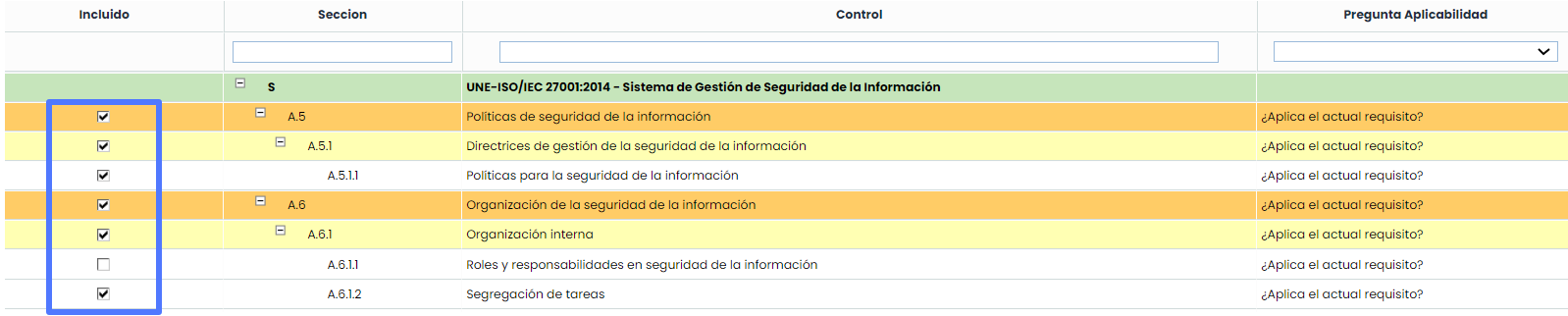
Depois de selecionar o catálogo, na parte inferior aparecerão todos os controlos que serão atualizados no questionário, no entanto, poderá ser feita uma seleção prévia dos controlos que se deseja enviar no questionário, marcando-os ou desmarcando-os na coluna “Incluído”.
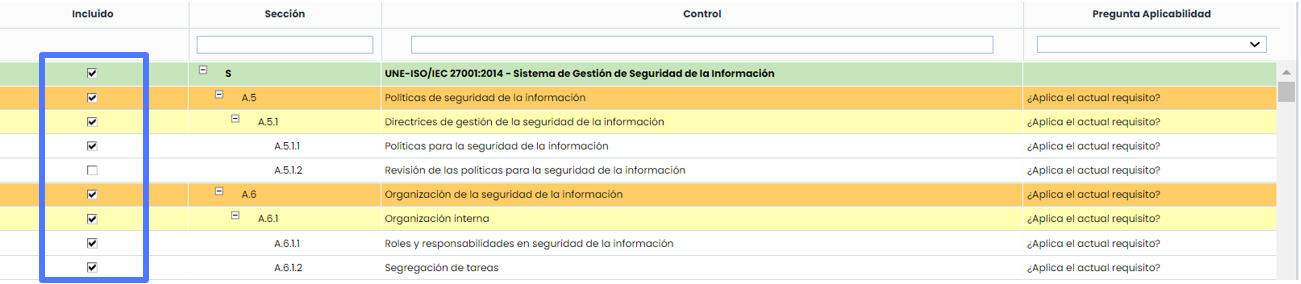
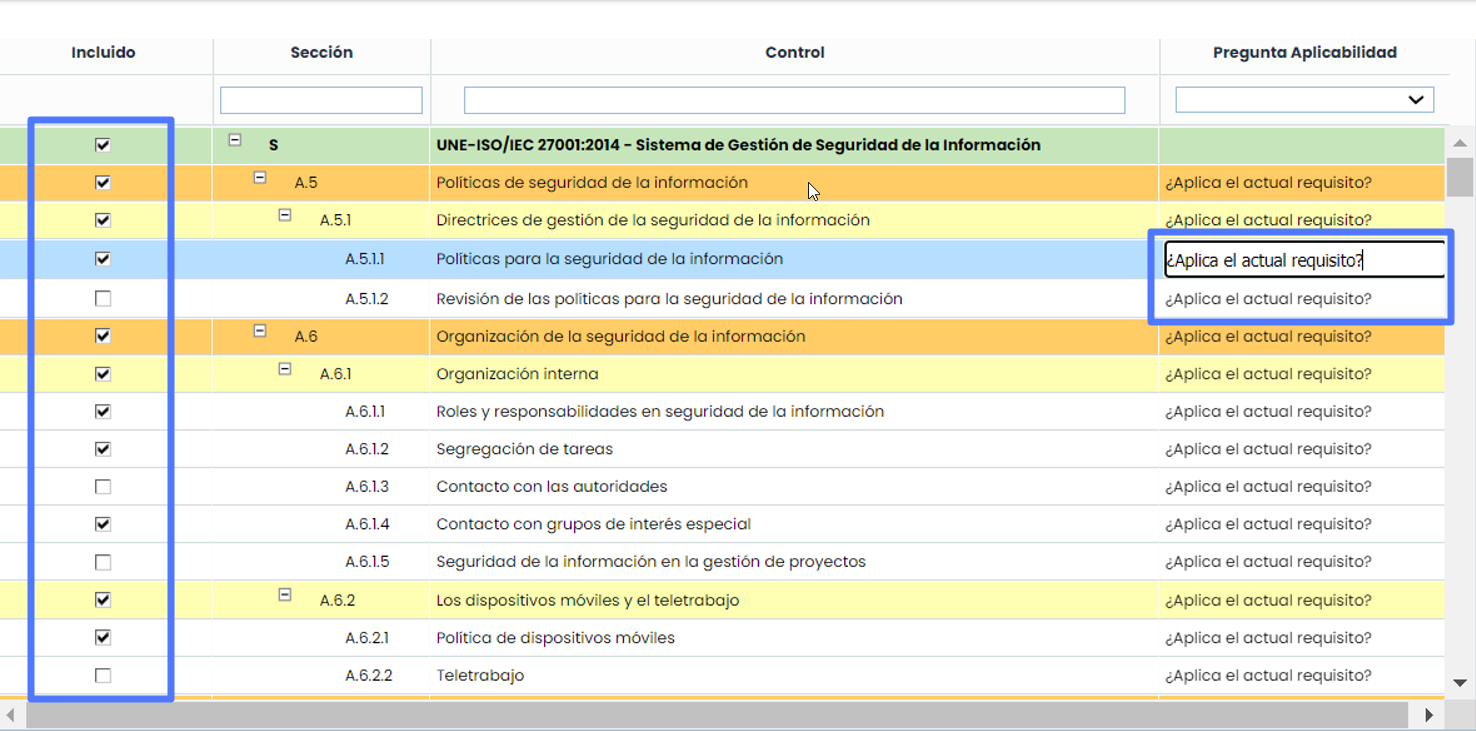
Além de escolher sobre quais controlos se deseja gerar o questionário, será possível modificar a pergunta para verificar a aplicabilidade dos controlos e o destinatário terá que escolher a resposta. Clicando duas vezes sobre a célula será possível editar o texto da mesma.
O primeiro aspeto a configurar será a pergunta realizada para conhecer o % de completude do controlo na organização. Clicando sobre o controlo desejado, abrir-se-á à direita uma tabela para configurar essa pergunta.
Por padrão vem uma pergunta, mas será possível modificá-la ou adicionar mais perguntas/respostas em função da metodologia da organização.
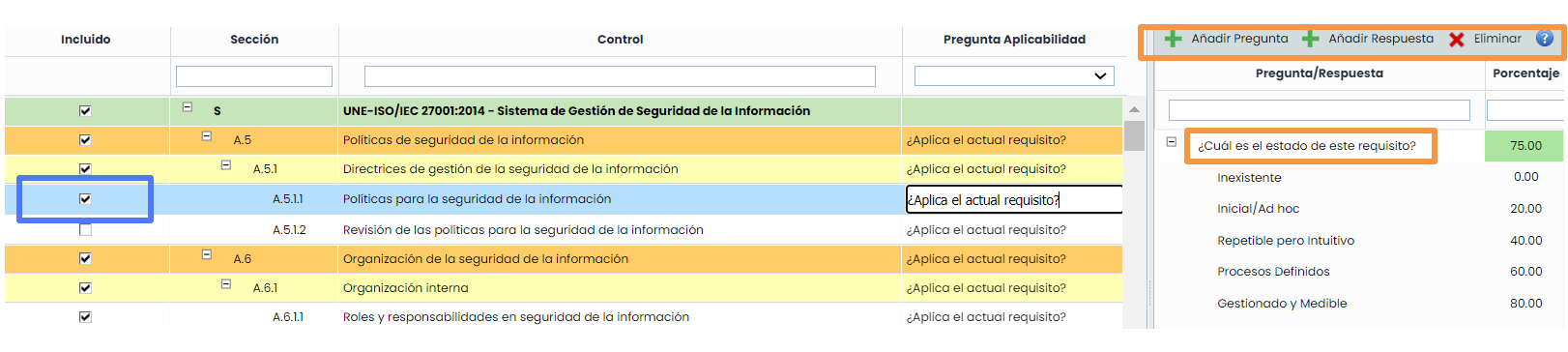
Poderão ser adicionadas mais perguntas sobre o percentual de completude. Se forem adicionadas mais perguntas, será necessário escolher o peso de cada uma na fórmula do cálculo, já que entre todas as perguntas devem somar 100 (campos verdes na imagem).
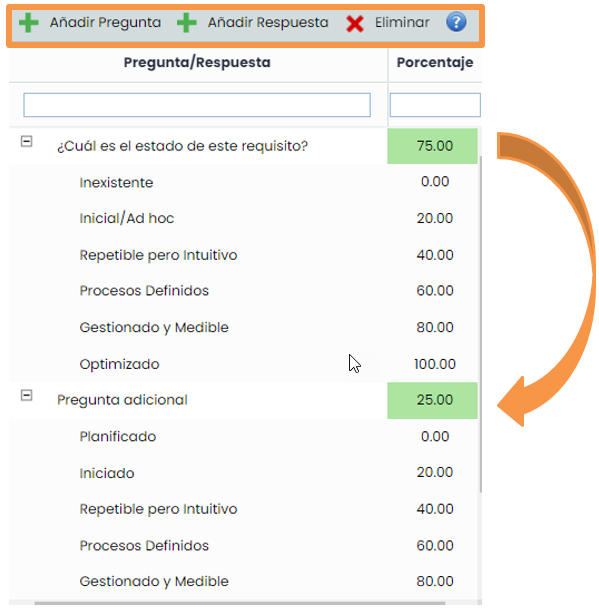
Continuando, em cada pergunta poderão ser configuradas as possíveis respostas: adicionando ou eliminando as existentes ou modificando o nome.

Se apenas uma pergunta for configurada, não será necessário realizar nenhuma ação, já que todos os controlos vêm por padrão com uma pergunta.
Os estados que vêm por padrão são os configurados no Catálogo Compliance.
Configuração e Publicação de Questionário
1. Configuração
Uma vez configurado o modelo, será necessário criar um questionário e associar esse modelo.
No menu superior aparecerão três ícones. Por padrão, a aplicação sempre mostra o separador de “ Gestão de Questionários ”, no entanto, o primeiro passo será entrar em Configurar Questionários para criar um novo questionário com base no modelo gerado previamente em Configurações. Finalmente, será selecionado o “tipo” de questionário e o “modelo” a utilizar.
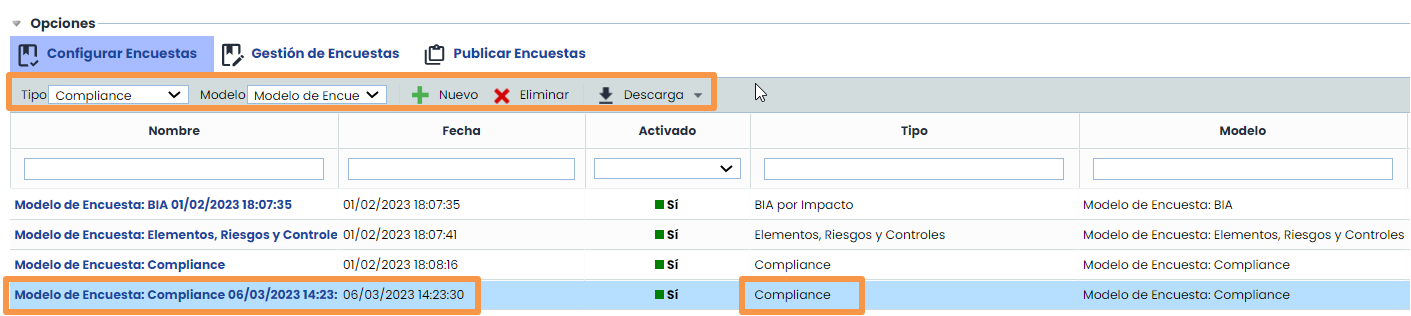
Depois de definir os dados principais do questionário, se o mesmo questionário contar com um workflow, aparecerá uma tabela adicional com os estados configurados em Configurações. Neste caso, será necessário selecionar os responsáveis pelos estados para que o questionário lhes seja enviado automaticamente ao ser publicado.
Ao selecionar o estado e clicar no botão Associar Responsável, aparecerá uma janela emergente com os colaboradores definidos na opção de Gestão> Colaboradores .

O próximo passo é escolher sobre quais catálogos ativos se deseja realizar o questionário. Para isso, é necessário ter um catálogo ativo na opção de Análise > Compliance.
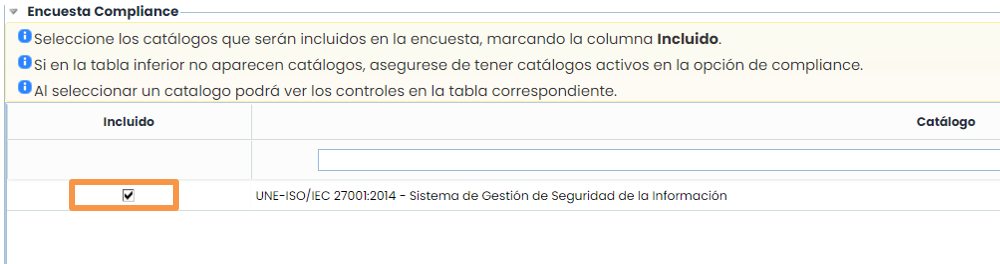
Se selecionar o catálogo na tabela abaixo, esse catálogo será carregado e permitirá selecionar os controlos sobre os quais será realizado o questionário. Caso deseje eliminar uma seção completa (laranja/amarela), será necessário eliminar todos os elementos que compõem essa seção (linhas brancas).
2. Publicação
Uma vez configurado, o questionário será enviado aos colaboradores para que o respondam.
Clicando no ícone de Publicar Questionários , além de visualizar aqueles questionários que estão publicados, será necessário escolher o modelo configurado anteriormente e clicar no botão Novo.
Esta funcionalidade permite enviar o questionário a qualquer pessoa (sem necessidade de ter utilizador na ferramenta) para que responda sobre os catálogos requeridos.
O destinatário apenas receberá um URL por e-mail e, ao clicar nele, abrir-se-á uma janela com o questionário configurado.

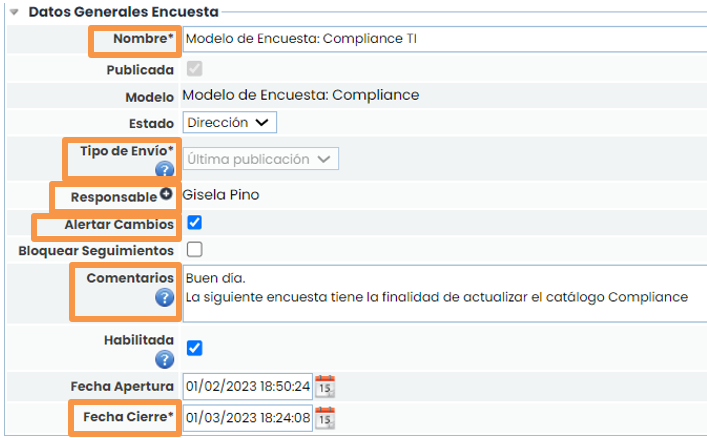
Para enviar o questionário, será necessário acessar a publicação criada anteriormente e preencher os seguintes campos:
-
Nome: nome do questionário a enviar.
-
Tipo de Envio:
-
Vazio Tomará os dados da opção do GlobalSuite relacionada com o catálogo a enviar.
-
Última publicação Será possível associar um questionário anterior e o novo será enviado com os dados desse questionário.
-
-
Responsável : gestor e encarregado de consolidar o questionário (deve ser utilizador do GlobalSuite)
-
Alertar Alterações : alerta o gestor da publicação sobre qualquer alteração produzida no questionário.
-
Comentários : instruções adicionais que o destinatário receberá no e-mail.
-
Data de Fecho: data limite até a qual o questionário estará acessível
Se o questionário tiver workflow associado, aparecerá um elemento desdobrável para poder escolher o estado do workflow. Além disso, o destinatário associado será inserido automaticamente e será o responsável pelo primeiro estado do workflow.
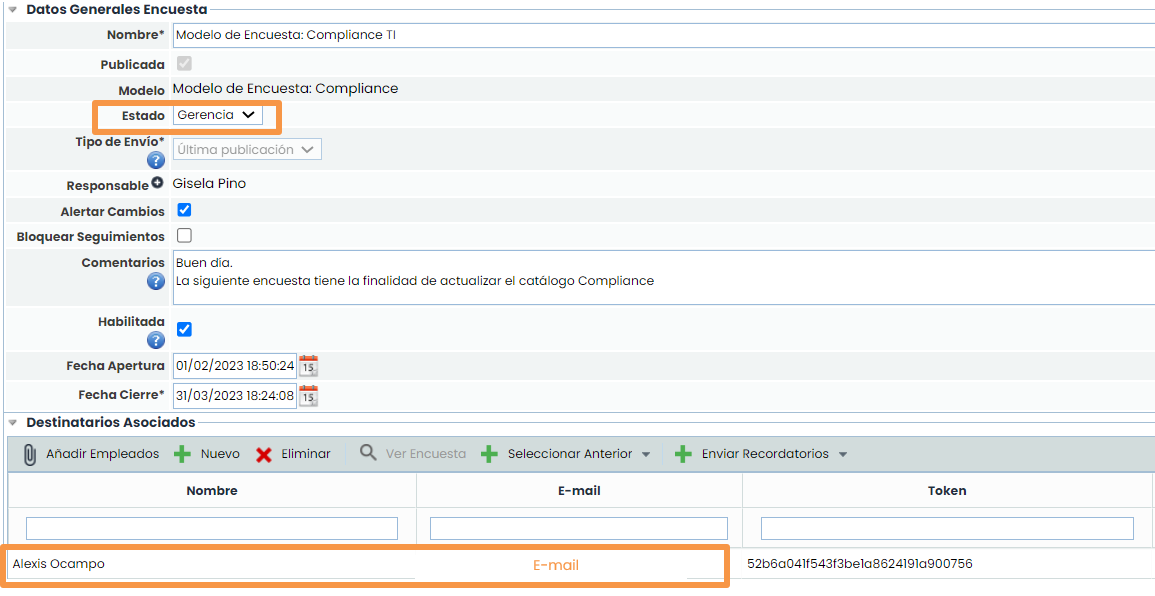
O próximo passo será escolher as pessoas (uma ou várias) para as quais este questionário será enviado (lembrar que se houver um fluxo, os destinatários serão escolhidos na Configuração do Questionário)
Poderão ser criados colaboradores na parte de Gestão> Colaboradores ou adicionar qualquer pessoa que não esteja definida na aplicação:
-
Se clicar em Adicionar Colaboradores, aparecerá uma janela emergente com os colaboradores registados no GlobalSuite.
-
Se clicar em Novo, aparecerá uma janela emergente solicitando o nome e o e-mail do destinatário.

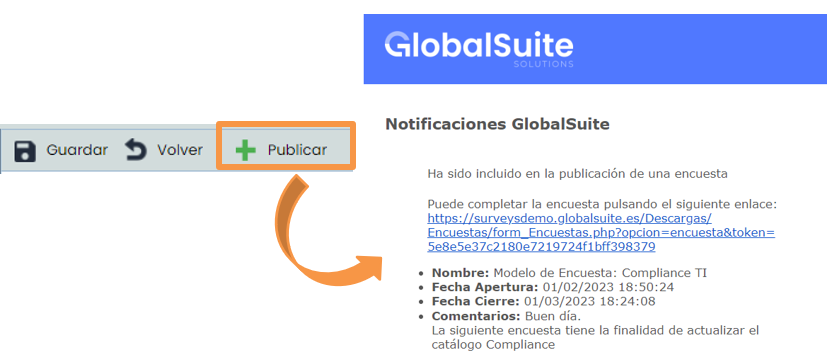
Uma vez configurada toda a informação, será necessário clicar no botão de Publicar para que o link gerado neste questionário seja habilitado para o destinatário indicado:
-
O link gerado estará disponível até a data de fecho configurada.
-
Ao clicar no botão de Publicar, o destinatário receberá um e-mail.
3. Preencher
Ao clicar no link, abrir-se-á a tela da imagem. Se houver mais de um catálogo, será possível selecionar sobre qual catálogo responder. Neste exemplo, o questionário é realizado sobre um catálogo.
O destinatário terá que avaliar os controlos de acordo com a pergunta de aplicabilidade e a pergunta de % de completude.
Será selecionado controlo por controlo, mas a resposta do % de completude só estará disponível para os controlos que não tenham controlos dependentes (em branco). Por outro lado, a resposta de aplicabilidade está disponível para todos os controlos.
Para preencher o questionário, é necessário completar todos os controlos que se aplicam na organização.

Uma vez respondidos todos os requisitos, o utilizador clicará no botão Finalizar e alertará o responsável pela publicação com um e-mail.
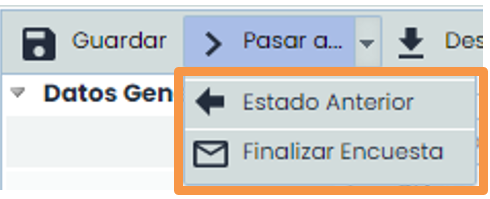
Se o questionário tiver workflow associado e no modelo os estados configurados estiverem em automático, ao clicar o destinatário em “Passar para o Próximo Estado”, o questionário será automaticamente passado para o destinatário do próximo estado. Este processo será repetido tantas vezes quantos estados houver em Configurações> Modelos de questionários .
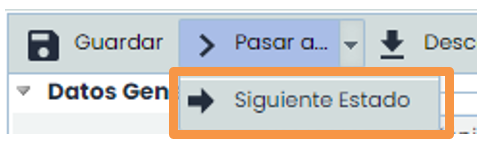
Se no modelo o estado tiver sido marcado com possibilidade de retroceder, os destinatários desses estados poderão devolver o questionário ao estado anterior. Quando o destinatário do último estado terminar o questionário e clicar em “ Finalizar Questionário”, este será registado como finalizado.
4. Consolidação
A funcionalidade de Consolidação serve para atualizar os dados de um Compliance ativo tendo em conta as respostas de um ou vários questionários. A Consolidação busca um consenso entre as diferentes opiniões dos responsáveis pela avaliação do Compliance.
O critério de consolidação é modificável e permite atualizar a avaliação já existente no GlobalSUITE® sobrescrevendo-a com os valores máximos ou mínimos, ou aplicando uma média aritmética, de todos os questionários.
A seguir, mostra-se em detalhe a Consolidação de informação.
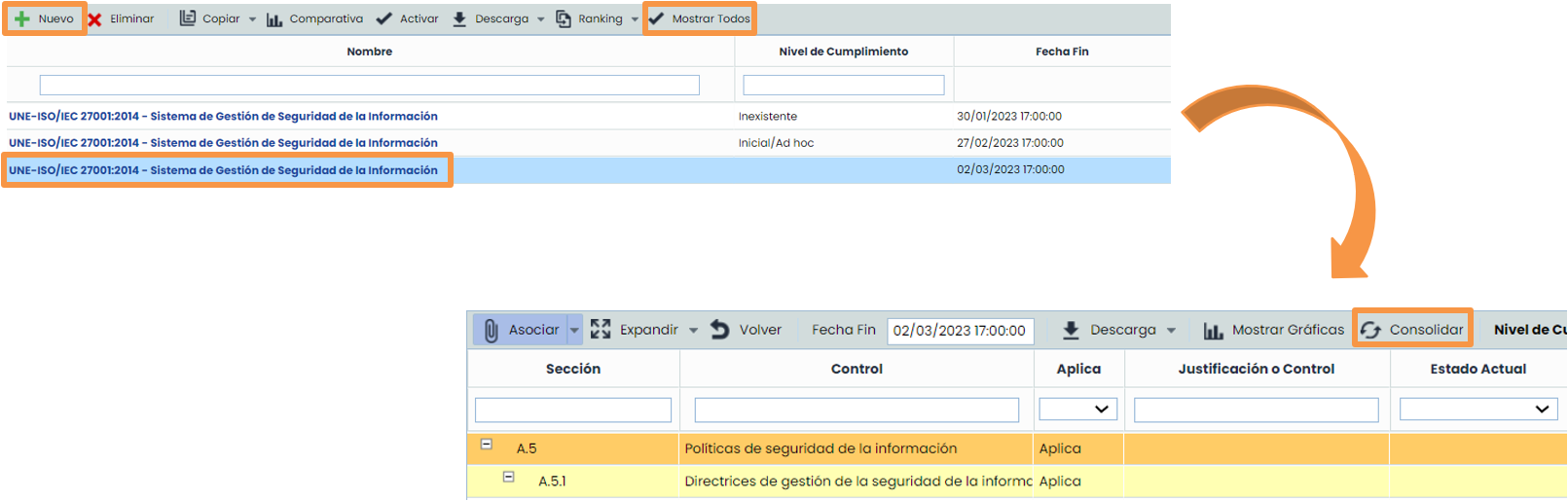
Na opção de Análise > Compliance , será necessário escolher o Compliance que se deseja consolidar com as respostas provenientes de Questionários. Clicando na versão ativa para acessar (linha em verde – se não clicar em Mostrar Todos, apenas as versões ativas serão exibidas). Na barra de ferramentas será necessário clicar no botão Consolidar.
Opções de Consolidação:
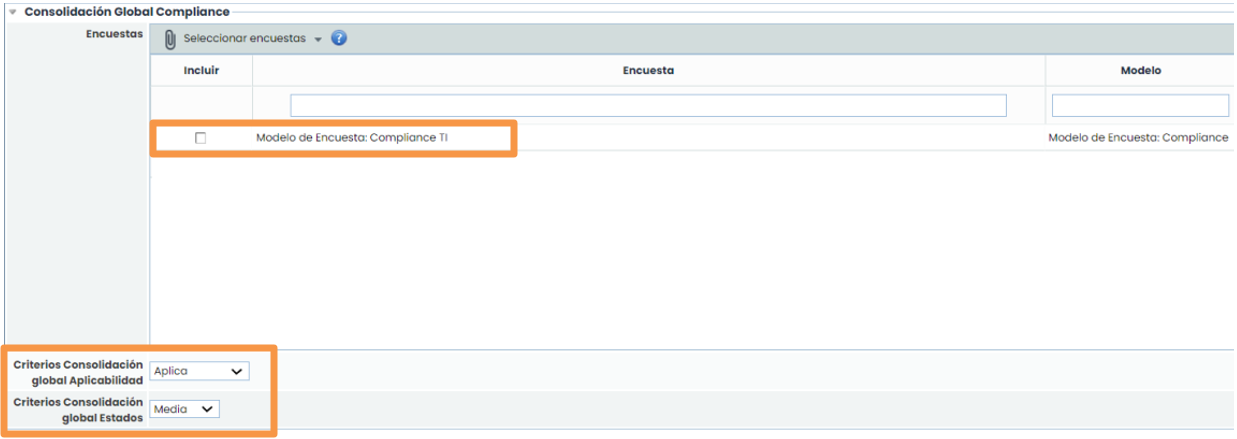
Uma vez na tela de consolidação, será necessário escolher as seguintes opções para consolidar:
-
Questionários publicados sobre este catálogo. Selecionar o questionário na coluna da esquerda.
-
Critério de consolidação de Aplicabilidade.
-
Aplica: se um dos questionários aplica o controlo, o resultado é aplica.
-
Não Aplica: se um dos questionários não aplica o controlo, o resultado é não aplica.
-
Não Consolida: não considera os controlos com critérios diferentes.
-
-
Critério de consolidação Estados
-
Mínimo: toma o valor mínimo do resultado de completude para o mesmo controlo.
-
Máximo: toma o valor máximo do resultado de completude para o mesmo controlo.
-
Média: calcula a média das respostas que o controlo recebeu.
-
Nota: se na consolidação houver apenas um questionário, o valor resultante do controlo será o mesmo que o do questionário.
Consolidação — seleção e execução
Por fim, restaria consolidar o resultado do questionário.
-
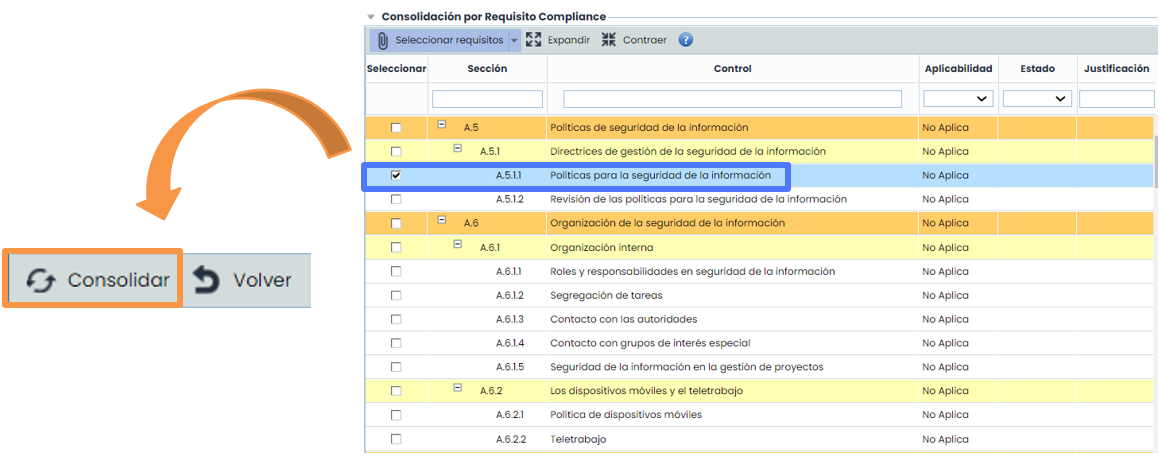
Em primeiro lugar, devem ser escolhidos os controlos que se pretendem consolidar, marcando na coluna da esquerda os que se querem incluir.
-

Depois, deve-se rever controlo por controlo a resposta do destinatário para tomar a decisão correta.
-
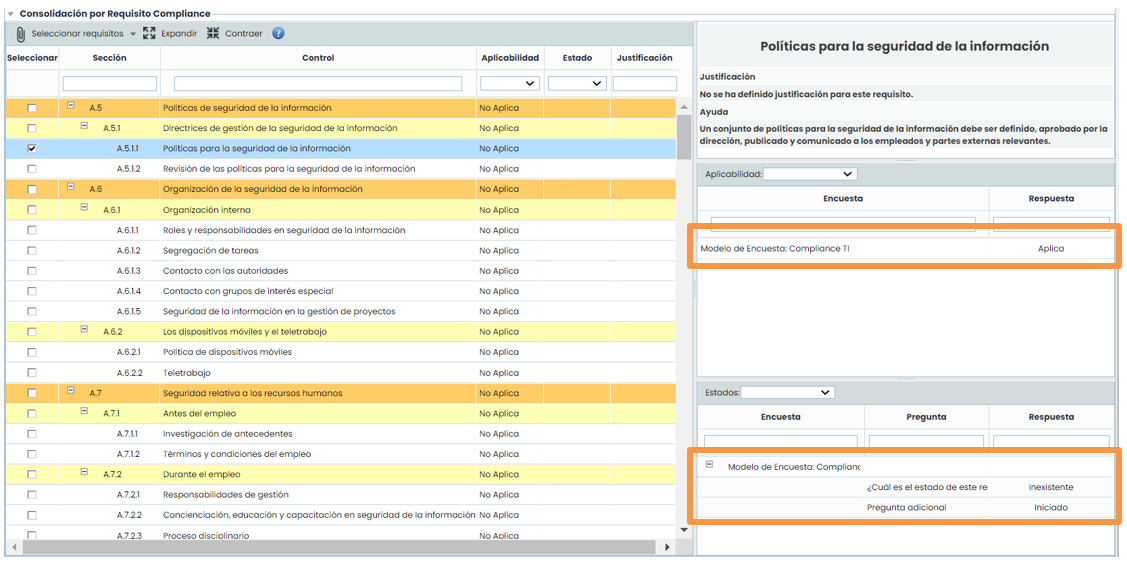
Na tabela da direita, podem ser vistas as diferentes respostas e deve-se escolher a decisão de utilizar a consolidação global (explicada no ponto anterior ) ou optar pela consolidação individual para cada controlo.
-
Selecionando cada controlo, serão exibidas duas tabelas onde podem ser vistas as diferentes respostas sobre o controlo (ver próximo ponto “ Consolidar critérios por controlo”).
-
Ao pressionar o botão consolidar, o resultado do questionário será copiado para o catálogo do GlobalSuite®.
Consolidar Critérios por controlo
Na primeira tabela, podem ser vistas as respostas da pergunta de aplicabilidade. No menu suspenso, pode-se escolher o critério individual para esse controlo. Se nada for escolhido, será adotado o critério global.
Na segunda tabela, pode-se escolher a resposta sobre o % de completude. No menu suspenso, pode-se escolher o critério individual. Se nada for escolhido, será adotado o critério global.