
Este tutorial explica, passo a passo, como criar e configurar os inquéritos de elemento-controlos no GlobalSuite®, aplicando a metodologia Global e por Risco.
Este guia descreve as fases correspondentes ao modelo de inquéritos e à configuração de inquéritos de elemento-controlos, incluindo a seleção de metodologias, a definição de dimensões visíveis, editáveis ou obrigatórias, e a incorporação de documentos anexos de apoio. Também é detalhado o processo de associação de elementos e controlos a partir da análise de riscos e a configuração final para a sua publicação
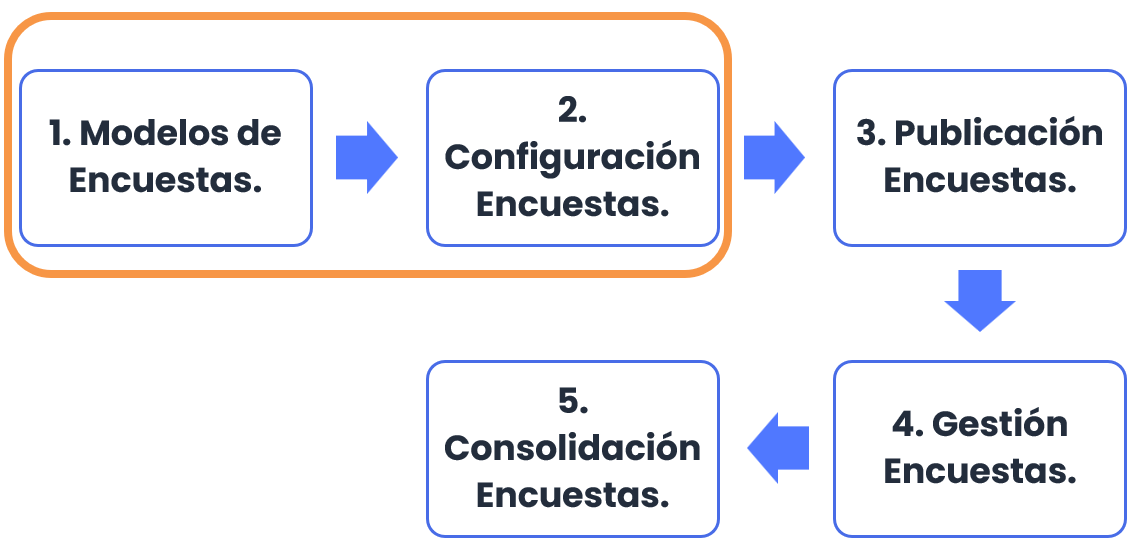
Fases para a realização de Inquéritos de Elemento-Controlos
Neste guia serão explicadas as fases 1 e 2 do processo de criação de um inquérito
Modelos de Inquéritos
O GlobalSuite® permite identificar e classificar o inventário de elementos, realizar a análise de riscos e avaliar os controlos da organização através de inquéritos enviados aos diferentes responsáveis da organização. Para isso, em primeiro lugar, deve-se criar o modelo de inquérito que se deseja enviar. É possível criar vários modelos e, além disso, podem ser configurados para se adaptarem às necessidades da organização.
Para isso, cada modelo de inquérito pode ser configurado indicando o tipo do mesmo. Existem três tipos de inquéritos que podem ser considerados ao criar um modelo:
-
Inquérito de Elementos: Permite a identificação dos elementos, categorização dos mesmos e sua classificação.
-
Inquérito de Riscos: Permite a identificação dos riscos de cada elemento (incluindo serviços e processos) bem como a sua avaliação de acordo com a metodologia da organização.
-
Inquérito de Controlos: Permite a identificação dos controlos implementados na organização bem como a sua avaliação de maturidade de acordo com a metodologia correspondente.
Neste guia será explicado o funcionamento do tipo “Inquérito de Elemento-Controlos (Metodologia Global e por Risco.)
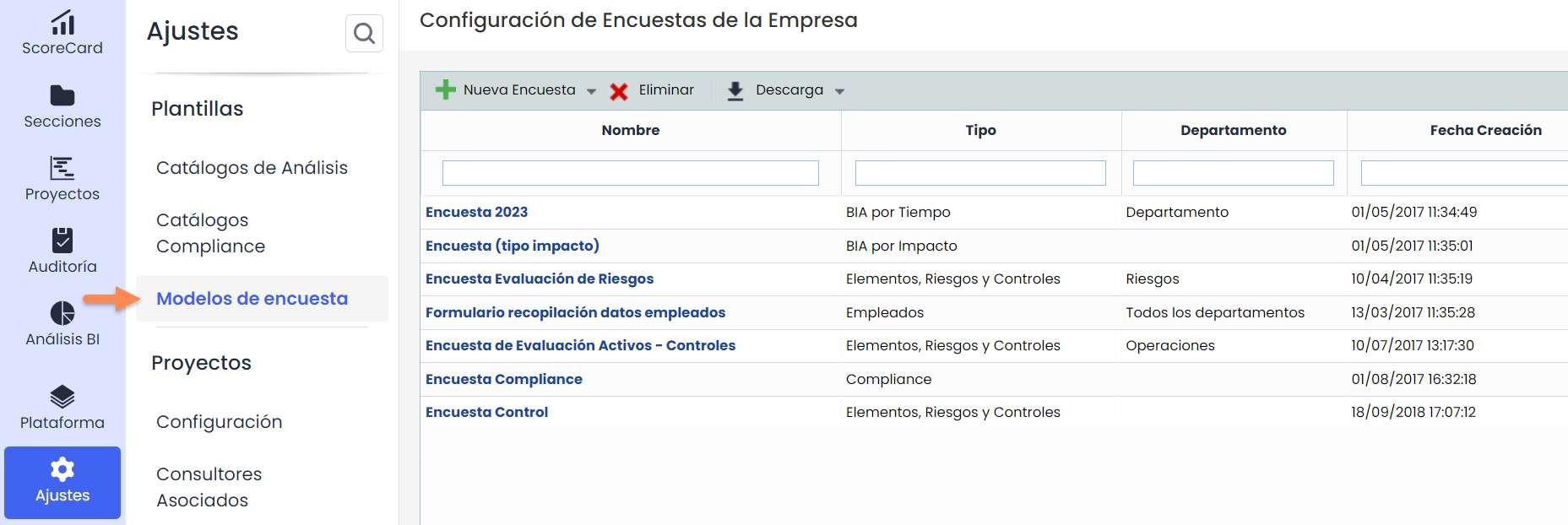
Para configurar um modelo de inquérito, deve ser um utilizador Administrador (Administrador Plataforma, Administrador Enterprise ou Administrador Configuração), pois encontra-se na secção de Definições> Modelos de Inquérito
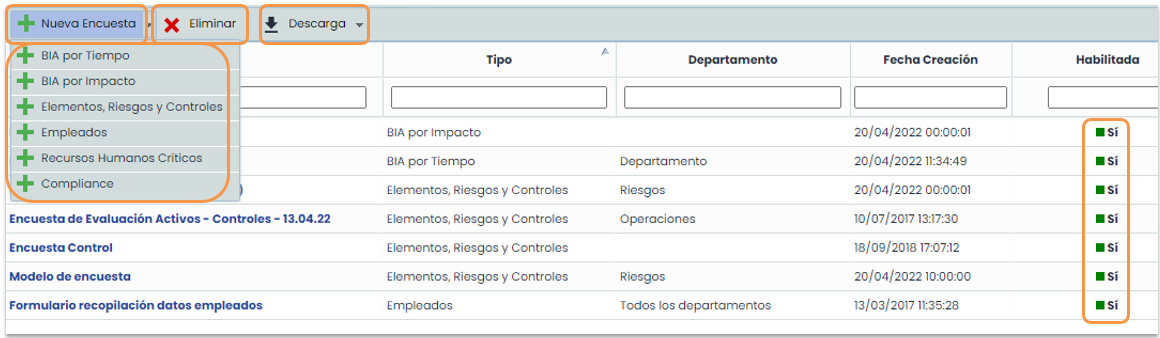
Na opção, deve escolher que tipo de modelo de inquérito deseja criar no botão “ Novo Inquérito” (neste caso, o tipo “ Elementos, Riscos e Controlos”). Além disso, nesta opção será possível eliminar modelos (botão “ Eliminar”) e descarregar uma lista dos modelos configurados (botão “ Descarregar”).
Na última coluna será mostrado os modelos que estão habilitados. Só poderão ser criados inquéritos dos modelos habilitados.
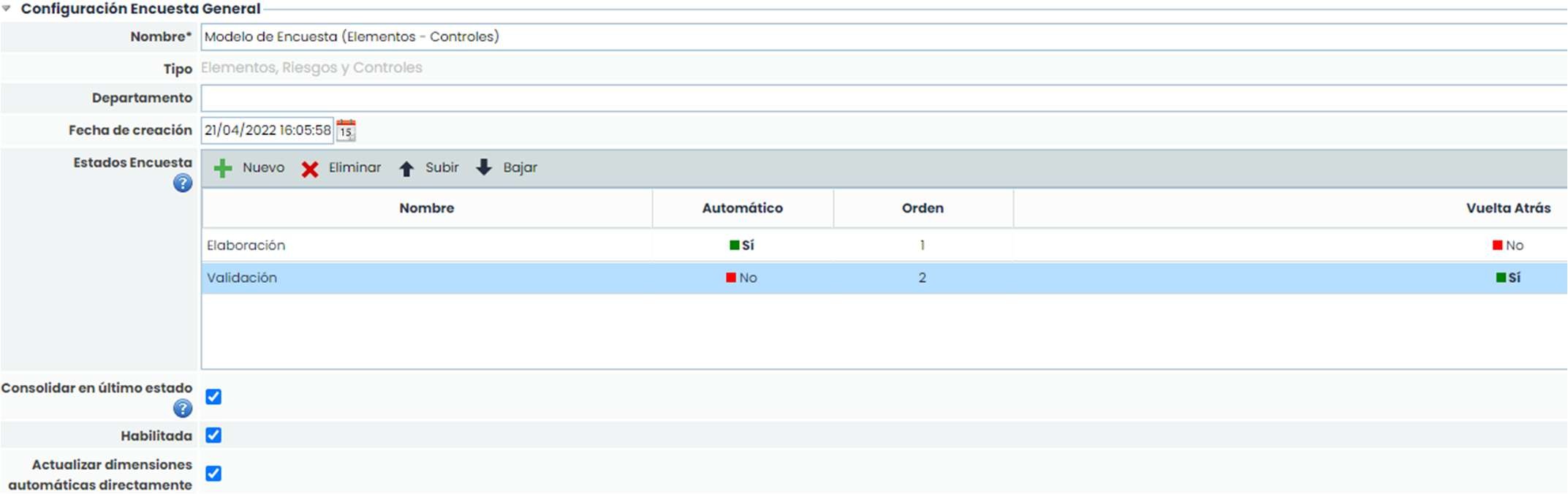
Dentro do modelo de inquérito é permitido configurar aspetos como o nome, o departamento ou a data de criação, assim como indicar se é necessário que o modelo esteja habilitado para a sua utilização e se se quer “Consolidar no último estado”, ou seja, que desde o último estado do fluxo se possa consolidar diretamente os dados do inquérito na análise definitiva.
Também é possível utilizar estados no inquérito, a utilização destes estados permite que diferentes pessoas possam preencher ou validar informações introduzidas em estados anteriores. Pode-se passar de um estado para outro de forma automática se o indicador (check automático) for marcado e também se pode voltar a um estado anterior da mesma forma, marcando o indicador correspondente (check retrocesso).
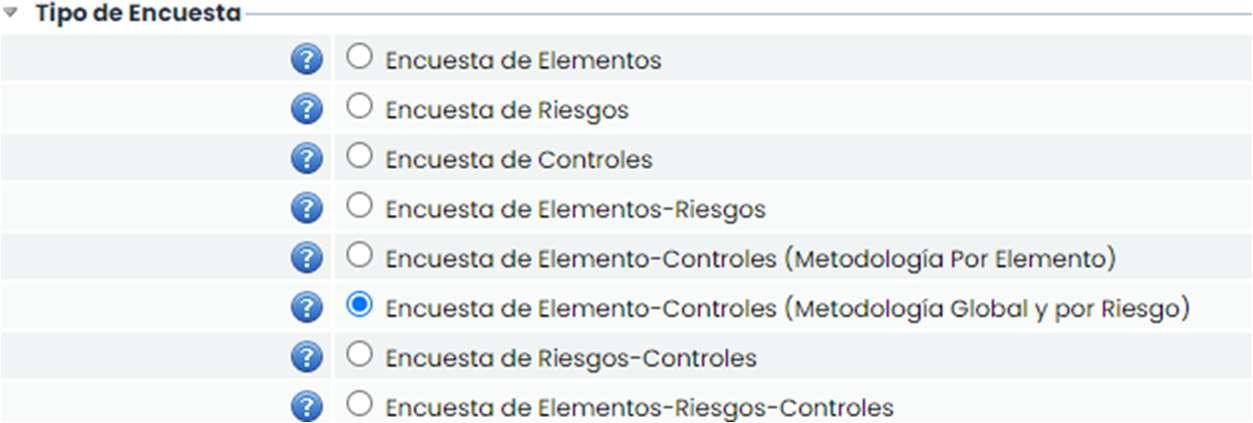
Na secção “Tipo de Inquérito” deve escolher que tipo de modelo deseja criar. Neste caso, será selecionado o tipo “ Inquérito de Elemento-Controlos (Metodologia Global e por Riscos)”.
A seguir visualizam-se três secções que permitem a sua configuração.
Em primeiro lugar, é mostrada a secção “Configuração Adicional”, onde se pode escolher que opções se querem incluir no inquérito.

Por defeito vem marcado controlos implementados para que no inquérito sejam mostrados este tipo de controlos.
Para poder desmarcar este tipo de controlo, é necessário marcar outro tipo, por isso, apenas será possível desmarcar quando também se marcar a opção dos planos de tratamento, que são controlos que estão em processo de estudo e melhoria e ainda não foram implementados.
Quando se marcam os planos de tratamento, por defeito também se marcam as ações, não é possível marcar planos de tratamento sem ações.

Podem ser incluídas também ações para os controlos implementados e evidências no questionário tanto para controlos implementados como para planos de tratamento.
Desta forma, quando se estiver a completar o questionário e a avaliar um controlo, ou a criar um novo, será possível indicar as ações desse controlo e anexar as evidências do mesmo.
Na secção seguinte “ Inquérito de Elementos”, são mostradas as dimensões configuradas no inventário de elementos indicando o tipo de dimensão e se esta é manual ou automática.

O utilizador pode configurar as seguintes opções de cada dimensão:
-
Visível: permite definir se a dimensão será incluída no inquérito ou não, clicando sobre a célula.
-
Editável: indica se a dimensão poderá ser modificada no inquérito, ou se será apenas visível em modo de consulta.
-
Obrigatória: indica a obrigatoriedade de preencher uma dimensão ao mudar de estado, no caso de serem usados inquéritos com estados.
-
Pergunta: no caso de inquéritos do tipo "Formulário" (será visto mais adiante), permite mostrar uma pergunta explicativa, em vez de apenas o nome da dimensão.
Se uma dimensão for selecionada, é permitido alterar a ordem em que aparecerá, utilizando os botões “ Subir” e “ Descer” para posicioná-la no lugar desejado.

Com o botão “ Atualizar Dimensões”, conforme indicado pela mensagem em amarelo, é atualizada a lista de dimensões da metodologia de elementos caso tenham sido adicionadas novas dimensões após a criação do modelo.
Os ajustes sobre as dimensões anteriores que já existiam são mantidos, apenas aparecem as novas dimensões que tenham sido criadas na metodologia de elementos para poderem ser incluídas no inquérito.
Ao marcar uma dimensão do tipo qualitativa, na tabela inferior (“Níveis de Elementos”) são mostrados, a título informativo, os níveis configurados em Definições.

Ao selecionar uma dimensão, na tabela inferior (“Níveis de Elementos”) são mostrados, a título informativo, os níveis configurados em Definições.

Na terceira secção, “ Inquérito de Controlos”, deve-se selecionar que metodologia de controlos será utilizada no inquérito, tendo em conta que apenas aparecerão as metodologias que tenham definido o tipo de avaliação de controlos Global ou por Risco.

Ao selecionar a metodologia são mostradas as dimensões configuradas na mesma. O utilizador pode configurar as opções tal como com as dimensões dos elementos.

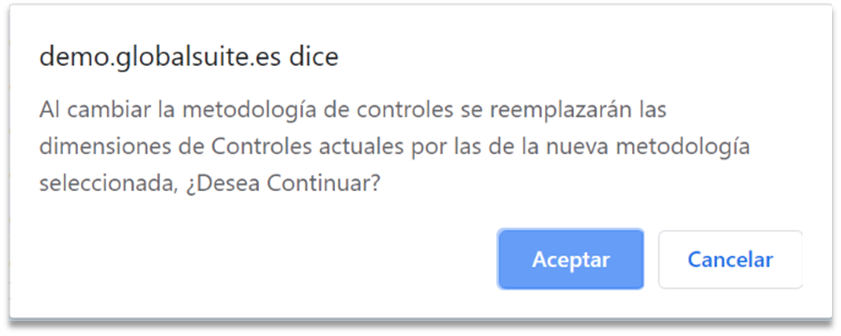
Ao escolher a metodologia, é exibida uma mensagem informativa indicando que as dimensões serão alteradas para as da metodologia selecionada.
Se uma dimensão for selecionada, é possível alterar a ordem em que aparecerá, utilizando os botões “Subir” e “Descer” para posicioná-la no lugar desejado.

Com o botão “Atualizar Dimensões”, conforme indicado pela mensagem em amarelo, é atualizada a lista de dimensões da metodologia de controlos caso tenham sido adicionadas novas dimensões após a criação do modelo.
Os ajustes sobre as dimensões anteriores que já existiam são conservados, apenas aparecem as novas dimensões que tenham sido criadas na metodologia de controlos para poderem ser incluídas no questionário.
Na secção “ Anexos” será possível anexar ao inquérito os ficheiros necessários para que o destinatário do mesmo possa consultar.
As opções disponíveis são:
-
Selecionar ficheiro: permite procurar e selecionar um ficheiro no nosso explorador de ficheiros.
-
Anexar: permite carregar o ficheiro selecionado.
-
Eliminar: permite eliminar um ficheiro selecionado na tabela “Documentação Associada”.
-
Descarregar: permite descarregar o ficheiro selecionado na tabela “Documentação Associada”.
-
Visualizar: permite visualizar no navegador o ficheiro selecionado na tabela “Documentação Associada”. Apenas é possível visualizar ficheiros com as extensões .pdf, .jpeg, .jpg, .bmp ou .png.

Configuração de Inquéritos
Uma vez configurado o modelo de inquérito, este pode ser utilizado para configurar tantos inquéritos quanto necessário. Para isso, deve-se ir à opção localizada em Gestão> Inquéritos
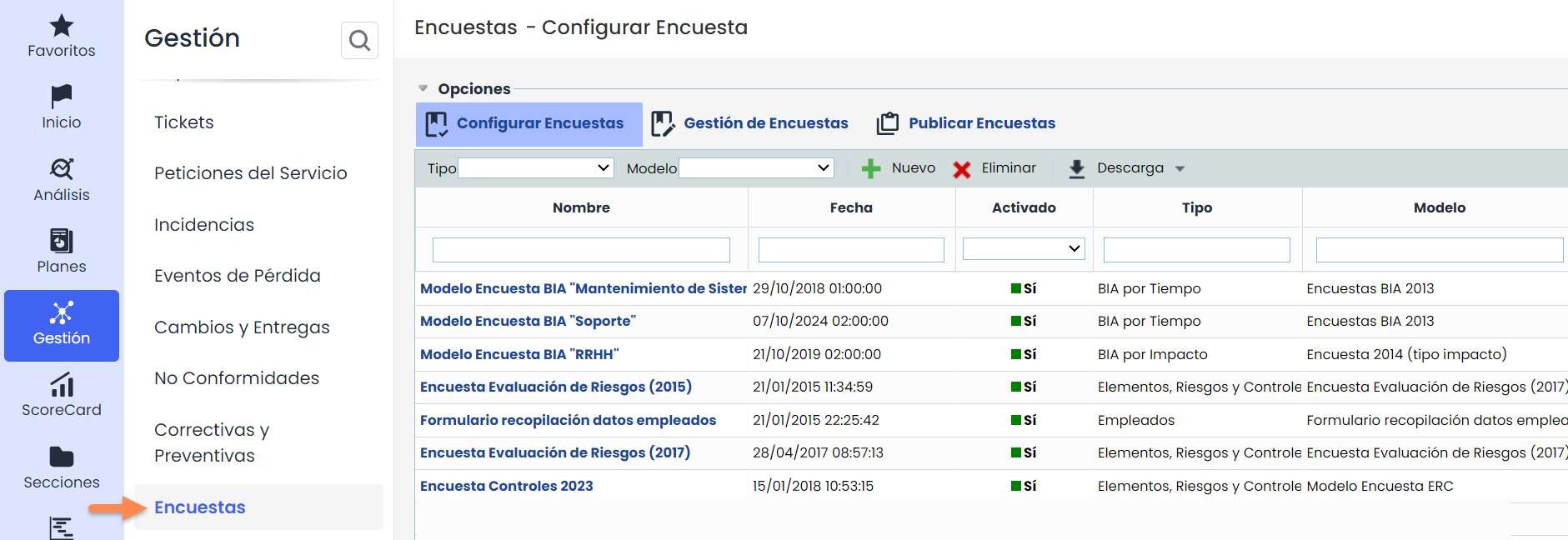
Para criar a configuração de um inquérito deve-se filtrar pelo tipo de inquérito e posteriormente escolher o modelo desejado.
Ao clicar no botão “ Novo” será criado um inquérito do tipo e modelo escolhido. Se desejar eliminar a configuração de um inquérito, deve clicar no botão “ Eliminar”. Deve-se ter em conta que, se uma Configuração for eliminada, todos os inquéritos criados a partir dessa Configuração também serão eliminados.
Também é permitido descarregar a lista de configurações de inquéritos tanto em formato Excel como pdf.

Ao aceder à configuração do inquérito, aparecem um conjunto de secções que permitem a sua configuração.
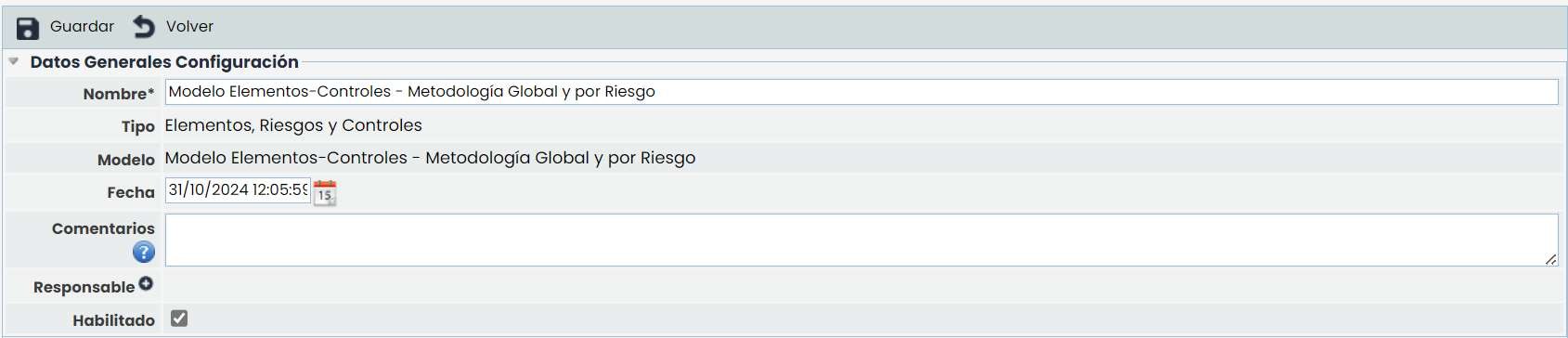
Na primeira secção, “Dados Gerais Configuração”, é possível identificar o nome da configuração, visualizar o tipo e modelo de inquérito, alterar a data e também ativar ou não o check “ Habilitado” que permite indicar se a Configuração pode ser utilizada para gerar novos inquéritos.
Se no modelamento foram incluídos estados (workflow), então na configuração aparece também a secção de “Estados” para poder atribuir um responsável a cada estado:

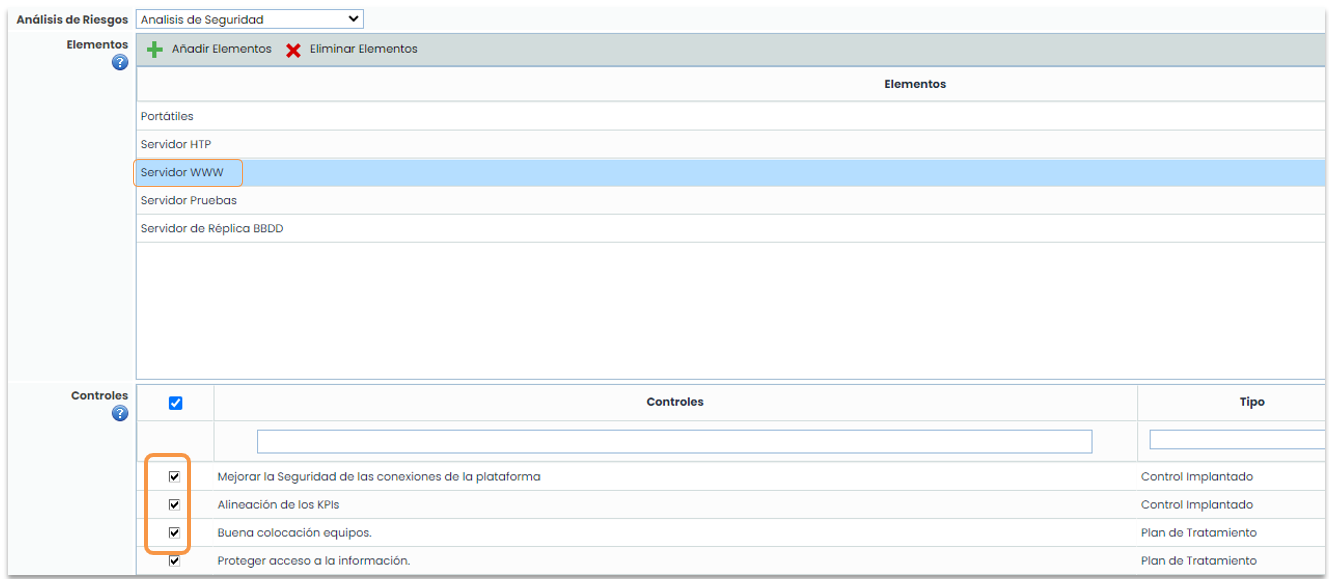
Na secção “Configuração Riscos”, aparece a informação relacionada com os Elementos e os Controlos. Deve-se selecionar a análise de riscos com a qual se deseja realizar o inquérito e, após escolhê-la, na última tabela “Controlos”, aparecem os controlos associados a essa análise.

Uma vez escolhida a análise, é necessário indicar quais elementos serão incluídos no inquérito. Para isso, devem ser adicionados através do botão “Adicionar Elementos” e também podem ser eliminados com o botão “Eliminar Elementos”.
Ao clicar no botão “Adicionar Elementos”, abre-se uma janela emergente com todos os elementos que fazem parte do inventário de elementos. Podem ser utilizados filtros, seja pelo nome do elemento ou pela categoria, como mostrado na imagem seguinte:
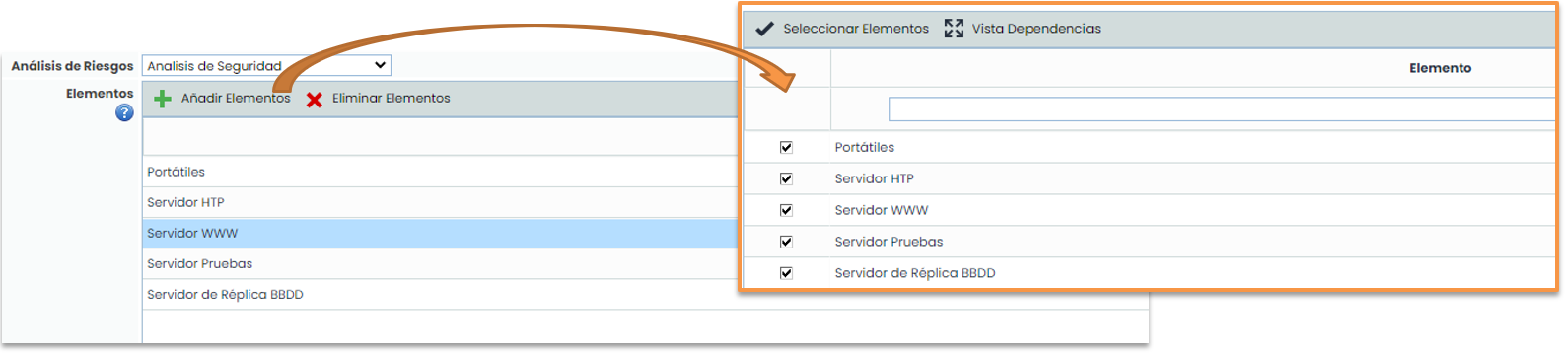
Para selecionar os elementos que se querem incluir, deve-se pressionar o check que cada elemento tem na parte esquerda e, uma vez marcados, pressionar o botão “Selecionar Elementos”.
Com o botão “Vista Dependências”, são mostrados os elementos na árvore de elementos para que se possam ver as relações entre eles.
Uma vez selecionados os elementos, na tabela inferior “Controlos”, pode-se ver a relação elemento-controlo e através do check à esquerda pode-se escolher que controlos se querem incluir no inquérito.
Na secção “ Anexos”, será possível adicionar documentos específicos à própria configuração. Por sua vez, será possível visualizar e/ou gerir os documentos herdados provenientes do modelo de inquérito.

Uma vez completados os dados da configuração, pressiona-se “Guardar” e já estará pronta para ser utilizada.