Com a automatização de inquéritos e a configuração de notificações conseguirá poupar tempo em todas as avaliações de ativos, riscos e controlos que a sua empresa tenha. Poderá programar o envio destes inquéritos e diretamente o GlobalSuite® enviará o inquérito com uma frequência definida à pessoa responsável por responder à avaliação. Se tiver avaliações mensais e/ou anuais, só terá de configurar a frequência e realizar o acompanhamento através das notificações recebidas. Poupe tempo na operação para concentrar os esforços nas conclusões dos resultados obtidos.
Com o lançamento automático, poderá, por sua vez, configurar vários tipos de alertas para realizar lembretes ao responsável pela resposta de riscos e controlos e ajudar no acompanhamento da mesma. São duas funcionalidades que podem ser configuradas de forma individual, mas com uma configuração conjunta poderá aproveitar ao máximo o seu potencial.
NOTA: Lembre-se que os inquéritos do GlobalSuite® podem ser direcionados a qualquer elemento da organização (software, processos, áreas, fornecedores, etc.) e poderão ter riscos associados e controlos que mitigam esses riscos, pelo que poderá esquecer-se do envio de folhas de cálculo onde as respostas não podem ser consolidadas. Com esta funcionalidade poderá delegar ainda mais o seu processo no GlobalSuite®.
Como automatizar a avaliação de riscos e controlos através da opção de Inquéritos do GlobalSuite® e as opções de programação de inquéritos e notificações?
Num primeiro passo, vamos configurar e automatizar o lançamento de inquéritos. Este lançamento poderá ser automatizado para inquéritos com link externo ou inquéritos com link interno. Os inquéritos com Link Externo poderão ser respondidos por colaboradores que não tenham acesso ao GlobalSuite®. Isto permitirá também uma poupança importante no tempo de configuração da aplicação, já que a pessoa que receber o email com o link poderá aceder. O inquérito com link externo está securizado com um token.
Se, por outro lado, quiser utilizar a opção de link interno, poderá escolher um utilizador da aplicação que receberá este inquérito.
Neste exemplo completo, poderá ver a automatização com link externo.
Como configurar o modelo de Inquéritos?
Em primeiro lugar, lembre-se que terá de ter um modelo de inquéritos que será configurado em Definições > Modelos de Inquéritos. Nesta opção terá de escolher o inquérito de Tipo Elemento, Risco e Controlo.
Uma vez configurado e criado o modelo, proceder-se-á à Configuração do Inquérito. Nesta opção, o objetivo é indicar sobre quais elementos, riscos e controlos (também poderá ser realizado sobre elementos individuais ou apenas de controlos, a configuração será a mesma independentemente do modelo escolhido). A partir desta opção poderá escolher sobre qual Análise de Riscos fazê-lo, quais Elementos, Riscos e Controlos e poderá escolher a quem quer enviar esta informação. Com esta configuração, o inquérito será enviado de acordo com a frequência definida. Para isso, deve seguir estes passos:
Acederá a Gestão > Inquéritos > Configurar Inquéritos e selecionamos o tipo de Inquérito e o Modelo que será escolhido.
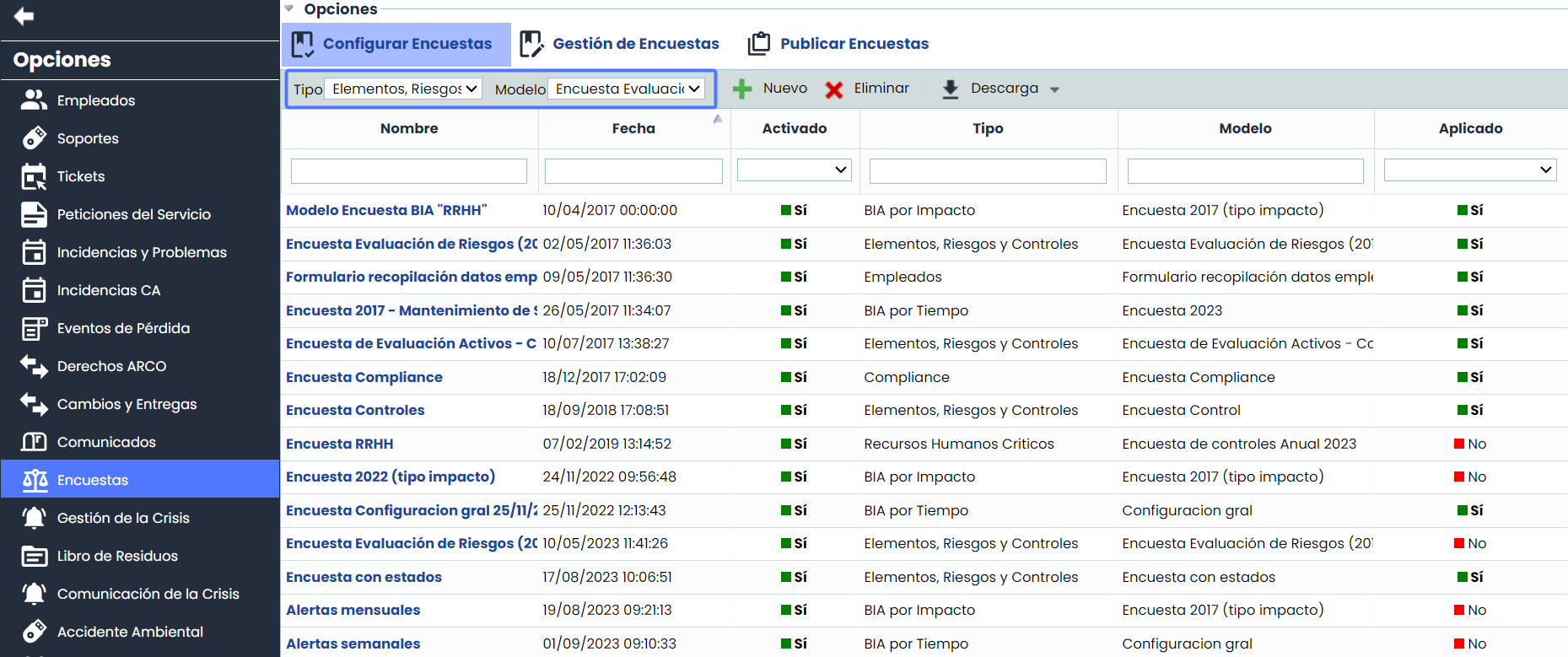
Ao aceder, além de selecionar o alcance da avaliação ou os dados próprios do inquérito, poderá configurar notificações periódicas e programar para que o inquérito seja enviado automaticamente a partir do primeiro envio.
É possível programar inquéritos de acordo com uma frequência determinada?
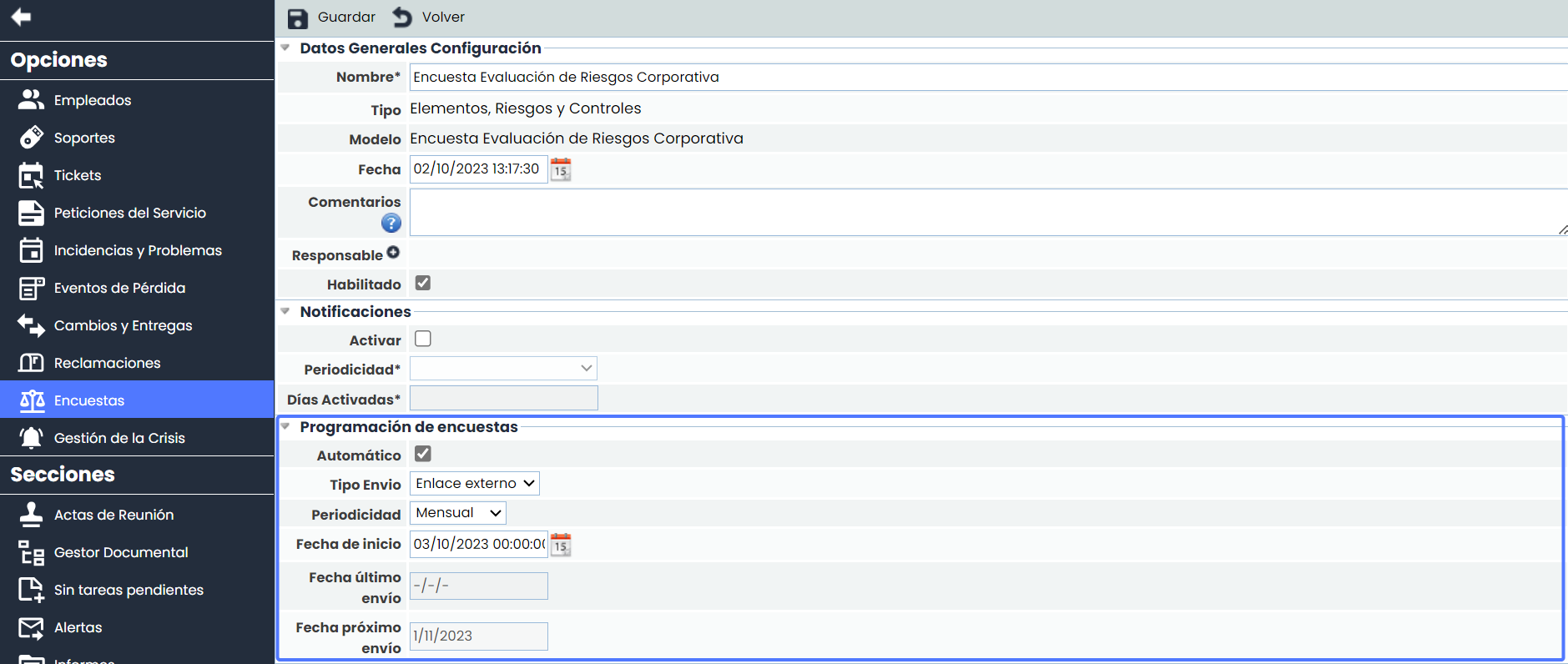
Para poder configurar um inquérito de forma automática, teremos de ir à secção de Programação de Inquéritos e a primeira coisa a fazer é marcar a opção Automático. Com este passo, serão ativados os campos específicos e necessários para o envio.
Os campos para a definição são:
-
Tipo de Envio: Link externo ou Link interno. Para o de link externo será utilizada a opção de Publicação de Inquéritos e o destinatário do mesmo não necessitará de utilizador.
-
Periodicidade: Escolher entre Mensal, Trimestral, Semestral e Anual.
-
Data de Início: Data que será utilizada para o primeiro envio. Para este primeiro envio será somada a data de início e a periodicidade. Neste primeiro envio também pode ser feito manualmente a partir de Publicação. Se quiser deixar tudo preparado para lançá-lo numa data, poderá configurar a data de início para que a Data de Próximo Envio seja o dia do envio de inquéritos.
-
Data Último Envio: Data de quando foi o último envio desta Configuração de Inquéritos.
-
Data Próximo Envio: Data calculada em função da periodicidade e da data de envio.
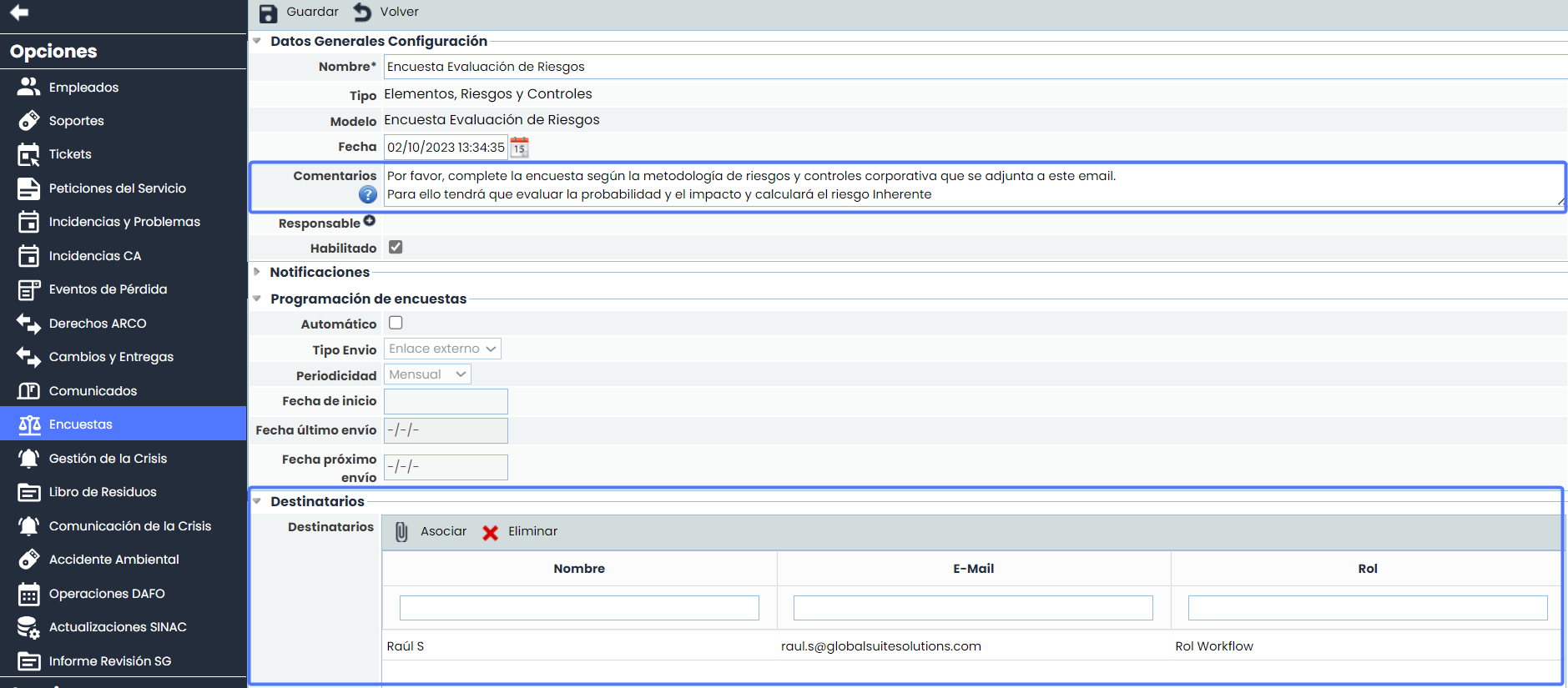
Adicionalmente, há dois campos necessários para este tipo de envios. O campo Comentários que, se estiver preenchido, será enviado com a notificação, pelo que poderá preenchê-lo com instruções da campanha de avaliação de riscos e controlos, sobre a metodologia de avaliação ou qualquer outro tema que considere relevante. O segundo campo corresponde ao campo Responsável, será necessário adicionar a pessoa ou pessoas a quem quer enviar este inquérito. Poderá utilizar Workflows de aprovação ou apenas um estado.
Como configurar as notificações de inquéritos para fazer acompanhamento?
Dentro deste processo, o GlobalSuite® conta com vários tipos de notificações que permitirão fazer acompanhamento e não perder a data objetivo para o responsável pela publicação e para o destinatário do inquérito. Todos os responsáveis por participar neste processo de avaliação terão as suas notificações automáticas quando forem os responsáveis por responder. Desta forma, perante qualquer envio de inquérito, finalização de inquérito ou mudança de estado de WF, o GlobalSuite® enviará nesse momento uma notificação. Além destes alertas, poderão ser configurados alertas periódicos que serão enviados em função das datas definidas.
Como posso configurar as notificações periódicas de acordo com a data de início?
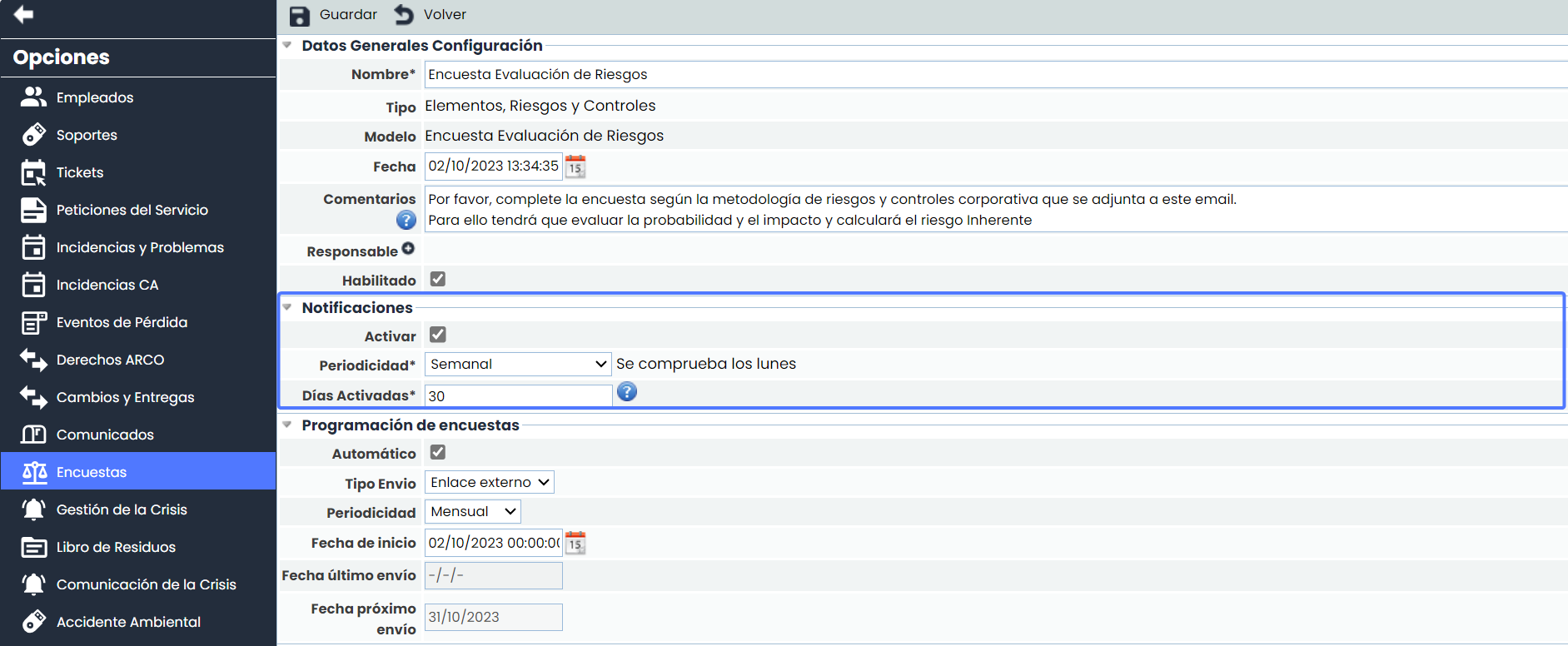
Este alerta será enviado ao destinatário do inquérito como forma de acompanhamento. Será um alerta periódico que será enviado de acordo com uma periodicidade definida. Embora seja dado um prazo de resposta, o utilizador poderá configurar esta notificação como lembrete e será enviada ao destinatário para evitar que chegue ao prazo final sem ter revisto o inquérito. Este alerta funcionará tanto para Link externo como para link interno.
Para isso, terá de Ativar esta secção e configurar a periodicidade e os dias que quer ter este alerta ativo. No exemplo, pode-se ver uma periodicidade semanal (é enviado todas as segundas-feiras) durante 30 dias, que é o prazo que os responsáveis por riscos e controlos têm para este inquérito.
Como configurar as notificações de fim de prazo?
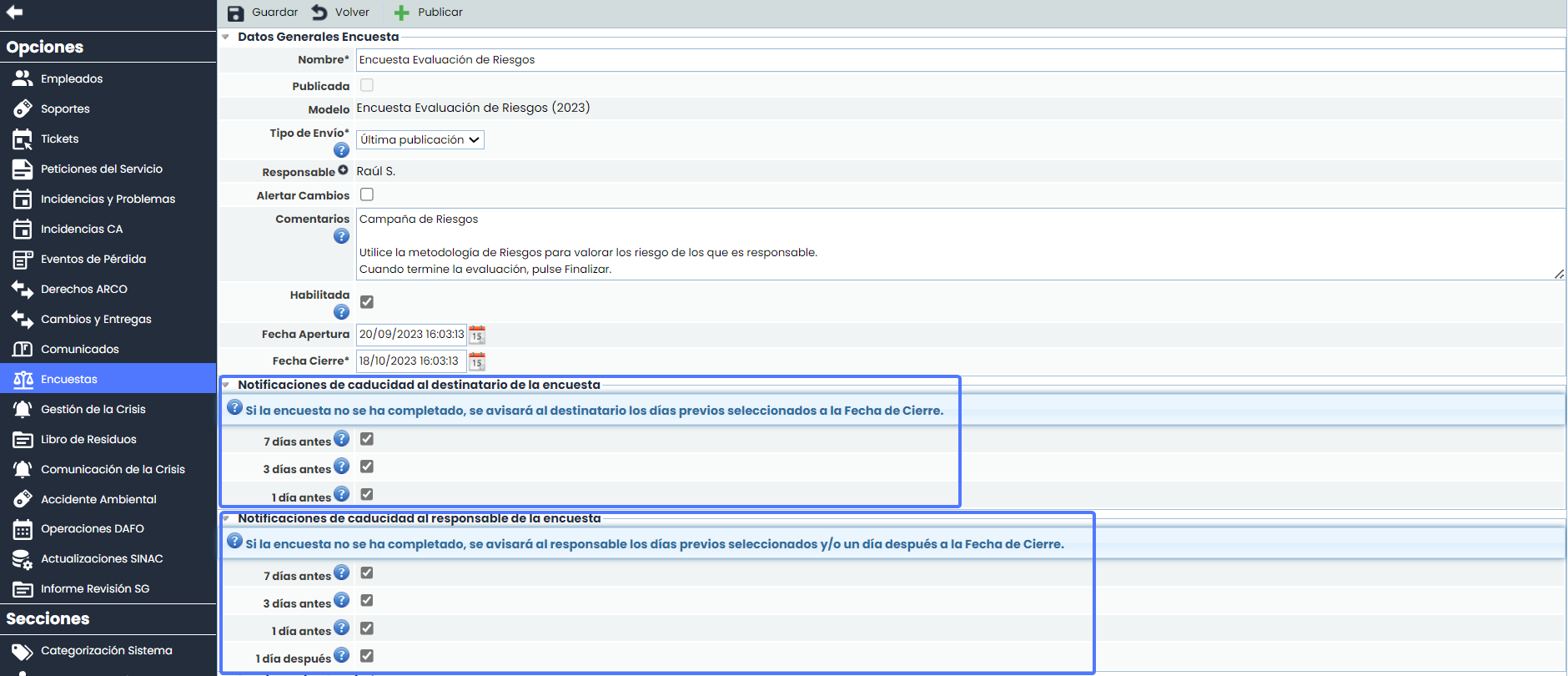
Completando os alertas periódicos, há outros alertas que ajudarão a controlar o prazo final definido para poder obter as respostas sobre Elementos, Riscos e Controlos. Estes alertas só estão disponíveis quando foi escolhido na configuração Link Externo ou, o que é o mesmo, a partir da opção de Publicar Inquéritos.
Para aceder a esta opção terá de clicar em Inquéritos > Publicação de Inquéritos. Ao aceder, poderá definir que alertas de prazo final enviar tanto ao destinatário como ao responsável pela publicação, que será o responsável por rever os resultados do inquérito.
Este alerta é muito útil para o responsável pela publicação, já que normalmente terá várias publicações às quais terá de fazer acompanhamento. Desta forma, o GlobalSuite® realizará o acompanhamento em função da data de encerramento.
Uma das notificações para o responsável pelo inquérito é a de 1 dia após a data de encerramento. Com esta notificação poderá saber quais inquéritos foram finalizados, quais estão por finalizar e se o link do inquérito expirou. Isto levará a entrar em contacto com o destinatário associado para estender o período do mesmo.