
Este tutorial explica, passo a passo, como receber, completar e enviar os questionários de controlos com evidências no GlobalSuite®.
Este guia detalha o processo completo desde a receção do email de notificação até à finalização e envio do questionário, incluindo a abertura do link recebido, o preenchimento dos campos de controlo, e a incorporação de evidências anexadas.
Além disso, mostra como criar novos registos de evidência, adicionar ficheiros associados, e confirmar a finalização do questionário para notificar automaticamente o responsável pelo sistema de gestão.
Fases para a realização de Questionários de Controlos
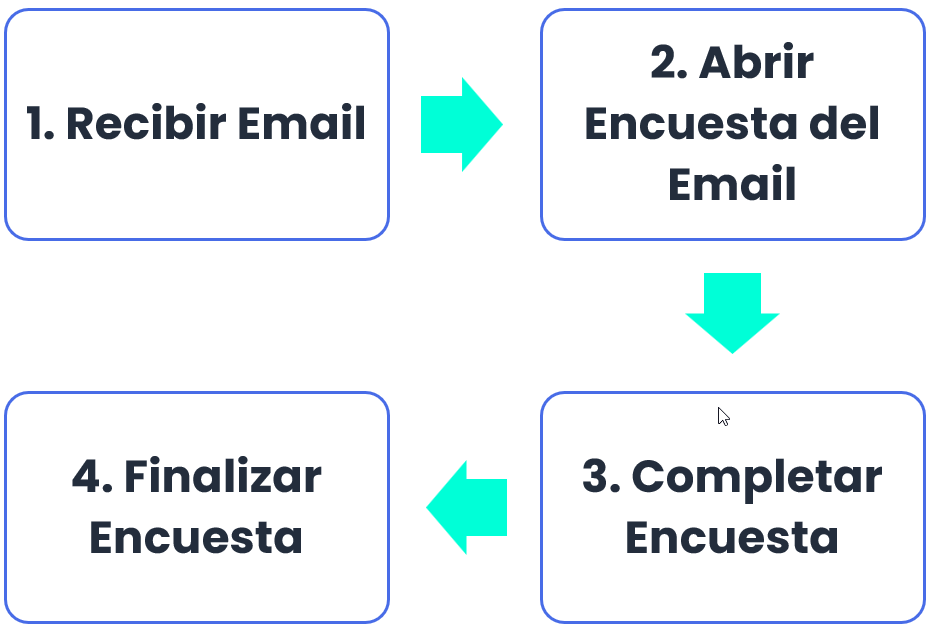
1. Receber Email
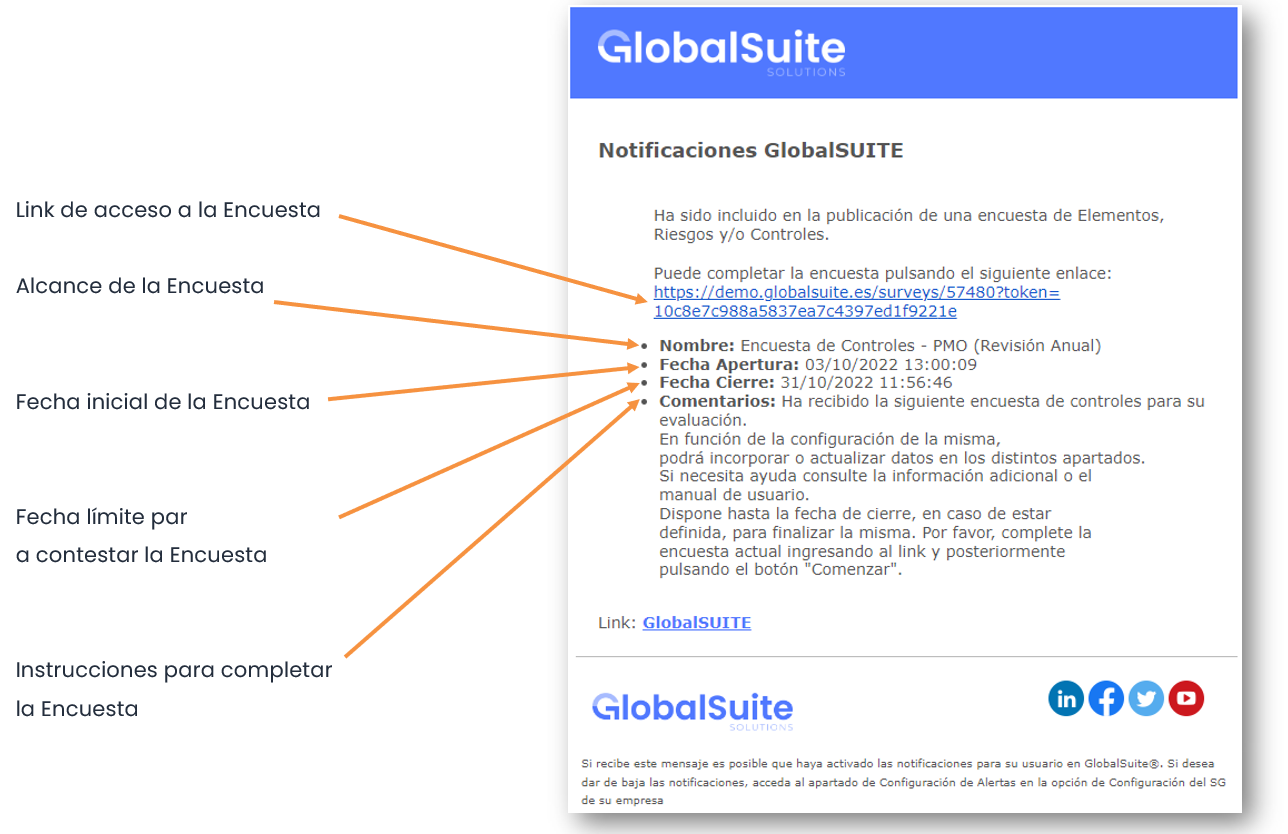
Cada colaborador que seja responsável por, pelo menos, um controlo, receberá um Email do GlobalSuite® com a informação do Questionário de Controlos que deve completar. O Email será recebido a partir do seguinte endereço: Alertas GlobalSuite <n oreply@GlobalSuitesoftware.com>
2. Abrir Questionário do Email
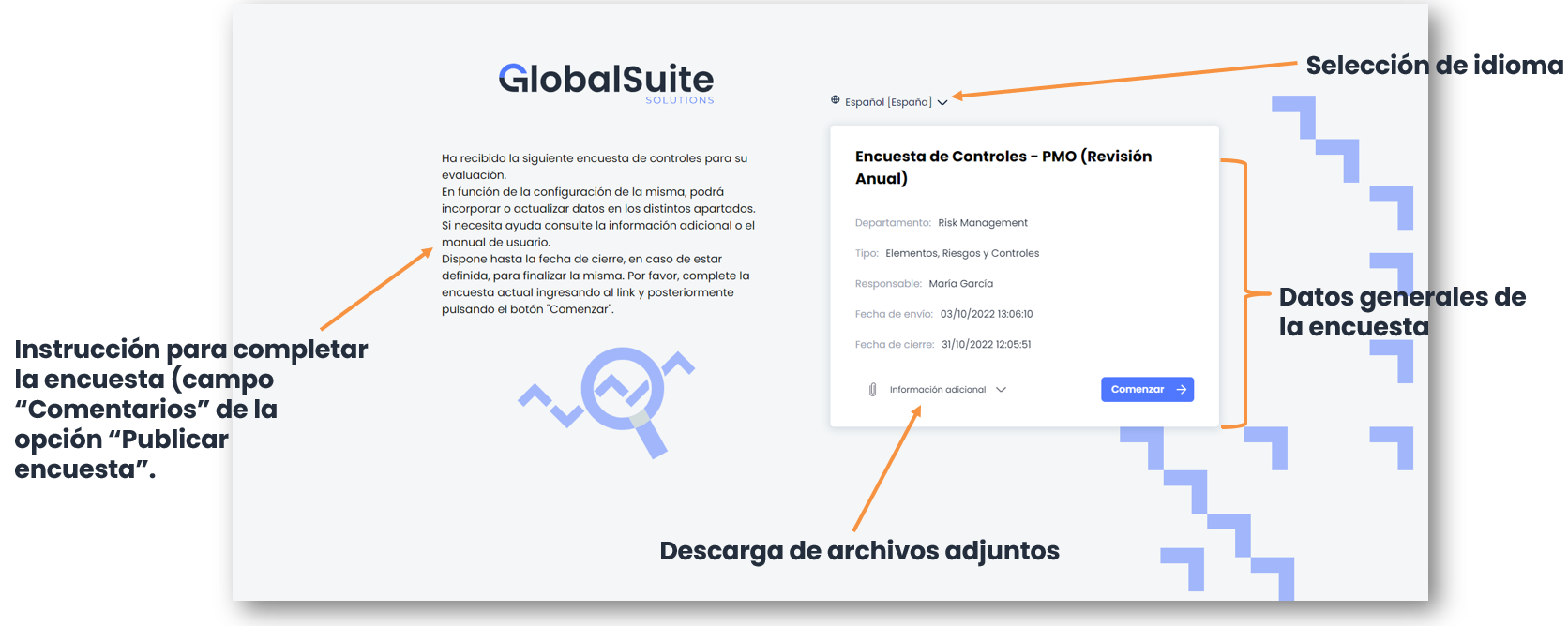
Para aceder ao Questionário de Controlos atribuído, basta clicar no link que aparece no email recebido. Ao clicar no link, o questionário será aberto no navegador. Para iniciar o preenchimento do questionário, deve clicar em Começar.
3. Completar Questionário
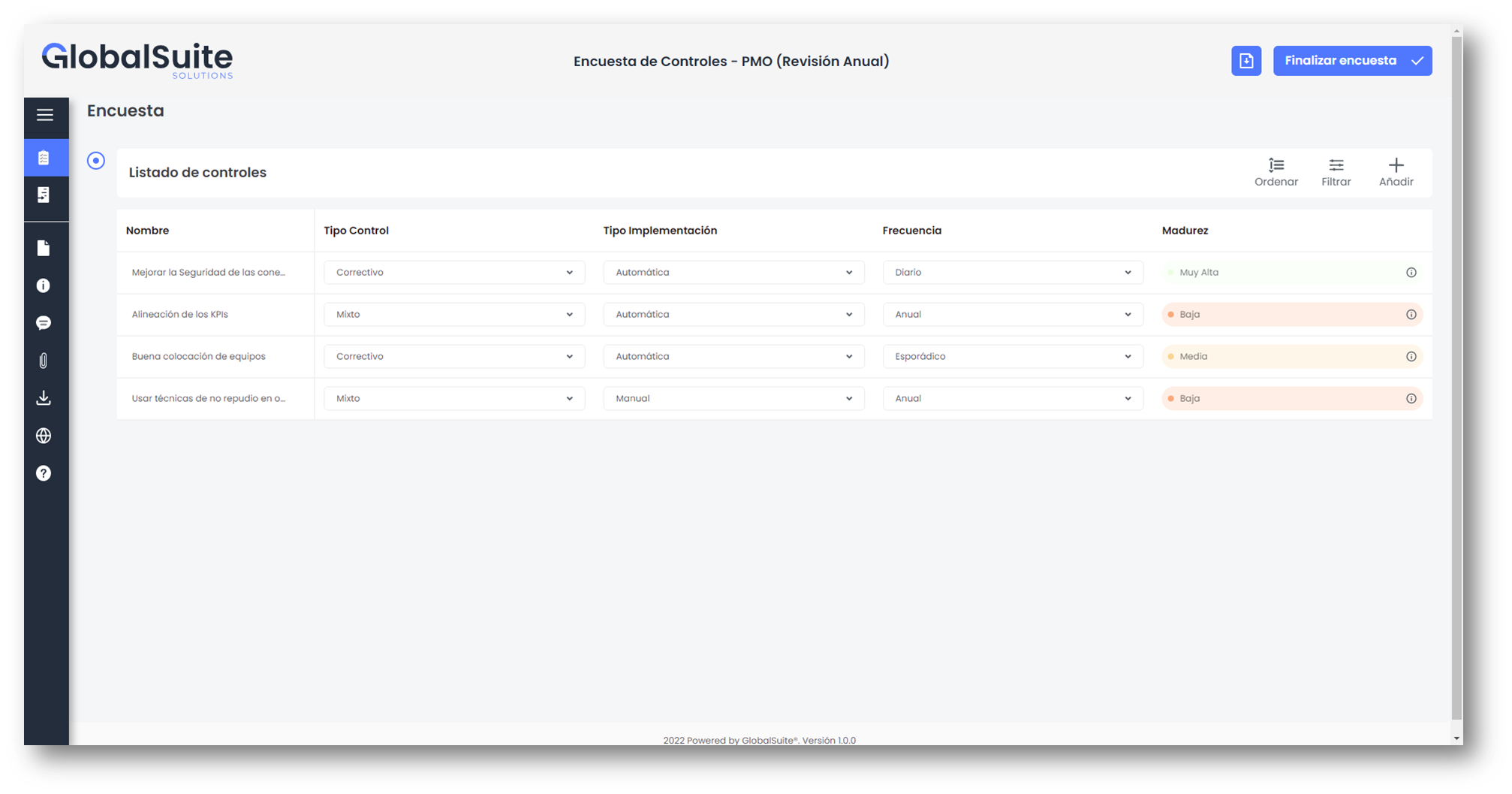
A seguir, aparece a tabela de Controlos atribuídos. Esta tabela contém várias colunas, dependendo da Metodologia de Controlos da sua empresa. Neste exemplo, as colunas que podem ser visualizadas são as seguintes:
-
Nome: Nome do Controlo
-
Tipo de Controlo
-
Tipo de Implementação
-
Frequência
-
Maturidade
Para cada controlo, é necessário registar as evidências. Para isso, deve clicar num controlo da Lista de Controlos e aceder ao mesmo. Uma vez dentro do controlo, pode localizar a secção de “Lista de evidências”.
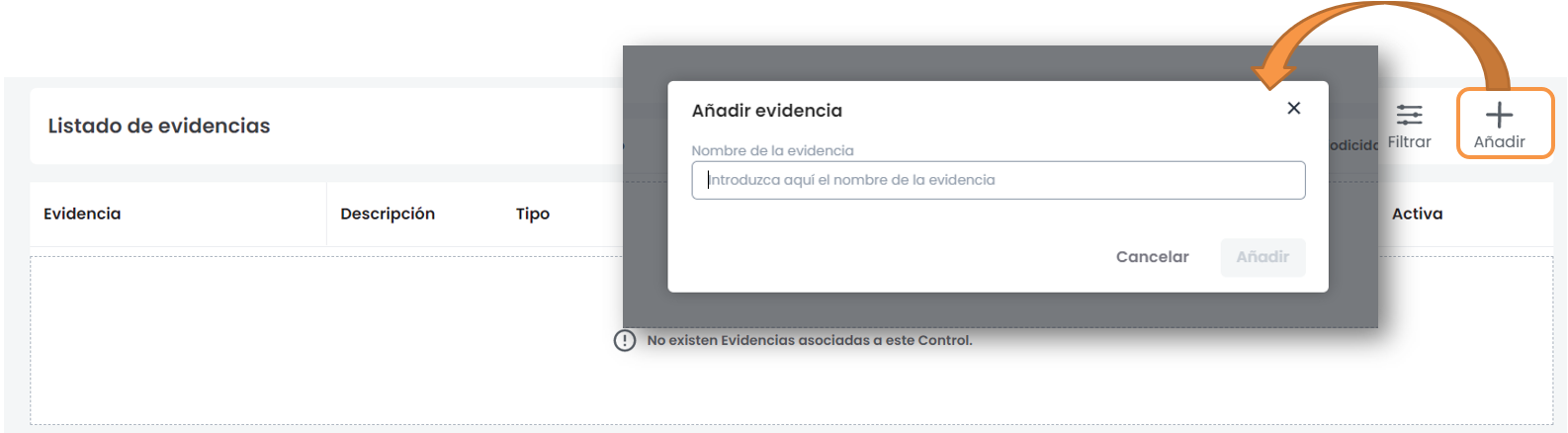
A criação de uma evidência é realizada pressionando o botão “ Adicionar”. Ao fazê-lo, aparece uma nova janela onde pode escrever um nome descritivo para a evidência.
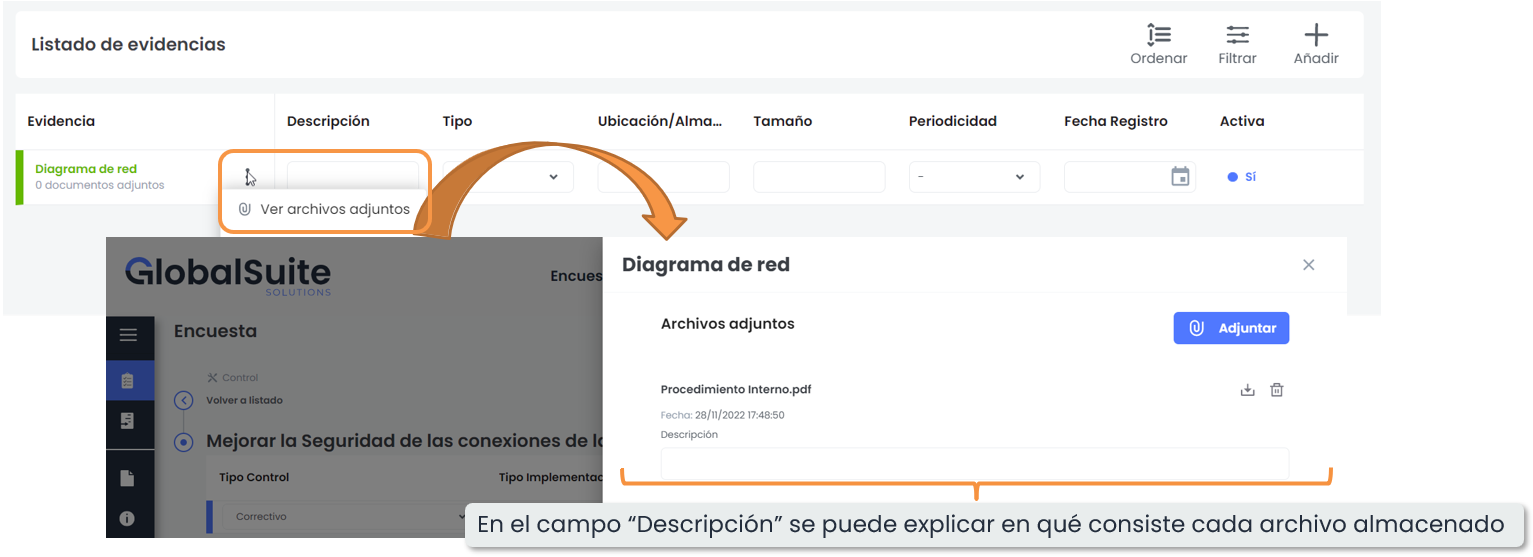
Uma vez criada a evidência, o último passo é anexar o(s) ficheiro(s) correspondente(s). Para isso, deve clicar nos 3 pontos da evidência e, em seguida, selecionar a opção “Ver ficheiros anexados”.
Ao clicar no botão, aparece uma janela onde serão exibidos os ficheiros anexados já existentes e o botão Anexar, que abrirá uma janela pop-up para selecionar o ficheiro.
4. Finalizar Questionário
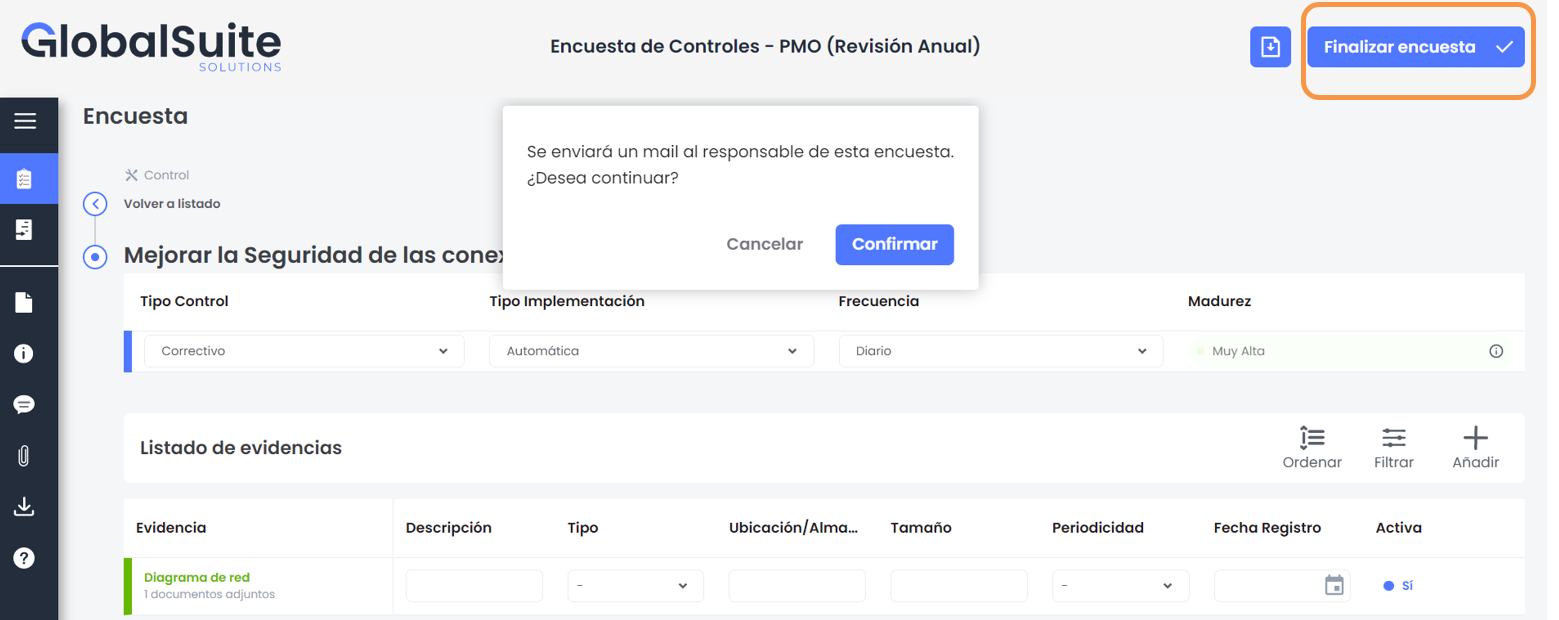
Uma vez terminado o questionário, deve clicar no botão Finalizar Questionário localizado na parte superior. Esta ação permitirá notificar automaticamente os responsáveis pelo Sistema de Gestão de que o questionário foi concluído.
Nos questionários não existe um botão “guardar”, todas as alterações são armazenadas automaticamente. Poderá aceder ao questionário noutra altura através do mesmo link recebido no email.