
Este formulário permite realizar o planeamento do trabalho de auditoria.
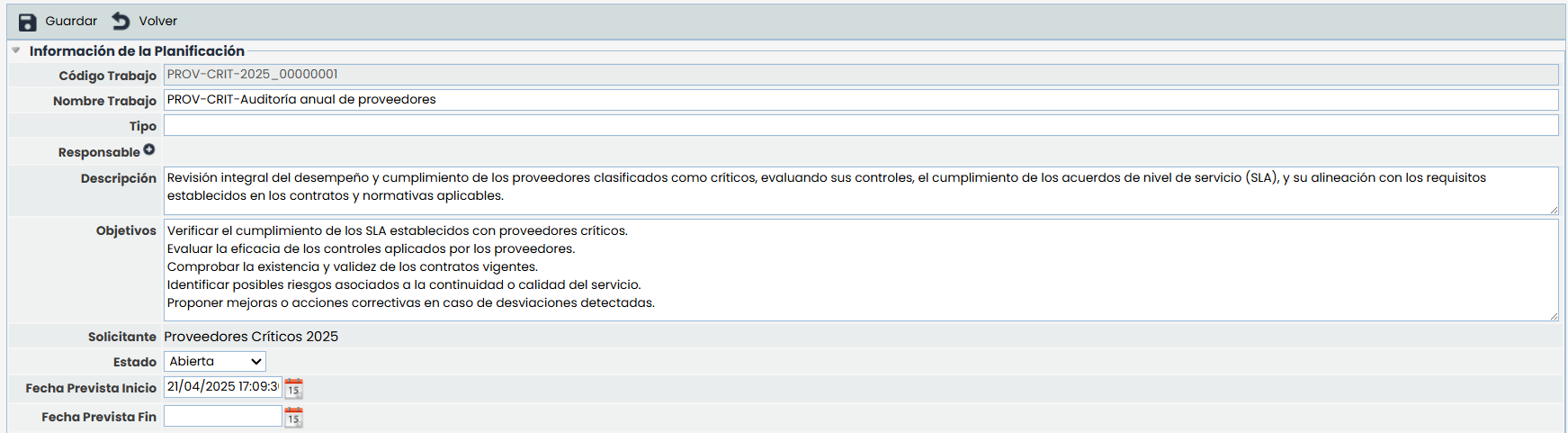
Informação do Planeamento
-
Código de Trabalho: Identifica o código atribuído ao trabalho de auditoria. Pode configurar a sua visibilidade e formato em Definições> Metodologias de Auditorias.
-
Este campo não será editável se o código de trabalho estiver configurado como automático.
-
-
Nome do Trabalho: Permite modificar o registo do trabalho alterando o nome.
-
Tipo: Adicionalmente, pode ser atribuída uma tipologia específica, se desejado.
-
Responsável: Abrirá uma janela que permite escolher um responsável dentro da lista introduzida na ferramenta.
-
Descrição: Pode ser adicionada uma descrição mais extensa do trabalho, se desejado.
-
Objetivos: Permite introduzir os objetivos do trabalho descrito.
-
Solicitante: Descreve o Planeamento ao qual este trabalho que está a ser configurado faz referência. Esta é uma opção que não pode ser modificada.
-
Estado: Permite atribuir um estado ao trabalho entre as seguintes opções: Aberta, Rascunho, Em Execução, Fechada.
-
Edição de trabalhos: Uma vez que o estado do trabalho passe para Estado Fechado, o mesmo não será editável. No entanto, se for necessário realizar modificações num trabalho em estado "Fechada", poderá alterar o estado para "Em Execução" para permitir a edição novamente.
-
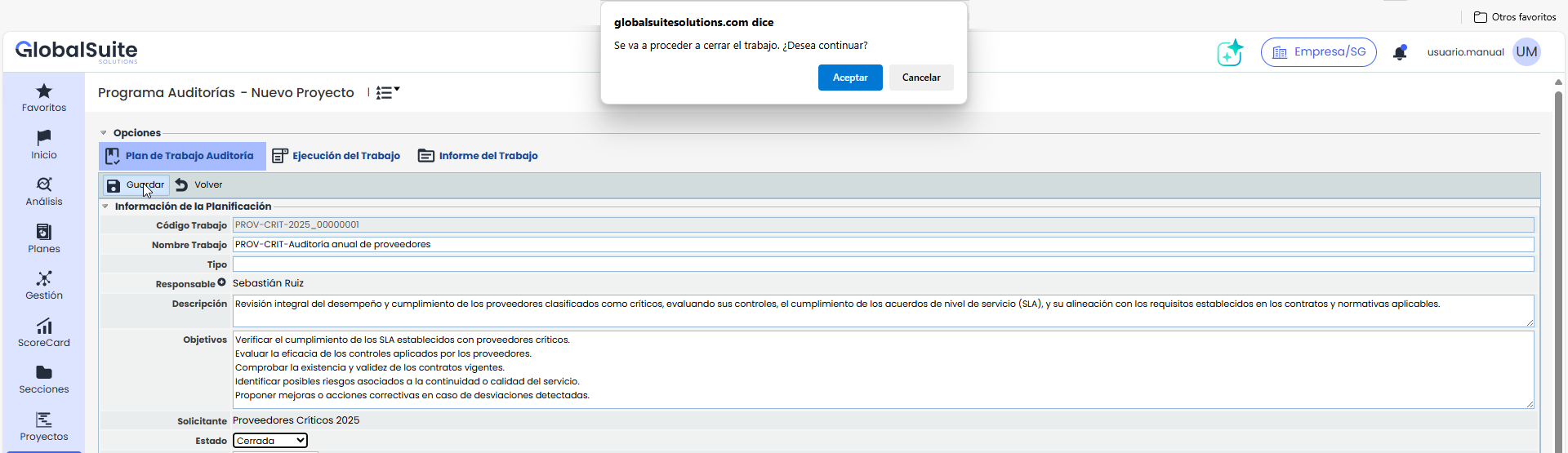
-
Data prevista de início
Este campo é preenchido automaticamente com a data e hora em que o trabalho é criado. É editável e obrigatório. -
Data prevista de fim
Corresponde à data estimada de conclusão do trabalho. Pode ser definida manualmente pelo utilizador, desde que o trabalho não esteja vinculado a um projeto.
Caso o trabalho esteja associado a um projeto, ambos os campos —data de início e data de fim— deixarão de ser editáveis e adotarão automaticamente as datas estabelecidas no projeto.
Se, ao guardar o trabalho, o sistema detetar que as datas foram modificadas, realizará uma validação para verificar se os membros da equipa atribuída têm outros trabalhos planeados no mesmo período. Em caso de sobreposição, será exibida uma mensagem informando o conflito, listando os funcionários e os trabalhos com os quais as datas se sobrepõem.
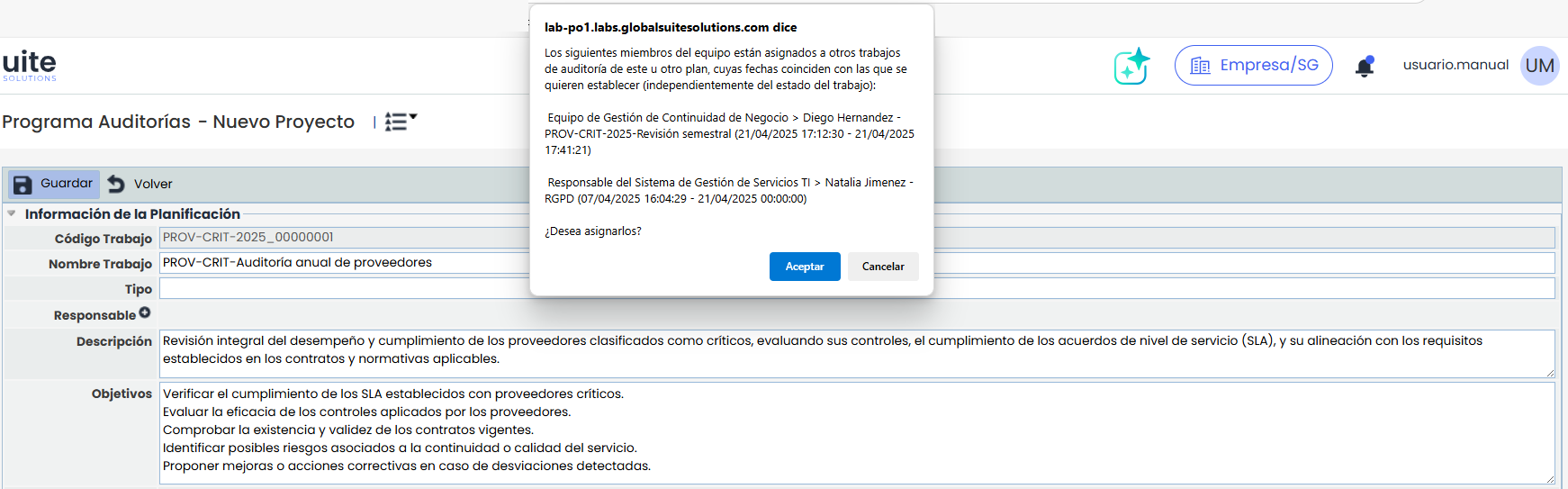
-
Equipa de Trabalho:
Permite selecionar os funcionários responsáveis pela execução dos trabalhos, podendo selecionar vários.
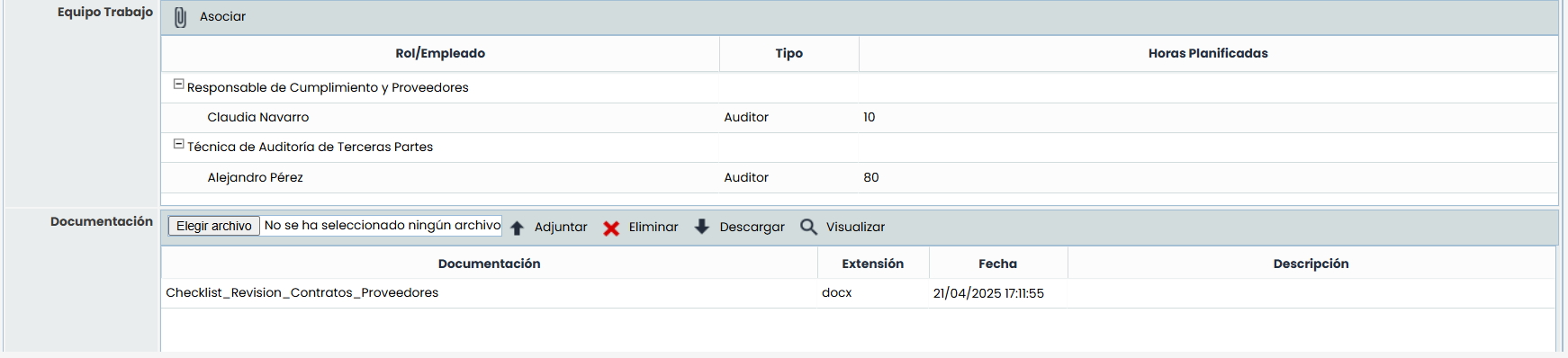
Sempre que for adicionado um membro à equipa de trabalho, o sistema validará automaticamente se essa pessoa já tem outros trabalhos atribuídos nas datas previstas de início e fim do trabalho. Caso sejam detetadas sobreposições, será exibida uma mensagem de aviso que incluirá o nome do funcionário e o detalhe dos trabalhos com os quais entra em conflito.
Esta validação é realizada no momento da atribuição, permitindo ao utilizador decidir se continua ou ajusta o planeamento.
-
Documentação: Adicionalmente, nesta parte é possível anexar um ou vários documentos.
-
Anexar: Os documentos são adicionados diretamente pressionando o botão 'Selecionar ficheiro', e uma vez escolhido o ficheiro a carregar, pressionando Anexar.
-
Eliminar: Permite eliminar um documento já associado. Para isso, clique sobre um deles e pressione Eliminar.
-
Descarregar: Permite descarregar o documento selecionado.
-
Visualizar: Para os ficheiros pdf e as imagens, é possível pré-visualizá-los numa janela emergente sem necessidade de descarregá-los.
-

Metodologias de Execução: Nesta secção poderão ser selecionadas as metodologias que serão utilizadas para executar o trabalho de auditoria. Por padrão, aparecem carregadas as que estão definidas assim na metodologia de Auditoria.
-
Metodologia de execução de Elementos: Através do botão vermelho, poderá escolher a metodologia de elementos a utilizar, entre as que estão associadas à metodologia de auditoria.
-
Metodologia de execução de Riscos: Permite selecionar qual metodologia de riscos será usada no trabalho.
-
Metodologia de execução de Controlos: A metodologia de execução de controlos não será escolhida diretamente, mas será utilizada a que está associada à metodologia de riscos.

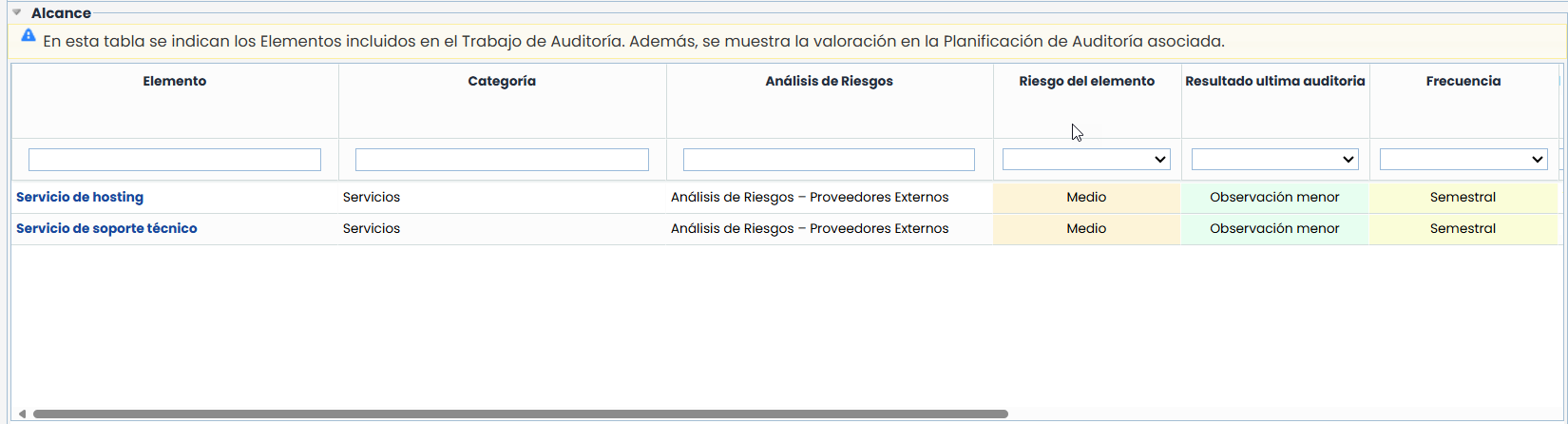
Âmbito: Nesta tabela são exibidos os elementos incluídos no trabalho, com a avaliação realizada no plano de auditoria.
Planeamento - Dados do Projeto: Esta secção permite criar um projeto para planear e acompanhar o trabalho de auditoria.
Caso não haja um projeto definido, aparece a seguinte opção:
-
Criar projeto: Permite adicionar um projeto ao trabalho, podendo ser criado do zero ou selecionado um modelo existente. Estes modelos de projeto são definidos no painel de Definições.
-
Para criar um projeto será necessário selecionar a Data prevista de fim.
-

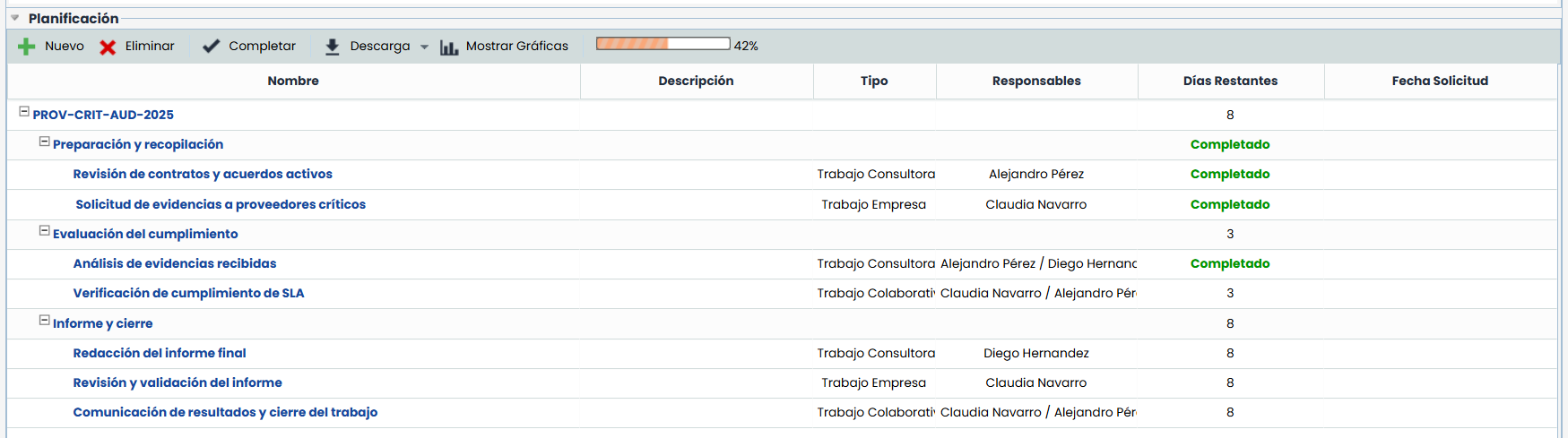
No caso de já haver um projeto definido, é possível realizar ajustes e acompanhar o mesmo, permitindo ao utilizador gerir o progresso do trabalho.
-
Novo: Permite inserir diferentes tarefas ou subtarefas ao projeto.
-
Eliminar: Permite eliminar diferentes tarefas do projeto. Para isso, deve selecionar a linha desejada e pressionar o botão ‘Eliminar’.
-
Completar: Permite marcar quando uma tarefa foi concluída.
-
Descarregar: Permite criar um ficheiro histórico com o grau de progresso do projeto.
-
Percentagem concluída: Permite visualizar a percentagem de progresso do projeto.
-
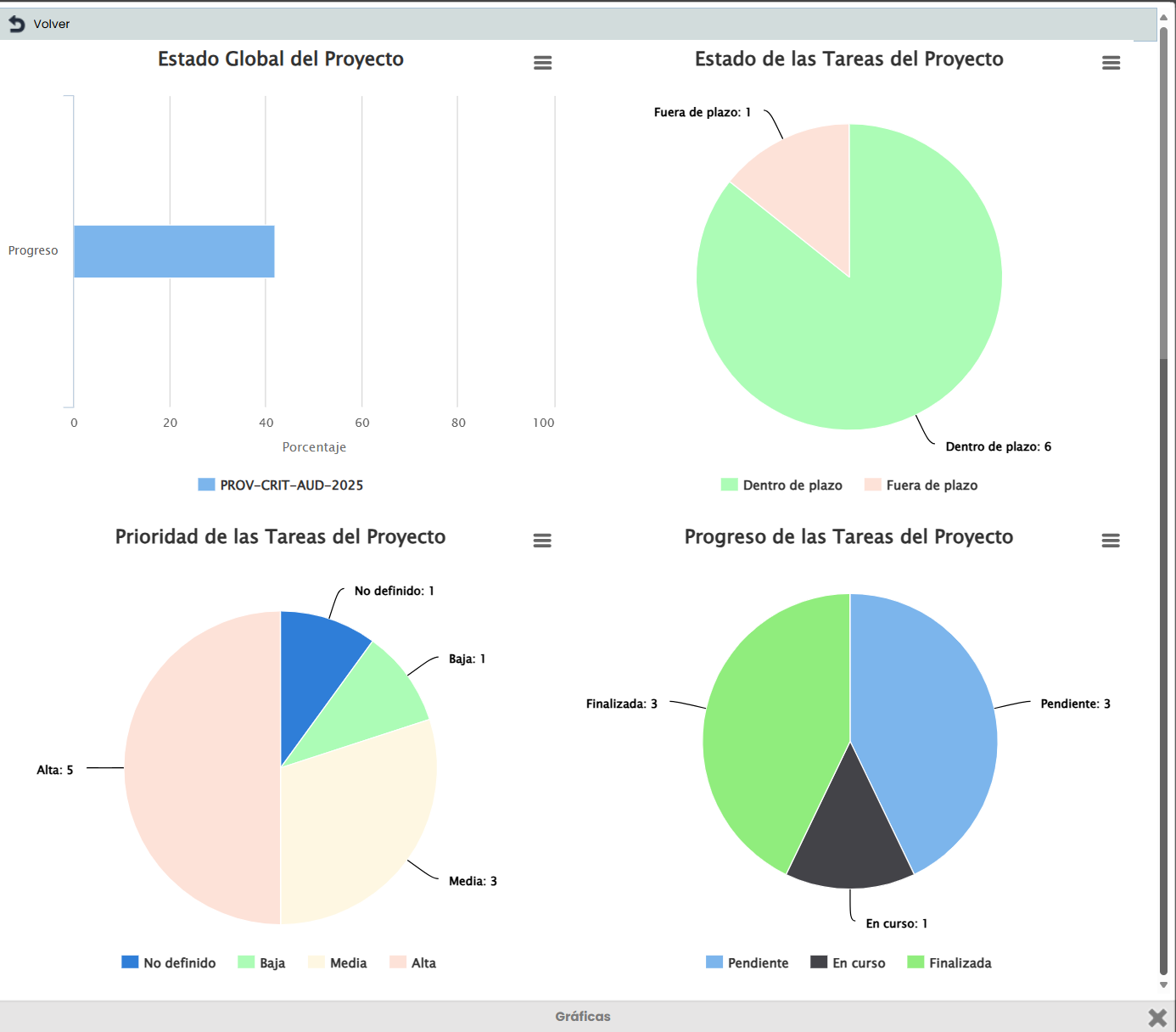
Mostrar Gráficos: Oferece a possibilidade de visualizar diferentes aspetos do projeto em formato gráfico, tal como mostrado na imagem seguinte.
Uma vez definido o projeto, são oferecidas as seguintes colunas:
-
Nome: Identifica o nome das diferentes tarefas geradas, onde o primeiro nível identifica o nome do projeto e os restantes níveis são os diferentes marcos e tarefas definidos.
-
Tipo: Identifica a tipologia da tarefa gerada.
-
Responsáveis: Mostra o responsável atribuído à realização da tarefa.
-
Dias restantes: Identifica os dias que faltam para que a tarefa seja executada nos tempos definidos. O cálculo é realizado com base nos valores de data de início/fim.
-
Data de Início: Mostra a data de início da tarefa.
-
Data de Fim: Mostra a data de conclusão da tarefa.
NOTA: Cada uma das tarefas é modificável clicando sobre o nome.
-
Projeto (Primeiro Nível): Se clicarmos sobre o nome do projeto, será exibido um formulário onde podemos definir os seguintes pontos:
-
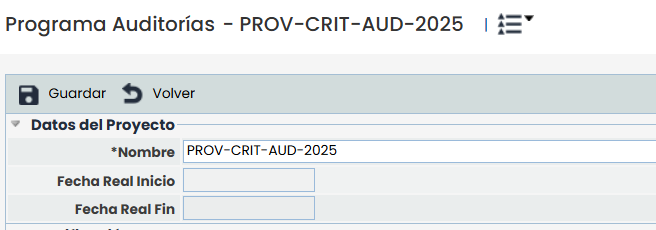
Dados do Projeto:Aqui poderá configurar o nome do projeto. As datas serão herdadas das subtarefas à medida que o projeto é concluído.
-
Planeamento:
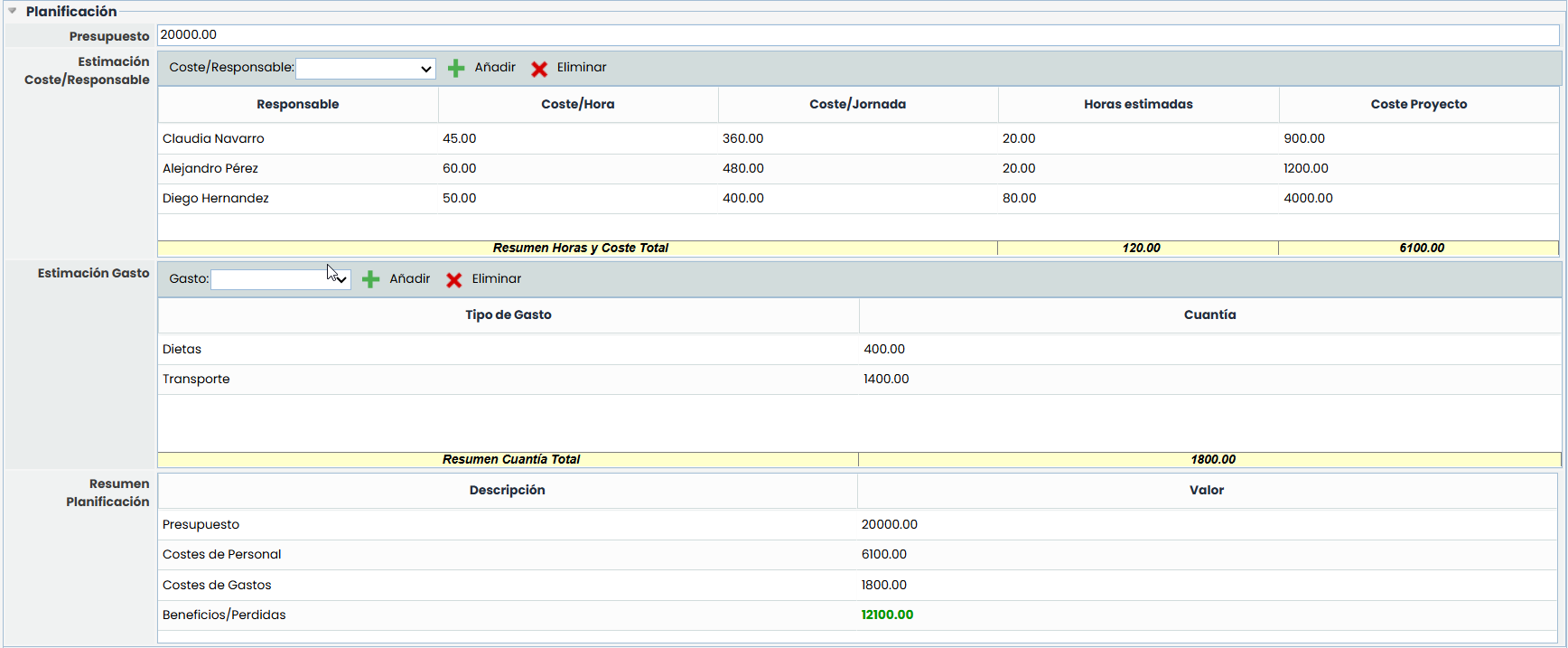
A secção de planeamento permite definir os custos associados ao projeto, podendo definir os seguintes parâmetros:
-
Orçamento: permite definir o orçamento associado ao projeto.
-
Estimativa de Custo/Consultor: oferece a possibilidade de definir o custo da equipa de consultores associada ao projeto, podendo definir os custos/hora e as horas estimadas de trabalho, com o que a ferramenta calcula automaticamente Custo/dia e Projeto do consultor.
-
Estimativa de Despesa: Permite definir, a partir das tipologias de Despesa que são definidas na opção Definições/Projetos, o montante económico que o conceito representa no projeto.
-
Resumo do planeamento: Oferece um resumo das informações identificadas nesta secção, destacando os benefícios ou perdas do projeto.
-
-
Resumo
-
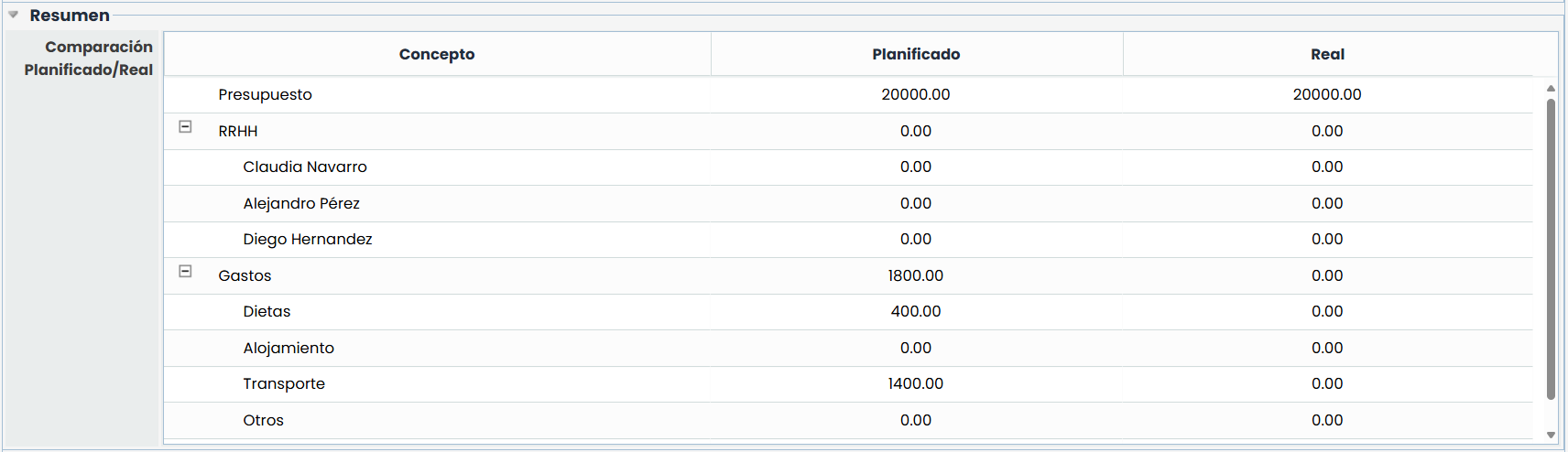
Esta opção mostra um resumo detalhado da informação definida na secção anterior, destacando os benefícios ou perdas do projeto.
-
Acompanhamento
-
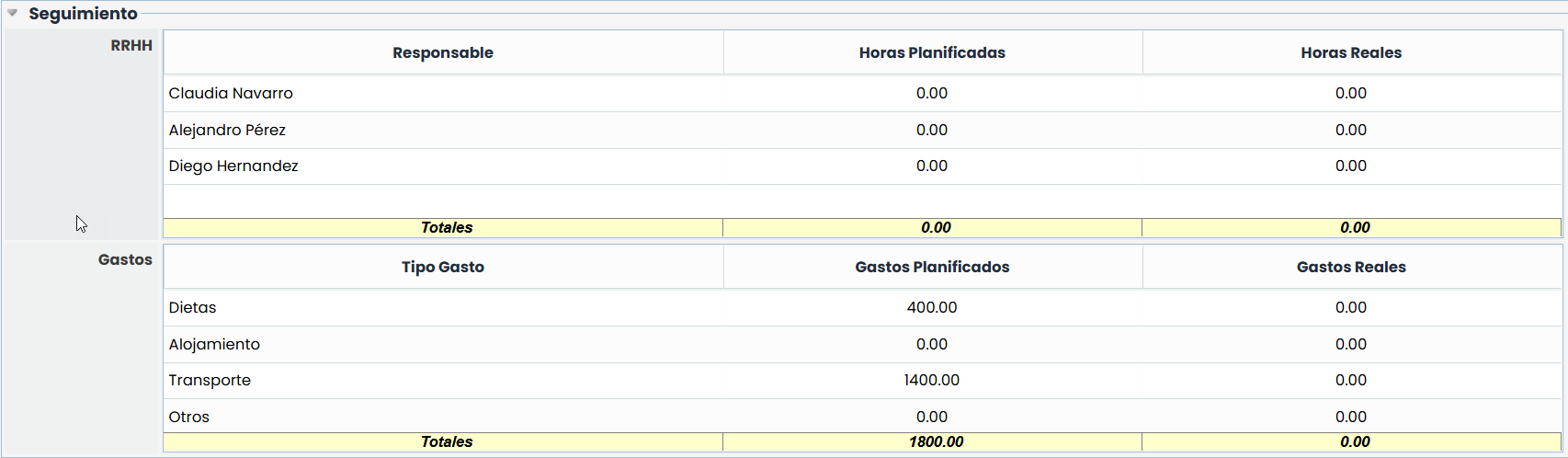
Mostra de forma centralizada as horas dedicadas e despesas associadas às tarefas que foram imputadas ao auditor.
-
Tarefas (Níveis): Ao clicar numa tarefa, as opções de modificação são as seguintes:
-
Dados da tarefa
-
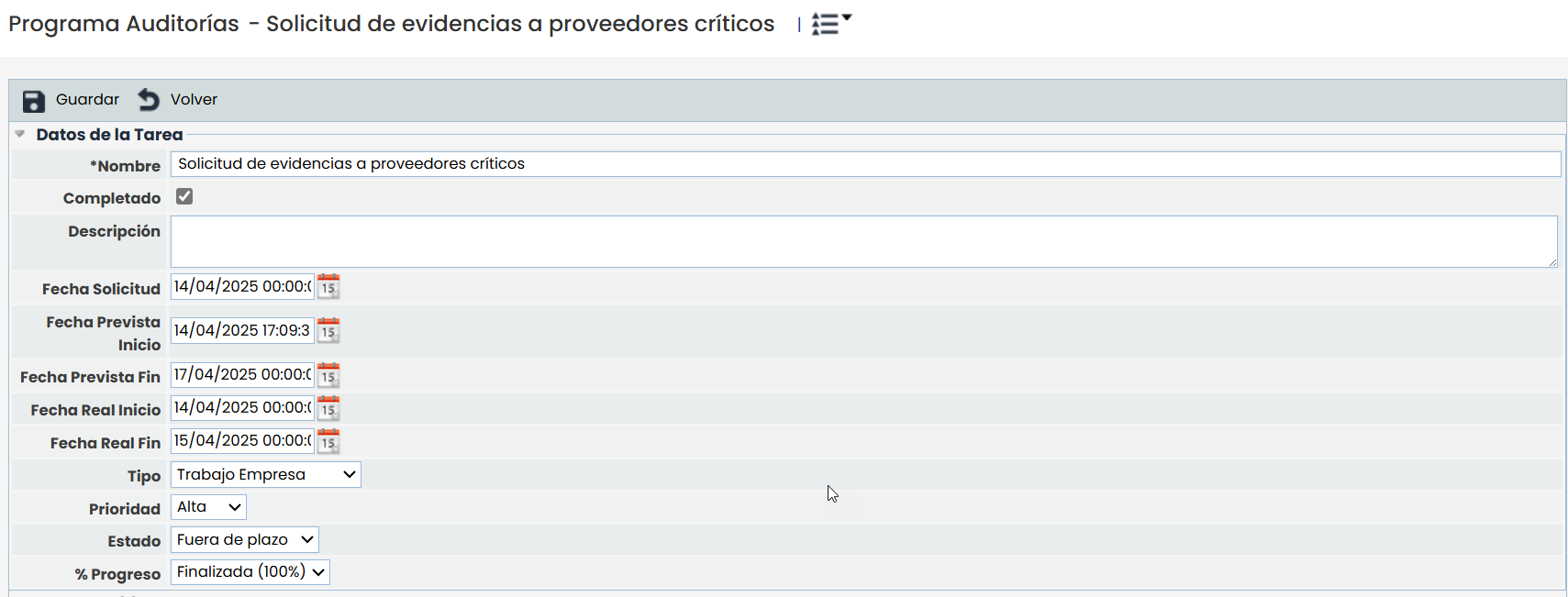
Nome: Permite modificar o nome da tarefa.
-
Concluído: A opção indica se a tarefa foi ou não concluída.
-
Descrição: Permite realizar uma descrição mais extensa da tarefa.
-
Data de Solicitação: Oferece a possibilidade de definir a data em que se solicita que a tarefa deve estar concluída.
-
Data Prevista de Início: Permite definir a data estimada de início da tarefa.
-
Data Prevista de Fim: Permite definir a data estimada de conclusão da tarefa.
-
Data Real de Início: Define a data definitiva de início da tarefa.
-
Data Real de Fim: Estabelece a data definitiva de conclusão da tarefa.
-
Tipo: Possibilita indicar a tipologia da tarefa.
-
Estado: Este campo indica se o trabalho está dentro ou fora do prazo, em função da data prevista de fim e do estado atual do trabalho.
-
Dentro do prazo: a tarefa continua em curso ou pendente de conclusão, e a data atual não ultrapassou a data prevista de fim.
-
Fora de prazo: a data atual ultrapassou a data prevista de término e o trabalho ainda não foi encerrado.
-
-
% Progresso: Este campo permite selecionar o nível de avanço do trabalho de acordo com os níveis de progresso configurados em Definições > Configuração Projetos.
-
-
Documentação

Esta secção oferece a possibilidade de identificar e associar documentação relacionada com a tarefa a realizar. Para isso, deve-se clicar no botão 'Adicionar', o que gera uma nova entrada na tabela. Para modificar o nome do documento, deve-se clicar duas vezes sobre a célula desejada. Caso se deseje eliminar um documento associado, deve-se selecionar a linha desejada e clicar no botão 'Eliminar'.
-
Acompanhamento
-
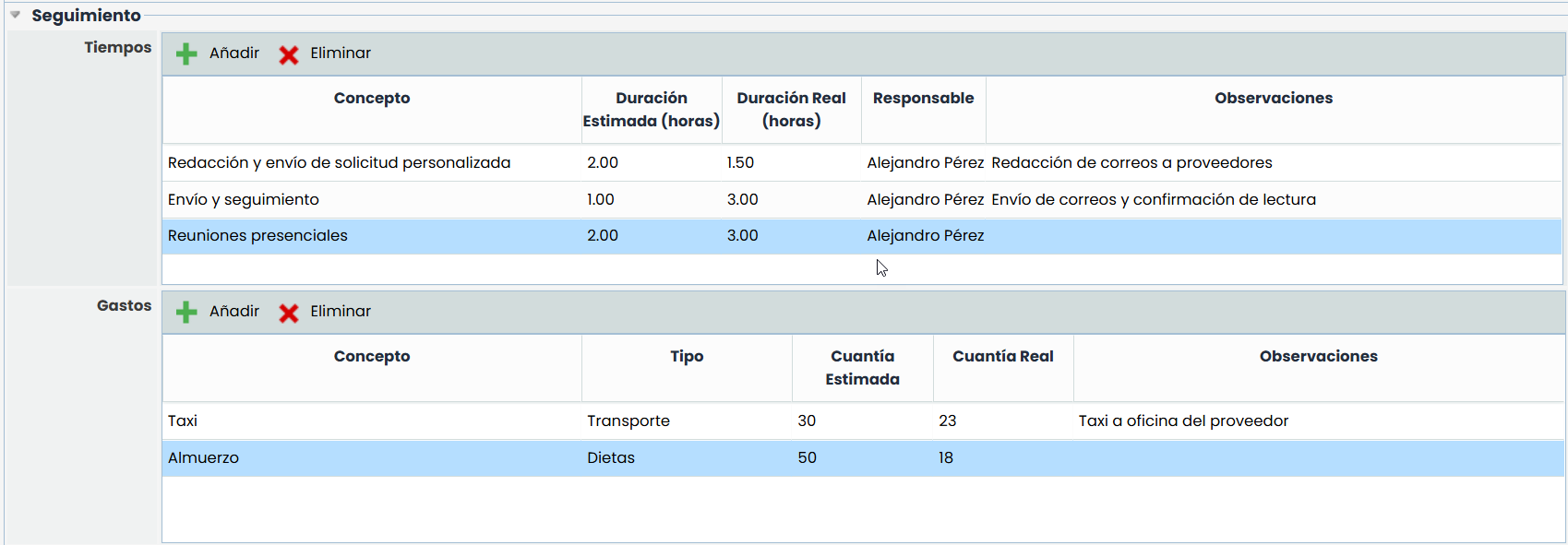
Esta opção permite imputar os seguintes conceitos na tarefa selecionada, como são:
-
Tempos: Permite imputar os tempos dedicados à realização da tarefa, podendo definir o nome do conceito, a tipologia associada, as horas dedicadas, o auditor associado e observações.
-
Despesas: Oferece a possibilidade de imputar as despesas associadas à tarefa, podendo definir o nome do conceito, a tipologia de despesa associada, o montante económico e observações.
NOTA: Os tempos e despesas associados a uma tarefa serão refletidos na secção de Projeto.