
Depois de criar o novo Plano, (a partir da opção Listar Planos de Adequação ) poderá aceder ao formulário correspondente clicando no link que se encontra no nome do Plano.

Ao clicar no link, abrir-se-á uma nova janela com o formulário correspondente.
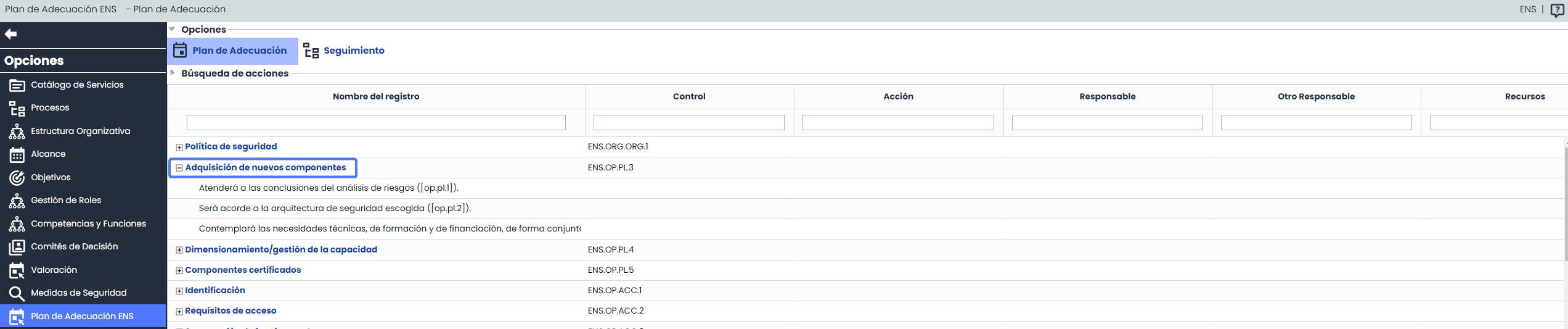
Esta vista mostrará todas as medidas de segurança que se aplicam, e abaixo como ações, os controlos obrigatórios e os de reforço que não estejam implementados a 100%.
-
Nome do registo:
-
Este campo indica o nome do controlo, e ao expandir cada controlo, será exibido o nome correspondente às ações.
-
O nome do controlo é um link para o formulário do mesmo onde poderão ser editados os campos da vista.
-
Dados Gerais
-
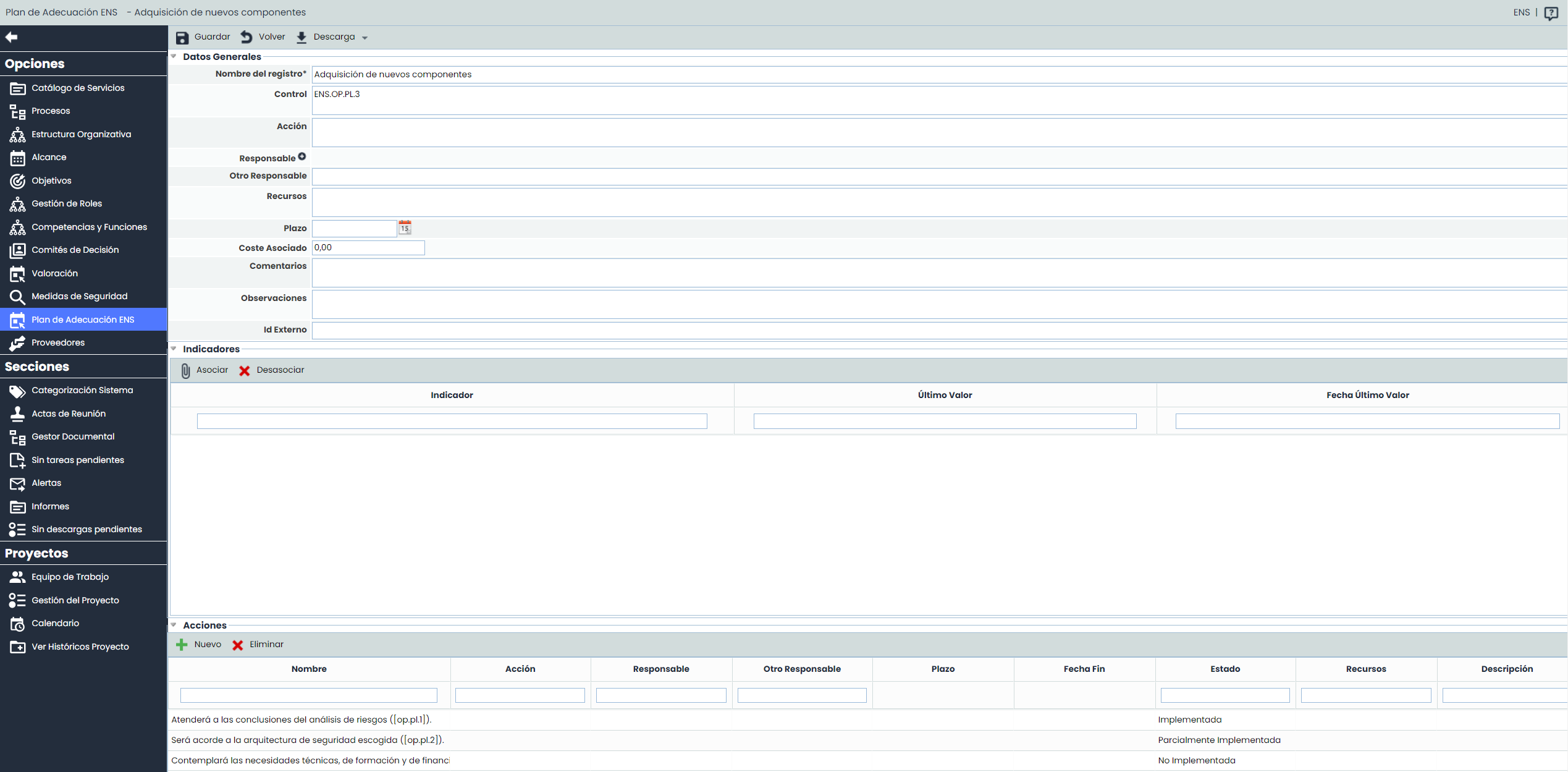
Controlo: Identifica o grupo e a seção do ENS ao qual pertence o controlo ou medida de segurança.
-
Ação: Descrição da tarefa a realizar para cumprir o controlo.
-
Responsável: Permite associar um responsável a cada ação. Este responsável deve ser selecionado do conjunto de utilizadores registados como "Empregados" na opção Gestão > Empregados
-
Outro Responsável: Permite definir o responsável por verificar a realização da tarefa de adequação ou das suas ações, podendo defini-lo de forma textual.
-
Recursos: Permite identificar os recursos que estarão envolvidos na realização da tarefa.
-
Prazo: Permite definir o prazo máximo no qual a tarefa deve estar concluída.
-
Custo Associado: Permite definir se a implementação da tarefa tem algum custo económico associado.
-
Comentários: Possibilita incorporar qualquer comentário adicional à tarefa.
-
Observações: Permite incorporar qualquer observação adicional à tarefa.
-
ID Externo
NOTA: O nome, ordem e visibilidade das colunas podem ser configurados em Configurações> Metodologia de elementos> Ficha de Controlo . Serão exibidos os campos da configuração da ficha de controlo com visibilidade "Todos", ou "Ficha de Controlo".
Indicadores
Caso tenha a licença GlobalSuite® Balanced ScoreCard poderão ser associados e desassociados indicadores ao controlo. Ao clicar em "Associar Indicador" abrir-se-á uma janela com a lista de indicadores existentes, os quais poderão ser associados ao controlo.
Uma vez associado, ao clicar no nome do indicador, será direcionado para o formulário do mesmo para mais detalhes.
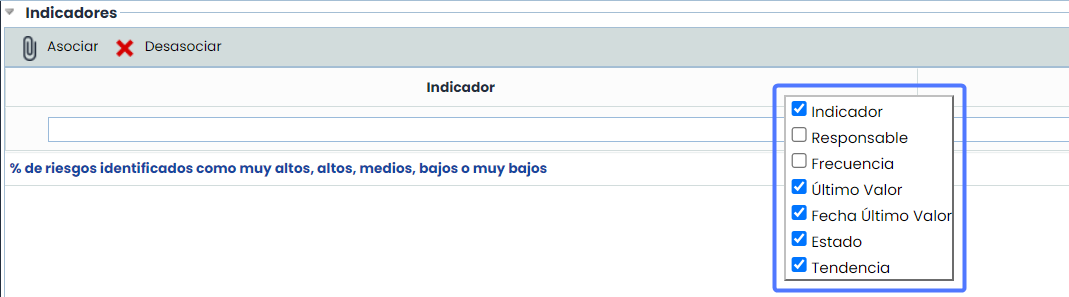
A visibilidade dos campos da tabela pode ser modificada clicando com o botão direito em qualquer um dos campos da mesma. Os campos "Responsável" e "Tendência" estarão disponíveis apenas com a licença GlobalSuite® Balanced ScoreCard.
NOTA: A gestão dos indicadores é desenvolvida na seção ScoreCard .
Ações
Serão exibidas todas as ações que não estejam totalmente implementadas e poderão ser eliminadas ou adicionadas novas ao Plano.

-
Filtros:
-
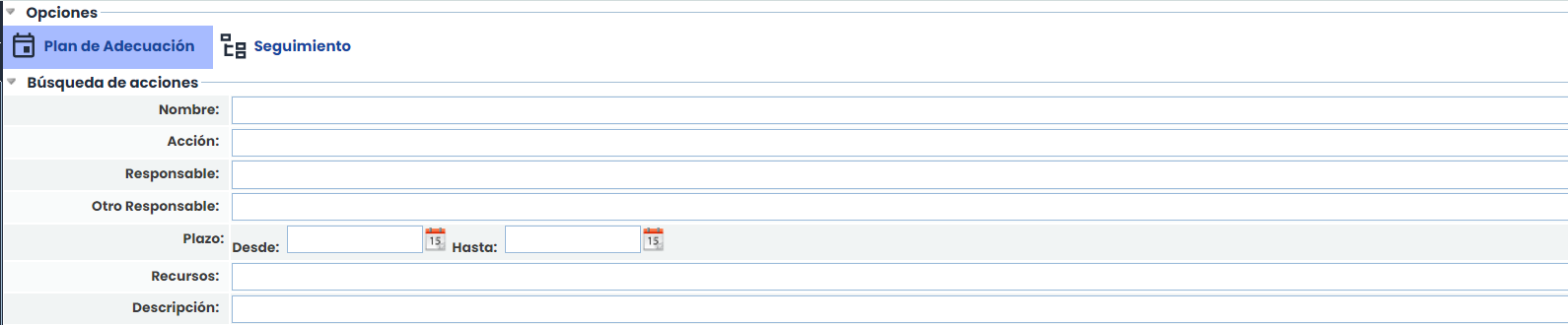
Além de poder filtrar por Medidas de Segurança, é possível realizar filtros por ações de forma independente na seção Pesquisa de ações.
-
Acompanhamento do Plano
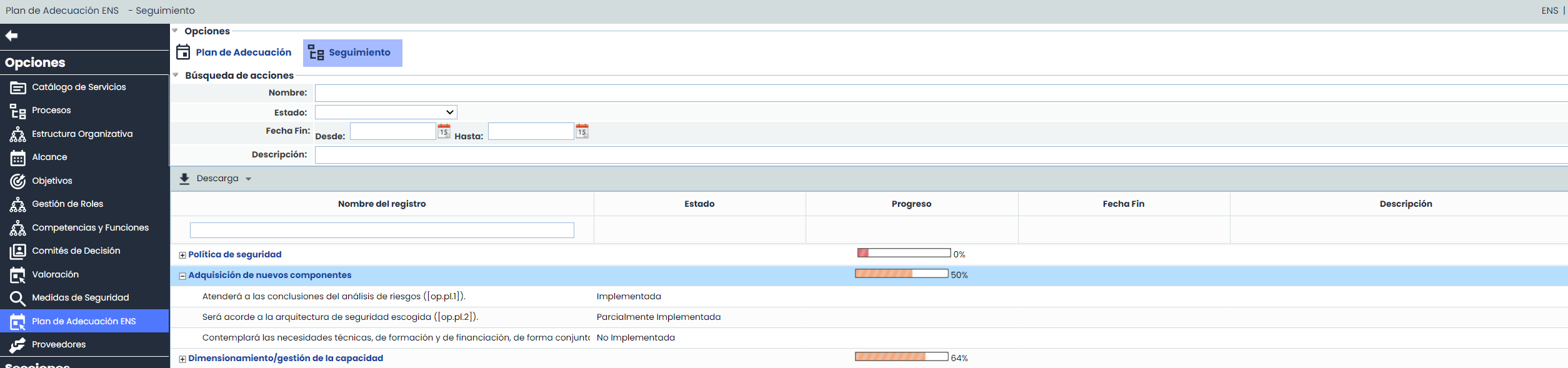
Esta vista, além de identificar quais dos controlos não estão a ser cumpridos a 100% e deveriam ser cumpridos de acordo com a normativa, permitirá realizar um acompanhamento detalhado de cada um dos controlos e ver o seu progresso em tempo real.
-
Nome do registo:
-
Este campo indica o nome do controlo, e é um link para o formulário do mesmo.
-
Ao expandir cada controlo, será exibido o nome correspondente às ações.
-
-
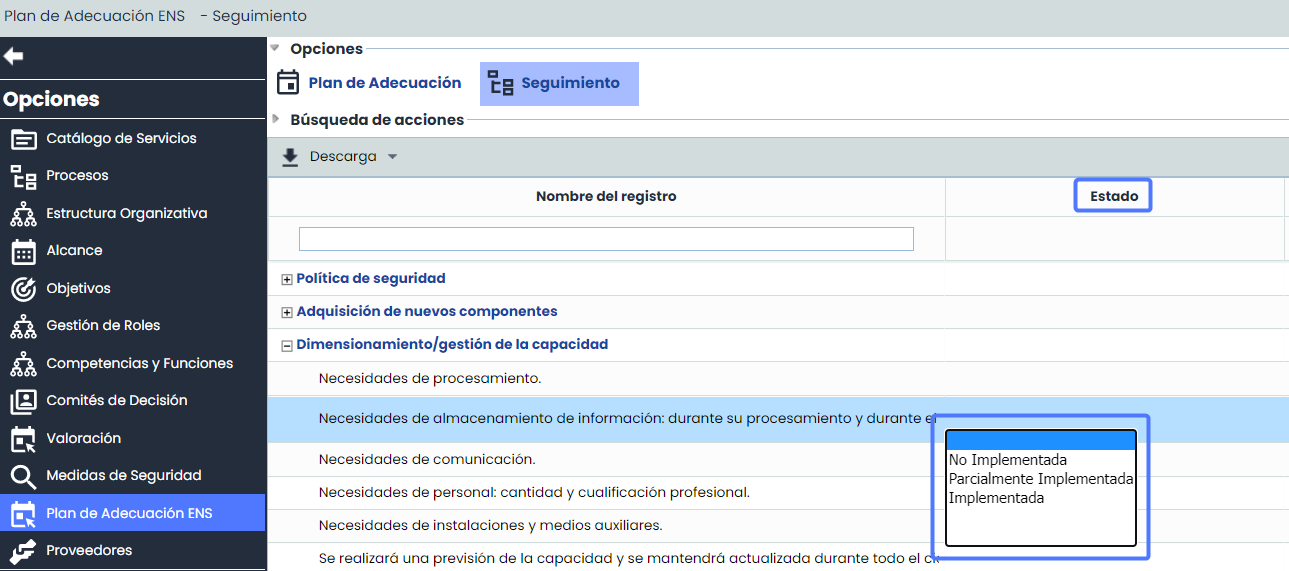
Estado: Campo seletor editável com os possíveis níveis de implementação das ações. Editável apenas a nível de ações. As opções deste campo podem ser configuradas na opção Configurações> Metodologias > Elementos
-
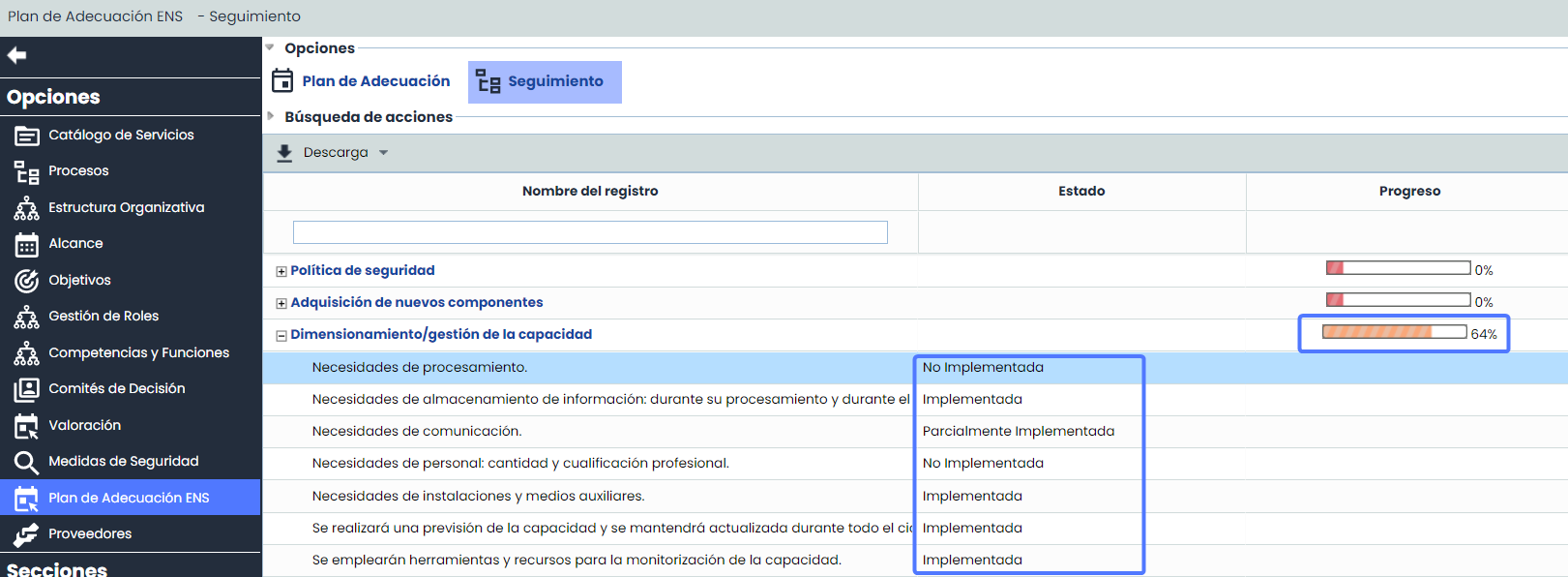
Progresso: É um campo automático que calcula a percentagem do progresso de cada controlo através da média dos estados das suas ações.
-
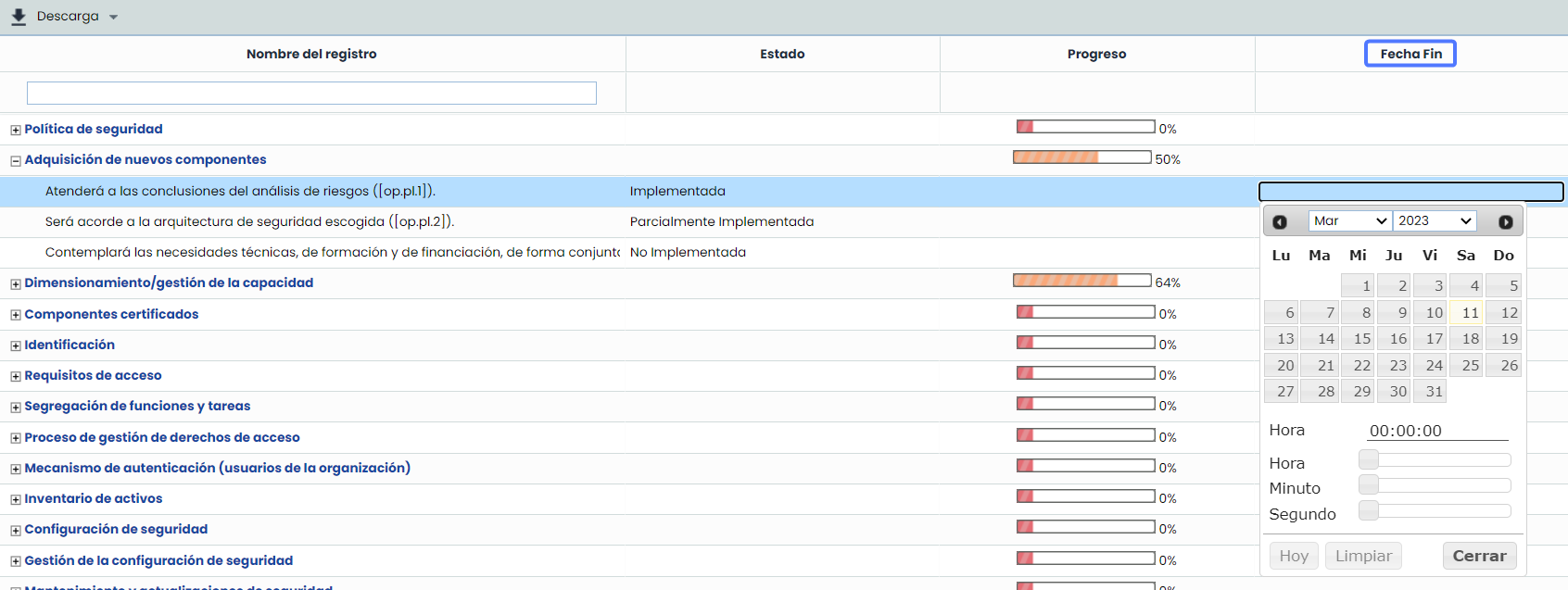
Data de Conclusão: Campo editável apenas para as ações, que indicará a data de revisão dos controlos.
-
Descrição: Campo de texto editável para as ações.
-
Download:
-
Relatório CSV: Esta opção permite gerar um Relatório CSV dos controlos e ações a implementar para permitir uma melhor revisão e análise dos dados. Além disso, caso existam filtros aplicados na vista, serão descarregados no Relatório os registos que coincidam com os mesmos.
-

NOTA : O relatório estará disponível na opção Downloads Pendentes .