
A opção de ‘Relações com o Negócio’ permite ao utilizador da plataforma ter uma base de dados com todos os clientes a quem a organização presta os serviços implicados dentro do âmbito.
Na tela inicial pode-se ver a lista com os clientes armazenados. As opções que a ferramenta facilita são as seguintes:
-
Novo: Permite criar um novo cliente.
-
Eliminar: Permite eliminar um cliente existente. Para isso, seleciona-se a linha do cliente e clica-se no botão ‘Eliminar’.
-
Importar Dados: O GlobalSuite possibilita importar bases de dados de clientes em formato CSV. Os dados necessários são Código, NIF, Razão Social, Localidade, Província, País, Comentário. Estes dados são os mesmos que se especificam no formulário. Uma vez preparado o ficheiro, deve-se selecioná-lo através da opção ‘Procurar’ e indicar a forma de separação.
-
Registo no Portal de Clientes: Permite, após a seleção da empresa desejada, enviar um e-mail com as credenciais de acesso ao Portal de Clientes.
-
Download: Possibilita o download da lista de clientes em formato editável (.xlsx) ou em formato .PDF
-
Mostrar: Permite realizar um filtro da lista de clientes, podendo optar entre:
-
Mostrar todos: Mostra a lista de todos os clientes armazenados na plataforma.
-
Ativo: Mostra a lista daqueles clientes identificados como ativos.
-
Inativo: Mostra a lista daqueles clientes identificados como inativos.
-
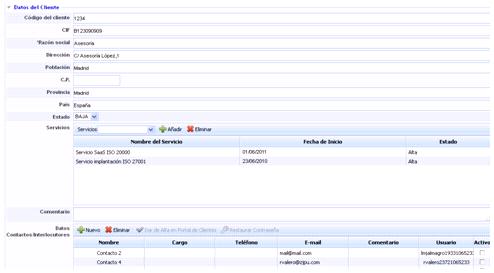
Uma vez acedido ao registo, a ferramenta permite definir os seguintes campos de cada um dos clientes:
-
Dados gerais como o Código do cliente, NIF (Número de Identificação Fiscal), Razão Social, Endereço, Localidade, C.P, Província e País.
-
Estado: Permite identificar se o cliente está ou não ativo para a gestão do mesmo por parte da organização.
-
Serviços: Permite identificar os serviços do catálogo que são prestados ao cliente. Para isso, deve-se selecionar o serviço no menu suspenso e clicar no botão ‘Adicionar’. Caso se deseje eliminar um serviço associado, deve-se selecionar a linha ou linhas desejadas e clicar no botão ‘Eliminar’.
-
Comentário: Campo de texto que permite indicar qualquer nota adicional relacionada com o cliente.
-
Dados de Contactos/Interlocutores: Permite identificar tanto as pessoas da organização encarregadas da relação com o cliente, como identificar os interlocutores do cliente. Para inserir um novo cliente, basta clicar no botão ‘Novo’ e será gerada uma linha na qual podemos definir os seguintes campos:
-
Nome: Identifica o nome e/ou apelidos do contacto.
-
Cargo: Identifica o cargo que o contacto ocupa na organização.
-
Telefone: Pode-se indicar o número de contacto.
-
E-mail: Permite indicar o e-mail pessoal do contacto. Ao registar os clientes no Portal, este será o endereço de e-mail onde será enviado o e-mail com as credenciais de acesso.
-
Comentário: Campo de texto que permite indicar qualquer nota adicional relacionada com o contacto.
-
Utilizador: Mostra o utilizador de acesso atribuído automaticamente ao cliente para aceder ao Portal de Clientes.
-
Ativo: Permite restringir o acesso de um ou vários utilizadores ao portal de clientes uma vez registados no portal, selecionando a checkbox do utilizador desejado.
-
Para que o contacto tenha acesso ao Portal de Clientes, deve-se selecionar a linha e clicar no botão ‘Registar no Portal de Clientes’.
No caso de o contacto desejar aceder ao portal e ter esquecido a palavra-passe de acesso, esta pode ser restaurada clicando no botão ‘Restaurar palavra-passe’. O utilizador receberá um e-mail com as novas credenciais de acesso.
-
Grupos de e-mail: Permite gerar grupos de e-mail com base nos interlocutores definidos no campo anterior 'Dados de Contactos/Interlocutores'. Para isso, clica-se no botão 'Adicionar Grupo', o que gera uma nova entrada na tabela. Os interlocutores devem ser selecionados no menu suspenso e clicar no botão 'Adicionar'. Caso se deseje eliminar um interlocutor, deve-se selecionar a linha ou linhas desejadas e clicar no botão 'Eliminar'.

-
Contratos: Este campo possibilita carregar qualquer ficheiro relacionado com a gestão do cliente, como pode ser o acordo contratual, as cláusulas de confidencialidade, etc.
-
Pedidos de Serviço: Este ponto mostra aqueles pedidos de serviço registados na secção ‘Gestão/Pedidos de Serviço’ que têm como origem o cliente selecionado. Para mostrar o ticket, deve-se clicar no link da coluna nome.
-
Incidentes e Problemas: O campo incidentes e problemas mostra aqueles eventos registados na secção ‘Gestão/Incidentes e Problemas’ que têm como origem o cliente selecionado. Para mostrar o ticket, deve-se clicar no link da coluna nome.

-
RFC’s: Este ponto mostra aqueles pedidos de mudança registados na secção ‘Gestão/Mudanças e Entregas’ que têm como origem o cliente selecionado. Para mostrar o ticket, deve-se clicar no link da coluna nome.
-
Reclamações: O campo reclamações mostra aquelas inconformidades com o serviço prestado que estão registadas na secção ‘Gestão/Reclamações’ que têm como origem o cliente selecionado. Para mostrar o ticket, deve-se clicar no link da coluna nome.