
A gestão dos SLA’s permite definir os acordos de nível de serviço que são oferecidos aos clientes envolvidos dentro do âmbito.
A tabela inicial mostra os diferentes SLA’s definidos pela organização, especificando, entre outros campos, a data desde a qual está sendo prestado, o serviço ao qual estão associados, uma breve descrição do mesmo e as avaliações.
A tabela dos SLA’s permite realizar as seguintes ações:
-
Novo: Permite criar um novo SLA.
-
Eliminar: Permite eliminar um SLA já criado. Para isso, deve-se selecionar a linha ou linhas desejadas e pressionar o botão ‘Eliminar’.
-
Copiar SLA: Possibilita copiar SLA’s já existentes. Para isso, é necessário selecionar os SLA’s que se deseja copiar e pressionar o botão ‘Copiar SLA’. Os SLA’s copiados conterão os mesmos valores em todos os campos, exceto o serviço associado, que deverá ser definido dentro do formulário.
-
Descarregar: Possibilita descarregar a lista de SLA’s em formato editável .XLS e em formato .PDF
Ao clicar no ícone de ‘Avaliações’ da tabela, acedemos a um formulário que permite estabelecer os seguintes parâmetros.
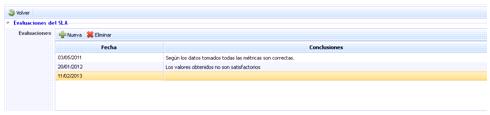
Avaliações do SLA
A tabela de avaliações mostra de forma resumida as conclusões a que o gestor chegou sobre o cumprimento do SLA. Para realizar uma avaliação, deve-se pressionar o botão ‘Nova’ e será gerada uma nova linha onde se pode estabelecer a data da avaliação e as conclusões. Caso se deseje eliminar uma avaliação, deve-se selecionar a linha ou linhas desejadas e pressionar o botão ‘Eliminar’.
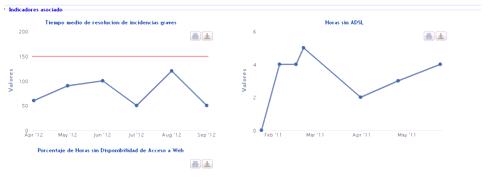
Indicador Associado
O campo indicador mostra aqueles indicadores que foram associados para realizar uma melhor avaliação do SLA. Para associar indicadores, deve-se aceder ao formulário do SLA, como será desenvolvido mais adiante.
Avaliação
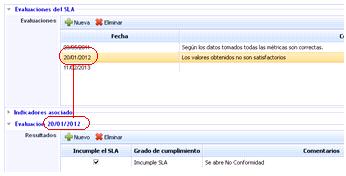
O campo ‘Avaliação’ permite definir de forma específica os resultados de uma avaliação. Para isso, deve-se selecionar a linha na seção ‘Avaliações SLA’ e completar os seguintes campos:
-
Resultados: Permite estabelecer diferentes avaliações sobre um SLA. Para isso, deve-se pressionar o botão ‘Novo’, o que gera uma linha que permite identificar se o SLA foi cumprido ou não, identificar o grau de cumprimento, comentários sobre o mesmo e associá-lo aos clientes aos quais se presta o acordo de nível de serviço em ‘Selecionar clientes’.
Nesse caso, será aberta uma janela emergente com os clientes definidos na opção ‘Relações com o Negócio’ que tenham o serviço do SLA, para poder selecioná-los. Quando os clientes desejados estiverem marcados, deve-se pressionar ‘Guardar alterações’.
Para eliminar uma avaliação, deve-se selecionar a linha desejada e pressionar o botão ‘Eliminar’.
-
Saídas: Se os resultados da avaliação não forem os esperados pelo utilizador, o campo ‘Saídas’ possibilita abrir diferentes tickets (incidência, ação corretiva, etc.) que gerem o cumprimento do SLA. Para isso, deve-se selecionar o tipo de ticket no menu suspenso e pressionar o botão ‘Adicionar’. Esta ação cria automaticamente um ticket na seção de ‘Gestão’. Para eliminar o ticket, deve-se selecionar a linha desejada e pressionar o botão ‘Eliminar’.
Pode ser que o utilizador queira gerir o cumprimento através de um ticket já aberto. Para isso, basta pressionar o botão ‘Examinar’, o que abre uma lista com todos os tickets abertos na seção de ‘Gestão’.

Ao aceder ao formulário do SLA, podemos realizar as seguintes ações:
-
Guardar: Permite guardar as alterações realizadas no formulário.
-
Voltar: A ferramenta retorna à tela anterior com a lista dos SLA’s.
-
Avaliar SLA: Permite realizar uma avaliação do SLA tal como foi mencionado no ponto ‘Avaliações’.
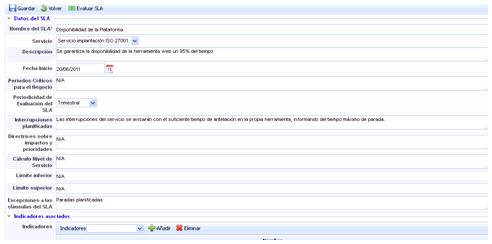
Os campos que aparecem no formulário são os seguintes:
-
Nome do SLA. Indica o nome descritivo do SLA e que consta na lista.
-
Serviço. Este campo apresenta um menu suspenso com todos os serviços definidos no sistema, podendo escolher a que serviço está associado o SLA.
-
Descrição. Permite realizar qualquer anotação específica do SLA.
-
Data de Início. Data a partir da qual o SLA está vigente e se aplica ao serviço.
-
Períodos críticos para o negócio. Permite indicar se, pela natureza do serviço, existe algum período de tempo mais sensível em que o cumprimento do SLA pode ser afetado.
-
Periodicidade de avaliação do SLA. Permite estabelecer o período em que o SLA deve ser avaliado.
-
Interrupções planeadas. Possibilita indicar se existe alguma interrupção planeada no serviço que não deva ser considerada na avaliação do SLA.
-
Diretrizes sobre impactos e prioridades. Permite definir se existem prioridades ao realizar ações que diminuam o impacto do incumprimento do SLA.
-
Cálculo Nível de Serviço. Possibilita estabelecer como se calcula o nível de serviço oferecido.
-
Limite inferior. Especifica qual é o limite inferior no nível de serviço oferecido que especifica o SLA.
-
Limite superior. Especifica o limite superior do nível de serviço que oferece o SLA.
-
Exceções às cláusulas do SLA. Permite especificar se existe alguma circunstância que não seja coberta pelo SLA definido.
-
Indicadores associados. Esta tabela permite associar indicadores definidos na seção ‘ScoreCard/Indicadores’ para facilitar a avaliação do SLA.
Para isso, deve-se selecionar um indicador no menu suspenso e pressionar o botão ‘Adicionar’. Caso se deseje eliminar um indicador já associado, deve-se selecionar a linha desejada e pressionar o botão ‘Eliminar’.