
Geral
Esta seção permite configurar:
-
Tipos de Auditor
-
Visibilidade do Código de Plano e Código de Trabalho.
-
Painel de Controlo
-
Configuração de campos
Configuração Geral
Tipos de Auditor
-
Novo: Permite criar um "Novo tipo de auditor", será necessário clicar no botão novo para isso.
-
Eliminar: Elimina um tipo de auditor previamente criado. Para isso, é necessário clicar em um dos já criados, que será o registo a eliminar.
Para traduzir o nome dos tipos de auditor para outros idiomas disponíveis, é necessário clicar no botão "Traduzir".
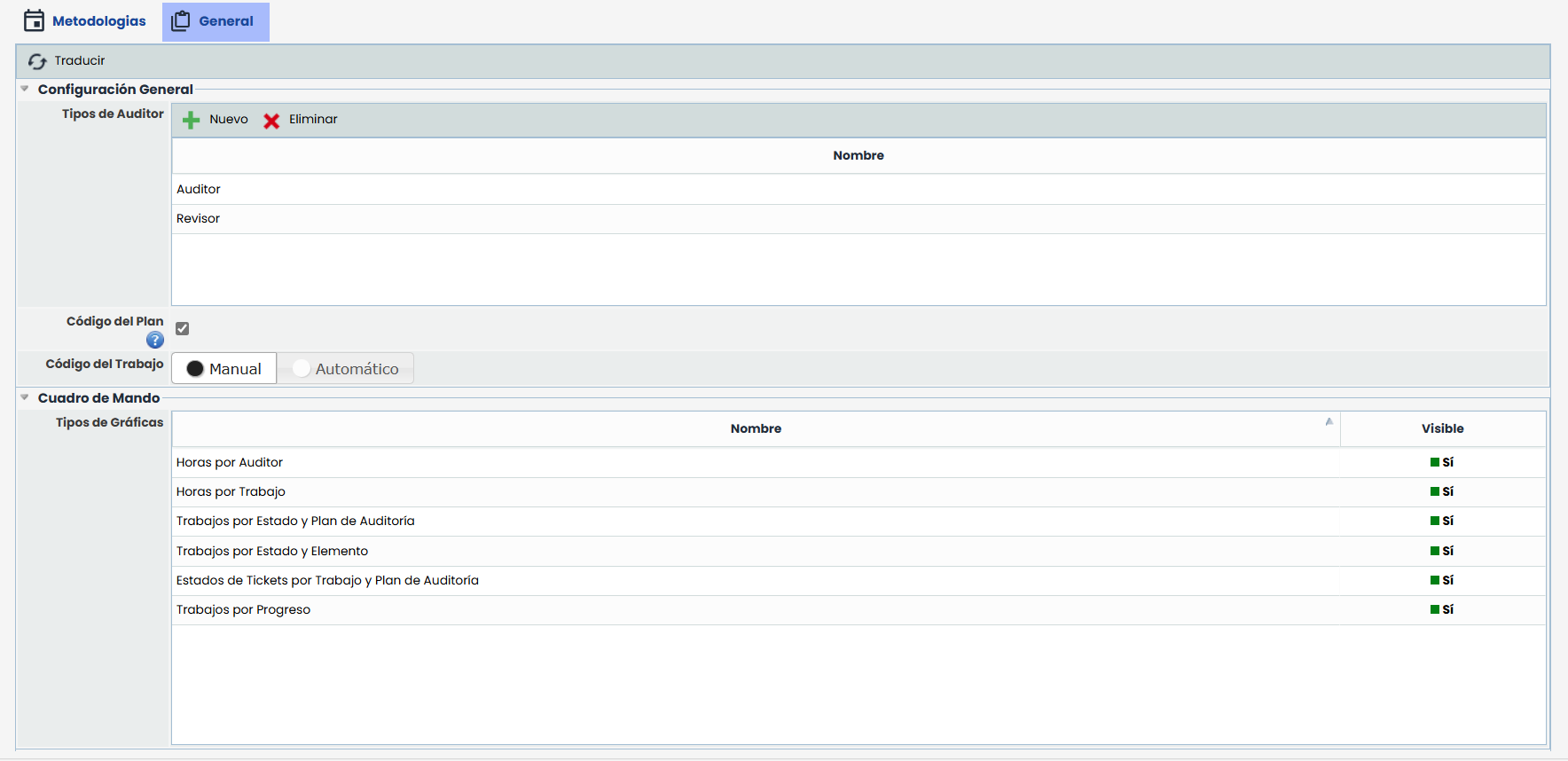
Código de Plano
Ao marcar a opção Código de Plano, os campos "Código de Plano" e "Código de Trabalho" serão exibidos nos formulários, tabelas e relatórios correspondentes.
Ao ativá-lo, são habilitadas as opções de configuração para o Código de Trabalho como Manual ou Automático.
Código de trabalho - Manual
Nos formulários correspondentes, o campo 'Código de Trabalho' estará habilitado para edição.
-
Sem validação de formato: O sistema não verifica o formato do código inserido.
-
Sem validação de duplicados: É possível inserir códigos repetidos.
-
Sem validação de campos vazios: É permitido guardar trabalhos sem preencher este campo.
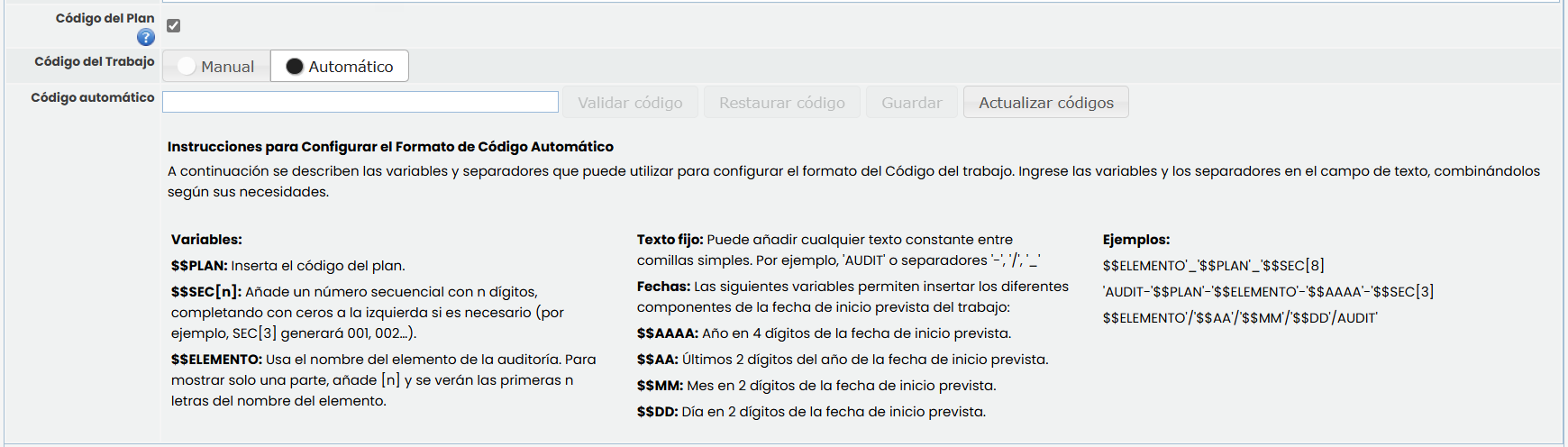
Código de trabalho - Automático.
-
Validar código: A ação "Validar Código" permite verificar se o formato inserido está correto. Ao pressionar este botão, o sistema analisa as variáveis e a estrutura do código. Se o formato for válido, exibe a mensagem "Código Correto". Caso contrário, exibe mensagens de erro específicas para indicar qual parte do formato não está correta.
-
Restaurar Código: Caso um formato tenha sido guardado previamente e depois modificado, a ação "Restaurar Código" é habilitada. Esta opção permite recuperar o formato anterior sem necessidade de inseri-lo manualmente, garantindo que os códigos voltem a seguir a estrutura guardada previamente.
-
Guardar: Está disponível apenas se o formato inserido for válido. Ao guardar, o sistema aplica o formato a todos os trabalhos dos planos abertos e permite escolher entre duas opções: recalcular o número sequencial para todos os códigos ou manter o número sequencial existente. Uma vez selecionado o modo, o sistema guarda a configuração e exibe uma mensagem confirmando que os códigos foram atualizados com sucesso.
-
Atualizar códigos: Permite renumerar os trabalhos existentes sem modificar o formato atual. Esta função é útil para eliminar lacunas na sequência ou garantir que todos os trabalhos tenham um código atribuído. Ao pressionar este botão, aparece uma mensagem de confirmação indicando que a ação não pode ser desfeita.
Variáveis Permitidas e seu Formato
-
Código de Plano de auditoria
-
Descrição: Insere o código do plano no código automático do trabalho.
-
Formato:$$PLAN
-
Nota: Se o código do plano estiver vazio, não será exibido no código gerado para os trabalhos associados.
-
-
Sequencial:
-
Descrição: Gera um número sequencial com a quantidade de dígitos especificada em "n".
-
Formato:$$SEC[n] (onde n é o número de dígitos).
-
Exemplo:SEC[3] → 001, 002, 003
-
Nota: O valor "n" deve ser um número inteiro positivo e estar entre colchetes.
-
-
Elemento
-
Descrição: Insere o nome do elemento associado ao trabalho, opcionalmente com a quantidade de dígitos indicada em "n". Se um trabalho tiver mais de um elemento associado, os códigos serão concatenados na ordem em que estão associados, separados por um espaço.
-
Nota: Se um trabalho não tiver elementos associados, ficará vazio no código gerado para esse trabalho.
-
Formato:
-
Sem especificar dígitos: $$ELEMENTO
-
Com dígitos: $$ELEMENTO[2]
-
-
-
Texto Fixo:
-
Descrição É uma cadeia de texto que é incluída dentro do formato do código utilizando aspas simples. Este texto permanece inalterado em todos os códigos gerados, independentemente das variáveis utilizadas.
-
Exemplo:
-
Formato:'AUDIT-'$$SEC[3]
-
Resultado:AUDIT-001, AUDIT-002, AUDIT-003
Neste caso, 'AUDIT-' é o texto fixo e permanece igual em todos os códigos.
-
-
-
Datas
-
Descrição: Gera o código do trabalho utilizando os dados da data de início do trabalho.
-
Formato:
-
Ano com 4 dígitos: $$AAAA
-
Ano com 2 dígitos: $$AA
-
Mês: $$MM
-
Dia: $$DD
-
-
Painel de Controlo
Nesta seção, é possível mostrar ou ocultar quais gráficos e relatórios se deseja visualizar no Painel de Controlo de auditoria. Para ocultar um gráfico, é necessário desativá-lo na coluna "Visível".
Configuração de campos
Nesta seção, será possível criar e configurar novos campos personalizáveis de tipo texto, data e opções.

Criação e Edição
Para criar um novo campo personalizável, será necessário clicar no botão Novo, e para editá-lo, será necessário dar duplo clique no campo Nome.
-
Campo Tipo Opções:
-
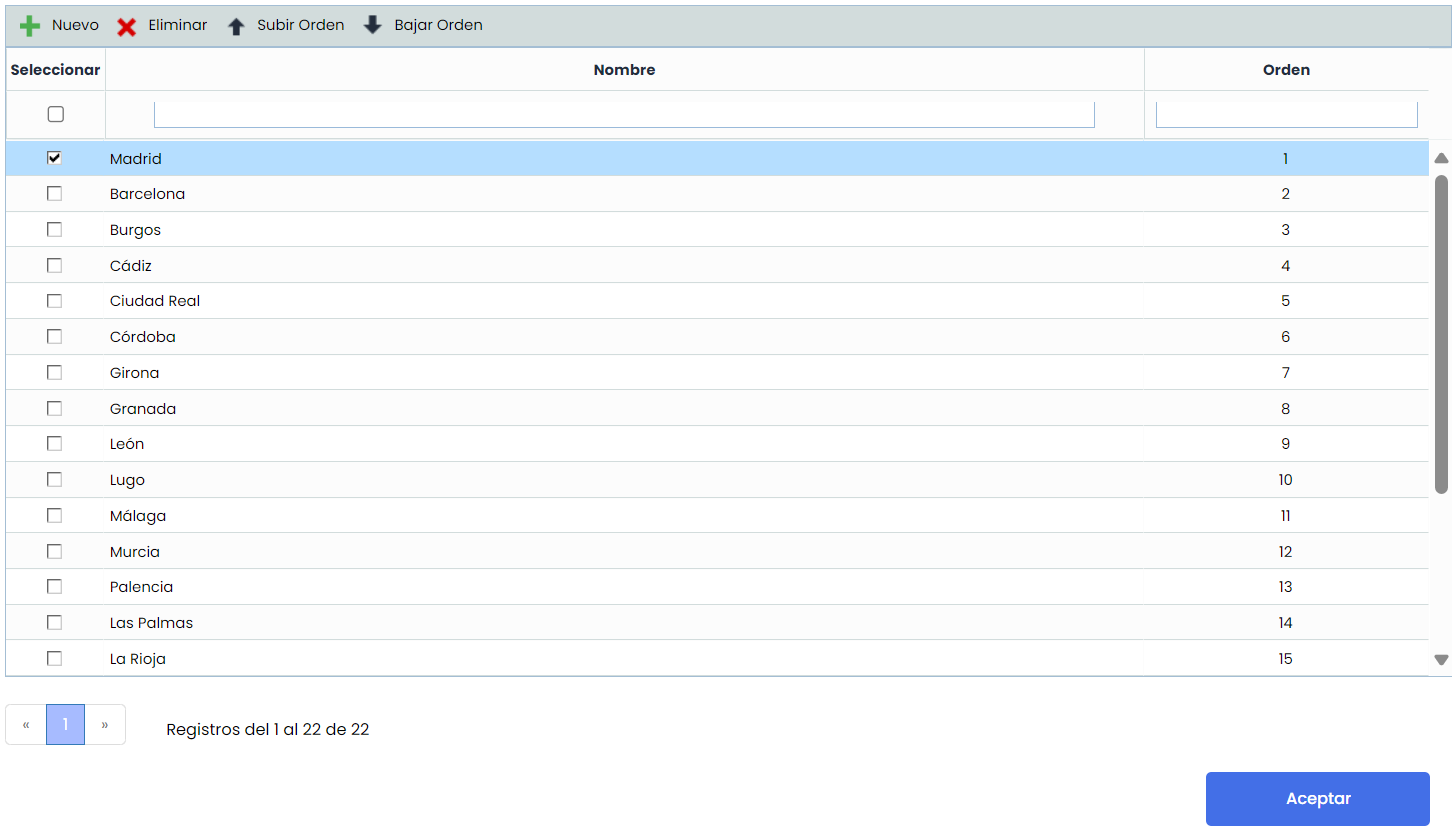
Para editar um campo deste tipo, será necessário dar duplo clique no campo “Tipo”, em seguida em “Opções”, e abrirá uma janela para configurá-lo.
-
Metodologias
Esta seção permite definir diferentes metodologias para avaliar e priorizar os elementos da organização, bem como realizar um planeamento dos trabalhos de auditoria, a partir das Análises de Riscos definidas em outras áreas da organização.
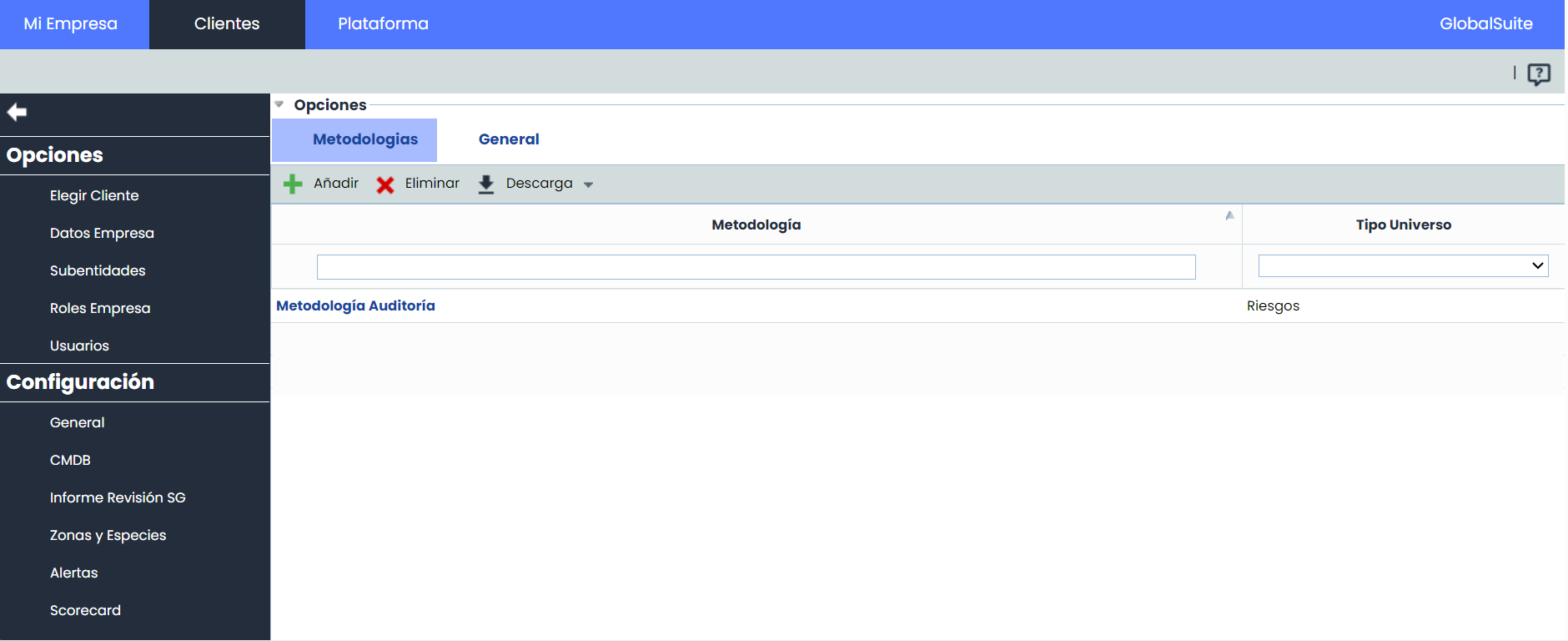
A opção de metodologias permite ao utilizador parametrizar o cálculo dos controlos existentes e os critérios para avaliar os elementos na organização, a partir da área de auditoria. A ferramenta permite realizar as seguintes ações iniciais:
-
Adicionar: Permite inserir uma nova linha nas metodologias, isso ocorre ao clicar no botão 'Adicionar' e pode ser configurado clicando na mesma.
-
Eliminar: Oferece a possibilidade de eliminar uma metodologia da lista. Para isso, deve-se selecionar a linha desejada e clicar no botão 'Eliminar'.
-
Download: Oferece a possibilidade de descarregar a lista de metodologias em um formato editável (.xlsx)
Ao clicar em uma das metodologias, são facilitadas as seguintes opções de parametrização:
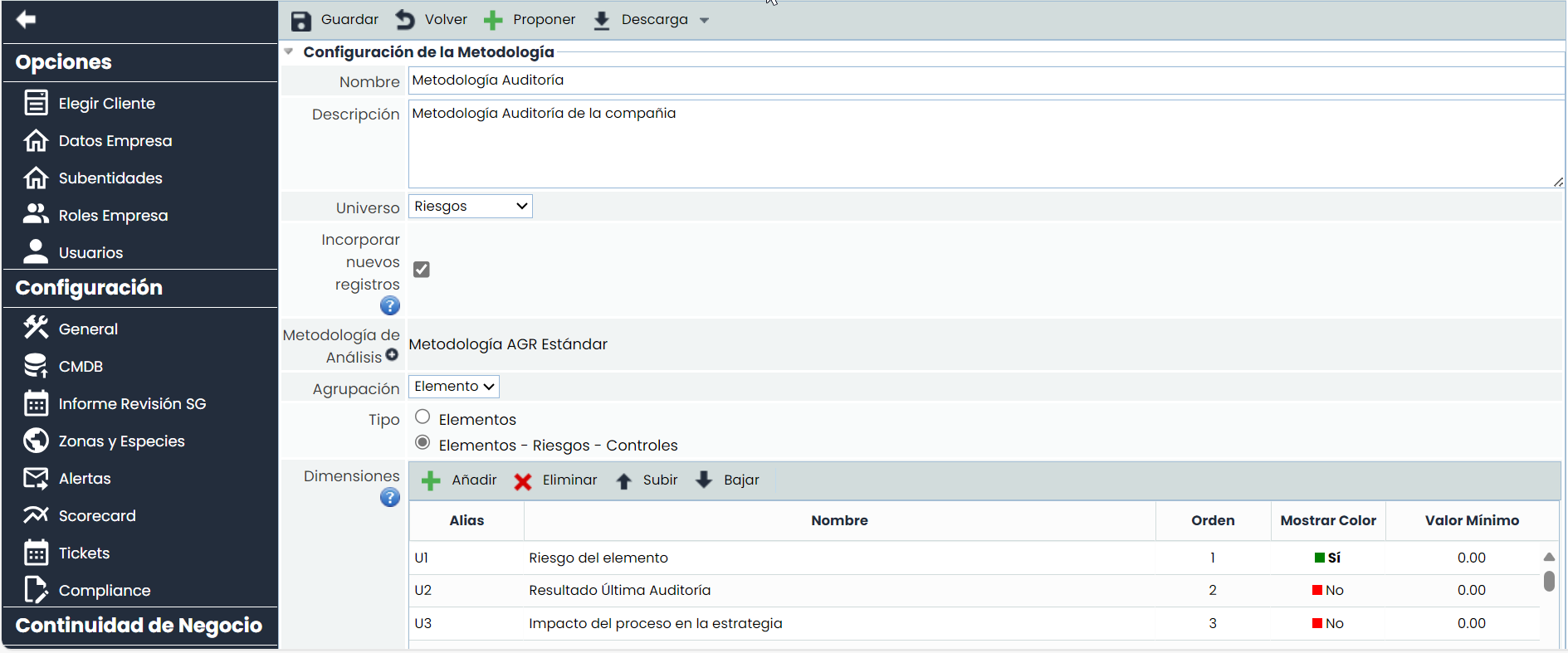
Configuração da Metodologia
-
Botão Propor: Adiciona automaticamente uma lista proposta de dimensões básicas dentro da metodologia. Pode ser modificada e modelada conforme necessário.
-
Botão Download: Permite gerar um relatório com a metodologia de planeamento configurada.
-
Nome: Identifica o nome da metodologia. Este nome é exibido na lista de metodologias.
-
Descrição: Permite definir com mais profundidade a metodologia que está a ser definida.
-
Universo: Permite identificar o ambiente no qual a metodologia de auditoria estará focada. Atualmente, o foco é baseado na Análise de Riscos.
-
Incorporar Novos Registos: ao habilitar esta opção, permite-se a inclusão de novos registos de elementos, riscos e controlos independentes dos contemplados nas análises de riscos existentes.
-
Metodologia de Análise: Exibe um menu suspenso para escolher a metodologia de Análise na qual o planeamento se baseia. Uma vez inserida, as dimensões consideradas serão baseadas nesta metodologia. Portanto, se for modificada posteriormente, afetará as dimensões já inseridas. Avisará com uma mensagem de Alerta ao tentar alterar para prevenir possíveis perdas de informação. Também será possível selecionar Metodologia de Execução de riscos e Metodologia de Execução de controlos.
-
Agrupamento: Permite identificar o foco ou a base sobre a qual o planeamento de auditoria será realizado. Pode ser Elemento ou Controlo.
-
Tipo: Permite definir o alcance da auditoria.
-
Elementos: o alcance da auditoria será especificamente de elementos. Será possível incluir elementos do inventário, independentemente de estarem ou não incluídos numa análise de riscos.
-
Elementos - Riscos - Controlo: o alcance da auditoria será elementos, riscos e controlos. Será possível incluir elementos que pertençam a uma análise de riscos.
-
Nota
Ambos os tipos de auditorias podem ser combinados com a funcionalidade Incorporar novos registos
-
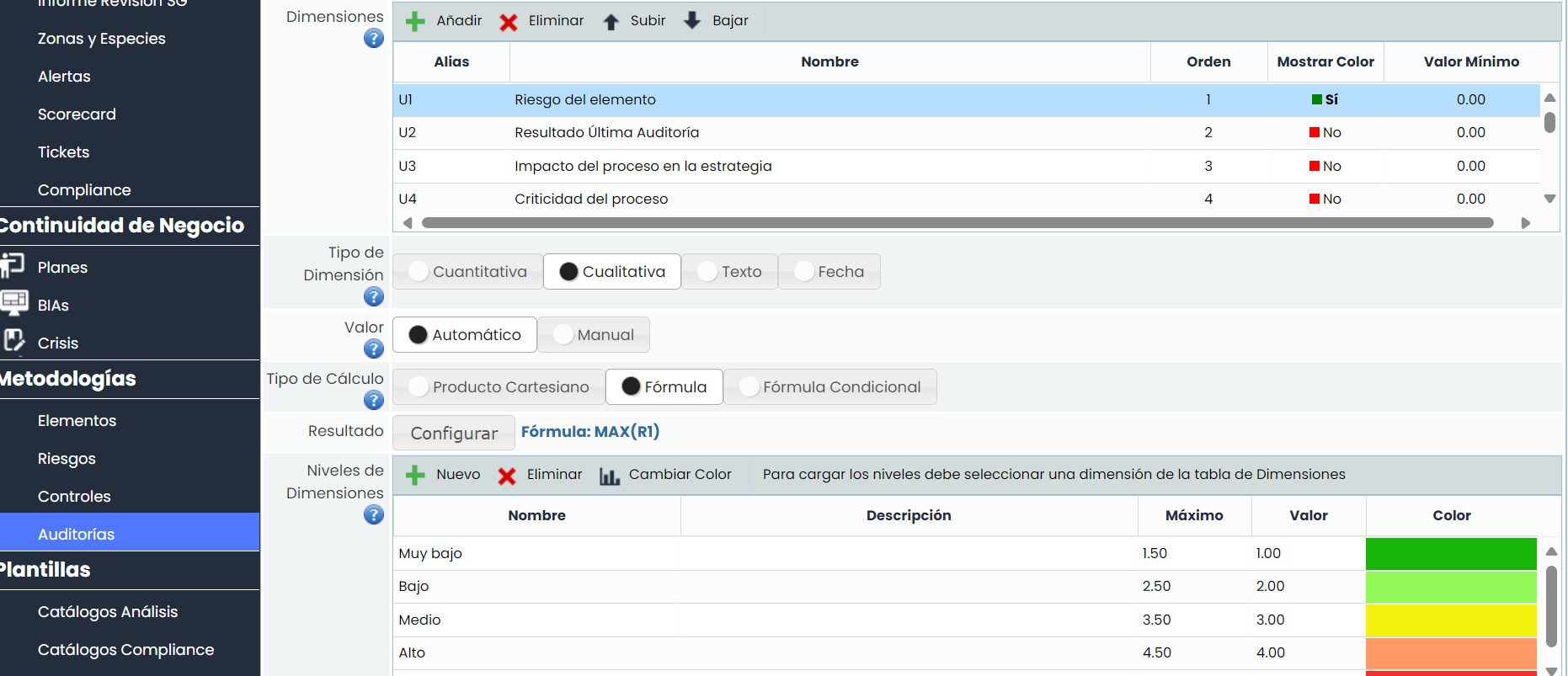
Dimensões: Permite a configuração das dimensões a avaliar nos Planos de Auditoria para cada um dos processos a auditar. Podem ser criadas e eliminadas dimensões, além de configurar a ordem de aparição na tabela correspondente com os botões ‘Subir Dimensão’ e ‘Descer Dimensão’.
-
Alias: Identificador gerado automaticamente pela ferramenta.
-
Nome: Mostra o nome da dimensão. Ao clicar duas vezes sobre a célula, é possível alterar o nome da mesma.
-
Ordem: Identifica a ordem em que a dimensão aparecerá no Plano de Auditoria.
-
Mostrar Cor: Permite definir se queremos destacar a dimensão com uma cor.
-
Valor mínimo: Identifica o número mínimo sobre o qual se calcula a fórmula da dimensão selecionada.
-
Tipo: Identifica se a dimensão é do tipo Texto ou não.
-
-
Tipo de dimensão: Oferece a possibilidade de estabelecer o método de cálculo das dimensões, podendo optar entre as seguintes:
-
Quantitativa: Permite definir que o cálculo da dimensão selecionada seja quantitativo, podendo estabelecer um valor numérico na dimensão.
-
Qualitativa: Permite definir que o cálculo da dimensão selecionada seja qualitativo, podendo estabelecer um intervalo de valores determinado (exemplo: Alto, Médio, Baixo).
-
-
Valor: Permite definir como queremos que se realize o cálculo (Manual ou Automático) da dimensão selecionada na tabela superior.
-
Tipo de cálculo: No caso de ter selecionado na opção anterior um cálculo automático, a ferramenta oferece as seguintes opções:
-
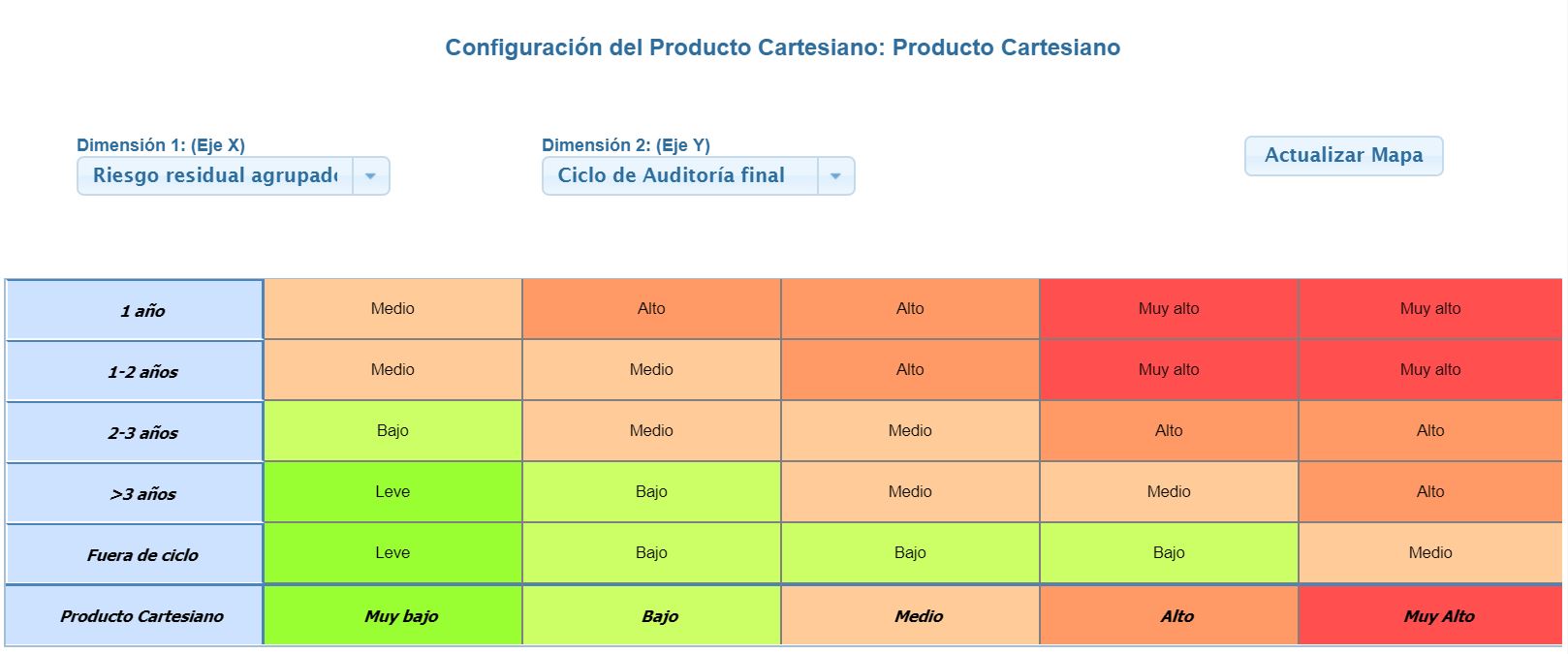
Produto Cartesiano: Permite estabelecer o cálculo da dimensão selecionada, com base numa matriz de duas dimensões definidas na opção 'Dimensões'. Para isso, deve-se selecionar uma dimensão no 'Eixo X' e outra dimensão no 'Eixo Y' e atribuir valores em função dos níveis estabelecidos.
-
Nota
O produto cartesiano não pode ser gerado com base em dimensões cujo cálculo seja quantitativo.
-
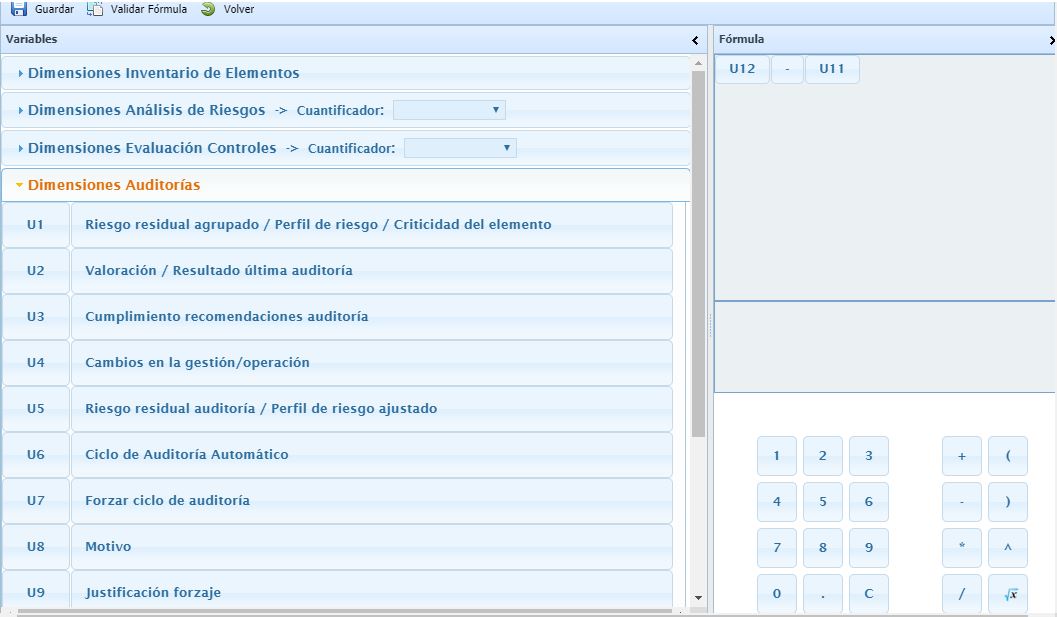
Fórmula: A opção permite definir como será obtido o cálculo da dimensão selecionada, com base numa fórmula matemática. Para isso, a ferramenta apresenta as seguintes opções:
-
Dimensões Inventário de elementos: São as dimensões que aparecem por padrão para introduzir nas fórmulas.
-
Dimensões Análise de Riscos: Estas dimensões podem ser configuradas com Quantificadores para configurar com valores globais os resultados das fórmulas. Podem ser aplicados através destes quantificadores Valor Acumulado, Máximo, Mínimo ou Média.
-
Dimensões Avaliação Controlos: Estas dimensões podem ser configuradas com Quantificadores para configurar com valores globais os resultados das fórmulas. Podem ser aplicados através destes quantificadores Valor Acumulado, Máximo, Mínimo ou Média.
-
Dimensões Auditorias: Nestes dimensões de auditorias, o GlobalSUITE fornece por padrão uma série de Dimensões, mas estas são configuráveis. Também permite adicionar novas dimensões.
-
-
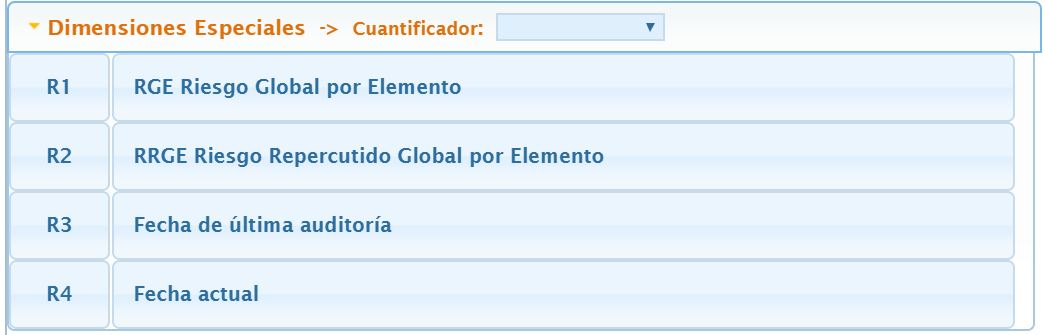
Dimensões Especiais: São dimensões que foram adicionadas para a parte de auditoria, que passo a explicar em detalhe.
-
RGE Risco global por elemento: Para o cálculo de risco global, que serve para calcular o risco residual agrupado, por exemplo. Podem ser usados quantificadores, Contador, Máximo, Mínimo, Somatório.
-
RRGE Risco Repercutido Global por Elemento: Para o cálculo de risco global,
-
Data da última auditoria: Permite comparar datas e assim poder indicar automaticamente se ultrapassa a data e indicar se é necessário realizar a auditoria.
-
Data atual: A comparação da data da última auditoria é feita com este valor da data atual.
-
NOTA: O cálculo de dimensões automáticas com Fórmula é realizado sempre que houver algum parâmetro da fórmula com valor (um parâmetro pode ser outra dimensão manual ou automática, ou um dígito numérico).
Caso a fórmula seja avaliada, os parâmetros que não tiverem valor (dimensões vazias) serão substituídos por um valor zero.
-
Fórmula Condicional: A opção permite estabelecer um cálculo condicional entre diferentes dimensões estabelecidas na metodologia de auditorias.
Para configurar esta seção, deve-se clicar no botão 'Configurar' para acessar a seguinte tela:
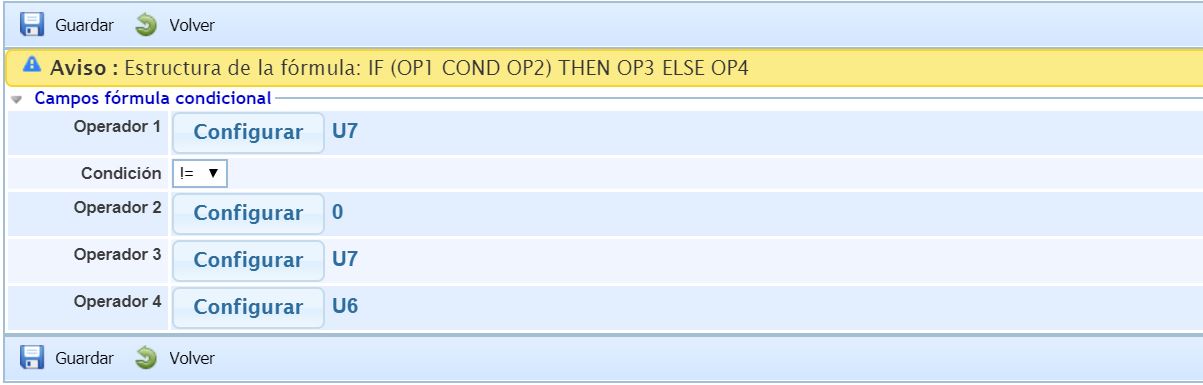
A configuração da fórmula condicional é estabelecida com base nos operadores, onde os operadores 1 e 2 servem para estabelecer a condição, sendo necessário fixar o mesmo no menu suspenso. As opções que a ferramenta permite são:
-
==: Igual a
-
!=: Diferente de
-
<: Menor que
-
>: Maior que
-
<=: Menor ou igual a
-
>=: Maior ou igual a
Uma vez estabelecida a fórmula da condição, devem ser definidos os resultados que se deseja obter. Para isso, no caso de a condição ser cumprida, os resultados exibidos correspondem ao operador 3 e, caso contrário, ao operador 4.
O utilizador poderá optar entre as diferentes dimensões e opções de cálculo para gerar a fórmula com base na qual será obtido o resultado da dimensão selecionada.
NOTA: É necessário validar a fórmula antes de guardar a mesma clicando no botão 'Validar Fórmula'
-
Resultado: Possibilita definir os valores da opção de cálculo selecionada no ponto superior (Produto Cartesiano, Fórmula ou Fórmula Condicional)
-
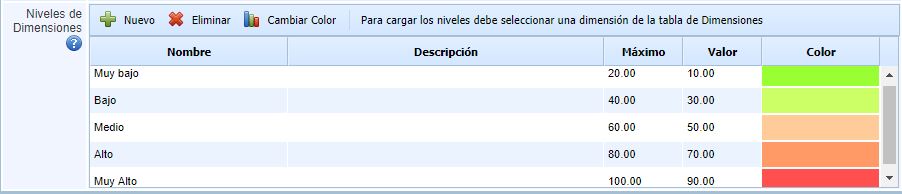
Níveis de dimensões: Permite definir os níveis de avaliação da dimensão selecionada. Assim como as outras opções, podem ser criados e eliminados níveis, além de parametrizar a cor desejada para destacar os níveis no momento da avaliação, selecionando o nível a modificar e clicando no botão ‘Alterar cor’.
NOTA: Se os níveis forem definidos para uma dimensão qualitativa, as opções que a ferramenta permite são definir o intervalo de cálculo do nível selecionado e o valor sobre o qual será calculado o mesmo. Se os níveis forem definidos para uma dimensão quantitativa, permite definir a cor na qual os valores numéricos serão destacados no inventário de ativos.
Metodologias de Execução
Nesta seção, é possível definir metodologias que serão utilizadas para executar os Trabalhos de Auditoria, e auditar os elementos, riscos e controlos incluídos nos mesmos.
-
Metodologia de Execução de Elementos: Permite definir dimensões para avaliar os elementos incluídos no alcance do trabalho. Estas dimensões podem referir-se às configuradas na configuração de Metodologias de Elementos.
-
Metodologia de Execução de Riscos: É possível definir quais dimensões serão avaliadas para cada risco a auditar.
-
Metodologia de Execução de Controlos: Na metodologia de execução, serão configuradas as dimensões a auditar sobre os controlos.

É possível criar mais de uma metodologia de execução de cada tipo, definindo uma como padrão. Os trabalhos de auditoria que forem criados terão a metodologia padrão atribuída, embora possa ser modificada antes de iniciar a execução do mesmo.