
Esta secção permite estabelecer e parametrizar diferentes metodologias com as quais avaliar os controlos ou salvaguardas implementados na organização com o objetivo de mitigar os riscos existentes.

A ferramenta permite realizar as seguintes ações iniciais:
-
Adicionar: Permite selecionar uma das metodologias criadas. Para isso, seleciona-se a metodologia no menu suspenso e clica-se no botão 'Adicionar'.
-
Novo: Possibilita inserir uma nova entrada na tabela.
-
Eliminar: Oferece a possibilidade de eliminar uma metodologia da lista. Para isso, deve-se selecionar a linha desejada e clicar no botão 'Eliminar'.
Ao clicar sobre alguma das metodologias, são disponibilizadas as seguintes opções de parametrização.
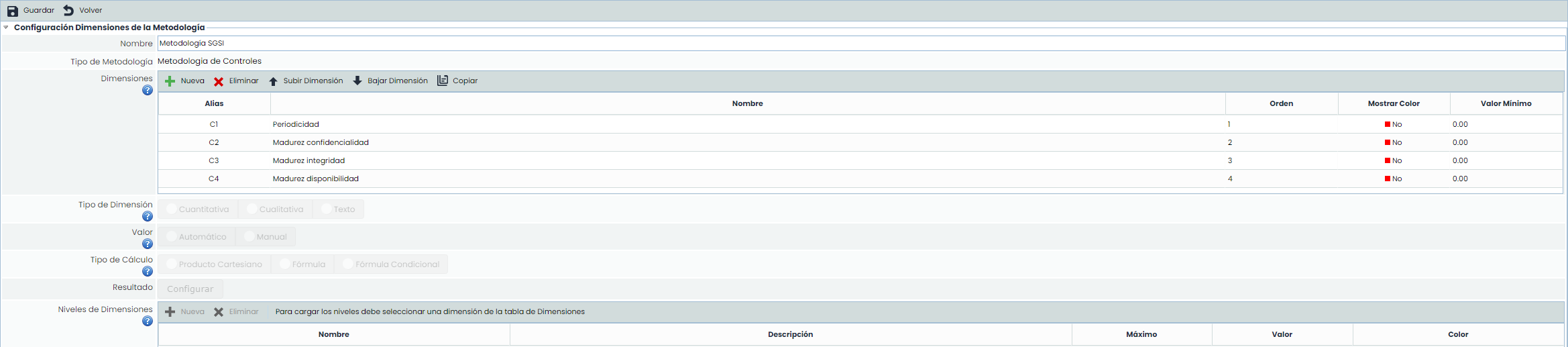
Configuração Dimensões da Metodologia
-
Nome: Identifica o nome da metodologia. Este nome é exibido na lista de metodologias.
-
Tipo metodologia: Informa sobre o tipo de metodologia que está a ser gerida, neste caso de controlos.
-
Dimensões: Permite a configuração das dimensões a avaliar na análise de riscos para cada um dos controlos implementados. Podem ser criadas e eliminadas dimensões, além de configurar a ordem de aparição na tabela correspondente com os botões ‘Subir Dimensão’ e ‘Descer Dimensão’.
Para facilitar o modelamento, através do botão " Copiar " é possível copiar uma dimensão da metodologia de Controlos com toda a sua informação (níveis, fórmulas, visibilidade, grupos).

A informação que a tabela nos oferece é a seguinte:
-
Alias: Identificador que a ferramenta gera automaticamente
-
Nome: Mostra o nome da dimensão. Clicando duas vezes sobre a célula permite alterar o nome da mesma.
-
Ordem: Identifica a ordem em que a dimensão aparecerá na análise de riscos.
-
Mostrar Cor: Permite definir se queremos destacar a dimensão com uma cor.
-
Valor mínimo: Identifica o número mínimo sobre o qual se calcula a fórmula da dimensão selecionada.
-
Tipo: Identifica se a dimensão é do tipo Texto ou não.
-
Visível: Identifica se a dimensão estará visível em:
-
Tabelas: Nas tabelas de Gestão de Controlos, Análise de Riscos, etc.
-
Ficha de Controlo: Na própria ficha de controlo.
-
Todos: Tanto nas tabelas, como na ficha de controlo.
-
-
Modificável: Identifica se a dimensão pode ser modificada em:
-
Tabelas: Nas tabelas de Gestão de Controlos, Análise de Riscos, etc.
-
Ficha de Controlo: Na própria ficha de controlo.
-
Todos: Tanto nas tabelas, como na ficha de controlo.
-
-
Tipo de dimensão: Oferece a possibilidade de estabelecer o método de cálculo das dimensões, podendo optar entre as seguintes:
-
Quantitativa: Permite definir que o cálculo da dimensão selecionada seja quantitativo, podendo estabelecer um valor numérico na dimensão.
-
Qualitativa: Permite definir que o cálculo da dimensão selecionada seja qualitativo, podendo estabelecer um intervalo de valores determinado (exemplo: Alto, Médio, Baixo).
-
-
Valor: Permite definir como queremos que seja realizado o cálculo (Manual ou Automático) da dimensão selecionada na tabela superior.
Tipo de cálculo
No caso de ter selecionado na opção anterior um cálculo automático, a ferramenta oferece as seguintes opções:
-
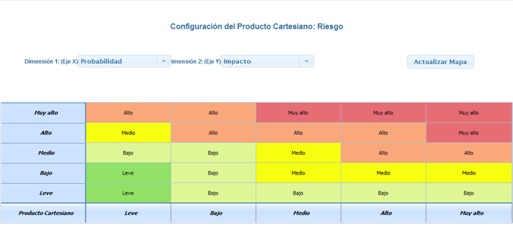
Produto Cartesiano: Permite estabelecer o cálculo da dimensão selecionada, com base numa matriz de duas dimensões definidas na opção 'Dimensões'. Para isso, deve-se selecionar uma dimensão no 'Eixo X' e outra dimensão no 'Eixo Y' e atribuir valores em função dos níveis estabelecidos.
NOTA: O produto cartesiano não pode ser gerado com base em dimensões cujo cálculo seja quantitativo.
-
Fórmula: A opção permite definir como será obtido o cálculo da dimensão selecionada, com base numa fórmula matemática. Para isso, a ferramenta apresenta a seguinte opção:
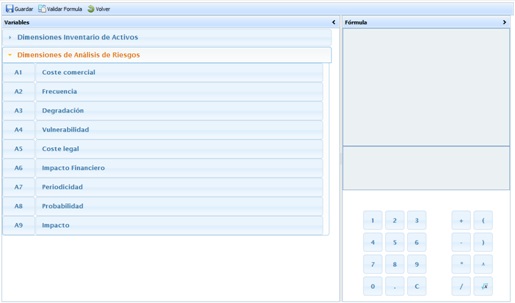
NOTA: O cálculo de dimensões automáticas com Fórmula é realizado sempre que se tenha algum parâmetro da fórmula com valor (um parâmetro pode ser outra dimensão manual ou automática, ou um dígito numérico).
Caso a fórmula seja avaliada, os parâmetros que não tiverem valor (dimensões vazias) serão substituídos por um valor zero.
-
Fórmula Condicional: A opção permite estabelecer um cálculo condicional entre diferentes dimensões estabelecidas na metodologia de controlos.
Para configurar esta seção, deve-se clicar no botão 'Configurar' para acessar a seguinte tela:
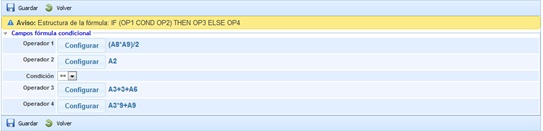
A configuração da fórmula condicional é estabelecida com base nos operadores, onde os operadores 1 e 2 servem para estabelecer a condição, sendo necessário fixar o mesmo no menu suspenso. As opções que a ferramenta permite são:
-
==: Igual a
-
!=: Diferente de
-
<: Menor que
-
>: Maior que
-
<=: Menor ou igual a
-
>=: Maior ou igual a
Uma vez estabelecida a fórmula da condição, devem ser definidos os resultados que se deseja obter. Para isso, no caso de a condição ser cumprida, os resultados exibidos correspondem ao operador 3 e, caso contrário, ao operador 4.
O utilizador poderá optar entre as diferentes dimensões e opções de cálculo para gerar a fórmula com base na qual se obterá o resultado da dimensão selecionada.
Nota: É necessário validar a fórmula antes de a guardar, pressionando o botão 'Validar Fórmula'.
-
Resultado: Possibilita definir os valores da opção de cálculo selecionada no ponto superior (Produto Cartesiano, Fórmula ou Fórmula Condicional).
Níveis de dimensões
Permite definir os níveis de avaliação da dimensão selecionada. Tal como nas restantes opções, podem ser criados e eliminados níveis, além de parametrizar a cor desejada para destacar os níveis no momento da avaliação, selecionando o nível a modificar e clicando no botão ‘Alterar cor’.
Nota: Se os níveis forem definidos para uma dimensão qualitativa, as opções que a ferramenta permite são definir o intervalo de cálculo do nível selecionado e o valor sobre o qual será calculado. Se os níveis forem definidos para uma dimensão quantitativa, permite definir a cor na qual os valores numéricos serão destacados no inventário de ativos.

-
Tipo de avaliação de controlos: Permite estabelecer a avaliação dos controlos podendo optar entre um cálculo Global (permitirá avaliar um controlo uma vez e de forma global para todos os Riscos) ou Por Risco (podendo modificar as avaliações para cada um dos riscos avaliados na análise de riscos).
-
Escolher dimensão maturidade controlo: Permite definir com base em que dimensão, das definidas na secção superior, queremos obter os valores globais da maturidade dos controlos na organização.
