
Esta vista consolida num único local a relação entre elementos, tickets e riscos, com o objetivo de facilitar a análise e o acompanhamento dessas vinculações no sistema.
A informação é obtida a partir do campo THREATS presente nos tickets, onde atualmente se vincula o elemento, a análise de riscos associada e os riscos selecionados. Esta vista organiza toda essa informação de forma hierárquica, permitindo uma navegação mais clara e contextual.
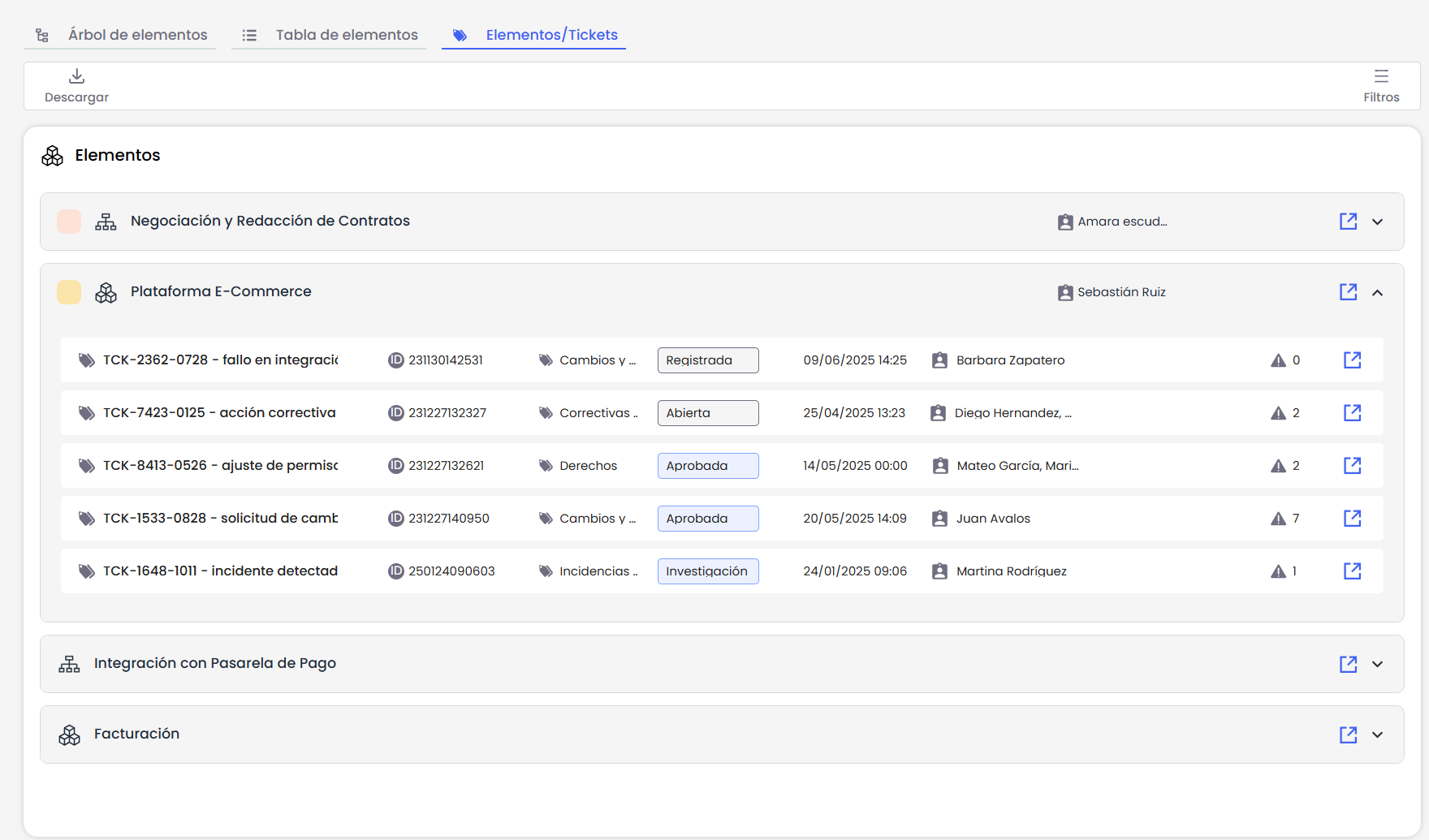
Estrutura da vista
A tela está organizada em três níveis hierárquicos:
Elementos
Cada elemento é representado como um cartão expansível que inclui:
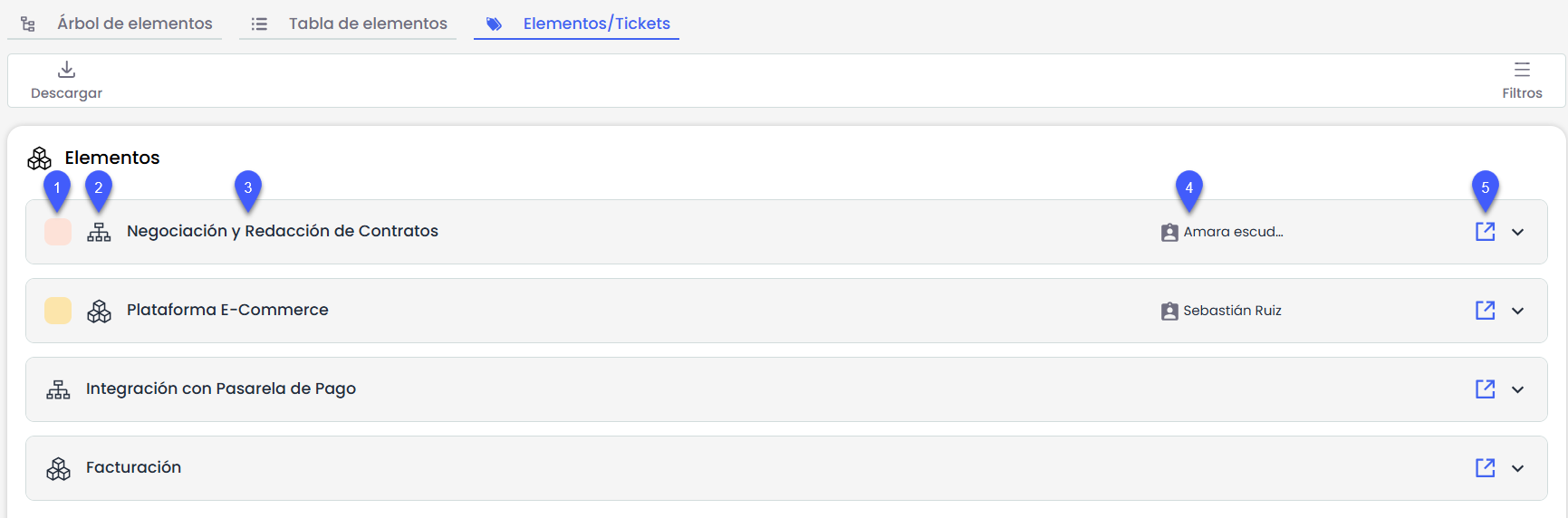
-
Nível da dimensão de criticidade do Elemento. No caso de a dimensão em Configurações > Metodologia de elementos ser qualitativa.
-
Ícone conforme a sua categoria.
-
Nome do elemento.
-
Responsável pelo elemento.
-
Botão “Ver detalhes”: Ao clicar, abre-se numa nova aba o formulário do elemento no Inventário.
2. Tickets
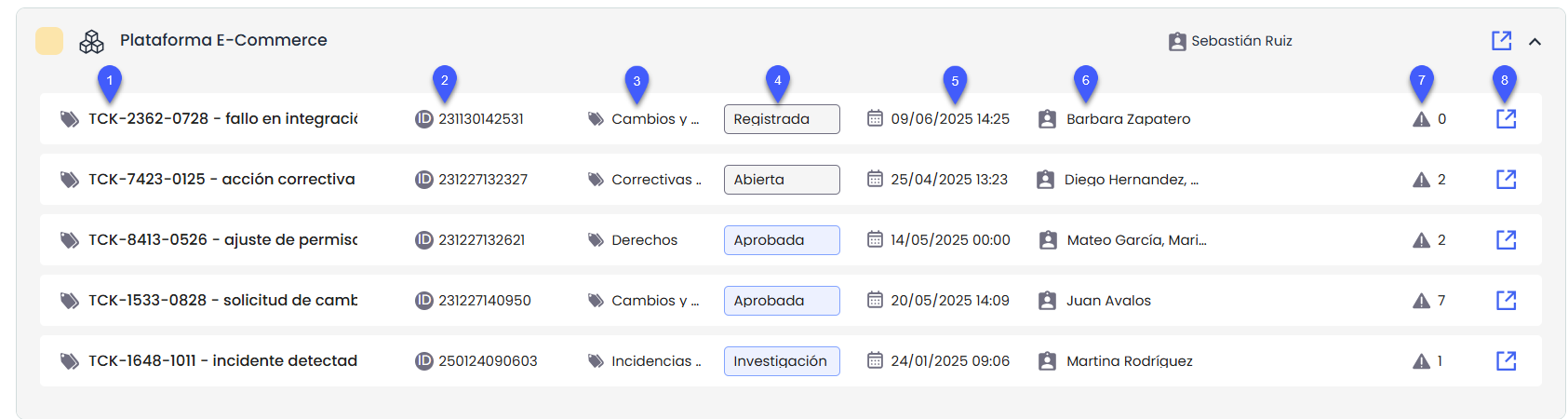
Ao clicar no cartão de elementos, é exibida a lista de tickets relacionados com esse elemento. Cada ticket mostrado está vinculado ao elemento através do campo THREATS. A informação mostrada para cada ticket é definida em Configurações > Tickets > Tela comum e inclui:
-
Assunto do ticket: em Configurações > Tickets > Tela comum deve ser selecionado um único campo do tipo INPUT, que será utilizado como assunto do ticket. Este campo será truncado se o seu conteúdo for muito longo, e é o que aparecerá nesta posição.
-
ID do ticket: também deve ser definido um único campo do tipo ID em Tela comum, que será exibido nesta posição.
-
Tipo de ticket: etiqueta que indica a classificação do ticket (por exemplo: Incidente, Alteração, Não conformidade, etc.).
-
Estado: mostra o estado atual do ticket, representado com uma cor distintiva conforme a sua fase: cinza, azul ou verde.
-
Data: para cada tipo de ticket, deve ser configurado em Tela comum um único campo do tipo DATE. Apenas uma data será exibida por ticket, e é a que aparecerá nesta posição.
-
Responsável: esta vista suporta um único responsável por ticket, configurável em Tela comum a partir de um campo do tipo OWNER, EMPLOYEES ou SUPERVISOR, e é o que aparecerá nesta posição.
-
Riscos associados: se existirem riscos vinculados ao ticket e ao elemento correspondente, é exibido um contador que indica a quantidade total de riscos associados.
-
Botão "Ver detalhes": ao clicar, abre-se o formulário completo do ticket numa nova aba do navegador.
Pode acontecer que algum desses campos não seja configurado em Tela comum. Nesse caso, o referido campo não será exibido na vista e não será substituído por nenhum outro campo de tipo diferente. A posição correspondente ficará vazia.
3. Riscos associados
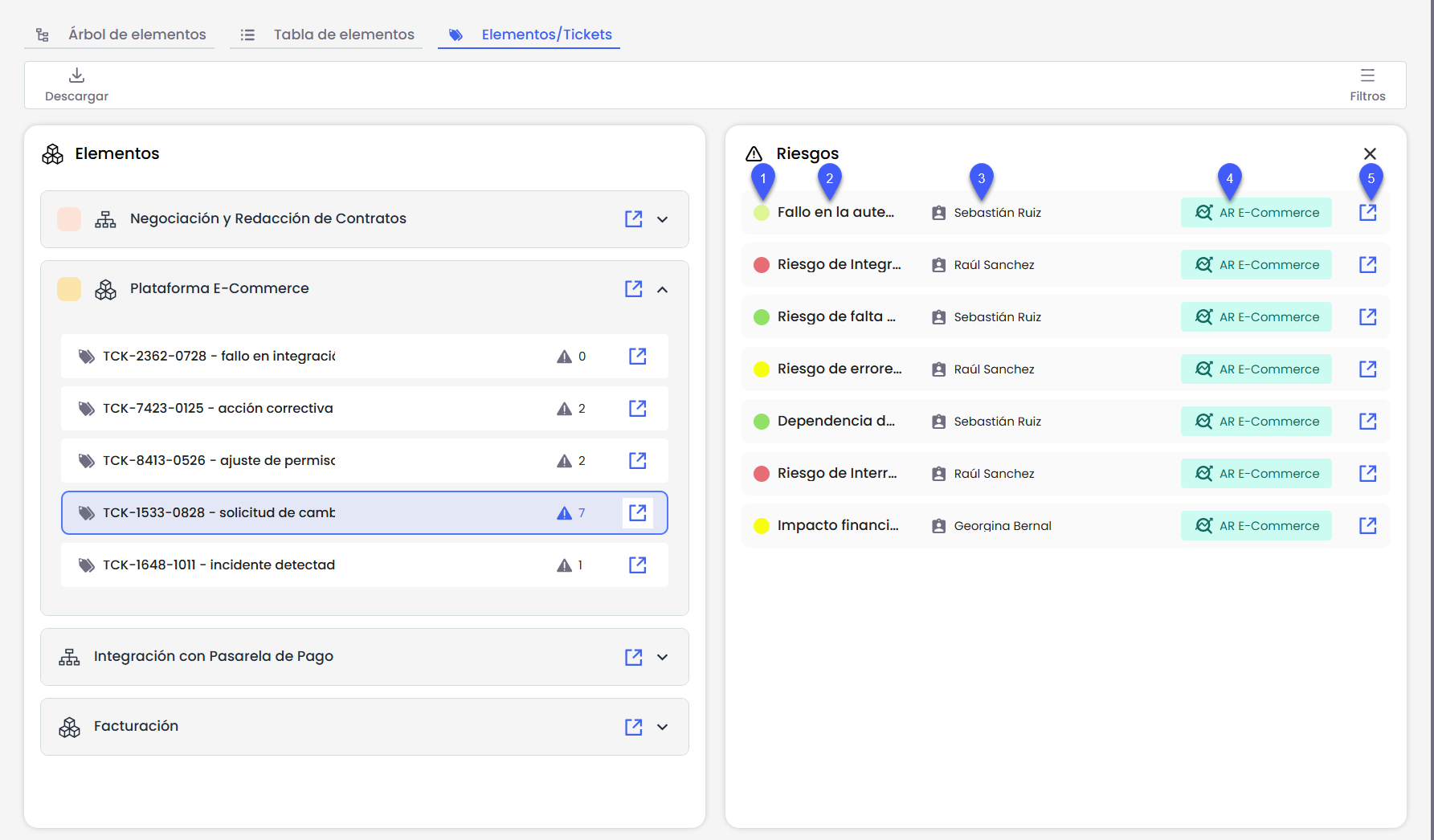
O painel lateral que se abre ao clicar num ticket mostra os riscos vinculados à ligação entre esse ticket e esse elemento.
-
Nível de risco: mostra a avaliação do risco conforme a dimensão principal definida em Configurações >Metodologias de Riscos > Escolher Dimensão Risco.
-
Nome do risco: identificador do risco conforme definido na Análise de Risco.
-
Responsável pelo risco: pessoa designada como responsável na análise correspondente.
-
Análise de Risco: nome da análise em que está definida a relação entre o risco e o elemento.
-
Botão "Ver detalhes": permite acessar a ficha completa do risco, que se abre numa nova aba do navegador em modo somente leitura.
Detalhe do risco
A partir do painel lateral, ao clicar num risco da lista, acede-se ao formulário completo do risco em modo somente leitura. Este formulário apresenta:
-
O campo principal do risco (ex. “Ameaça”), conforme configuração em Configurações > Riscos > Campos configuráveis.
-
Nome da Análise de Risco à qual pertence.
-
Restante dos campos da metodologia (exceto o principal).
-
Responsável.
-
Dimensões do risco.
Filtros
Na parte superior da tela estão disponíveis os seguintes filtros para limitar os dados exibidos:
-
Item
-
Ticket
-
Tipo de ticket
-
Riscos
-
Responsável pelo elemento
-
Responsável pelo ticket
-
Responsável pelo risco
Funcionamento dos filtros:
Cada filtro permite selecionar um ou vários valores através de um seletor múltiplo, e o seu funcionamento inclui as seguintes opções:
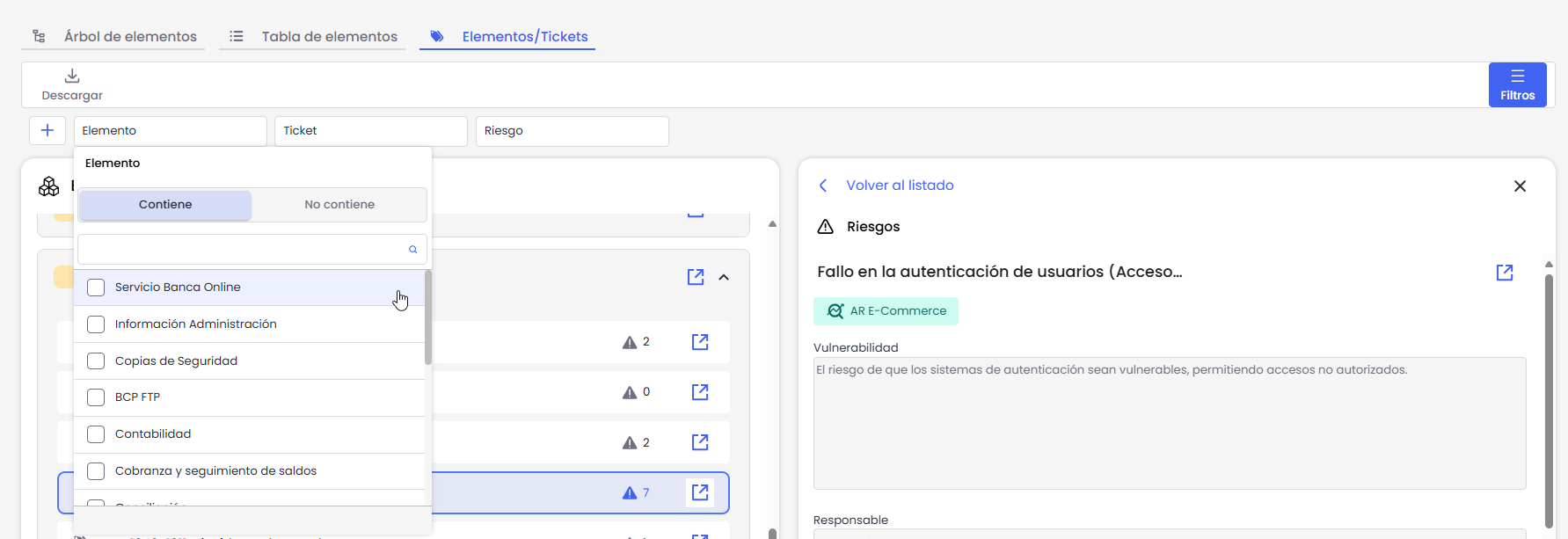
-
Contém / Não contém: esta opção filtra os resultados dentro da lista de opções disponíveis no seletor, não sobre os dados visíveis na vista. Ou seja, ajuda a encontrar rapidamente valores dentro do menu suspenso.
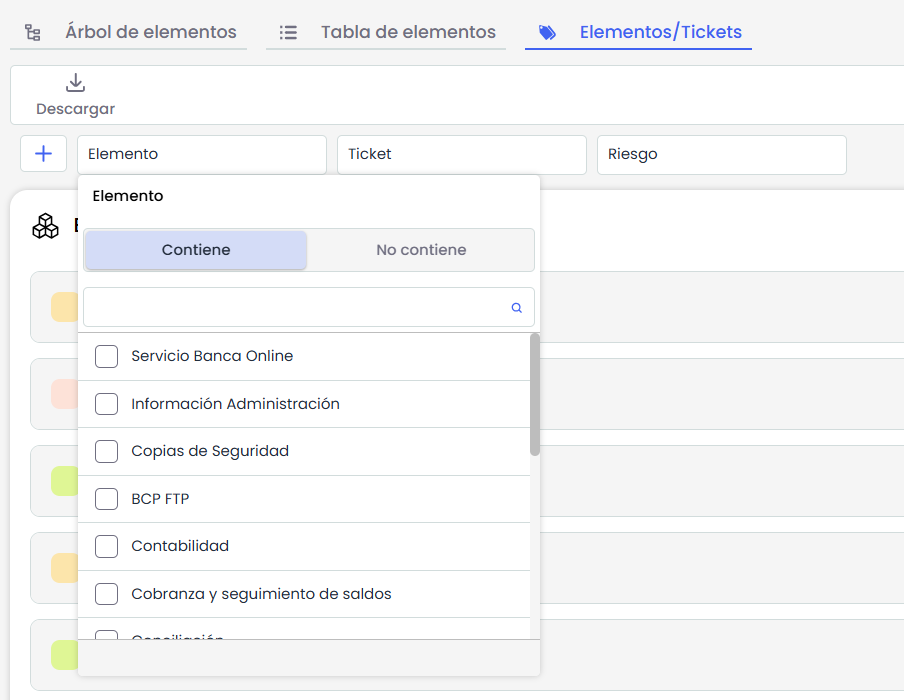
-
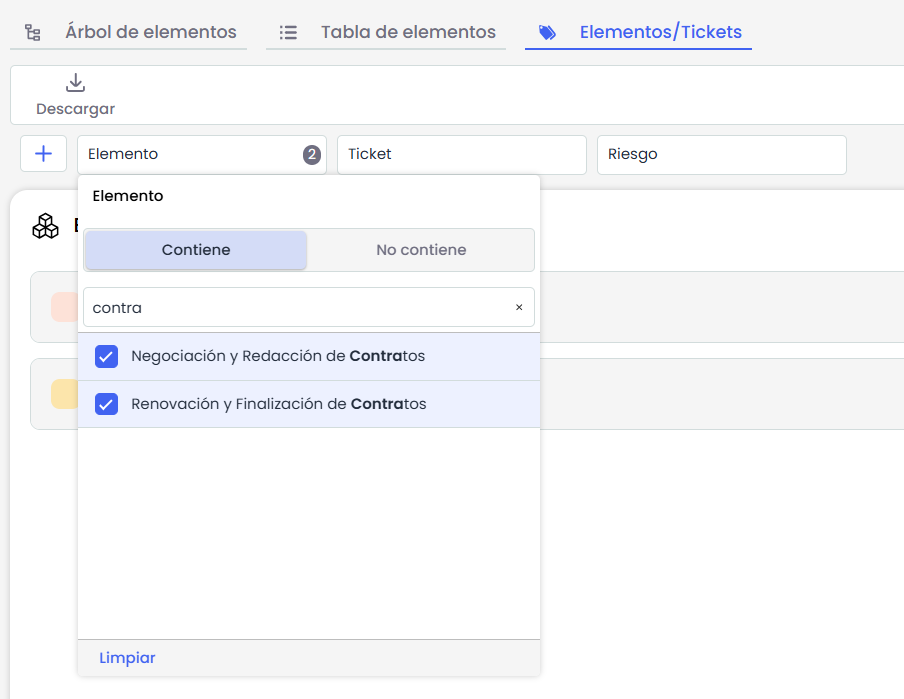
Seletor múltiplo: podes marcar uma ou várias opções dentro do filtro. Ao selecioná-las, a vista é atualizada automaticamente para exibir apenas os registros que correspondam aos critérios escolhidos.
-
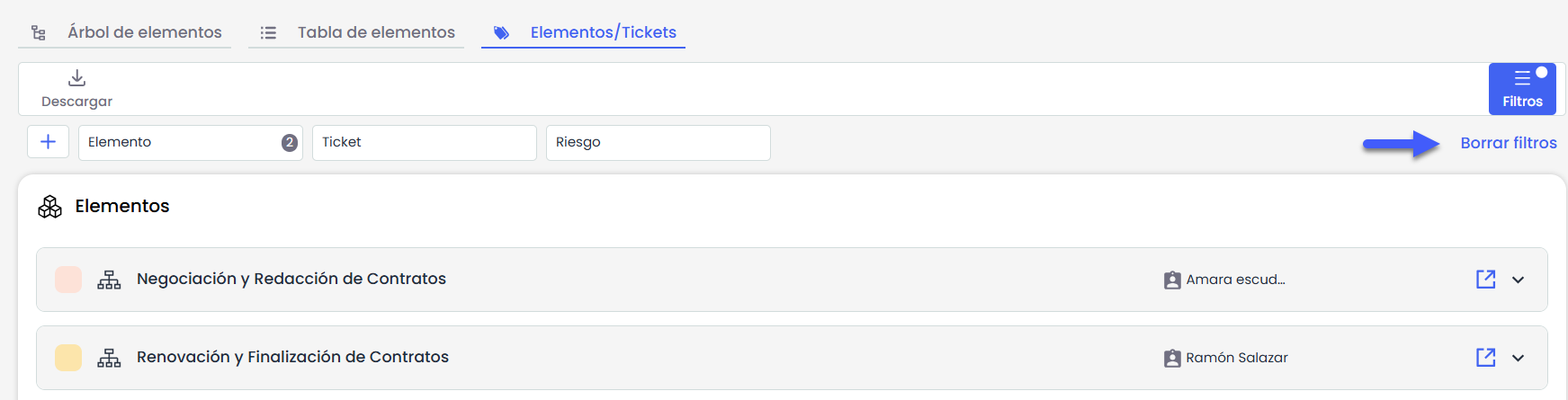
Limpeza de filtros: à direita dos filtros aparece um botão "Limpar filtros", que permite eliminar todos os valores selecionados e restabelecer a vista completa.
Download
A vista oferece um botão “Download” que permite descarregar os dados visíveis num arquivo .csv. A exportação respeita os filtros aplicados e só está ativa se existirem resultados na tela.
O arquivo gerado inclui uma linha para cada combinação única Elemento–Ticket–Risco, com as seguintes colunas:
-
Nome do elemento
-
Categoria do elemento
-
Responsável pelo elemento
-
Dimensão de criticidade do elemento
-
Nome do ticket
-
Campos definidos em Tela comum de tickets
-
Nome do risco
-
Dimensão final do risco