Fases para a configuração da Análise de Impacto no Negócio (BIA)
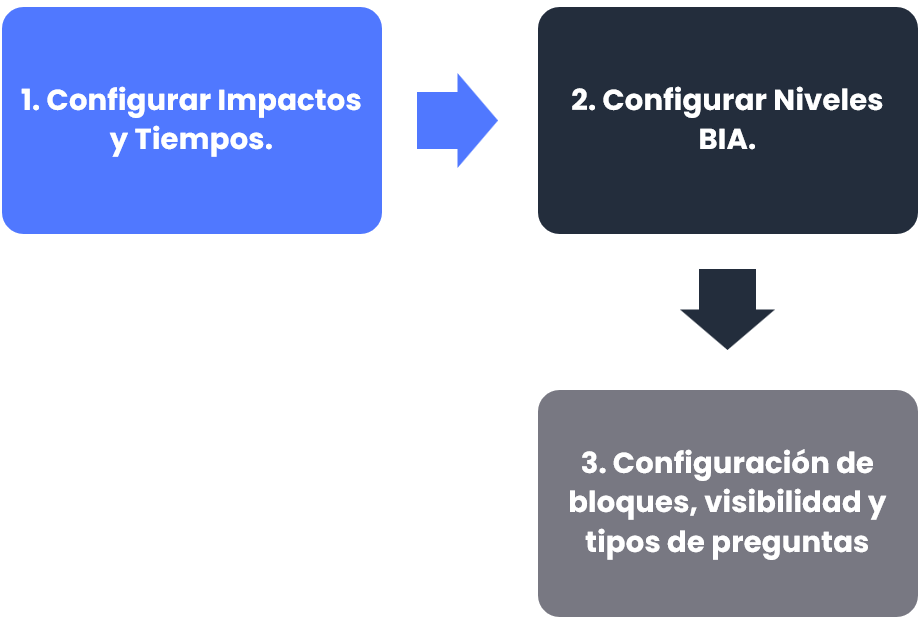
Configuração de Impactos e tempos
Para realizar ajustes nos formulários dos BIAs do módulo GlobalSuite® Business Continuity, deve-se acessar a opção Ajustes > Continuidade de Negócio > BIAs . Dentro, encontrará uma série de seções, que poderão ser personalizadas para realizar os ajustes necessários.
A seguir, serão mencionados os passos a seguir para realizar ajustes referentes aos impactos e tempos nos BIAs.
Em primeiro lugar, o GlobalSuite® permite definir diferentes Tipos de impacto no negócio.
O valor de cálculo de cada um desses impactos será definido de modo qualitativo em valor textual ou quantitativo de forma numérica.

Além disso, é possível definir um Tipo de cálculo para cada tipo de impacto com vista ao cálculo do impacto total:

-
Acumulado: somará os valores do impacto ao longo da escala temporal definida para obter o total.
-
Média: calculará a média dos valores do impacto ao longo da escala temporal.
-
Máximo: o valor total do impacto será o valor máximo de todos os registrados nesse tipo de impacto.
-
Mínimo: análogo ao anterior, selecionará como valor final o valor mínimo dos valores de impacto.
-
Média ponderada: será realizada uma média dos valores totais dos impactos, mas será possível realizar uma ponderação segundo os pesos de cada tipo de impacto.
Dentro de uma análise em período crítico, é permitido selecionar quais dos tipos de impacto no negócio se deseja analisar, marcando a coluna Mostrar Período Crítico como Sim ou Não.

Adicionalmente, será possível definir o Cálculo Global do impacto das seguintes formas:

-
Acumulado: a soma de todos os valores totais de cada tipo de impacto.
-
Média: calculará a média dos valores totais de cada tipo de impacto para obter o valor global.
-
Máximo: selecionará como valor global o máximo de todos os valores totais de cada impacto.
-
Mínimo: ao contrário do anterior, o valor Global será o mínimo dos valores totais dos impactos.
-
Média ponderada: será realizada uma média dos valores totais dos impactos, mas será possível realizar uma ponderação segundo os pesos de cada tipo de impacto.
Uma vez definidos os tipos de impacto e seu cálculo, deverá ser selecionado o tipo de cálculo da criticidade para realizar o valor global da tabela de impactos no campo Tipo Cálculo Criticidade. Poderá ser realizado por linhas, considerando apenas os tipos de impacto e as fórmulas, por colunas considerando a escala temporal, ou por linhas e colunas, que será uma combinação das duas anteriores.
Após essa configuração, é exibida uma tabela de Impactos por Escala Temporal que contém os tipos de impactos e será realizada sua associação com os diferentes níveis definidos para o BIA, que será exibida em slides futuros.

As escalas temporais que serão utilizadas no BIA podem ser configuradas também no GlobalSuite®. Abaixo da tabela de impactos aparece uma tabela denominada Escala Temporal que permite criar tempos específicos através dos botões “Adicionar” e “Eliminar”.
Esta tabela permite para cada escala temporal indicar tanto a Quantidade (número específico) quanto a Unidade a ser utilizada (segundos, minutos, horas, dias e semanas). Para isso, é necessário dar duplo clique sobre as células que se deseja modificar. Os tempos indicados são ordenados automaticamente de menor para maior.

Configuração de níveis BIA
Como já mencionado anteriormente, para realizar ajustes nos formulários dos BIAs do módulo GlobalSuite® Business Continuity, deve-se acessar a opção Ajustes > Continuidade de Negócio > BIAs . Dentro, encontrará uma série de seções, que poderão ser personalizadas para realizar os ajustes necessários.
A seguir, serão mencionados os passos a seguir para realizar ajustes referentes à configuração de níveis dos BIAs.
Níveis de impacto
Além dos tipos de Impacto e da escala temporal, será possível configurar os níveis para avaliar cada tipo de impacto.
Para isso, a seção Níveis permite criar e eliminar níveis de impacto, através dos botões “ Novo” e “ Eliminar”, ordená-los entre si com os botões “ Subir Nível” e “ Descer Nível” e até mesmo associar uma cor a cada um dos níveis com o botão “ Alterar Cor.”
Para editar o nome de cada nível, será necessário apenas dar duplo clique na coluna Nome.

Níveis de criticidade
Semelhante aos níveis de impacto mencionados anteriormente, é possível definir Níveis de criticidade, bem como um Nível aceitável de criticidade. Para isso, primeiro será necessário clicar na caixa Habilitar criticidade, dessa forma serão exibidas as opções onde será possível configurar esses níveis.
Na opção Níveis de Criticidade será possível adicionar ou eliminar níveis, através dos botões “ Novo” e “ Eliminar”. Automaticamente, o GlobalSuite® ordenará esses níveis com base nos valores Máximo e Valor atribuídos a cada nível de criticidade. Adicionalmente, é possível associar uma cor a cada um dos níveis com o botão “ Alterar Cor”.

Finalmente, na opção Nível Aceitável de Criticidade será possível selecionar um nível de criticidade dos configurados previamente.
Configuração de blocos, visibilidade e tipos de perguntas
Continuando com a mesma dinâmica, para realizar ajustes nos formulários dos BIAs do módulo GlobalSuite® Business Continuity, deve-se acessar a opção Ajustes > Continuidade de Negócio > BIAs . Dentro, encontrará uma série de seções, que poderão ser personalizadas para realizar os ajustes necessários.
A seguir, serão mencionados os passos a seguir para realizar ajustes referentes à configuração de blocos, visibilidades e tipos de perguntas dos BIAs.
Blocos
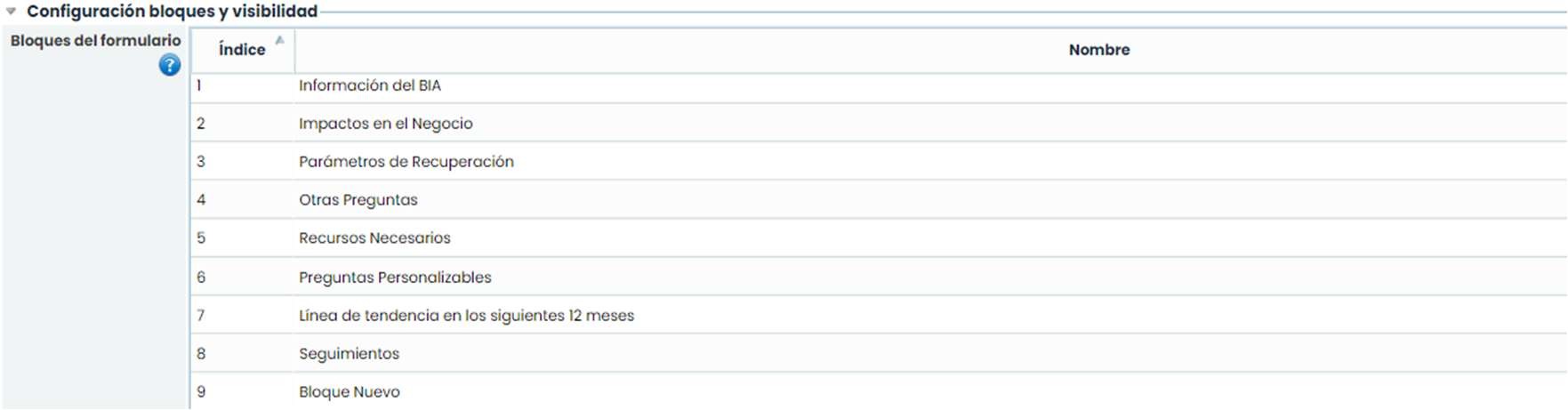
É possível definir diferentes perguntas que se considere oportuno para adequar o GlobalSuite® às necessidades da empresa na realização do BIA, mas antes é possível atualizar os nomes dos blocos disponíveis. Esses blocos são seções que serão exibidas no BIA, apenas no caso de haver perguntas a serem exibidas. Para editar os nomes, será necessário dar duplo clique sobre o texto de cada bloco.
Campos dos blocos
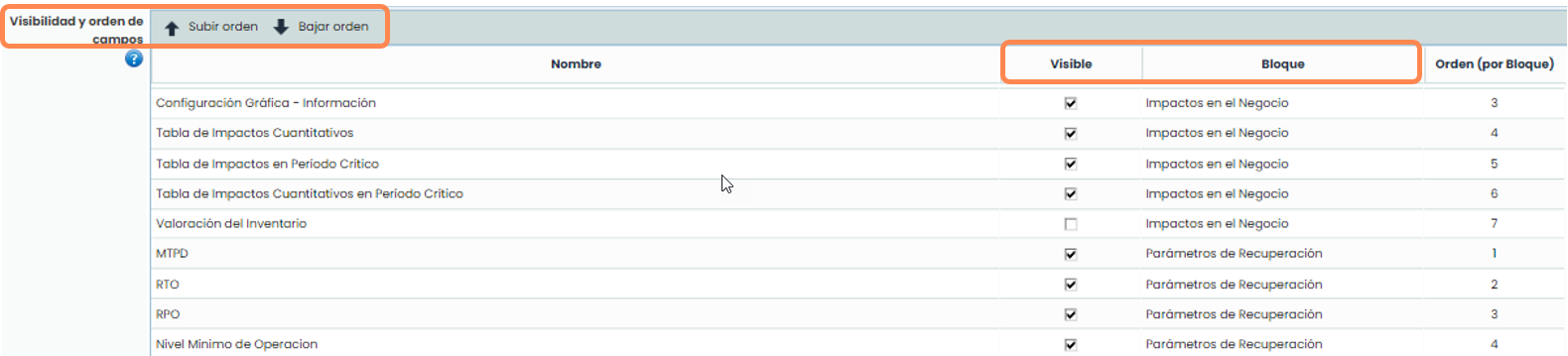
Análogos aos blocos, existem alguns campos padrão propostos pelo GlobalSuite® dentro destes.
Na opção Visibilidade e ordem de campos é possível definir sua visibilidade, através da caixa Visível, selecionar o bloco onde o campo será exibido dando duplo clique na coluna Bloco e, finalmente, ordenar os campos dentro de cada bloco através dos botões “ Subir Ordem” e “ Descer Ordem”.
Tipos de Perguntas
Adicionalmente, é possível realizar perguntas personalizáveis em cada um dos blocos mencionados.
Com a ajuda da barra de ferramentas superior, será possível adicionar novas perguntas ou eliminar as existentes, com o botão “ Adicionar“ e “ Eliminar” e definir sua ordem em cada bloco com os botões “ Subir Ordem” ou “ Descer Ordem”.
Cada uma dessas perguntas é editável em seu texto, dando duplo clique no campo Nome, e será possível selecionar o bloco onde se deseja exibir essas perguntas.
Além das ações citadas, existem quatro Tipos de perguntas configuráveis: Texto, Tabela, Select e Tabela de elementos.

As possibilidades para cada tipo de pergunta são as seguintes:
-
Texto: responder com um texto livre.
-
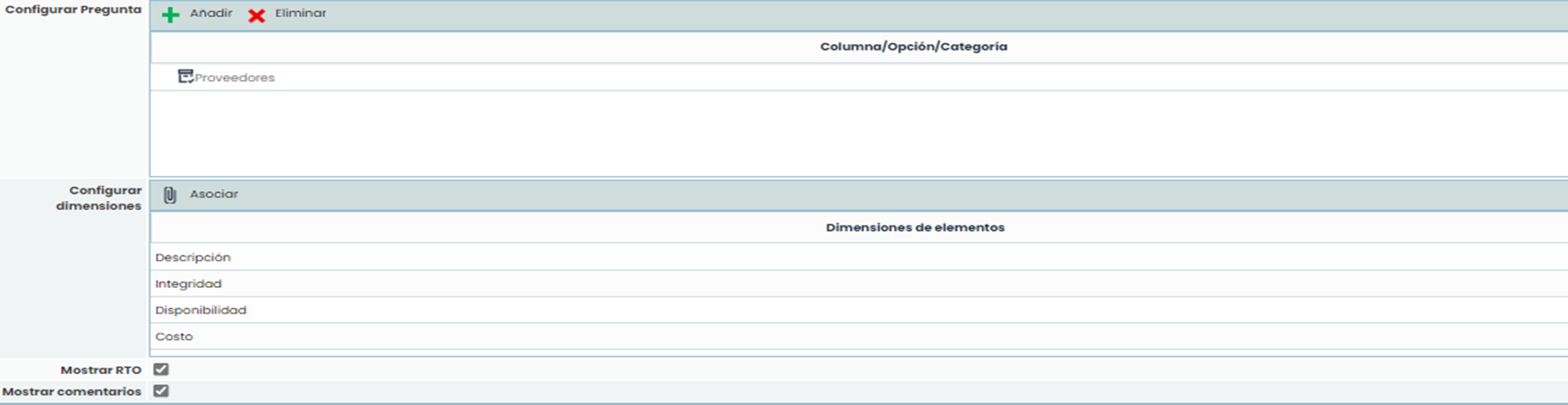
Tabela ou Select: permitirá respostas com base em um menu suspenso ou em uma tabela com diferentes opções em colunas. Essas opções a configurar aparecerão em uma tabela na parte inferior:

-
Tabela de elementos: será possível recuperar elementos da lista do inventário, criados previamente dentro de sua aba específica no GlobalSuite.